# Создание кампаний с Wallet-картами
Кампания с Wallet-картами позволяет создать единый шаблон карты для Apple Wallet или Google Wallet, выпустить его для нескольких пользователей и централизованно управлять обновлениями.
Вы выбираете, какие поля будут [**общими**](#set-shared-and-personal-fields) (изменения синхронизируются на всех устройствах пользователей одновременно), а какие — [**персональными**](#set-shared-and-personal-fields) (сохраняют уникальные значения, такие как имена, штрихкоды или балансы, для каждого пользователя).
## Что можно делать с помощью кампаний с Wallet-картами
* Создавать одну карту в кампании вместо того, чтобы настраивать каждую карту вручную в конструкторе карт [Apple Wallet](/ru/product/messaging-channels/wallet-passes/apple-wallet/pass-builder/) или [Google Wallet](/ru/product/messaging-channels/wallet-passes/google-wallet/pass-builder/).
* Выбирать, какие поля обновляются везде (общие), а какие остаются уникальными для каждой карты (персональные).
* Видеть, на скольких выпущенных картах отразится изменение поля, прежде чем вы его сохраните.
* Переопределять общее поле на одной карте, а затем возвращать управление кампании.
* Прикреплять карты, выпущенные вне кампании, чтобы они начали отслеживать ее общие поля.
* Отслеживать ревизии кампании и статус доставки каждого обновления.
## Предварительные требования
Для кампании требуется та же однократная настройка, что и для отдельной карты:
**Apple Wallet:**
* Активное членство в [Apple Developer Program](https://developer.apple.com/programs/)
* Платформа [iOS](/ru/developer/first-steps/connect-messaging-services/ios-configuration/) подключена к приложению
* [Сертификат для подписи карт](/ru/developer/first-steps/connect-messaging-services/ios-configuration/ios-wallet-pass-configuration/) загружен в Pushwoosh
**Google Wallet:**
* Аккаунт эмитента в [Google Pay & Wallet Console](https://pay.google.com/business/console)
* [Google Wallet настроен](/ru/developer/first-steps/connect-messaging-services/android-configuration/android-google-wallet-configuration/) для приложения (Issuer ID и ключ сервисного аккаунта Google Cloud)
## Создание кампании
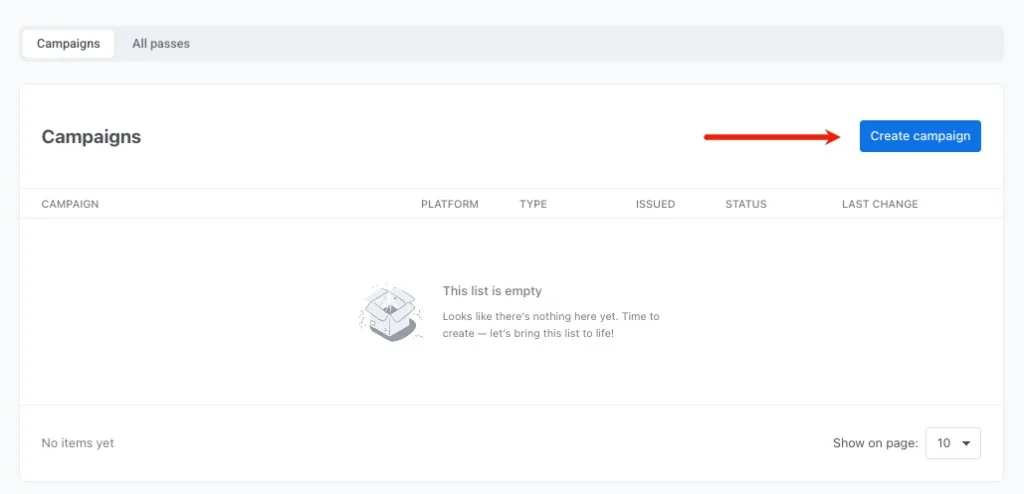
Чтобы начать создание кампании, перейдите в **Кампании → Wallet-карты → Кампании** и нажмите **Создать кампанию**.
### Указание деталей кампании и платформы
* **Платформа:** выберите **Apple Wallet** или **Google Wallet** вверху страницы. Этот выбор является окончательным для кампании.
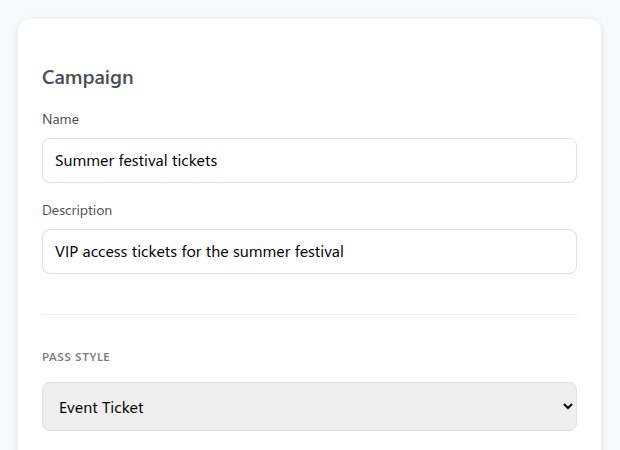
* **Кампания:** введите **название** и необязательное **описание** для внутреннего использования. Ни то, ни другое не отображается на карте.
* **Формат карты:** в разделе **Стиль карты** (Apple) или **Тип карты** (Google) выберите макет для вашей карты:
* **Apple Wallet:** Посадочный талон, Купон, Билет на мероприятие, Карта магазина, Общая. См. [Выберите стиль карты](/ru/product/messaging-channels/wallet-passes/apple-wallet/pass-builder/#choose-a-pass-style).
* **Google Wallet:** Общая, Предложение, Карта лояльности, Билет на мероприятие, Подарочная карта, Авиабилет, Проездной. Этот параметр нельзя изменить после создания. См. [Выберите тип карты](/ru/product/messaging-channels/wallet-passes/google-wallet/pass-builder/#choose-a-pass-type).
### Настройка дизайна и брендинга карты
Настройте стандартные разделы карты:
* **Основная информация, цвета и штрихкод:** установите заголовок карты, цвета фона и текста, а также тип штрихкода. Подробные инструкции по каждому разделу см. в статьях [Создание карт в конструкторе Apple Wallet](/ru/product/messaging-channels/wallet-passes/apple-wallet/pass-builder/) или [Создание карт Google Wallet в конструкторе](/ru/product/messaging-channels/wallet-passes/google-wallet/pass-builder/).
* **Поля карты:** добавьте поля, которые должны отображаться на карте (см. [Поля карты Apple Wallet](/ru/product/messaging-channels/wallet-passes/apple-wallet/pass-builder/#fill-in-pass-fields) или [Поля и детали Google Wallet](/ru/product/messaging-channels/wallet-passes/google-wallet/pass-builder/#fill-in-pass-fields)).
* **Срок действия:** установите соответствующие даты и правила истечения срока действия (см. [Срок действия Apple Wallet](/ru/product/messaging-channels/wallet-passes/apple-wallet/pass-builder/#set-expiration-and-status) или [Срок действия Google Wallet](/ru/product/messaging-channels/wallet-passes/google-wallet/pass-builder/#expiration)).
* **Местоположения:** установите релевантность на основе местоположения (см. [Местоположения Apple Wallet](/ru/product/messaging-channels/wallet-passes/apple-wallet/pass-builder/#location-based-relevance-optional) или [Местоположения Google Wallet](/ru/product/messaging-channels/wallet-passes/google-wallet/pass-builder/#add-locations-optional)).
### Настройка общих и персональных полей
В разделе **Общие и персональные поля** настройте, какие поля будут обновляться глобально на всех картах, а какие — сохранять уникальные значения для каждого пользователя. Это определяет, что произойдет при последующем редактировании кампании: общие поля обновятся на каждой выпущенной карте, а персональные останутся без изменений.
Включите переключатель **Персональное** для любого поля, которое должно содержать уникальные значения для каждого пользователя.
| Тип поля | Поведение | Примеры |
| :--- | :--- | :--- |
| **Общее** | Управляется кампанией. Обновление этого поля синхронизирует новое значение на всех картах на устройствах пользователей. | Дата мероприятия, номер выхода на посадку, адрес магазина, процент скидки |
| **Персональное** | Уникально для каждого пользователя. Кампания не перезаписывает эти значения при обновлении. | Имя пользователя, номер места, ID участника, баланс баллов |
Значение персонального поля может включать плейсхолдер тега, `{tag}` или `{tag|format|fallback}` (например, `{Seat}`). Pushwoosh заполняет его из [тега](/ru/product/audience-data-and-segmentation/user-data-tags/tags/) получателя при выдаче карты. Если у получателя нет значения для этого тега, Pushwoosh использует запасное значение из плейсхолдера или оставляет поле пустым, если запасного значения нет.
* **Только тег, без дополнительного текста, например `{Seat}`:** поле не отображается в диалоговом окне **Выпустить карту**.
* **Тег в сочетании с другим текстом, например `Место {Seat}`, или без тега вовсе:** поле отображается как редактируемое поле ввода в диалоговом окне **Выпустить карту**, предварительно заполненное этим значением. Любой тег внутри него все равно будет разрешаться для каждого получателя, когда Pushwoosh выдает карту.
### Загрузка изображений кампании
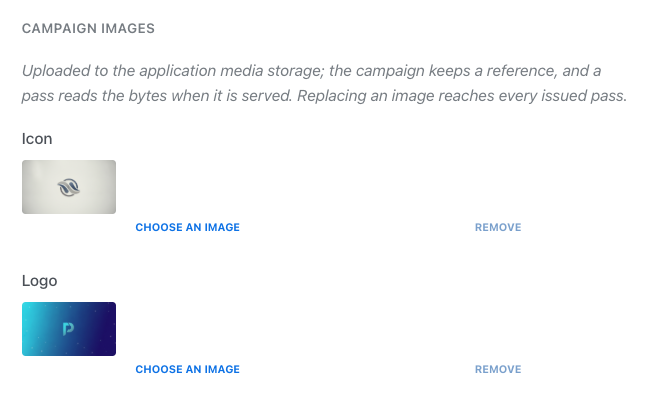
1. В разделе **Изображения кампании** нажмите **Выбрать изображение** рядом со слотом для изображения.
2. Выберите существующее изображение из вашего [хранилища медиафайлов](/ru/product/content/media-store/) или перетащите новый файл для загрузки.
3. Повторите для каждого доступного слота изображения:
* **Apple Wallet:** Иконка, Логотип, Фон, Нижний колонтитул, Полоса и Миниатюра (см. [Изображения Apple Wallet](/ru/product/messaging-channels/wallet-passes/apple-wallet/pass-builder/#images)).
* **Google Wallet:** Логотип и основное изображение.
### Предварительный просмотр и создание кампании
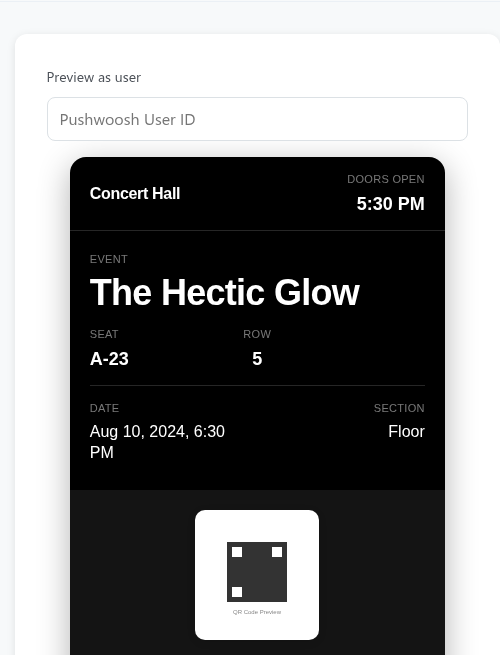
1. Проверьте панель **Предпросмотр от имени пользователя** справа, чтобы увидеть, как выглядит карта. Вы можете ввести тестовый User ID для предварительного просмотра персонализированных полей.
2. Нажмите **Создать кампанию** внизу страницы.
Pushwoosh создает кампанию в статусе **Черновик** и открывает ее рабочее пространство с вкладками **Дизайн**, **Карты** и **История**.
## Выпуск карт для пользователей
### Выпуск карты из кампании
1. На вкладке **Карты** нажмите **Выпустить карту**.
2. Введите [User ID](/ru/product/pushwoosh-knowledge-hub/users-userids/) получателя в Pushwoosh.
3. Нажмите **Выпустить карту** для подтверждения.
В зависимости от того, как вы настроили **персональные поля**, модальное окно обрабатывает их следующим образом:
* **Редактируемые поля:** появляются со значениями по умолчанию, которые вы можете изменить для этого пользователя.
* **Плейсхолдеры тегов (например, `{Seat}`):** не появляются в диалоговом окне. Pushwoosh автоматически заполняет их из тегов пользователя.
Вы также можете редактировать любое персональное поле на отдельной карте в любое время после выпуска.
Pushwoosh генерирует карту на основе текущего дизайна кампании и добавляет ее в список на [вкладке **Карты**](#passes-tab) и в таблицу **Все карты** приложения ([Apple Wallet](/ru/product/messaging-channels/wallet-passes/apple-wallet/#view-and-manage-existing-passes) или [Google Wallet](/ru/product/messaging-channels/wallet-passes/google-wallet/#view-and-manage-existing-passes)).
### Прикрепление существующей карты к кампании
Вы можете прикрепить отдельные карты (созданные вне какой-либо кампании) к кампании, чтобы они начали получать общие обновления.
1. На вкладке **Карты** нажмите **Прикрепить карты**.
2. Найдите карты по User ID, серийному номеру или штрихкоду.
3. Выберите карты и подтвердите действие.
После прикрепления:
* **Общие поля** начинают отслеживать кампанию и обновляются при каждом изменении шаблона карты.
* **Персональные значения**, уже имеющиеся на карте (например, данные пользователя или уникальные балансы), сохраняются.
## Управление существующей кампанией
При открытии созданной кампании из **Кампании → Wallet-карты → Кампании** отображается ее статус, счетчик ревизий, предпросмотр карты в реальном времени и три основные вкладки: **Дизайн**, **Карты** и **История**.
### Изменение статуса кампании
Используйте статус, чтобы отслеживать, на каком этапе находится каждая кампания: все еще в разработке, активно выпускает карты или завершена и заархивирована.
Чтобы изменить статус, выберите опцию из выпадающего списка **Статус** в заголовке кампании. Изменение сохраняется немедленно без отдельного шага подтверждения:
* **Черновик** или **Активна:** позволяет выпускать новые карты, прикреплять существующие и отправлять обновления дизайна.
* **Архивирована:** приостанавливает выпуск новых карт. Вы не можете выпускать или прикреплять карты, пока кампания заархивирована, но ранее выпущенные карты продолжают работать и получать общие обновления.
### Вкладка «Дизайн»
На вкладке **Дизайн** вы можете обновить шаблон карты, изменить цвета, модифицировать общие и персональные поля или загрузить новые изображения кампании.
#### Обновление дизайна и отправка изменений на карты
Когда вы редактируете общее поле или заменяете изображение кампании и нажимаете **Сохранить изменения**, Pushwoosh отображает диалоговое окно подтверждения, показывающее, сколько выпущенных карт будет обновлено.
* **Если ни на одной карте нет переопределений:** нажмите **Обновить**, чтобы отправить изменения на все выпущенные карты.
* **Если на некоторых картах есть переопределения:** выберите, обновлять ли только стандартные карты (сохраняя пользовательские переопределения) или перезаписать все карты.
Подтверждение обновления увеличивает счетчик ревизий кампании (например, до **Ревизия 2**) и автоматически синхронизирует изменения с устройствами пользователей.
#### Переопределение общего поля на отдельной карте
Если вам нужно настроить общее поле для конкретного пользователя, отредактируйте это поле непосредственно на его индивидуальной карте (на вкладке **Карты** или в разделе **Все карты**):
* **Создать переопределение:** сохранение пользовательского значения на отдельной карте отсоединяет это поле от обновлений всей кампании. Будущие обновления кампании будут пропускать эту карту для этого конкретного поля.
* **Удалить переопределение:** чтобы восстановить управление кампанией, отредактируйте карту и нажмите **Использовать значение из кампании** рядом с переопределенным полем.
Вы можете отслеживать, на каких картах есть настроенные значения, на [вкладке **Карты**](#passes-tab) в столбце **Переопределения**.
### Вкладка «Карты»
На вкладке **Карты** перечислены все карты, выпущенные в рамках кампании, включая их серийный номер, User ID получателя, активные переопределения, текущую ревизию и дату последнего обновления.
Используйте фильтры таблицы для поиска конкретных карт:
* **С переопределениями:** показывает карты, у которых есть хотя бы одно отредактированное поле.
* **Отстает от ревизии:** показывает карты, которые еще не получили последнее обновление кампании.
Чтобы выпустить новые карты или прикрепить существующие, см. [Выпуск карт для пользователей](#issue-passes-to-users).
### Вкладка «История»
На вкладке **История** перечислены все ревизии кампании в хронологическом порядке с указанием полей, которые были изменены в каждой версии.
Статус доставки последнего обновления отображается под вкладками:
* **Отменить:** останавливает отправку обновления на карты, до которых оно еще не дошло. Эти карты остаются на предыдущей ревизии.
* **Повторить неудачные:** повторная попытка доставки для карт, которые не удалось обновить (помечаются как неудачные после 5 попыток).
После сохранения новой ревизии повторная попытка или отмена старых обновлений становится невозможной.
## Удаление кампании
Откройте кампанию и нажмите **Удалить кампанию** в правом верхнем углу страницы.
Удаление кампании не удаляет и не делает недействительными уже выпущенные карты. Выпущенные карты сохраняют свое текущее содержимое и изображения, но перестают получать общие обновления. Любые будущие изменения должны вноситься в каждую карту индивидуально.
 ### Указание деталей кампании и платформы
* **Платформа:** выберите **Apple Wallet** или **Google Wallet** вверху страницы. Этот выбор является окончательным для кампании.
* **Кампания:** введите **название** и необязательное **описание** для внутреннего использования. Ни то, ни другое не отображается на карте.
* **Формат карты:** в разделе **Стиль карты** (Apple) или **Тип карты** (Google) выберите макет для вашей карты:
* **Apple Wallet:** Посадочный талон, Купон, Билет на мероприятие, Карта магазина, Общая. См. [Выберите стиль карты](/ru/product/messaging-channels/wallet-passes/apple-wallet/pass-builder/#choose-a-pass-style).
* **Google Wallet:** Общая, Предложение, Карта лояльности, Билет на мероприятие, Подарочная карта, Авиабилет, Проездной. Этот параметр нельзя изменить после создания. См. [Выберите тип карты](/ru/product/messaging-channels/wallet-passes/google-wallet/pass-builder/#choose-a-pass-type).
### Указание деталей кампании и платформы
* **Платформа:** выберите **Apple Wallet** или **Google Wallet** вверху страницы. Этот выбор является окончательным для кампании.
* **Кампания:** введите **название** и необязательное **описание** для внутреннего использования. Ни то, ни другое не отображается на карте.
* **Формат карты:** в разделе **Стиль карты** (Apple) или **Тип карты** (Google) выберите макет для вашей карты:
* **Apple Wallet:** Посадочный талон, Купон, Билет на мероприятие, Карта магазина, Общая. См. [Выберите стиль карты](/ru/product/messaging-channels/wallet-passes/apple-wallet/pass-builder/#choose-a-pass-style).
* **Google Wallet:** Общая, Предложение, Карта лояльности, Билет на мероприятие, Подарочная карта, Авиабилет, Проездной. Этот параметр нельзя изменить после создания. См. [Выберите тип карты](/ru/product/messaging-channels/wallet-passes/google-wallet/pass-builder/#choose-a-pass-type).
 ### Настройка дизайна и брендинга карты
Настройте стандартные разделы карты:
* **Основная информация, цвета и штрихкод:** установите заголовок карты, цвета фона и текста, а также тип штрихкода. Подробные инструкции по каждому разделу см. в статьях [Создание карт в конструкторе Apple Wallet](/ru/product/messaging-channels/wallet-passes/apple-wallet/pass-builder/) или [Создание карт Google Wallet в конструкторе](/ru/product/messaging-channels/wallet-passes/google-wallet/pass-builder/).
* **Поля карты:** добавьте поля, которые должны отображаться на карте (см. [Поля карты Apple Wallet](/ru/product/messaging-channels/wallet-passes/apple-wallet/pass-builder/#fill-in-pass-fields) или [Поля и детали Google Wallet](/ru/product/messaging-channels/wallet-passes/google-wallet/pass-builder/#fill-in-pass-fields)).
* **Срок действия:** установите соответствующие даты и правила истечения срока действия (см. [Срок действия Apple Wallet](/ru/product/messaging-channels/wallet-passes/apple-wallet/pass-builder/#set-expiration-and-status) или [Срок действия Google Wallet](/ru/product/messaging-channels/wallet-passes/google-wallet/pass-builder/#expiration)).
* **Местоположения:** установите релевантность на основе местоположения (см. [Местоположения Apple Wallet](/ru/product/messaging-channels/wallet-passes/apple-wallet/pass-builder/#location-based-relevance-optional) или [Местоположения Google Wallet](/ru/product/messaging-channels/wallet-passes/google-wallet/pass-builder/#add-locations-optional)).
### Настройка общих и персональных полей
В разделе **Общие и персональные поля** настройте, какие поля будут обновляться глобально на всех картах, а какие — сохранять уникальные значения для каждого пользователя. Это определяет, что произойдет при последующем редактировании кампании: общие поля обновятся на каждой выпущенной карте, а персональные останутся без изменений.
Включите переключатель **Персональное** для любого поля, которое должно содержать уникальные значения для каждого пользователя.
### Настройка дизайна и брендинга карты
Настройте стандартные разделы карты:
* **Основная информация, цвета и штрихкод:** установите заголовок карты, цвета фона и текста, а также тип штрихкода. Подробные инструкции по каждому разделу см. в статьях [Создание карт в конструкторе Apple Wallet](/ru/product/messaging-channels/wallet-passes/apple-wallet/pass-builder/) или [Создание карт Google Wallet в конструкторе](/ru/product/messaging-channels/wallet-passes/google-wallet/pass-builder/).
* **Поля карты:** добавьте поля, которые должны отображаться на карте (см. [Поля карты Apple Wallet](/ru/product/messaging-channels/wallet-passes/apple-wallet/pass-builder/#fill-in-pass-fields) или [Поля и детали Google Wallet](/ru/product/messaging-channels/wallet-passes/google-wallet/pass-builder/#fill-in-pass-fields)).
* **Срок действия:** установите соответствующие даты и правила истечения срока действия (см. [Срок действия Apple Wallet](/ru/product/messaging-channels/wallet-passes/apple-wallet/pass-builder/#set-expiration-and-status) или [Срок действия Google Wallet](/ru/product/messaging-channels/wallet-passes/google-wallet/pass-builder/#expiration)).
* **Местоположения:** установите релевантность на основе местоположения (см. [Местоположения Apple Wallet](/ru/product/messaging-channels/wallet-passes/apple-wallet/pass-builder/#location-based-relevance-optional) или [Местоположения Google Wallet](/ru/product/messaging-channels/wallet-passes/google-wallet/pass-builder/#add-locations-optional)).
### Настройка общих и персональных полей
В разделе **Общие и персональные поля** настройте, какие поля будут обновляться глобально на всех картах, а какие — сохранять уникальные значения для каждого пользователя. Это определяет, что произойдет при последующем редактировании кампании: общие поля обновятся на каждой выпущенной карте, а персональные останутся без изменений.
Включите переключатель **Персональное** для любого поля, которое должно содержать уникальные значения для каждого пользователя.
 | Тип поля | Поведение | Примеры |
| :--- | :--- | :--- |
| **Общее** | Управляется кампанией. Обновление этого поля синхронизирует новое значение на всех картах на устройствах пользователей. | Дата мероприятия, номер выхода на посадку, адрес магазина, процент скидки |
| **Персональное** | Уникально для каждого пользователя. Кампания не перезаписывает эти значения при обновлении. | Имя пользователя, номер места, ID участника, баланс баллов |
Значение персонального поля может включать плейсхолдер тега, `{tag}` или `{tag|format|fallback}` (например, `{Seat}`). Pushwoosh заполняет его из [тега](/ru/product/audience-data-and-segmentation/user-data-tags/tags/) получателя при выдаче карты. Если у получателя нет значения для этого тега, Pushwoosh использует запасное значение из плейсхолдера или оставляет поле пустым, если запасного значения нет.
* **Только тег, без дополнительного текста, например `{Seat}`:** поле не отображается в диалоговом окне **Выпустить карту**.
* **Тег в сочетании с другим текстом, например `Место {Seat}`, или без тега вовсе:** поле отображается как редактируемое поле ввода в диалоговом окне **Выпустить карту**, предварительно заполненное этим значением. Любой тег внутри него все равно будет разрешаться для каждого получателя, когда Pushwoosh выдает карту.
### Загрузка изображений кампании
1. В разделе **Изображения кампании** нажмите **Выбрать изображение** рядом со слотом для изображения.
2. Выберите существующее изображение из вашего [хранилища медиафайлов](/ru/product/content/media-store/) или перетащите новый файл для загрузки.
3. Повторите для каждого доступного слота изображения:
* **Apple Wallet:** Иконка, Логотип, Фон, Нижний колонтитул, Полоса и Миниатюра (см. [Изображения Apple Wallet](/ru/product/messaging-channels/wallet-passes/apple-wallet/pass-builder/#images)).
* **Google Wallet:** Логотип и основное изображение.
| Тип поля | Поведение | Примеры |
| :--- | :--- | :--- |
| **Общее** | Управляется кампанией. Обновление этого поля синхронизирует новое значение на всех картах на устройствах пользователей. | Дата мероприятия, номер выхода на посадку, адрес магазина, процент скидки |
| **Персональное** | Уникально для каждого пользователя. Кампания не перезаписывает эти значения при обновлении. | Имя пользователя, номер места, ID участника, баланс баллов |
Значение персонального поля может включать плейсхолдер тега, `{tag}` или `{tag|format|fallback}` (например, `{Seat}`). Pushwoosh заполняет его из [тега](/ru/product/audience-data-and-segmentation/user-data-tags/tags/) получателя при выдаче карты. Если у получателя нет значения для этого тега, Pushwoosh использует запасное значение из плейсхолдера или оставляет поле пустым, если запасного значения нет.
* **Только тег, без дополнительного текста, например `{Seat}`:** поле не отображается в диалоговом окне **Выпустить карту**.
* **Тег в сочетании с другим текстом, например `Место {Seat}`, или без тега вовсе:** поле отображается как редактируемое поле ввода в диалоговом окне **Выпустить карту**, предварительно заполненное этим значением. Любой тег внутри него все равно будет разрешаться для каждого получателя, когда Pushwoosh выдает карту.
### Загрузка изображений кампании
1. В разделе **Изображения кампании** нажмите **Выбрать изображение** рядом со слотом для изображения.
2. Выберите существующее изображение из вашего [хранилища медиафайлов](/ru/product/content/media-store/) или перетащите новый файл для загрузки.
3. Повторите для каждого доступного слота изображения:
* **Apple Wallet:** Иконка, Логотип, Фон, Нижний колонтитул, Полоса и Миниатюра (см. [Изображения Apple Wallet](/ru/product/messaging-channels/wallet-passes/apple-wallet/pass-builder/#images)).
* **Google Wallet:** Логотип и основное изображение.
 ### Предварительный просмотр и создание кампании
1. Проверьте панель **Предпросмотр от имени пользователя** справа, чтобы увидеть, как выглядит карта. Вы можете ввести тестовый User ID для предварительного просмотра персонализированных полей.
### Предварительный просмотр и создание кампании
1. Проверьте панель **Предпросмотр от имени пользователя** справа, чтобы увидеть, как выглядит карта. Вы можете ввести тестовый User ID для предварительного просмотра персонализированных полей.
 2. Нажмите **Создать кампанию** внизу страницы.
Pushwoosh создает кампанию в статусе **Черновик** и открывает ее рабочее пространство с вкладками **Дизайн**, **Карты** и **История**.
## Выпуск карт для пользователей
### Выпуск карты из кампании
1. На вкладке **Карты** нажмите **Выпустить карту**.
2. Введите [User ID](/ru/product/pushwoosh-knowledge-hub/users-userids/) получателя в Pushwoosh.
2. Нажмите **Создать кампанию** внизу страницы.
Pushwoosh создает кампанию в статусе **Черновик** и открывает ее рабочее пространство с вкладками **Дизайн**, **Карты** и **История**.
## Выпуск карт для пользователей
### Выпуск карты из кампании
1. На вкладке **Карты** нажмите **Выпустить карту**.
2. Введите [User ID](/ru/product/pushwoosh-knowledge-hub/users-userids/) получателя в Pushwoosh.
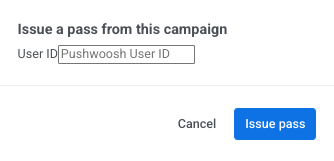 3. Нажмите **Выпустить карту** для подтверждения.
В зависимости от того, как вы настроили **персональные поля**, модальное окно обрабатывает их следующим образом:
* **Редактируемые поля:** появляются со значениями по умолчанию, которые вы можете изменить для этого пользователя.
* **Плейсхолдеры тегов (например, `{Seat}`):** не появляются в диалоговом окне. Pushwoosh автоматически заполняет их из тегов пользователя.
Вы также можете редактировать любое персональное поле на отдельной карте в любое время после выпуска.
Pushwoosh генерирует карту на основе текущего дизайна кампании и добавляет ее в список на [вкладке **Карты**](#passes-tab) и в таблицу **Все карты** приложения ([Apple Wallet](/ru/product/messaging-channels/wallet-passes/apple-wallet/#view-and-manage-existing-passes) или [Google Wallet](/ru/product/messaging-channels/wallet-passes/google-wallet/#view-and-manage-existing-passes)).
### Прикрепление существующей карты к кампании
Вы можете прикрепить отдельные карты (созданные вне какой-либо кампании) к кампании, чтобы они начали получать общие обновления.
1. На вкладке **Карты** нажмите **Прикрепить карты**.
2. Найдите карты по User ID, серийному номеру или штрихкоду.
3. Выберите карты и подтвердите действие.
После прикрепления:
* **Общие поля** начинают отслеживать кампанию и обновляются при каждом изменении шаблона карты.
* **Персональные значения**, уже имеющиеся на карте (например, данные пользователя или уникальные балансы), сохраняются.
## Управление существующей кампанией
При открытии созданной кампании из **Кампании → Wallet-карты → Кампании** отображается ее статус, счетчик ревизий, предпросмотр карты в реальном времени и три основные вкладки: **Дизайн**, **Карты** и **История**.
3. Нажмите **Выпустить карту** для подтверждения.
В зависимости от того, как вы настроили **персональные поля**, модальное окно обрабатывает их следующим образом:
* **Редактируемые поля:** появляются со значениями по умолчанию, которые вы можете изменить для этого пользователя.
* **Плейсхолдеры тегов (например, `{Seat}`):** не появляются в диалоговом окне. Pushwoosh автоматически заполняет их из тегов пользователя.
Вы также можете редактировать любое персональное поле на отдельной карте в любое время после выпуска.
Pushwoosh генерирует карту на основе текущего дизайна кампании и добавляет ее в список на [вкладке **Карты**](#passes-tab) и в таблицу **Все карты** приложения ([Apple Wallet](/ru/product/messaging-channels/wallet-passes/apple-wallet/#view-and-manage-existing-passes) или [Google Wallet](/ru/product/messaging-channels/wallet-passes/google-wallet/#view-and-manage-existing-passes)).
### Прикрепление существующей карты к кампании
Вы можете прикрепить отдельные карты (созданные вне какой-либо кампании) к кампании, чтобы они начали получать общие обновления.
1. На вкладке **Карты** нажмите **Прикрепить карты**.
2. Найдите карты по User ID, серийному номеру или штрихкоду.
3. Выберите карты и подтвердите действие.
После прикрепления:
* **Общие поля** начинают отслеживать кампанию и обновляются при каждом изменении шаблона карты.
* **Персональные значения**, уже имеющиеся на карте (например, данные пользователя или уникальные балансы), сохраняются.
## Управление существующей кампанией
При открытии созданной кампании из **Кампании → Wallet-карты → Кампании** отображается ее статус, счетчик ревизий, предпросмотр карты в реальном времени и три основные вкладки: **Дизайн**, **Карты** и **История**.
 ### Изменение статуса кампании
Используйте статус, чтобы отслеживать, на каком этапе находится каждая кампания: все еще в разработке, активно выпускает карты или завершена и заархивирована.
Чтобы изменить статус, выберите опцию из выпадающего списка **Статус** в заголовке кампании. Изменение сохраняется немедленно без отдельного шага подтверждения:
* **Черновик** или **Активна:** позволяет выпускать новые карты, прикреплять существующие и отправлять обновления дизайна.
* **Архивирована:** приостанавливает выпуск новых карт. Вы не можете выпускать или прикреплять карты, пока кампания заархивирована, но ранее выпущенные карты продолжают работать и получать общие обновления.
### Вкладка «Дизайн»
На вкладке **Дизайн** вы можете обновить шаблон карты, изменить цвета, модифицировать общие и персональные поля или загрузить новые изображения кампании.
#### Обновление дизайна и отправка изменений на карты
Когда вы редактируете общее поле или заменяете изображение кампании и нажимаете **Сохранить изменения**, Pushwoosh отображает диалоговое окно подтверждения, показывающее, сколько выпущенных карт будет обновлено.
* **Если ни на одной карте нет переопределений:** нажмите **Обновить**, чтобы отправить изменения на все выпущенные карты.
* **Если на некоторых картах есть переопределения:** выберите, обновлять ли только стандартные карты (сохраняя пользовательские переопределения) или перезаписать все карты.
Подтверждение обновления увеличивает счетчик ревизий кампании (например, до **Ревизия 2**) и автоматически синхронизирует изменения с устройствами пользователей.
#### Переопределение общего поля на отдельной карте
Если вам нужно настроить общее поле для конкретного пользователя, отредактируйте это поле непосредственно на его индивидуальной карте (на вкладке **Карты** или в разделе **Все карты**):
* **Создать переопределение:** сохранение пользовательского значения на отдельной карте отсоединяет это поле от обновлений всей кампании. Будущие обновления кампании будут пропускать эту карту для этого конкретного поля.
* **Удалить переопределение:** чтобы восстановить управление кампанией, отредактируйте карту и нажмите **Использовать значение из кампании** рядом с переопределенным полем.
### Изменение статуса кампании
Используйте статус, чтобы отслеживать, на каком этапе находится каждая кампания: все еще в разработке, активно выпускает карты или завершена и заархивирована.
Чтобы изменить статус, выберите опцию из выпадающего списка **Статус** в заголовке кампании. Изменение сохраняется немедленно без отдельного шага подтверждения:
* **Черновик** или **Активна:** позволяет выпускать новые карты, прикреплять существующие и отправлять обновления дизайна.
* **Архивирована:** приостанавливает выпуск новых карт. Вы не можете выпускать или прикреплять карты, пока кампания заархивирована, но ранее выпущенные карты продолжают работать и получать общие обновления.
### Вкладка «Дизайн»
На вкладке **Дизайн** вы можете обновить шаблон карты, изменить цвета, модифицировать общие и персональные поля или загрузить новые изображения кампании.
#### Обновление дизайна и отправка изменений на карты
Когда вы редактируете общее поле или заменяете изображение кампании и нажимаете **Сохранить изменения**, Pushwoosh отображает диалоговое окно подтверждения, показывающее, сколько выпущенных карт будет обновлено.
* **Если ни на одной карте нет переопределений:** нажмите **Обновить**, чтобы отправить изменения на все выпущенные карты.
* **Если на некоторых картах есть переопределения:** выберите, обновлять ли только стандартные карты (сохраняя пользовательские переопределения) или перезаписать все карты.
Подтверждение обновления увеличивает счетчик ревизий кампании (например, до **Ревизия 2**) и автоматически синхронизирует изменения с устройствами пользователей.
#### Переопределение общего поля на отдельной карте
Если вам нужно настроить общее поле для конкретного пользователя, отредактируйте это поле непосредственно на его индивидуальной карте (на вкладке **Карты** или в разделе **Все карты**):
* **Создать переопределение:** сохранение пользовательского значения на отдельной карте отсоединяет это поле от обновлений всей кампании. Будущие обновления кампании будут пропускать эту карту для этого конкретного поля.
* **Удалить переопределение:** чтобы восстановить управление кампанией, отредактируйте карту и нажмите **Использовать значение из кампании** рядом с переопределенным полем.
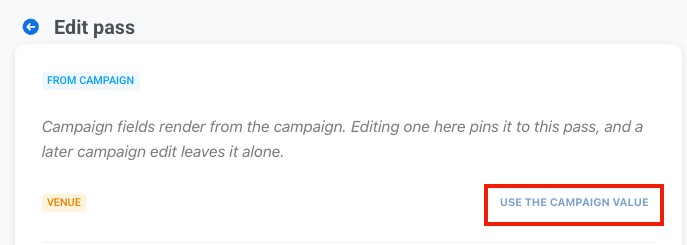 Вы можете отслеживать, на каких картах есть настроенные значения, на [вкладке **Карты**](#passes-tab) в столбце **Переопределения**.
### Вкладка «Карты»
На вкладке **Карты** перечислены все карты, выпущенные в рамках кампании, включая их серийный номер, User ID получателя, активные переопределения, текущую ревизию и дату последнего обновления.
Вы можете отслеживать, на каких картах есть настроенные значения, на [вкладке **Карты**](#passes-tab) в столбце **Переопределения**.
### Вкладка «Карты»
На вкладке **Карты** перечислены все карты, выпущенные в рамках кампании, включая их серийный номер, User ID получателя, активные переопределения, текущую ревизию и дату последнего обновления.
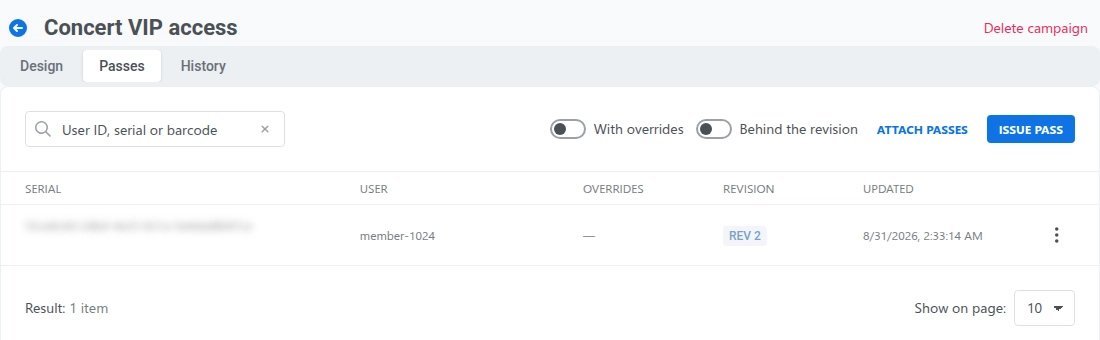 Используйте фильтры таблицы для поиска конкретных карт:
* **С переопределениями:** показывает карты, у которых есть хотя бы одно отредактированное поле.
* **Отстает от ревизии:** показывает карты, которые еще не получили последнее обновление кампании.
Чтобы выпустить новые карты или прикрепить существующие, см. [Выпуск карт для пользователей](#issue-passes-to-users).
### Вкладка «История»
На вкладке **История** перечислены все ревизии кампании в хронологическом порядке с указанием полей, которые были изменены в каждой версии.
Используйте фильтры таблицы для поиска конкретных карт:
* **С переопределениями:** показывает карты, у которых есть хотя бы одно отредактированное поле.
* **Отстает от ревизии:** показывает карты, которые еще не получили последнее обновление кампании.
Чтобы выпустить новые карты или прикрепить существующие, см. [Выпуск карт для пользователей](#issue-passes-to-users).
### Вкладка «История»
На вкладке **История** перечислены все ревизии кампании в хронологическом порядке с указанием полей, которые были изменены в каждой версии.
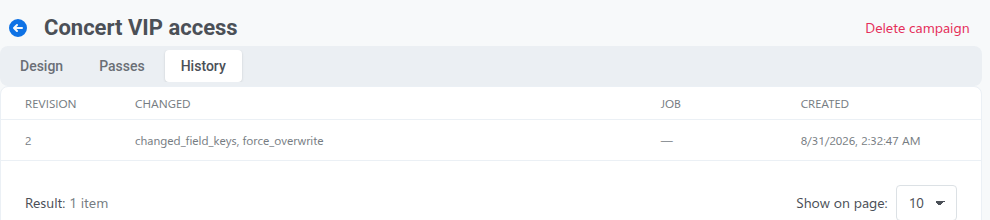 Статус доставки последнего обновления отображается под вкладками:
* **Отменить:** останавливает отправку обновления на карты, до которых оно еще не дошло. Эти карты остаются на предыдущей ревизии.
* **Повторить неудачные:** повторная попытка доставки для карт, которые не удалось обновить (помечаются как неудачные после 5 попыток).
После сохранения новой ревизии повторная попытка или отмена старых обновлений становится невозможной.
## Удаление кампании
Откройте кампанию и нажмите **Удалить кампанию** в правом верхнем углу страницы.
Статус доставки последнего обновления отображается под вкладками:
* **Отменить:** останавливает отправку обновления на карты, до которых оно еще не дошло. Эти карты остаются на предыдущей ревизии.
* **Повторить неудачные:** повторная попытка доставки для карт, которые не удалось обновить (помечаются как неудачные после 5 попыток).
После сохранения новой ревизии повторная попытка или отмена старых обновлений становится невозможной.
## Удаление кампании
Откройте кампанию и нажмите **Удалить кампанию** в правом верхнем углу страницы.
 Удаление кампании не удаляет и не делает недействительными уже выпущенные карты. Выпущенные карты сохраняют свое текущее содержимое и изображения, но перестают получать общие обновления. Любые будущие изменения должны вноситься в каждую карту индивидуально.