# Сообщения для владельцев карт Wallet
Как только пользователь добавляет вашу карту, Pushwoosh регистрирует ее как подписку на платформу (Apple Wallet или Google Wallet), привязанную к этому [User ID](/ru/product/pushwoosh-knowledge-hub/users-userids/).
Вы можете связаться с владельцами карт несколькими способами: отправить обновление карты, отправить разовое push-уведомление, автоматизировать сообщения из Customer Journey или уведомить владельцев определенной карты через API.
## Отправка обновления карты
Редактирование и сохранение карты отправляет новую версию на все устройства, на которые она была добавлена, без отдельного сообщения. Способ оповещения владельцев об изменении зависит от платформы.
### Apple Wallet
Установите **Сообщение об изменении** для любого поля, об изменении которого вы хотите уведомить владельцев; iOS покажет его как сообщение на экране блокировки. Поля без сообщения об изменении обновляются без уведомления.
1. В **Campaigns → Wallet Passes → Apple Wallet** найдите карту и нажмите **Edit** в меню действий.
2. Измените нужные поля и добавьте сообщение об изменении для любого поля, об изменении которого вы хотите уведомить владельцев.
3. Нажмите **Save**.
### Google Wallet
Для карт лояльности, билетов на мероприятия и посадочных талонов включите опцию **Уведомлять об измененных полях**, чтобы Google отправлял уведомление на Android вместе с синхронизацией. Карты других типов синхронизируются без уведомления.
1. В **Campaigns → Wallet Passes → Google Wallet** найдите карту и нажмите **Edit** в меню действий.
2. Измените нужные поля.
3. Убедитесь, что опция [**Уведомлять об измененных полях**](/ru/product/messaging-channels/wallet-passes/google-wallet/#view-and-manage-existing-passes) включена.
4. Нажмите **Save changes**.
## Отправка разового push-уведомления владельцам карт
Отправьте отдельное push-уведомление одному владельцу карты или более широкой аудитории. Оно появится как сообщение на экране блокировки на карте Apple Wallet или как уведомление на карте Google Wallet.
1. Откройте редактор разовых push-уведомлений. Либо нажмите **Send message** в **Campaigns → Wallet Passes → Apple Wallet** или **Google Wallet**, либо перейдите в **Campaigns → One-Time Messages** и нажмите **Send message → One-time push**.
2. На шаге **Content** напишите сообщение или выберите пресет.
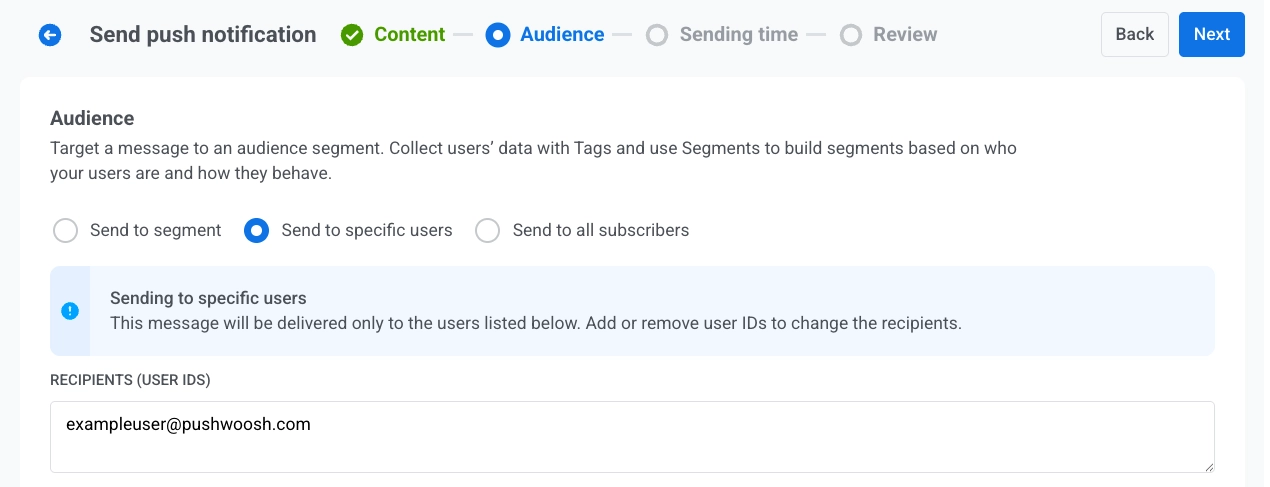
3. На шаге **Audience** укажите, кто получит сообщение. Настройки по умолчанию зависят от того, где вы открыли редактор:
* **При нажатии Send message на карте:** выбрана опция **Send to specific users**, и в поле **Recipients (User IDs)** уже указан [User ID](/ru/product/pushwoosh-knowledge-hub/users-userids/) владельца этой карты. Отправьте как есть, чтобы охватить одного владельца, или измените аудиторию:
* Добавьте больше User ID в поле **Recipients (User IDs)**
* Переключитесь на **Send to segment**
* Выберите **Send to all subscribers**
* **Из One-Time Messages:** настройте аудиторию как для обычного [разового push-уведомления](/ru/product/messaging-channels/push-notifications/send-push-notifications/one-time-push/#select-audience-for-push-notification): **Send to specific users**, **Send to segment** или **Send to all subscribers**.
4. В разделе **Target platforms** выберите **Apple Wallet**, **Google Wallet** или обе платформы.
5. Отправьте или запланируйте сообщение.
## Автоматизация сообщений из Customer Journey
Отправляйте сообщения автоматически на основе событий или сегментов.
### Journey с входом на основе триггера
1. Создайте [Customer Journey](/ru/product/customer-journey/pushwoosh-journey-overview/) и добавьте элемент [**Trigger-based entry**](/ru/product/customer-journey/journey-elements/entry-elements/trigger-based-entry/).
2. Выберите событие, которое должно запускать Journey. Если вы еще этого не сделали, сначала создайте кастомное событие в Control Panel, например `RewardAvailable`.
3. Добавьте и настройте элемент push-уведомления. Включите [**Send by User ID**](/ru/product/customer-journey/journey-elements/channels/push/#send-by-user-id), чтобы push-уведомление доставлялось на все устройства, привязанные к пользователю, включая сохраненную карту.
4. Завершите настройку и активируйте Journey.
Когда срабатывает событие входа, Pushwoosh отправляет push-уведомление на все устройства, привязанные к пользователю. Владельцы карт получают его как сообщение на экране блокировки в Apple Wallet или как уведомление в Google Wallet. Пользователи без карты Wallet получают его на другие свои устройства.
**Пример: уведомление пользователя о доступности вознаграждения**
`POST https://api.pushwoosh.com/json/1.3/postEvent`
```json
{
"request": {
"application": "XXXXX-XXXXX",
"userId": "u12345",
"event": "RewardAvailable",
"attributes": {
"reward": "Free coffee",
"expires": "2026-07-01"
}
}
}
```
Имя `event` должно совпадать с событием, созданным в вашей Control Panel.
### Другие способы построения Journey
Описанный выше поток на основе триггера — это один из вариантов. В зависимости от того, что должно запускать Journey, выберите другой [элемент входа](/ru/product/customer-journey/journey-elements/entry-elements/):
* **[Audience-based entry](/ru/product/customer-journey/journey-elements/entry-elements/audience-based-entry/):** запуск Journey для целого сегмента, а не по одному событию. Запускайте его один раз, по расписанию или периодически (например, каждую неделю для всех, у кого есть активная карта), при этом новые пользователи будут входить в Journey по мере присоединения к сегменту.
* **[API-based entry](/ru/product/customer-journey/journey-elements/entry-elements/api-based-entry/):** запуск Journey по бизнес-событию, которое происходит вне приложения, например, задержка рейса или смена выхода на посадку. Ваша внешняя система вызывает шаблон запроса элемента входа и передает фильтр для таргетинга на нужных пользователей, например, на всех, у кого при выпуске карты был установлен тег `flightNumber = SU1234`. Хорошо подходит для посадочных талонов и билетов на мероприятия.
## Уведомление владельцев определенной карты через API
Чтобы отправить сообщение всем, кто сохранил одну конкретную карту, вызовите **Update a pass**. Это обновит карту и уведомит устройства. В Google Wallet установите `notifyMessage`, чтобы отправить кастомное уведомление вместе с обновлением; без него карта синхронизируется без уведомления.
* **Apple Wallet:**
* **Google Wallet:**
 4. В разделе **Target platforms** выберите **Apple Wallet**, **Google Wallet** или обе платформы.
5. Отправьте или запланируйте сообщение.
## Автоматизация сообщений из Customer Journey
Отправляйте сообщения автоматически на основе событий или сегментов.
### Journey с входом на основе триггера
1. Создайте [Customer Journey](/ru/product/customer-journey/pushwoosh-journey-overview/) и добавьте элемент [**Trigger-based entry**](/ru/product/customer-journey/journey-elements/entry-elements/trigger-based-entry/).
2. Выберите событие, которое должно запускать Journey. Если вы еще этого не сделали, сначала создайте кастомное событие в Control Panel, например `RewardAvailable`.
3. Добавьте и настройте элемент push-уведомления. Включите [**Send by User ID**](/ru/product/customer-journey/journey-elements/channels/push/#send-by-user-id), чтобы push-уведомление доставлялось на все устройства, привязанные к пользователю, включая сохраненную карту.
4. Завершите настройку и активируйте Journey.
Когда срабатывает событие входа, Pushwoosh отправляет push-уведомление на все устройства, привязанные к пользователю. Владельцы карт получают его как сообщение на экране блокировки в Apple Wallet или как уведомление в Google Wallet. Пользователи без карты Wallet получают его на другие свои устройства.
**Пример: уведомление пользователя о доступности вознаграждения**
`POST https://api.pushwoosh.com/json/1.3/postEvent`
```json
{
"request": {
"application": "XXXXX-XXXXX",
"userId": "u12345",
"event": "RewardAvailable",
"attributes": {
"reward": "Free coffee",
"expires": "2026-07-01"
}
}
}
```
Имя `event` должно совпадать с событием, созданным в вашей Control Panel.
### Другие способы построения Journey
Описанный выше поток на основе триггера — это один из вариантов. В зависимости от того, что должно запускать Journey, выберите другой [элемент входа](/ru/product/customer-journey/journey-elements/entry-elements/):
* **[Audience-based entry](/ru/product/customer-journey/journey-elements/entry-elements/audience-based-entry/):** запуск Journey для целого сегмента, а не по одному событию. Запускайте его один раз, по расписанию или периодически (например, каждую неделю для всех, у кого есть активная карта), при этом новые пользователи будут входить в Journey по мере присоединения к сегменту.
* **[API-based entry](/ru/product/customer-journey/journey-elements/entry-elements/api-based-entry/):** запуск Journey по бизнес-событию, которое происходит вне приложения, например, задержка рейса или смена выхода на посадку. Ваша внешняя система вызывает шаблон запроса элемента входа и передает фильтр для таргетинга на нужных пользователей, например, на всех, у кого при выпуске карты был установлен тег `flightNumber = SU1234`. Хорошо подходит для посадочных талонов и билетов на мероприятия.
## Уведомление владельцев определенной карты через API
Чтобы отправить сообщение всем, кто сохранил одну конкретную карту, вызовите **Update a pass**. Это обновит карту и уведомит устройства. В Google Wallet установите `notifyMessage`, чтобы отправить кастомное уведомление вместе с обновлением; без него карта синхронизируется без уведомления.
* **Apple Wallet:**
4. В разделе **Target platforms** выберите **Apple Wallet**, **Google Wallet** или обе платформы.
5. Отправьте или запланируйте сообщение.
## Автоматизация сообщений из Customer Journey
Отправляйте сообщения автоматически на основе событий или сегментов.
### Journey с входом на основе триггера
1. Создайте [Customer Journey](/ru/product/customer-journey/pushwoosh-journey-overview/) и добавьте элемент [**Trigger-based entry**](/ru/product/customer-journey/journey-elements/entry-elements/trigger-based-entry/).
2. Выберите событие, которое должно запускать Journey. Если вы еще этого не сделали, сначала создайте кастомное событие в Control Panel, например `RewardAvailable`.
3. Добавьте и настройте элемент push-уведомления. Включите [**Send by User ID**](/ru/product/customer-journey/journey-elements/channels/push/#send-by-user-id), чтобы push-уведомление доставлялось на все устройства, привязанные к пользователю, включая сохраненную карту.
4. Завершите настройку и активируйте Journey.
Когда срабатывает событие входа, Pushwoosh отправляет push-уведомление на все устройства, привязанные к пользователю. Владельцы карт получают его как сообщение на экране блокировки в Apple Wallet или как уведомление в Google Wallet. Пользователи без карты Wallet получают его на другие свои устройства.
**Пример: уведомление пользователя о доступности вознаграждения**
`POST https://api.pushwoosh.com/json/1.3/postEvent`
```json
{
"request": {
"application": "XXXXX-XXXXX",
"userId": "u12345",
"event": "RewardAvailable",
"attributes": {
"reward": "Free coffee",
"expires": "2026-07-01"
}
}
}
```
Имя `event` должно совпадать с событием, созданным в вашей Control Panel.
### Другие способы построения Journey
Описанный выше поток на основе триггера — это один из вариантов. В зависимости от того, что должно запускать Journey, выберите другой [элемент входа](/ru/product/customer-journey/journey-elements/entry-elements/):
* **[Audience-based entry](/ru/product/customer-journey/journey-elements/entry-elements/audience-based-entry/):** запуск Journey для целого сегмента, а не по одному событию. Запускайте его один раз, по расписанию или периодически (например, каждую неделю для всех, у кого есть активная карта), при этом новые пользователи будут входить в Journey по мере присоединения к сегменту.
* **[API-based entry](/ru/product/customer-journey/journey-elements/entry-elements/api-based-entry/):** запуск Journey по бизнес-событию, которое происходит вне приложения, например, задержка рейса или смена выхода на посадку. Ваша внешняя система вызывает шаблон запроса элемента входа и передает фильтр для таргетинга на нужных пользователей, например, на всех, у кого при выпуске карты был установлен тег `flightNumber = SU1234`. Хорошо подходит для посадочных талонов и билетов на мероприятия.
## Уведомление владельцев определенной карты через API
Чтобы отправить сообщение всем, кто сохранил одну конкретную карту, вызовите **Update a pass**. Это обновит карту и уведомит устройства. В Google Wallet установите `notifyMessage`, чтобы отправить кастомное уведомление вместе с обновлением; без него карта синхронизируется без уведомления.
* **Apple Wallet:**