# Создание карт Google Wallet в конструкторе карт
Конструктор карт Google Wallet — это визуальный редактор в Панели управления. Вы выбираете тип карты, заполняете данные для брендинга, поля и штрихкод, наблюдаете за предварительным просмотром в реальном времени и создаете карту. Когда вы генерируете карту, Pushwoosh создает объект карты в Google Wallet и возвращает ссылку для сохранения «Добавить в Google Wallet».
## Создание карты
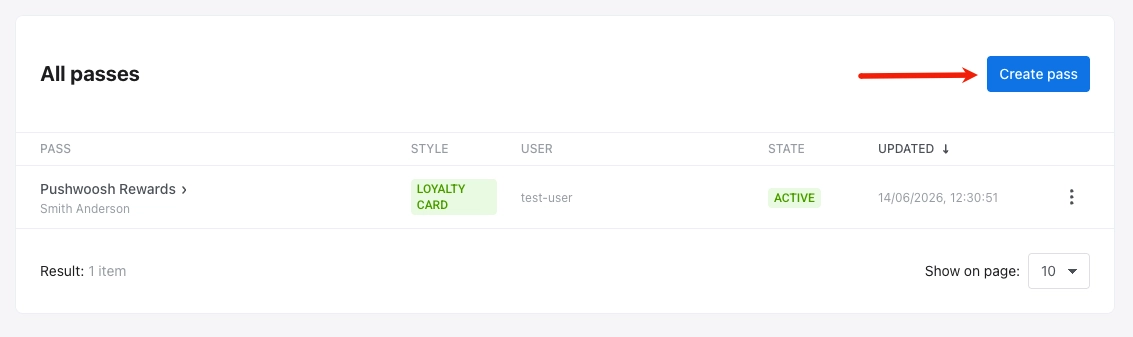
В Панели управления перейдите в **Кампании → Карты Wallet**, откройте вкладку **Google Wallet** и нажмите **Создать карту**.
## Настройка карты
* **С нуля:** начните с пустой карты. Выберите тип карты, а затем самостоятельно задайте поля, внешний вид, штрихкод и другие параметры в разделах ниже.
* **Из шаблона:** нажмите **Загрузить шаблон**, выберите встроенную карту в **Выбрать шаблон** (общая, предложение, карта лояльности, билет на мероприятие, подарочная карта, авиабилет или проездной) и подтвердите. Форма предварительно заполнит тип карты, поля, цвета и штрихкод. При необходимости отредактируйте любое значение или измените тип.
### Выберите тип карты
В разделе **ТИП КАРТЫ** выберите один из семи типов карт Google Wallet. Тип определяет макет карты и доступные поля. Типизированные карты используют нативный макет Google. Общая карта имеет свободную форму.
* **Общая:** карта свободной формы с вашими собственными полями.
* **Предложение:** купоны и скидки.
* **Карта лояльности:** карты лояльности и членства.
* **Билет на мероприятие:** билеты на мероприятия.
* **Подарочная карта:** подарочные и предоплаченные карты.
* **Авиабилет:** посадочные талоны.
* **Проездной:** билеты на поезд, автобус, трамвай и паром.
### Заполните поля карты
Поля, которые вы видите, зависят от типа карты. Обязательные поля отмечены. Общие поля для каждого типа:
| Тип карты | Ключевые поля |
| :---- | :---- |
| **Общая** | Название карты*, Заголовок*, Подзаголовок, поля карты |
| **Предложение** | Название*, Поставщик*, Детали, Мелкий шрифт, Канал погашения (в магазине / онлайн / оба), Имя эмитента |
| **Карта лояльности** | Название программы*, Имя участника, ID участника, Баланс баллов, Метка баллов, Уровень вознаграждения, Метка уровня, Имя эмитента |
| **Билет на мероприятие** | Название мероприятия*, Место проведения, Адрес, Дата и время начала/окончания, Владелец билета, Номер билета, Тип, Секция, Ряд, Место, Выход |
| **Подарочная карта** | Название продавца*, Номер карты*, PIN-код, Баланс + валюта |
| **Авиабилет** | Код IATA авиакомпании*, Номер рейса*, Пункт отправления*, Пункт назначения*, Отправление*, Имя пассажира*, Время посадки, Место, Класс, Группа посадки, Код подтверждения |
| **Проездной** | Тип транспорта* (автобус / поезд / трамвай / паром / другое), Оператор*, Пассажир*, Тип поездки, этапы поездки (пункт отправления*, пункт назначения*, время, платформа, вагон, место) |
\* Обязательно для Google.
#### Персонализация содержимого карты
Каждая карта связана с одним [User ID](/ru/product/pushwoosh-knowledge-hub/users-userids/). Используйте плейсхолдеры тегов для отображения уникальных данных для этого пользователя, например, баланс баллов на карте лояльности или имя получателя на подарочной карте. Выпускайте по одной карте на каждый User ID, чтобы каждый получатель получал свои собственные значения.
Чтобы вставить плейсхолдер тега:
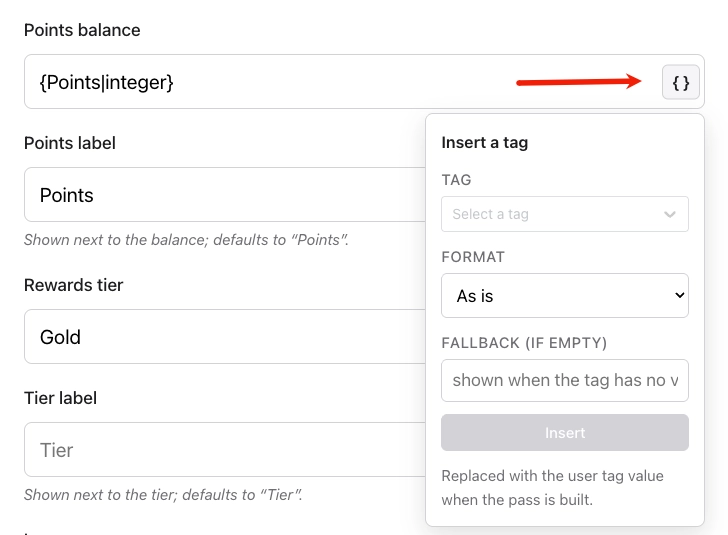
1. Рядом с поддерживаемым текстовым полем (например, **Продавец**, **Название карты** или **Заголовок**) нажмите `{}`, чтобы вставить тег.
2. В поле **TAG** выберите [тег](/ru/product/audience-data-and-segmentation/user-data-tags/tags/), который нужно вставить в поле.
3. В поле **FORMAT** выберите, как отображать значение тега: **Как есть** (использовать сохраненное значение), **Целое число** (округлить до целого числа), **Цена (0.00)** (показать два десятичных знака) или **Первая буква заглавная** (сделать первую букву заглавной).
4. В поле **FALLBACK** при необходимости введите текст, который будет отображаться, если у получателя нет значения для тега.
5. Нажмите **Вставить**.
Pushwoosh заполняет значения тегов при создании карты и обновляет их при каждом обновлении.
### Настройте внешний вид
В разделе **ВНЕШНИЙ ВИД** настройте цвета, изображения, кто может сохранить карту и срок ее действия.
#### Цвета
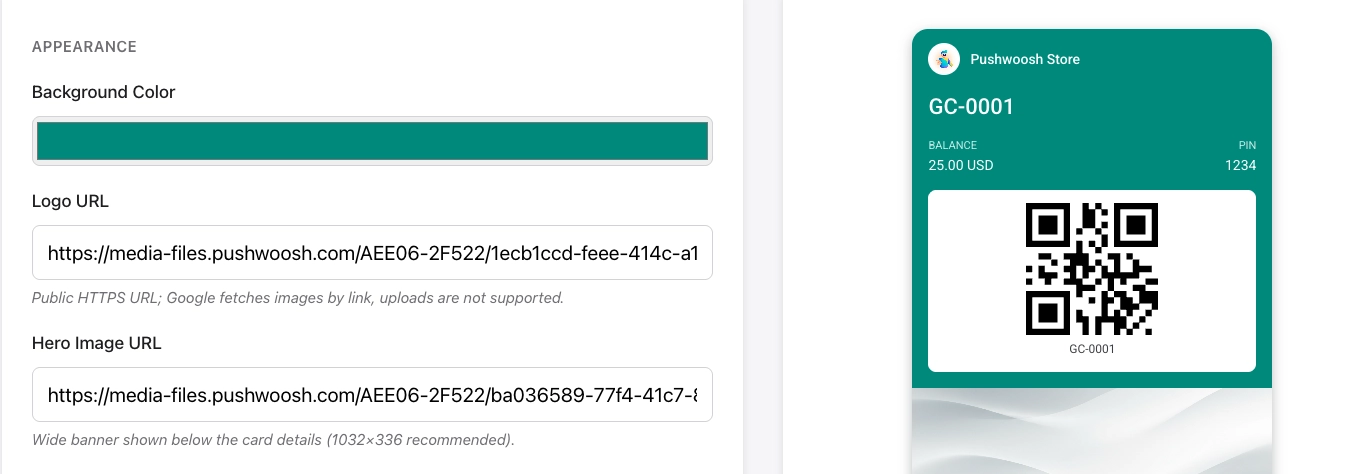
Введите шестнадцатеричный код в поле **Цвет фона**, например, `#FFFFFF` для белого. Включайте начальный символ `#` и шесть символов.
#### Изображения
Вставьте публичную HTTPS-ссылку в поле **URL логотипа**. Обязательно для карт лояльности и проездных.
При необходимости вставьте ссылку в поле **URL главного изображения** для широкого баннера под деталями карты на ее лицевой стороне. Рекомендуемый размер — 1032×336 пикселей.
#### Кто может сохранить карту
В поле **Кто может сохранить карту** выберите, кто может добавить карту в Google Wallet:
* **Один пользователь, все его устройства** (по умолчанию): карта привязана к одному аккаунту Google и синхронизируется на всех устройствах этого аккаунта.
* **Один пользователь, одно устройство:** карта сохраняется только на одном устройстве.
* **Любой, у кого есть ссылка:** каждый аккаунт Google, открывший ссылку для сохранения, получает один и тот же общий объект карты. Когда вы обновляете карту, Google автоматически доставляет изменения всем владельцам.
#### Срок действия
Установите **Дату истечения срока действия**, когда Google должен аннулировать карту, или оставьте поле пустым, если срок действия не ограничен.
### Добавьте штрихкод
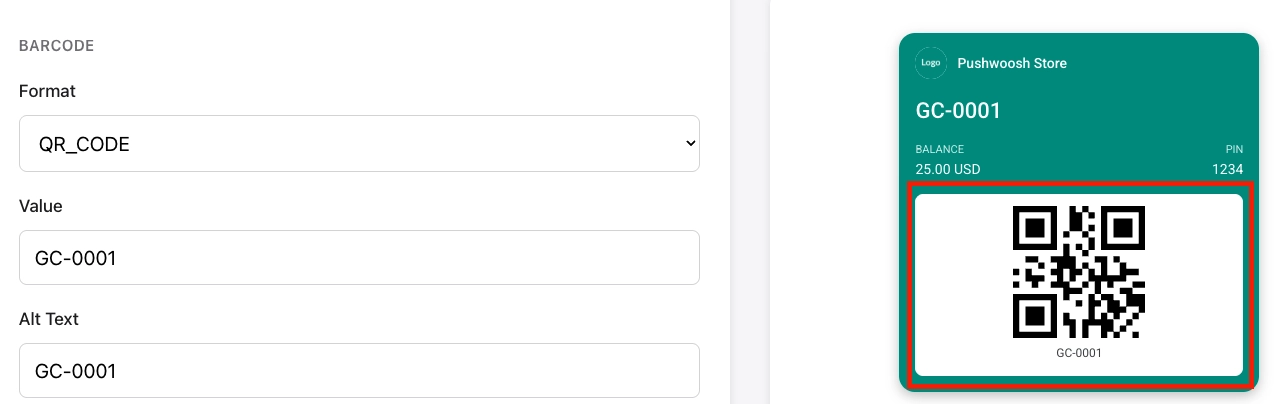
В разделе **ШТРИХКОД** выберите формат и введите значение для кодирования:
1. **Формат:** выберите, как выглядит штрихкод и какой тип сканера может его прочитать.
* **QR_CODE:** квадратный код, который легко считывается большинством телефонов и сканеров. Лучший вариант для большинства карт.
* **PDF_417:** широкий штрихкод, состоящий из нескольких рядов линий. Часто требуется для посадочных талонов.
* **AZTEC:** компактный квадратный код, похожий на QR. Распространен на билетах на мероприятия и проездных.
* **CODE_128** / **EAN_13:** одномерные штрихкоды. Выбирайте их, только если это требуется вашим сканером или POS-системой.
2. **Значение:** данные, закодированные в штрихкоде (например, номер билета или членский номер). Чтобы использовать уникальное значение для каждого пользователя, нажмите `{}` рядом с полем и вставьте [плейсхолдер тега](#personalize-pass-content).
3. **Альтернативный текст:** текст, отображаемый под штрихкодом на карте.
### Добавьте поля с подробностями и ссылки
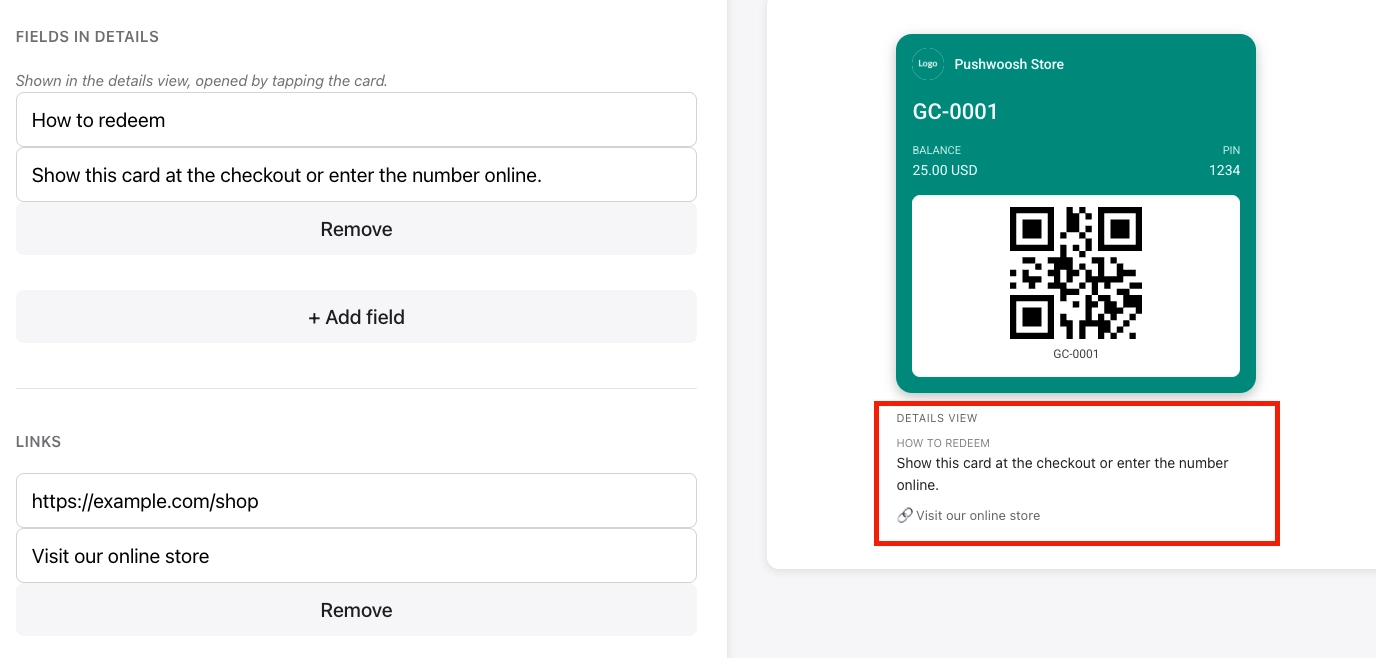
На лицевой стороне карты пользователи видят основную информацию. Когда они открывают детали карты (обратную сторону), они могут прочитать дополнительные разделы и нажать на ссылки, которые вы здесь добавите.
* **Текстовые модули:** дополнительные текстовые блоки на обратной стороне карты. Укажите **заголовок** (название раздела) и **тело** (текст). Используйте их для условий, инструкций или другой информации, которая не помещается на лицевой стороне.
* **Ссылки:** кликабельные ссылки на обратной стороне карты. Укажите **URL** и краткое **описание** (например, «Поиск магазинов» или «Условия и положения»).
### Добавьте ссылку на приложение *(необязательно)*
В разделе **ССЫЛКА НА ПРИЛОЖЕНИЕ** добавьте на лицевую сторону карты кнопку, которая при нажатии открывает веб-страницу или ваше Android-приложение. Вы можете указать **URL**, **имя пакета Android** или и то, и другое.
Если вы укажете только URL, кнопка откроет этот веб-адрес на любом устройстве. Если вы укажете только имя пакета, кнопка будет работать на устройствах Android, на которых установлено приложение, без веб-фолбэка.
### Добавьте местоположения *(необязательно)*
В разделе **Релевантность по местоположению** добавьте точки интереса. Google показывает уведомление с геозоной, когда пользователь находится рядом с добавленным вами местоположением. Например, покажите карту лояльности рядом с вашим магазином, билет на мероприятие рядом с местом проведения или посадочный талон рядом с аэропортом.
Вы можете добавить до **10** местоположений, каждое из которых задается широтой и долготой.
### Введите User ID
Введите [User ID](/ru/product/pushwoosh-knowledge-hub/users-userids/#how-are-users-and-devices-related) Pushwoosh для человека, который получит эту карту.
Pushwoosh выпускает карту для этого пользователя и отображает ее в разделе **ПОЛЬЗОВАТЕЛЬ** на странице [**Все карты**](/ru/product/messaging-channels/wallet-passes/google-wallet/#view-and-manage-existing-passes).
### Предварительный просмотр и проверка
**Предварительный просмотр в реальном времени** обновляется по мере редактирования, так что вы можете примерно увидеть, как карта будет выглядеть в Google Wallet.
Чтобы проверить карту на соответствие требованиям Google, не создавая ее, нажмите **Проверить**. Конструктор пометит отсутствующие обязательные поля и другие проблемы.
## Сгенерируйте карту
Нажмите **Сгенерировать**. Pushwoosh проверит карту и создаст ее в Google Wallet. Вы получите ссылку для сохранения **Добавить в Google Wallet**, которой можно поделиться с пользователями. Через несколько секунд карта появится в разделе [**Все карты**](/ru/product/messaging-channels/wallet-passes/google-wallet/#view-and-manage-existing-passes).
Для редактирования, получения ссылки для сохранения, аннулирования и удаления карт после создания см. [Управление существующими картами](/ru/product/messaging-channels/wallet-passes/google-wallet/#view-and-manage-existing-passes).
## Управление картами через API
Все, что делает конструктор карт, также доступно через [API Google Wallet](/ru/developer/api-reference/google-wallet-api/): создание, обновление, получение списка, получение ссылки для сохранения, установка состояния и удаление карт.
 ## Настройка карты
* **С нуля:** начните с пустой карты. Выберите тип карты, а затем самостоятельно задайте поля, внешний вид, штрихкод и другие параметры в разделах ниже.
* **Из шаблона:** нажмите **Загрузить шаблон**, выберите встроенную карту в **Выбрать шаблон** (общая, предложение, карта лояльности, билет на мероприятие, подарочная карта, авиабилет или проездной) и подтвердите. Форма предварительно заполнит тип карты, поля, цвета и штрихкод. При необходимости отредактируйте любое значение или измените тип.
### Выберите тип карты
В разделе **ТИП КАРТЫ** выберите один из семи типов карт Google Wallet. Тип определяет макет карты и доступные поля. Типизированные карты используют нативный макет Google. Общая карта имеет свободную форму.
* **Общая:** карта свободной формы с вашими собственными полями.
* **Предложение:** купоны и скидки.
* **Карта лояльности:** карты лояльности и членства.
* **Билет на мероприятие:** билеты на мероприятия.
* **Подарочная карта:** подарочные и предоплаченные карты.
* **Авиабилет:** посадочные талоны.
* **Проездной:** билеты на поезд, автобус, трамвай и паром.
### Заполните поля карты
Поля, которые вы видите, зависят от типа карты. Обязательные поля отмечены. Общие поля для каждого типа:
| Тип карты | Ключевые поля |
| :---- | :---- |
| **Общая** | Название карты*, Заголовок*, Подзаголовок, поля карты |
| **Предложение** | Название*, Поставщик*, Детали, Мелкий шрифт, Канал погашения (в магазине / онлайн / оба), Имя эмитента |
| **Карта лояльности** | Название программы*, Имя участника, ID участника, Баланс баллов, Метка баллов, Уровень вознаграждения, Метка уровня, Имя эмитента |
| **Билет на мероприятие** | Название мероприятия*, Место проведения, Адрес, Дата и время начала/окончания, Владелец билета, Номер билета, Тип, Секция, Ряд, Место, Выход |
| **Подарочная карта** | Название продавца*, Номер карты*, PIN-код, Баланс + валюта |
| **Авиабилет** | Код IATA авиакомпании*, Номер рейса*, Пункт отправления*, Пункт назначения*, Отправление*, Имя пассажира*, Время посадки, Место, Класс, Группа посадки, Код подтверждения |
| **Проездной** | Тип транспорта* (автобус / поезд / трамвай / паром / другое), Оператор*, Пассажир*, Тип поездки, этапы поездки (пункт отправления*, пункт назначения*, время, платформа, вагон, место) |
\* Обязательно для Google.
#### Персонализация содержимого карты
Каждая карта связана с одним [User ID](/ru/product/pushwoosh-knowledge-hub/users-userids/). Используйте плейсхолдеры тегов для отображения уникальных данных для этого пользователя, например, баланс баллов на карте лояльности или имя получателя на подарочной карте. Выпускайте по одной карте на каждый User ID, чтобы каждый получатель получал свои собственные значения.
Чтобы вставить плейсхолдер тега:
1. Рядом с поддерживаемым текстовым полем (например, **Продавец**, **Название карты** или **Заголовок**) нажмите `{}`, чтобы вставить тег.
2. В поле **TAG** выберите [тег](/ru/product/audience-data-and-segmentation/user-data-tags/tags/), который нужно вставить в поле.
3. В поле **FORMAT** выберите, как отображать значение тега: **Как есть** (использовать сохраненное значение), **Целое число** (округлить до целого числа), **Цена (0.00)** (показать два десятичных знака) или **Первая буква заглавная** (сделать первую букву заглавной).
4. В поле **FALLBACK** при необходимости введите текст, который будет отображаться, если у получателя нет значения для тега.
5. Нажмите **Вставить**.
## Настройка карты
* **С нуля:** начните с пустой карты. Выберите тип карты, а затем самостоятельно задайте поля, внешний вид, штрихкод и другие параметры в разделах ниже.
* **Из шаблона:** нажмите **Загрузить шаблон**, выберите встроенную карту в **Выбрать шаблон** (общая, предложение, карта лояльности, билет на мероприятие, подарочная карта, авиабилет или проездной) и подтвердите. Форма предварительно заполнит тип карты, поля, цвета и штрихкод. При необходимости отредактируйте любое значение или измените тип.
### Выберите тип карты
В разделе **ТИП КАРТЫ** выберите один из семи типов карт Google Wallet. Тип определяет макет карты и доступные поля. Типизированные карты используют нативный макет Google. Общая карта имеет свободную форму.
* **Общая:** карта свободной формы с вашими собственными полями.
* **Предложение:** купоны и скидки.
* **Карта лояльности:** карты лояльности и членства.
* **Билет на мероприятие:** билеты на мероприятия.
* **Подарочная карта:** подарочные и предоплаченные карты.
* **Авиабилет:** посадочные талоны.
* **Проездной:** билеты на поезд, автобус, трамвай и паром.
### Заполните поля карты
Поля, которые вы видите, зависят от типа карты. Обязательные поля отмечены. Общие поля для каждого типа:
| Тип карты | Ключевые поля |
| :---- | :---- |
| **Общая** | Название карты*, Заголовок*, Подзаголовок, поля карты |
| **Предложение** | Название*, Поставщик*, Детали, Мелкий шрифт, Канал погашения (в магазине / онлайн / оба), Имя эмитента |
| **Карта лояльности** | Название программы*, Имя участника, ID участника, Баланс баллов, Метка баллов, Уровень вознаграждения, Метка уровня, Имя эмитента |
| **Билет на мероприятие** | Название мероприятия*, Место проведения, Адрес, Дата и время начала/окончания, Владелец билета, Номер билета, Тип, Секция, Ряд, Место, Выход |
| **Подарочная карта** | Название продавца*, Номер карты*, PIN-код, Баланс + валюта |
| **Авиабилет** | Код IATA авиакомпании*, Номер рейса*, Пункт отправления*, Пункт назначения*, Отправление*, Имя пассажира*, Время посадки, Место, Класс, Группа посадки, Код подтверждения |
| **Проездной** | Тип транспорта* (автобус / поезд / трамвай / паром / другое), Оператор*, Пассажир*, Тип поездки, этапы поездки (пункт отправления*, пункт назначения*, время, платформа, вагон, место) |
\* Обязательно для Google.
#### Персонализация содержимого карты
Каждая карта связана с одним [User ID](/ru/product/pushwoosh-knowledge-hub/users-userids/). Используйте плейсхолдеры тегов для отображения уникальных данных для этого пользователя, например, баланс баллов на карте лояльности или имя получателя на подарочной карте. Выпускайте по одной карте на каждый User ID, чтобы каждый получатель получал свои собственные значения.
Чтобы вставить плейсхолдер тега:
1. Рядом с поддерживаемым текстовым полем (например, **Продавец**, **Название карты** или **Заголовок**) нажмите `{}`, чтобы вставить тег.
2. В поле **TAG** выберите [тег](/ru/product/audience-data-and-segmentation/user-data-tags/tags/), который нужно вставить в поле.
3. В поле **FORMAT** выберите, как отображать значение тега: **Как есть** (использовать сохраненное значение), **Целое число** (округлить до целого числа), **Цена (0.00)** (показать два десятичных знака) или **Первая буква заглавная** (сделать первую букву заглавной).
4. В поле **FALLBACK** при необходимости введите текст, который будет отображаться, если у получателя нет значения для тега.
5. Нажмите **Вставить**.
 Pushwoosh заполняет значения тегов при создании карты и обновляет их при каждом обновлении.
### Настройте внешний вид
В разделе **ВНЕШНИЙ ВИД** настройте цвета, изображения, кто может сохранить карту и срок ее действия.
#### Цвета
Введите шестнадцатеричный код в поле **Цвет фона**, например, `#FFFFFF` для белого. Включайте начальный символ `#` и шесть символов.
#### Изображения
Вставьте публичную HTTPS-ссылку в поле **URL логотипа**. Обязательно для карт лояльности и проездных.
При необходимости вставьте ссылку в поле **URL главного изображения** для широкого баннера под деталями карты на ее лицевой стороне. Рекомендуемый размер — 1032×336 пикселей.
Pushwoosh заполняет значения тегов при создании карты и обновляет их при каждом обновлении.
### Настройте внешний вид
В разделе **ВНЕШНИЙ ВИД** настройте цвета, изображения, кто может сохранить карту и срок ее действия.
#### Цвета
Введите шестнадцатеричный код в поле **Цвет фона**, например, `#FFFFFF` для белого. Включайте начальный символ `#` и шесть символов.
#### Изображения
Вставьте публичную HTTPS-ссылку в поле **URL логотипа**. Обязательно для карт лояльности и проездных.
При необходимости вставьте ссылку в поле **URL главного изображения** для широкого баннера под деталями карты на ее лицевой стороне. Рекомендуемый размер — 1032×336 пикселей.
 #### Кто может сохранить карту
В поле **Кто может сохранить карту** выберите, кто может добавить карту в Google Wallet:
* **Один пользователь, все его устройства** (по умолчанию): карта привязана к одному аккаунту Google и синхронизируется на всех устройствах этого аккаунта.
* **Один пользователь, одно устройство:** карта сохраняется только на одном устройстве.
* **Любой, у кого есть ссылка:** каждый аккаунт Google, открывший ссылку для сохранения, получает один и тот же общий объект карты. Когда вы обновляете карту, Google автоматически доставляет изменения всем владельцам.
#### Срок действия
Установите **Дату истечения срока действия**, когда Google должен аннулировать карту, или оставьте поле пустым, если срок действия не ограничен.
### Добавьте штрихкод
В разделе **ШТРИХКОД** выберите формат и введите значение для кодирования:
1. **Формат:** выберите, как выглядит штрихкод и какой тип сканера может его прочитать.
* **QR_CODE:** квадратный код, который легко считывается большинством телефонов и сканеров. Лучший вариант для большинства карт.
* **PDF_417:** широкий штрихкод, состоящий из нескольких рядов линий. Часто требуется для посадочных талонов.
* **AZTEC:** компактный квадратный код, похожий на QR. Распространен на билетах на мероприятия и проездных.
* **CODE_128** / **EAN_13:** одномерные штрихкоды. Выбирайте их, только если это требуется вашим сканером или POS-системой.
2. **Значение:** данные, закодированные в штрихкоде (например, номер билета или членский номер). Чтобы использовать уникальное значение для каждого пользователя, нажмите `{}` рядом с полем и вставьте [плейсхолдер тега](#personalize-pass-content).
3. **Альтернативный текст:** текст, отображаемый под штрихкодом на карте.
#### Кто может сохранить карту
В поле **Кто может сохранить карту** выберите, кто может добавить карту в Google Wallet:
* **Один пользователь, все его устройства** (по умолчанию): карта привязана к одному аккаунту Google и синхронизируется на всех устройствах этого аккаунта.
* **Один пользователь, одно устройство:** карта сохраняется только на одном устройстве.
* **Любой, у кого есть ссылка:** каждый аккаунт Google, открывший ссылку для сохранения, получает один и тот же общий объект карты. Когда вы обновляете карту, Google автоматически доставляет изменения всем владельцам.
#### Срок действия
Установите **Дату истечения срока действия**, когда Google должен аннулировать карту, или оставьте поле пустым, если срок действия не ограничен.
### Добавьте штрихкод
В разделе **ШТРИХКОД** выберите формат и введите значение для кодирования:
1. **Формат:** выберите, как выглядит штрихкод и какой тип сканера может его прочитать.
* **QR_CODE:** квадратный код, который легко считывается большинством телефонов и сканеров. Лучший вариант для большинства карт.
* **PDF_417:** широкий штрихкод, состоящий из нескольких рядов линий. Часто требуется для посадочных талонов.
* **AZTEC:** компактный квадратный код, похожий на QR. Распространен на билетах на мероприятия и проездных.
* **CODE_128** / **EAN_13:** одномерные штрихкоды. Выбирайте их, только если это требуется вашим сканером или POS-системой.
2. **Значение:** данные, закодированные в штрихкоде (например, номер билета или членский номер). Чтобы использовать уникальное значение для каждого пользователя, нажмите `{}` рядом с полем и вставьте [плейсхолдер тега](#personalize-pass-content).
3. **Альтернативный текст:** текст, отображаемый под штрихкодом на карте.
 ### Добавьте поля с подробностями и ссылки
На лицевой стороне карты пользователи видят основную информацию. Когда они открывают детали карты (обратную сторону), они могут прочитать дополнительные разделы и нажать на ссылки, которые вы здесь добавите.
* **Текстовые модули:** дополнительные текстовые блоки на обратной стороне карты. Укажите **заголовок** (название раздела) и **тело** (текст). Используйте их для условий, инструкций или другой информации, которая не помещается на лицевой стороне.
* **Ссылки:** кликабельные ссылки на обратной стороне карты. Укажите **URL** и краткое **описание** (например, «Поиск магазинов» или «Условия и положения»).
### Добавьте поля с подробностями и ссылки
На лицевой стороне карты пользователи видят основную информацию. Когда они открывают детали карты (обратную сторону), они могут прочитать дополнительные разделы и нажать на ссылки, которые вы здесь добавите.
* **Текстовые модули:** дополнительные текстовые блоки на обратной стороне карты. Укажите **заголовок** (название раздела) и **тело** (текст). Используйте их для условий, инструкций или другой информации, которая не помещается на лицевой стороне.
* **Ссылки:** кликабельные ссылки на обратной стороне карты. Укажите **URL** и краткое **описание** (например, «Поиск магазинов» или «Условия и положения»).
 ### Добавьте ссылку на приложение *(необязательно)*
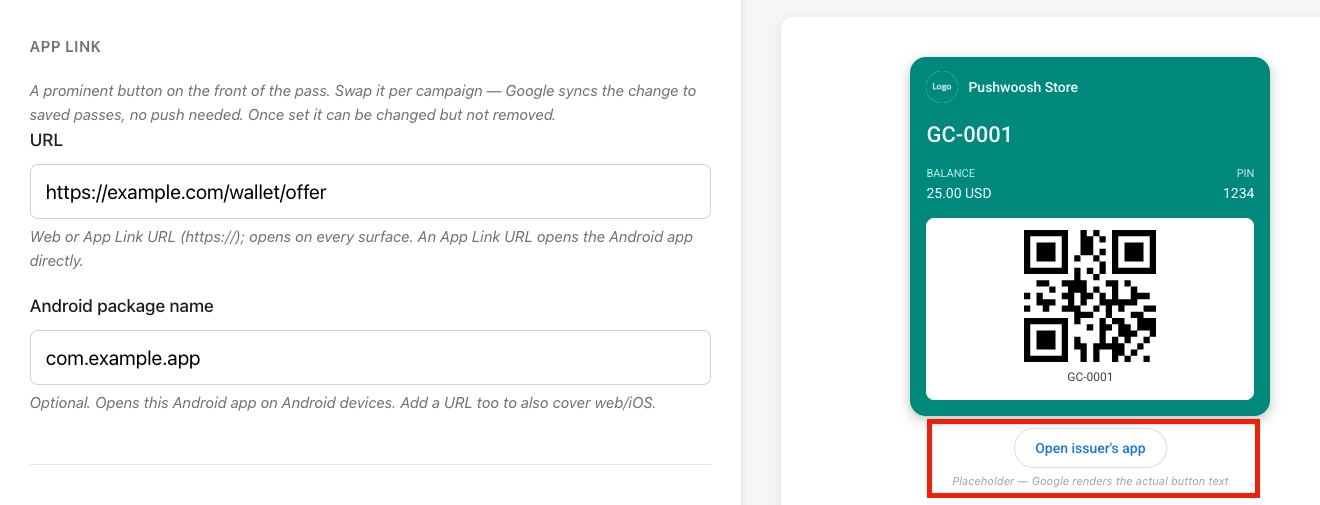
В разделе **ССЫЛКА НА ПРИЛОЖЕНИЕ** добавьте на лицевую сторону карты кнопку, которая при нажатии открывает веб-страницу или ваше Android-приложение. Вы можете указать **URL**, **имя пакета Android** или и то, и другое.
Если вы укажете только URL, кнопка откроет этот веб-адрес на любом устройстве. Если вы укажете только имя пакета, кнопка будет работать на устройствах Android, на которых установлено приложение, без веб-фолбэка.
### Добавьте ссылку на приложение *(необязательно)*
В разделе **ССЫЛКА НА ПРИЛОЖЕНИЕ** добавьте на лицевую сторону карты кнопку, которая при нажатии открывает веб-страницу или ваше Android-приложение. Вы можете указать **URL**, **имя пакета Android** или и то, и другое.
Если вы укажете только URL, кнопка откроет этот веб-адрес на любом устройстве. Если вы укажете только имя пакета, кнопка будет работать на устройствах Android, на которых установлено приложение, без веб-фолбэка.
 ### Добавьте местоположения *(необязательно)*
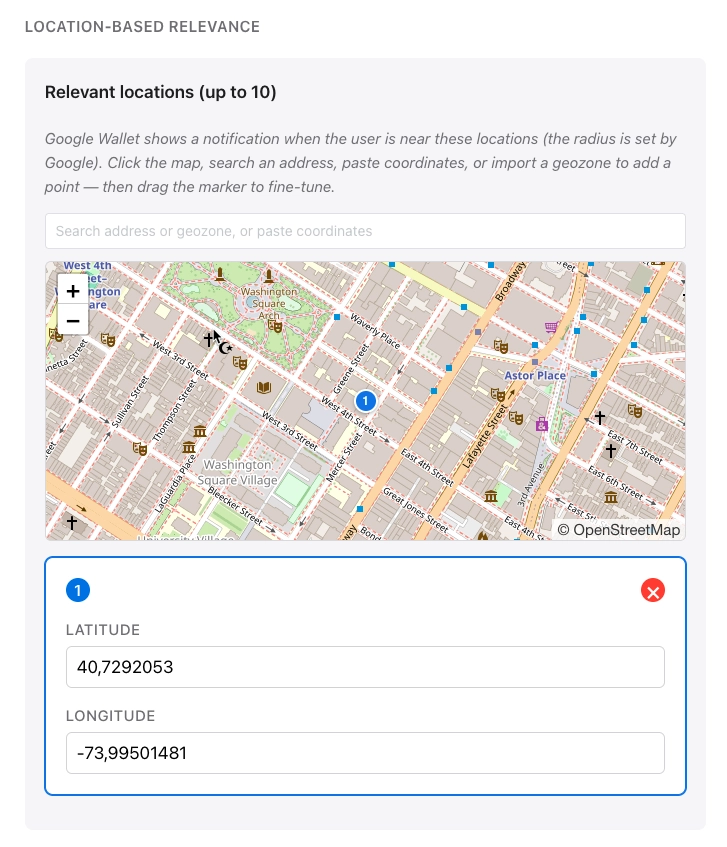
В разделе **Релевантность по местоположению** добавьте точки интереса. Google показывает уведомление с геозоной, когда пользователь находится рядом с добавленным вами местоположением. Например, покажите карту лояльности рядом с вашим магазином, билет на мероприятие рядом с местом проведения или посадочный талон рядом с аэропортом.
Вы можете добавить до **10** местоположений, каждое из которых задается широтой и долготой.
### Добавьте местоположения *(необязательно)*
В разделе **Релевантность по местоположению** добавьте точки интереса. Google показывает уведомление с геозоной, когда пользователь находится рядом с добавленным вами местоположением. Например, покажите карту лояльности рядом с вашим магазином, билет на мероприятие рядом с местом проведения или посадочный талон рядом с аэропортом.
Вы можете добавить до **10** местоположений, каждое из которых задается широтой и долготой.
 ### Введите User ID
Введите [User ID](/ru/product/pushwoosh-knowledge-hub/users-userids/#how-are-users-and-devices-related) Pushwoosh для человека, который получит эту карту.
Pushwoosh выпускает карту для этого пользователя и отображает ее в разделе **ПОЛЬЗОВАТЕЛЬ** на странице [**Все карты**](/ru/product/messaging-channels/wallet-passes/google-wallet/#view-and-manage-existing-passes).
### Предварительный просмотр и проверка
**Предварительный просмотр в реальном времени** обновляется по мере редактирования, так что вы можете примерно увидеть, как карта будет выглядеть в Google Wallet.
Чтобы проверить карту на соответствие требованиям Google, не создавая ее, нажмите **Проверить**. Конструктор пометит отсутствующие обязательные поля и другие проблемы.
## Сгенерируйте карту
Нажмите **Сгенерировать**. Pushwoosh проверит карту и создаст ее в Google Wallet. Вы получите ссылку для сохранения **Добавить в Google Wallet**, которой можно поделиться с пользователями. Через несколько секунд карта появится в разделе [**Все карты**](/ru/product/messaging-channels/wallet-passes/google-wallet/#view-and-manage-existing-passes).
Для редактирования, получения ссылки для сохранения, аннулирования и удаления карт после создания см. [Управление существующими картами](/ru/product/messaging-channels/wallet-passes/google-wallet/#view-and-manage-existing-passes).
## Управление картами через API
Все, что делает конструктор карт, также доступно через [API Google Wallet](/ru/developer/api-reference/google-wallet-api/): создание, обновление, получение списка, получение ссылки для сохранения, установка состояния и удаление карт.
### Введите User ID
Введите [User ID](/ru/product/pushwoosh-knowledge-hub/users-userids/#how-are-users-and-devices-related) Pushwoosh для человека, который получит эту карту.
Pushwoosh выпускает карту для этого пользователя и отображает ее в разделе **ПОЛЬЗОВАТЕЛЬ** на странице [**Все карты**](/ru/product/messaging-channels/wallet-passes/google-wallet/#view-and-manage-existing-passes).
### Предварительный просмотр и проверка
**Предварительный просмотр в реальном времени** обновляется по мере редактирования, так что вы можете примерно увидеть, как карта будет выглядеть в Google Wallet.
Чтобы проверить карту на соответствие требованиям Google, не создавая ее, нажмите **Проверить**. Конструктор пометит отсутствующие обязательные поля и другие проблемы.
## Сгенерируйте карту
Нажмите **Сгенерировать**. Pushwoosh проверит карту и создаст ее в Google Wallet. Вы получите ссылку для сохранения **Добавить в Google Wallet**, которой можно поделиться с пользователями. Через несколько секунд карта появится в разделе [**Все карты**](/ru/product/messaging-channels/wallet-passes/google-wallet/#view-and-manage-existing-passes).
Для редактирования, получения ссылки для сохранения, аннулирования и удаления карт после создания см. [Управление существующими картами](/ru/product/messaging-channels/wallet-passes/google-wallet/#view-and-manage-existing-passes).
## Управление картами через API
Все, что делает конструктор карт, также доступно через [API Google Wallet](/ru/developer/api-reference/google-wallet-api/): создание, обновление, получение списка, получение ссылки для сохранения, установка состояния и удаление карт.