# Отправка сообщений Viber
Это руководство расскажет вам, как отправлять сообщения Viber в Pushwoosh через Customer Journey или API.
## Отправка сообщений Viber через Customer Journey
Pushwoosh позволяет интегрировать обмен сообщениями Viber в [Customer Journeys](/ru/product/customer-journey/pushwoosh-journey-overview/). Выполните следующие шаги, чтобы настроить его:
1. Перейдите в **Campaigns > Customer Journey Builder** в главном боковом меню.
2. Нажмите **Build a journey from scratch**.
3. Добавьте элемент **Entry**, чтобы определить, кто входит в Journey. [Узнайте, как настроить элементы Entry](/ru/product/customer-journey/journey-elements/entry-elements/)
4. Добавьте [элемент **Viber**](/ru/product/customer-journey/journey-elements/channels/viber/) и подключите его к остальной части вашего потока (например, к триггеру входа и следующим шагам).
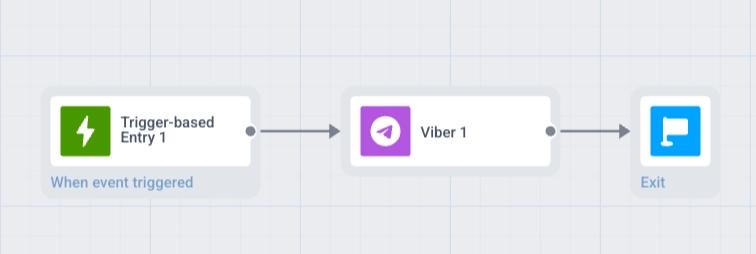 5. Нажмите на элемент **Viber**, чтобы открыть его панель настроек. Выберите контент **Template** или **Freeform**, установите **Message type**, настройте **Frequency capping** и, при необходимости, добавьте **Vouchers**. [Узнайте больше об элементе Viber](/ru/product/customer-journey/journey-elements/channels/viber/)
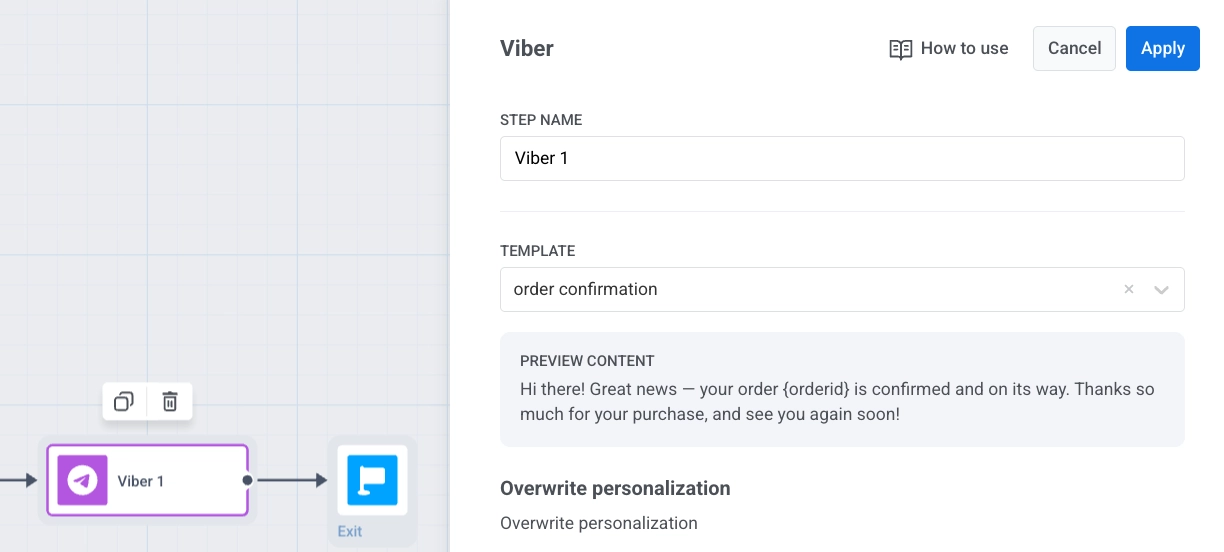 6. Нажмите **Save**, чтобы сохранить настройки элемента.
7. Завершите настройку Journey и добавьте элемент выхода. Когда будете готовы, нажмите **Launch journey**, чтобы активировать его.
## Отправка сообщений Viber через API
Отправляйте сообщения Viber с помощью метода [`Notify`](/ru/developer/api-reference/messaging-api-v2/notify/) в [Messaging API v2](/ru/developer/api-reference/messaging-api-v2/).
6. Нажмите **Save**, чтобы сохранить настройки элемента.
7. Завершите настройку Journey и добавьте элемент выхода. Когда будете готовы, нажмите **Launch journey**, чтобы активировать его.
## Отправка сообщений Viber через API
Отправляйте сообщения Viber с помощью метода [`Notify`](/ru/developer/api-reference/messaging-api-v2/notify/) в [Messaging API v2](/ru/developer/api-reference/messaging-api-v2/).