# Отправка сообщений Telegram в Customer Journey
Используйте это руководство для отправки сообщений Telegram в [Customer Journey Builder](/ru/product/customer-journey/pushwoosh-journey-overview/).
Использование Telegram через Pushwoosh помогает вам использовать Telegram как часть ваших омниканальных Journey, сегментации и аналитики в одном месте.
## Прежде чем начать
1. Создайте Telegram-бота в **@BotFather** или используйте уже существующего.
2. Настройте Telegram в **Settings > Configure platforms** и проверьте токен. [Подробнее](/ru/product/first-steps/start-with-your-project/configure-platforms/telegram-configuration/)
## Создайте Journey
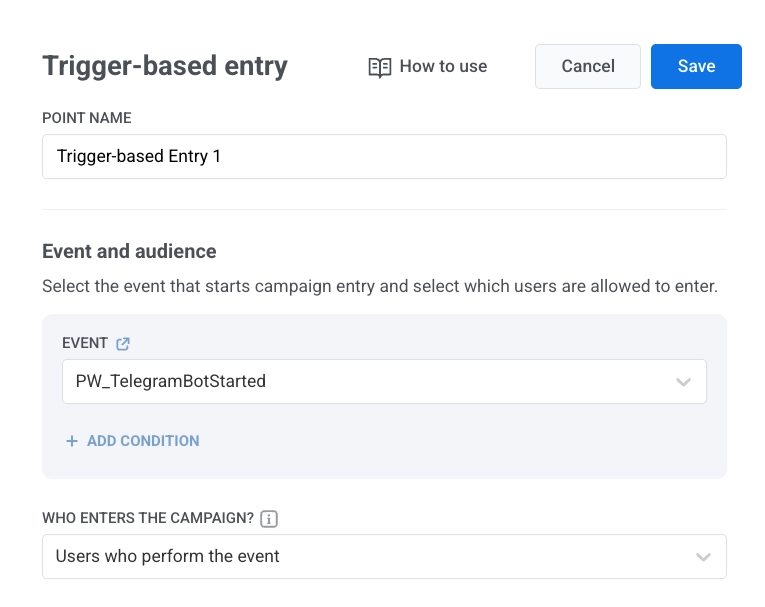
1. Добавьте элемент [**Trigger-based entry**](/ru/product/customer-journey/journey-elements/entry-elements/trigger-based-entry/).
2. Выберите **TelegramBotStarted** в качестве события.
3. Добавьте элемент **Telegram** на полотно.
## Настройте содержимое сообщения
В элементе Telegram:
1. Введите название элемента.
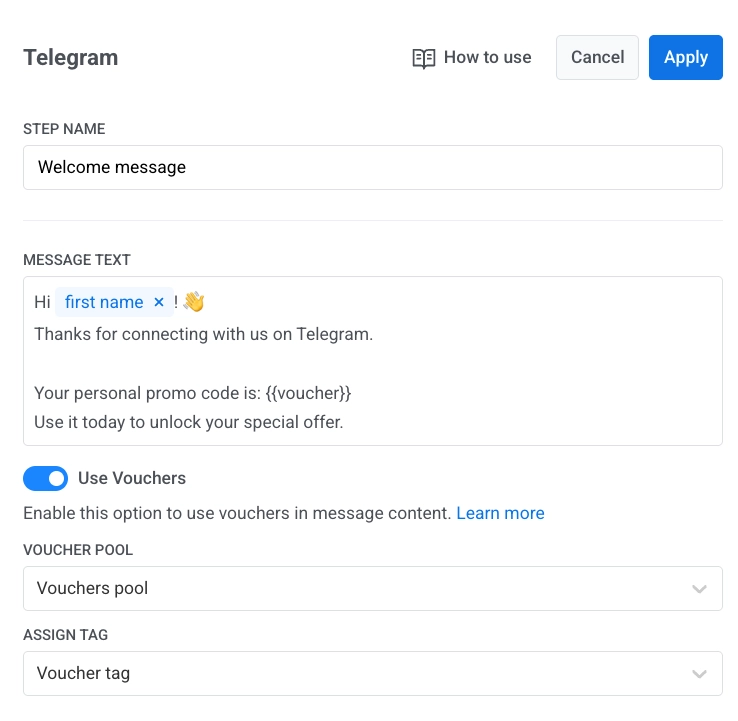
2. Введите ваше сообщение в поле **Message text**. Сообщение должно содержать только текст и не превышать 4096 символов.
3. Опционально. Добавьте теги или плейсхолдеры Liquid для персонализации контента. [Динамический контент и Liquid в Journey](/ru/product/customer-journey/journey-elements/dynamic-content-and-liquid-templates-in-journeys/)
4. Опционально. Включите **Use vouchers**, выберите **Voucher pool** и установите **Assign tag**. [Подробнее](/ru/product/content/vouchers/)
5. Нажмите **Apply**.
## Завершите и запустите Journey
Завершите Journey и добавьте [**Exit element**](/ru/product/customer-journey/journey-elements#exit-from-journey).
Когда кампания будет готова, нажмите **Launch campaign**.
## Доступность и статистика
Если отправка не удалась из-за временной проблемы с сетью, Pushwoosh автоматически повторит попытку.
Если Telegram возвращает `bot blocked` или `chat not found`, Pushwoosh помечает пользователя как недоступного для Telegram:
* `bot blocked` отображается в **Statistics** как **Skipped who blocked the bot**.
* `chat not found` отображается в **Statistics** как **Skipped for those whose chat was not found**.
[Подробнее о статистике Telegram](/ru/product/statistics-and-analytics/journey-statistics/journey-element-statistics/#telegram)
## Просмотр данных пользователя в User Explorer
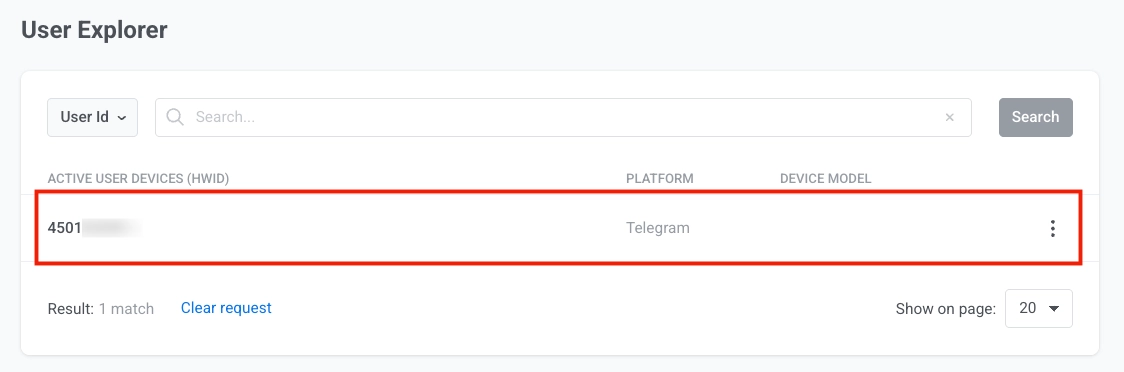
Когда пользователь начинает диалог с вашим ботом, Pushwoosh создает профиль в **User Explorer** с платформой **Telegram** и Telegram user ID.
Профиль включает:
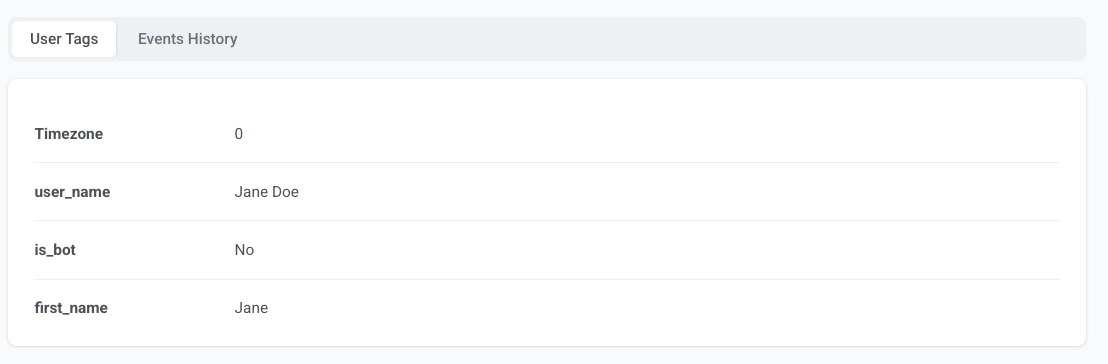
- теги пользователя, полученные из Telegram
- события, такие как `PW_TelegramBotStarted`.
 3. Добавьте элемент **Telegram** на полотно.
## Настройте содержимое сообщения
В элементе Telegram:
1. Введите название элемента.
2. Введите ваше сообщение в поле **Message text**. Сообщение должно содержать только текст и не превышать 4096 символов.
3. Опционально. Добавьте теги или плейсхолдеры Liquid для персонализации контента. [Динамический контент и Liquid в Journey](/ru/product/customer-journey/journey-elements/dynamic-content-and-liquid-templates-in-journeys/)
4. Опционально. Включите **Use vouchers**, выберите **Voucher pool** и установите **Assign tag**. [Подробнее](/ru/product/content/vouchers/)
5. Нажмите **Apply**.
3. Добавьте элемент **Telegram** на полотно.
## Настройте содержимое сообщения
В элементе Telegram:
1. Введите название элемента.
2. Введите ваше сообщение в поле **Message text**. Сообщение должно содержать только текст и не превышать 4096 символов.
3. Опционально. Добавьте теги или плейсхолдеры Liquid для персонализации контента. [Динамический контент и Liquid в Journey](/ru/product/customer-journey/journey-elements/dynamic-content-and-liquid-templates-in-journeys/)
4. Опционально. Включите **Use vouchers**, выберите **Voucher pool** и установите **Assign tag**. [Подробнее](/ru/product/content/vouchers/)
5. Нажмите **Apply**.
 ## Завершите и запустите Journey
Завершите Journey и добавьте [**Exit element**](/ru/product/customer-journey/journey-elements#exit-from-journey).
Когда кампания будет готова, нажмите **Launch campaign**.
## Доступность и статистика
Если отправка не удалась из-за временной проблемы с сетью, Pushwoosh автоматически повторит попытку.
Если Telegram возвращает `bot blocked` или `chat not found`, Pushwoosh помечает пользователя как недоступного для Telegram:
* `bot blocked` отображается в **Statistics** как **Skipped who blocked the bot**.
* `chat not found` отображается в **Statistics** как **Skipped for those whose chat was not found**.
[Подробнее о статистике Telegram](/ru/product/statistics-and-analytics/journey-statistics/journey-element-statistics/#telegram)
## Просмотр данных пользователя в User Explorer
Когда пользователь начинает диалог с вашим ботом, Pushwoosh создает профиль в **User Explorer** с платформой **Telegram** и Telegram user ID.
## Завершите и запустите Journey
Завершите Journey и добавьте [**Exit element**](/ru/product/customer-journey/journey-elements#exit-from-journey).
Когда кампания будет готова, нажмите **Launch campaign**.
## Доступность и статистика
Если отправка не удалась из-за временной проблемы с сетью, Pushwoosh автоматически повторит попытку.
Если Telegram возвращает `bot blocked` или `chat not found`, Pushwoosh помечает пользователя как недоступного для Telegram:
* `bot blocked` отображается в **Statistics** как **Skipped who blocked the bot**.
* `chat not found` отображается в **Statistics** как **Skipped for those whose chat was not found**.
[Подробнее о статистике Telegram](/ru/product/statistics-and-analytics/journey-statistics/journey-element-statistics/#telegram)
## Просмотр данных пользователя в User Explorer
Когда пользователь начинает диалог с вашим ботом, Pushwoosh создает профиль в **User Explorer** с платформой **Telegram** и Telegram user ID.
 Профиль включает:
- теги пользователя, полученные из Telegram
- события, такие как `PW_TelegramBotStarted`.
Профиль включает:
- теги пользователя, полученные из Telegram
- события, такие как `PW_TelegramBotStarted`.