# Отправка разовых SMS
Чтобы отправить разовое SMS в Pushwoosh, перейдите в раздел **Кампании**, выберите **Разовые сообщения** и нажмите **Отправить сообщение** > **SMS**.
## Выбор контента SMS
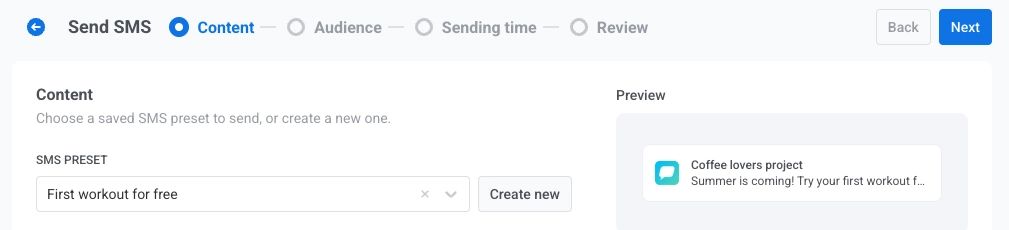
На шаге **Контент** выберите [SMS-пресет](/ru/product/content/sms-presets/), который вы хотите отправить. Текст сообщения берется из пресета, поэтому наличие пресета обязательно.
* Чтобы найти существующий пресет, воспользуйтесь полем поиска или откройте выпадающий список и выберите пресет. В предпросмотре справа будет показано, как будет выглядеть сообщение.
* Чтобы создать новый пресет, нажмите **Создать новый**, создайте пресет и сохраните его. Новый пресет будет выбран автоматически.
### Выбор типа сообщения
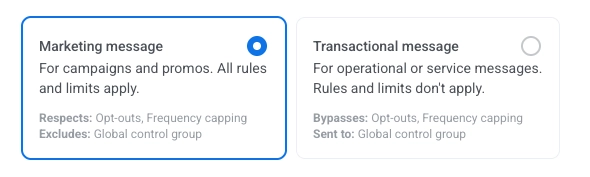
Выберите, как это SMS будет обрабатываться с точки зрения правил подписки и доставки:
* **Маркетинговое сообщение**: Учитывает отказы пользователей от подписки и ограничение частоты отправки. Не отправляется пользователям из [глобальной контрольной группы](/ru/product/audience-data-and-segmentation/global-control-group/).
* **Транзакционное сообщение**: Отправляется всем пользователям независимо от статуса подписки. Игнорирует отказы от подписки и ограничение частоты отправки. Доставляется пользователям из контрольной группы.
[Узнайте, как тип сообщения влияет на доставку](/ru/product/messaging-channels/marketing-vs-transactional/).
## Выбор аудитории для вашей SMS-кампании
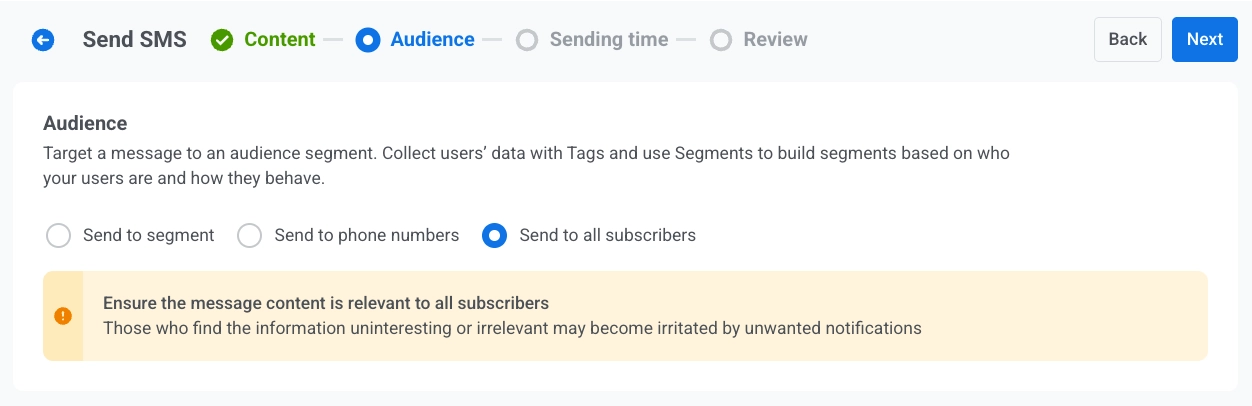
На шаге **Аудитория** определите, кто получит ваше SMS.
### Отправить сегменту
Нацельтесь на предопределенный [сегмент](/ru/product/audience-data-and-segmentation/segmentation/) вашей аудитории на основе тегов, событий или поведения. Выберите сегмент из выпадающего списка или нажмите **Создать сегмент**, чтобы [создать](/ru/product/audience-data-and-segmentation/segmentation/create-segments/) или [импортировать](/ru/product/audience-data-and-segmentation/segmentation/create-segments/by-import/#how-to-import-a-segment) его.
### Отправить на список телефонных номеров
Отправьте SMS на определенный список телефонных номеров, введенных непосредственно в форме. Телефонные номера, которых еще нет в вашем проекте, автоматически регистрируются как SMS-устройства и включаются в рассылку.
### Отправить всем подписчикам
Нацельтесь на всю вашу аудиторию, доступную для SMS.
После того как вы настроили аудиторию, нажмите **Далее**, чтобы перейти к шагу планирования.
## Планирование SMS
Выберите, когда отправить ваше SMS.
### Отправить немедленно
Отправьте SMS сразу после завершения настройки кампании. Это идеально подходит для срочных или чувствительных ко времени сообщений.
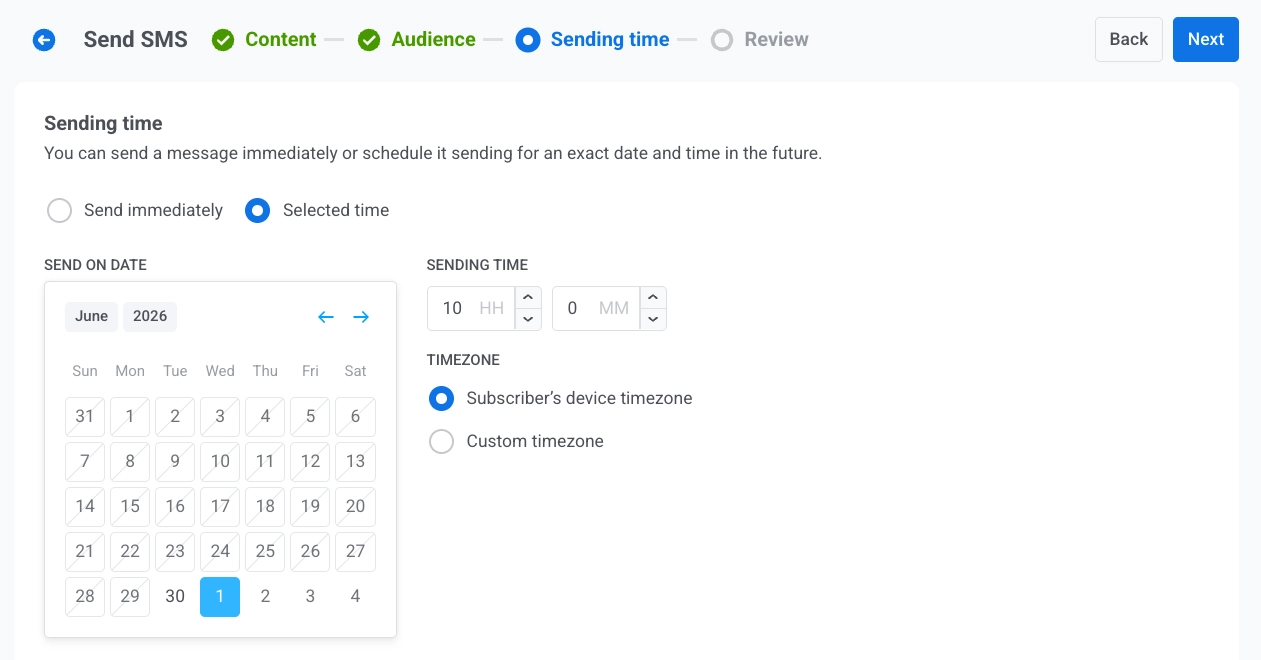
### Выбранное время
Запланируйте отправку SMS на определенную дату и время.
* **Установите дату и время**: Используйте календарь, чтобы выбрать дату, затем укажите время в часах и минутах (24-часовой формат).
* **Выберите часовой пояс**:
* **Часовой пояс устройства подписчика**: SMS отправляется в указанное местное время для каждого получателя.
* **Пользовательский часовой пояс**: SMS отправляется в одно и то же время для всех получателей, что полезно для таргетинга на определенный регион.
### Настройка параметров доставки сообщений
#### Установить ограничение частоты отправки
Используйте [**Ограничение частоты отправки**](/ru/product/messaging-channels/global-frequency-capping/#enable-global-frequency-capping), чтобы ограничить, как часто пользователи получают SMS-сообщения, предотвращая избыточную отправку и сокращая количество отписок. Выберите один из следующих вариантов:
* **Использовать глобальные настройки ограничения частоты**
Применить лимиты для всего проекта, настроенные в [глобальных настройках ограничения частоты](/ru/product/messaging-channels/global-frequency-capping/#enable-global-frequency-capping). Например, если глобальный лимит составляет 3 сообщения за 9 дней, дополнительные сообщения, превышающие этот лимит, будут пропущены.
* **Игнорировать глобальное ограничение частоты**
Пользователь получит это сообщение, даже если он превысил лимиты сообщений для канала. Используйте с осторожностью, чтобы избежать избыточной отправки.
* **Использовать пользовательское ограничение частоты**
Установите пользовательский лимит сообщений для этого сообщения. Если пользователь превысит этот лимит, сообщение будет пропущено.
#### Установить лимиты скорости отправки
Настройка **Скорость отправки** контролирует, как быстро сообщения доставляются вашей аудитории. Регулировка скорости отправки помогает управлять скоростью доставки, предотвращать перегрузку бэкенда и улучшать общую доставляемость.
Выберите один из следующих вариантов:
* **Использовать глобальные настройки скорости отправки**
Применяет лимиты скорости отправки, настроенные в параметрах доставки сообщений вашего проекта. Если лимиты не установлены, все сообщения отправляются немедленно. [Узнать больше о глобальных лимитах скорости отправки](/ru/product/messaging-channels/global-frequency-capping/#set-send-rate-limits)
* **Отправлять сообщения без ограничения скорости**
Отправляет сообщения как можно быстрее, игнорируя любые глобальные лимиты скорости отправки. Используйте с осторожностью, чтобы избежать всплесков доставки.
* **Использовать пользовательскую скорость отправки**
Переопределяет глобальную скорость отправки только для этого сообщения. Укажите количество сообщений, отправляемых в минуту, для полного контроля над скоростью доставки.
После настройки параметров нажмите **Далее**, чтобы перейти к шагу подтверждения.
## Проверка и отправка
На шаге **Проверка** проверьте предпросмотр и сводки по контенту, аудитории и расписанию. Внесите необходимые изменения перед отправкой.
После того как все проверено, нажмите **Запланировать**, чтобы отложить доставку, или **Отправить сейчас**, чтобы отправить немедленно, в зависимости от выбранных вами опций планирования.
## Отмена или редактирование запланированного SMS
Для SMS-сообщений, которые запланированы, но еще не отправлены (статус **ОЖИДАЕТ**), вы можете изменить или отменить их. Откройте список сообщений в **Кампании** → **Разовые сообщения**, затем откройте меню действий (⋮) для сообщения:
* **Редактировать сообщение**: открывает форму SMS с загруженными данными сообщения. Вы можете обновить контент, аудиторию, расписание и настройки доставки.
* **Удалить сообщение**: отменяет запланированную доставку и изменяет статус на **Отменено**.
## Пример сценария
Представьте, что у вас есть интернет-магазин, и вы хотите отправить SMS-оповещение о срочной распродаже клиентам, совершившим покупку за последние 90 дней, запланировав его на утро начала распродажи.
**1.** Перейдите в **Кампании**, выберите **Разовые сообщения**, нажмите **Отправить сообщение** и выберите **SMS**.
**2.** На шаге **Контент** выберите пресет **Оповещение о срочной распродаже**:
`«Срочная распродажа начинается! Получите скидку 30% на все только сегодня. Покупайте: {сокращенная ссылка}»`
Оставьте тип сообщения **Маркетинговое**, чтобы учитывались отказы от подписки и ограничение частоты.
**3.** На шаге **Аудитория** выберите **Отправить сегменту** и выберите **Недавние покупатели (90 дней)**.
**4.** На шаге **Расписание** выберите **Выбранное время**, установите дату и время начала распродажи и выберите **Часовой пояс устройства подписчика**, чтобы каждый клиент получил сообщение в одно и то же местное время.
**5.** На шаге **Проверка** проверьте предпросмотр, сводки по аудитории и расписанию, затем нажмите **Запланировать**, чтобы завершить настройку кампании.
 ### Выбор типа сообщения
Выберите, как это SMS будет обрабатываться с точки зрения правил подписки и доставки:
* **Маркетинговое сообщение**: Учитывает отказы пользователей от подписки и ограничение частоты отправки. Не отправляется пользователям из [глобальной контрольной группы](/ru/product/audience-data-and-segmentation/global-control-group/).
* **Транзакционное сообщение**: Отправляется всем пользователям независимо от статуса подписки. Игнорирует отказы от подписки и ограничение частоты отправки. Доставляется пользователям из контрольной группы.
### Выбор типа сообщения
Выберите, как это SMS будет обрабатываться с точки зрения правил подписки и доставки:
* **Маркетинговое сообщение**: Учитывает отказы пользователей от подписки и ограничение частоты отправки. Не отправляется пользователям из [глобальной контрольной группы](/ru/product/audience-data-and-segmentation/global-control-group/).
* **Транзакционное сообщение**: Отправляется всем пользователям независимо от статуса подписки. Игнорирует отказы от подписки и ограничение частоты отправки. Доставляется пользователям из контрольной группы.
 [Узнайте, как тип сообщения влияет на доставку](/ru/product/messaging-channels/marketing-vs-transactional/).
## Выбор аудитории для вашей SMS-кампании
На шаге **Аудитория** определите, кто получит ваше SMS.
[Узнайте, как тип сообщения влияет на доставку](/ru/product/messaging-channels/marketing-vs-transactional/).
## Выбор аудитории для вашей SMS-кампании
На шаге **Аудитория** определите, кто получит ваше SMS.
 ### Отправить сегменту
Нацельтесь на предопределенный [сегмент](/ru/product/audience-data-and-segmentation/segmentation/) вашей аудитории на основе тегов, событий или поведения. Выберите сегмент из выпадающего списка или нажмите **Создать сегмент**, чтобы [создать](/ru/product/audience-data-and-segmentation/segmentation/create-segments/) или [импортировать](/ru/product/audience-data-and-segmentation/segmentation/create-segments/by-import/#how-to-import-a-segment) его.
### Отправить на список телефонных номеров
Отправьте SMS на определенный список телефонных номеров, введенных непосредственно в форме. Телефонные номера, которых еще нет в вашем проекте, автоматически регистрируются как SMS-устройства и включаются в рассылку.
### Отправить всем подписчикам
Нацельтесь на всю вашу аудиторию, доступную для SMS.
После того как вы настроили аудиторию, нажмите **Далее**, чтобы перейти к шагу планирования.
## Планирование SMS
Выберите, когда отправить ваше SMS.
### Отправить немедленно
Отправьте SMS сразу после завершения настройки кампании. Это идеально подходит для срочных или чувствительных ко времени сообщений.
### Выбранное время
Запланируйте отправку SMS на определенную дату и время.
* **Установите дату и время**: Используйте календарь, чтобы выбрать дату, затем укажите время в часах и минутах (24-часовой формат).
* **Выберите часовой пояс**:
* **Часовой пояс устройства подписчика**: SMS отправляется в указанное местное время для каждого получателя.
* **Пользовательский часовой пояс**: SMS отправляется в одно и то же время для всех получателей, что полезно для таргетинга на определенный регион.
### Отправить сегменту
Нацельтесь на предопределенный [сегмент](/ru/product/audience-data-and-segmentation/segmentation/) вашей аудитории на основе тегов, событий или поведения. Выберите сегмент из выпадающего списка или нажмите **Создать сегмент**, чтобы [создать](/ru/product/audience-data-and-segmentation/segmentation/create-segments/) или [импортировать](/ru/product/audience-data-and-segmentation/segmentation/create-segments/by-import/#how-to-import-a-segment) его.
### Отправить на список телефонных номеров
Отправьте SMS на определенный список телефонных номеров, введенных непосредственно в форме. Телефонные номера, которых еще нет в вашем проекте, автоматически регистрируются как SMS-устройства и включаются в рассылку.
### Отправить всем подписчикам
Нацельтесь на всю вашу аудиторию, доступную для SMS.
После того как вы настроили аудиторию, нажмите **Далее**, чтобы перейти к шагу планирования.
## Планирование SMS
Выберите, когда отправить ваше SMS.
### Отправить немедленно
Отправьте SMS сразу после завершения настройки кампании. Это идеально подходит для срочных или чувствительных ко времени сообщений.
### Выбранное время
Запланируйте отправку SMS на определенную дату и время.
* **Установите дату и время**: Используйте календарь, чтобы выбрать дату, затем укажите время в часах и минутах (24-часовой формат).
* **Выберите часовой пояс**:
* **Часовой пояс устройства подписчика**: SMS отправляется в указанное местное время для каждого получателя.
* **Пользовательский часовой пояс**: SMS отправляется в одно и то же время для всех получателей, что полезно для таргетинга на определенный регион.
 ### Настройка параметров доставки сообщений
#### Установить ограничение частоты отправки
Используйте [**Ограничение частоты отправки**](/ru/product/messaging-channels/global-frequency-capping/#enable-global-frequency-capping), чтобы ограничить, как часто пользователи получают SMS-сообщения, предотвращая избыточную отправку и сокращая количество отписок. Выберите один из следующих вариантов:
* **Использовать глобальные настройки ограничения частоты**
Применить лимиты для всего проекта, настроенные в [глобальных настройках ограничения частоты](/ru/product/messaging-channels/global-frequency-capping/#enable-global-frequency-capping). Например, если глобальный лимит составляет 3 сообщения за 9 дней, дополнительные сообщения, превышающие этот лимит, будут пропущены.
### Настройка параметров доставки сообщений
#### Установить ограничение частоты отправки
Используйте [**Ограничение частоты отправки**](/ru/product/messaging-channels/global-frequency-capping/#enable-global-frequency-capping), чтобы ограничить, как часто пользователи получают SMS-сообщения, предотвращая избыточную отправку и сокращая количество отписок. Выберите один из следующих вариантов:
* **Использовать глобальные настройки ограничения частоты**
Применить лимиты для всего проекта, настроенные в [глобальных настройках ограничения частоты](/ru/product/messaging-channels/global-frequency-capping/#enable-global-frequency-capping). Например, если глобальный лимит составляет 3 сообщения за 9 дней, дополнительные сообщения, превышающие этот лимит, будут пропущены.
 * **Игнорировать глобальное ограничение частоты**
Пользователь получит это сообщение, даже если он превысил лимиты сообщений для канала. Используйте с осторожностью, чтобы избежать избыточной отправки.
* **Игнорировать глобальное ограничение частоты**
Пользователь получит это сообщение, даже если он превысил лимиты сообщений для канала. Используйте с осторожностью, чтобы избежать избыточной отправки.
 * **Использовать пользовательское ограничение частоты**
Установите пользовательский лимит сообщений для этого сообщения. Если пользователь превысит этот лимит, сообщение будет пропущено.
* **Использовать пользовательское ограничение частоты**
Установите пользовательский лимит сообщений для этого сообщения. Если пользователь превысит этот лимит, сообщение будет пропущено.
 #### Установить лимиты скорости отправки
Настройка **Скорость отправки** контролирует, как быстро сообщения доставляются вашей аудитории. Регулировка скорости отправки помогает управлять скоростью доставки, предотвращать перегрузку бэкенда и улучшать общую доставляемость.
Выберите один из следующих вариантов:
* **Использовать глобальные настройки скорости отправки**
Применяет лимиты скорости отправки, настроенные в параметрах доставки сообщений вашего проекта. Если лимиты не установлены, все сообщения отправляются немедленно. [Узнать больше о глобальных лимитах скорости отправки](/ru/product/messaging-channels/global-frequency-capping/#set-send-rate-limits)
#### Установить лимиты скорости отправки
Настройка **Скорость отправки** контролирует, как быстро сообщения доставляются вашей аудитории. Регулировка скорости отправки помогает управлять скоростью доставки, предотвращать перегрузку бэкенда и улучшать общую доставляемость.
Выберите один из следующих вариантов:
* **Использовать глобальные настройки скорости отправки**
Применяет лимиты скорости отправки, настроенные в параметрах доставки сообщений вашего проекта. Если лимиты не установлены, все сообщения отправляются немедленно. [Узнать больше о глобальных лимитах скорости отправки](/ru/product/messaging-channels/global-frequency-capping/#set-send-rate-limits)
 * **Отправлять сообщения без ограничения скорости**
Отправляет сообщения как можно быстрее, игнорируя любые глобальные лимиты скорости отправки. Используйте с осторожностью, чтобы избежать всплесков доставки.
* **Отправлять сообщения без ограничения скорости**
Отправляет сообщения как можно быстрее, игнорируя любые глобальные лимиты скорости отправки. Используйте с осторожностью, чтобы избежать всплесков доставки.
 * **Использовать пользовательскую скорость отправки**
Переопределяет глобальную скорость отправки только для этого сообщения. Укажите количество сообщений, отправляемых в минуту, для полного контроля над скоростью доставки.
* **Использовать пользовательскую скорость отправки**
Переопределяет глобальную скорость отправки только для этого сообщения. Укажите количество сообщений, отправляемых в минуту, для полного контроля над скоростью доставки.
 После настройки параметров нажмите **Далее**, чтобы перейти к шагу подтверждения.
## Проверка и отправка
На шаге **Проверка** проверьте предпросмотр и сводки по контенту, аудитории и расписанию. Внесите необходимые изменения перед отправкой.
После настройки параметров нажмите **Далее**, чтобы перейти к шагу подтверждения.
## Проверка и отправка
На шаге **Проверка** проверьте предпросмотр и сводки по контенту, аудитории и расписанию. Внесите необходимые изменения перед отправкой.
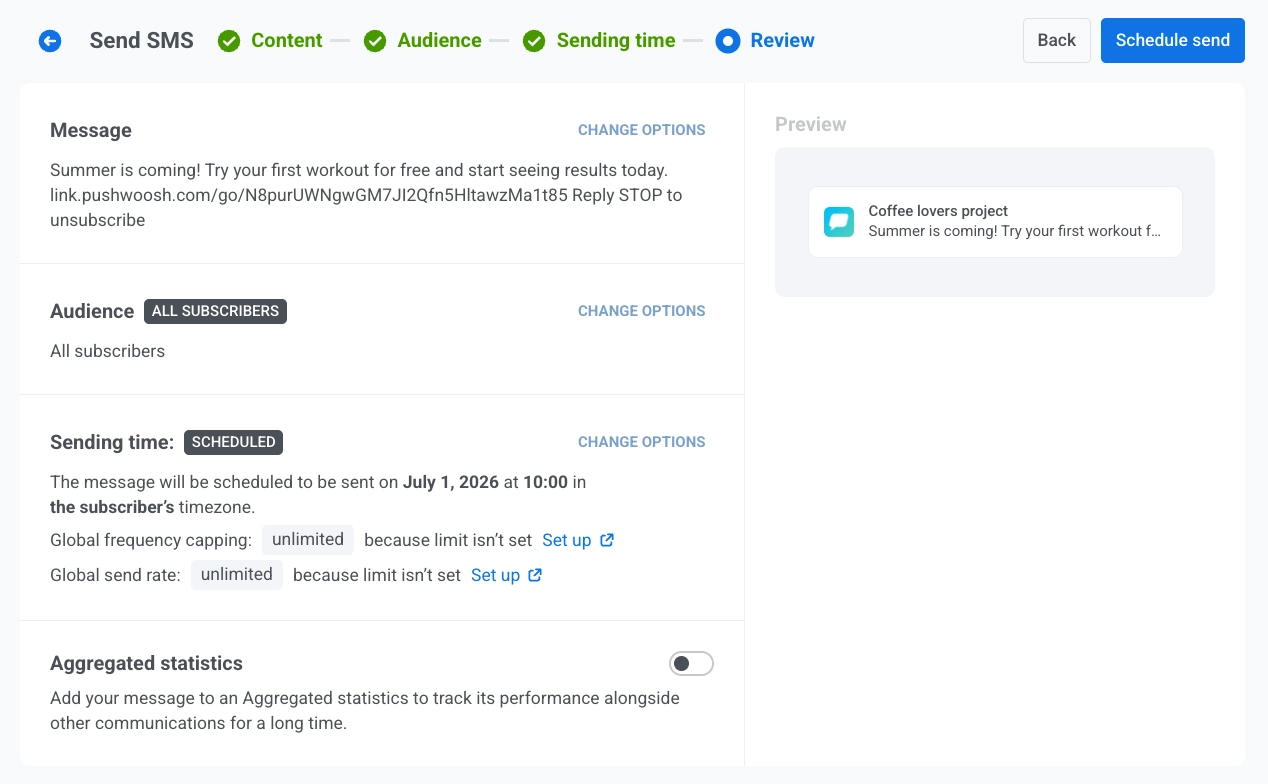 После того как все проверено, нажмите **Запланировать**, чтобы отложить доставку, или **Отправить сейчас**, чтобы отправить немедленно, в зависимости от выбранных вами опций планирования.
## Отмена или редактирование запланированного SMS
Для SMS-сообщений, которые запланированы, но еще не отправлены (статус **ОЖИДАЕТ**), вы можете изменить или отменить их. Откройте список сообщений в **Кампании** → **Разовые сообщения**, затем откройте меню действий (⋮) для сообщения:
* **Редактировать сообщение**: открывает форму SMS с загруженными данными сообщения. Вы можете обновить контент, аудиторию, расписание и настройки доставки.
* **Удалить сообщение**: отменяет запланированную доставку и изменяет статус на **Отменено**.
## Пример сценария
Представьте, что у вас есть интернет-магазин, и вы хотите отправить SMS-оповещение о срочной распродаже клиентам, совершившим покупку за последние 90 дней, запланировав его на утро начала распродажи.
**1.** Перейдите в **Кампании**, выберите **Разовые сообщения**, нажмите **Отправить сообщение** и выберите **SMS**.
**2.** На шаге **Контент** выберите пресет **Оповещение о срочной распродаже**:
`«Срочная распродажа начинается! Получите скидку 30% на все только сегодня. Покупайте: {сокращенная ссылка}»`
Оставьте тип сообщения **Маркетинговое**, чтобы учитывались отказы от подписки и ограничение частоты.
**3.** На шаге **Аудитория** выберите **Отправить сегменту** и выберите **Недавние покупатели (90 дней)**.
**4.** На шаге **Расписание** выберите **Выбранное время**, установите дату и время начала распродажи и выберите **Часовой пояс устройства подписчика**, чтобы каждый клиент получил сообщение в одно и то же местное время.
**5.** На шаге **Проверка** проверьте предпросмотр, сводки по аудитории и расписанию, затем нажмите **Запланировать**, чтобы завершить настройку кампании.
После того как все проверено, нажмите **Запланировать**, чтобы отложить доставку, или **Отправить сейчас**, чтобы отправить немедленно, в зависимости от выбранных вами опций планирования.
## Отмена или редактирование запланированного SMS
Для SMS-сообщений, которые запланированы, но еще не отправлены (статус **ОЖИДАЕТ**), вы можете изменить или отменить их. Откройте список сообщений в **Кампании** → **Разовые сообщения**, затем откройте меню действий (⋮) для сообщения:
* **Редактировать сообщение**: открывает форму SMS с загруженными данными сообщения. Вы можете обновить контент, аудиторию, расписание и настройки доставки.
* **Удалить сообщение**: отменяет запланированную доставку и изменяет статус на **Отменено**.
## Пример сценария
Представьте, что у вас есть интернет-магазин, и вы хотите отправить SMS-оповещение о срочной распродаже клиентам, совершившим покупку за последние 90 дней, запланировав его на утро начала распродажи.
**1.** Перейдите в **Кампании**, выберите **Разовые сообщения**, нажмите **Отправить сообщение** и выберите **SMS**.
**2.** На шаге **Контент** выберите пресет **Оповещение о срочной распродаже**:
`«Срочная распродажа начинается! Получите скидку 30% на все только сегодня. Покупайте: {сокращенная ссылка}»`
Оставьте тип сообщения **Маркетинговое**, чтобы учитывались отказы от подписки и ограничение частоты.
**3.** На шаге **Аудитория** выберите **Отправить сегменту** и выберите **Недавние покупатели (90 дней)**.
**4.** На шаге **Расписание** выберите **Выбранное время**, установите дату и время начала распродажи и выберите **Часовой пояс устройства подписчика**, чтобы каждый клиент получил сообщение в одно и то же местное время.
**5.** На шаге **Проверка** проверьте предпросмотр, сводки по аудитории и расписанию, затем нажмите **Запланировать**, чтобы завершить настройку кампании.