# Таргетированные push-уведомления
Этот процесс показывает, как отправить таргетированное push-уведомление _определенному сегменту аудитории_. Способ создания сегментов для таргетированных push-уведомлений зависит от того, инициирует ли push-уведомление коммуникацию или продолжает уже существующую.
## Если push-уведомление инициирует коммуникацию
После того как вы создали [базовый сценарий push-уведомлений](/ru/product/messaging-channels/push-notifications/send-push-notifications/one-time-push-via-customer-journey/), вы можете настроить таргетированное push-уведомление.
Дважды щелкните элемент [**Audience-based Entry**](/ru/product/customer-journey/journey-elements/entry-elements/audience-based-entry/), чтобы выбрать аудиторию для вашего push-уведомления. Создайте сегмент с нуля, выберите из существующих сегментов или импортируйте файл сегмента.
#### 1. Создание сегмента с нуля
Нажмите **Create segment** и выберите **Build segment** из выпадающего списка.
В открывшейся панели создайте сегмент. [Узнайте, как создавать сегменты](/ru/product/audience-data-and-segmentation/segmentation/create-segments/).
#### 2. Выбор существующего сегмента
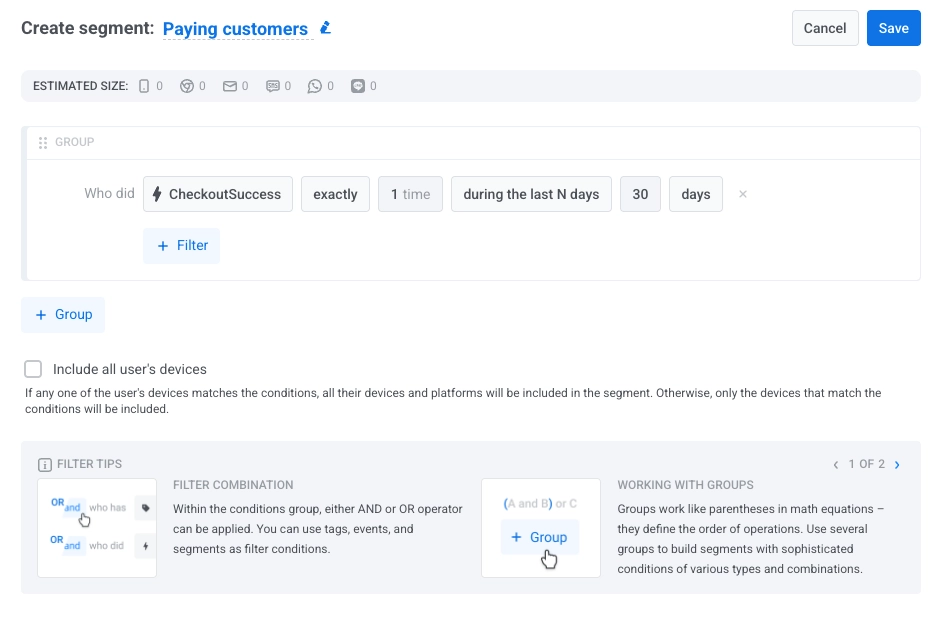
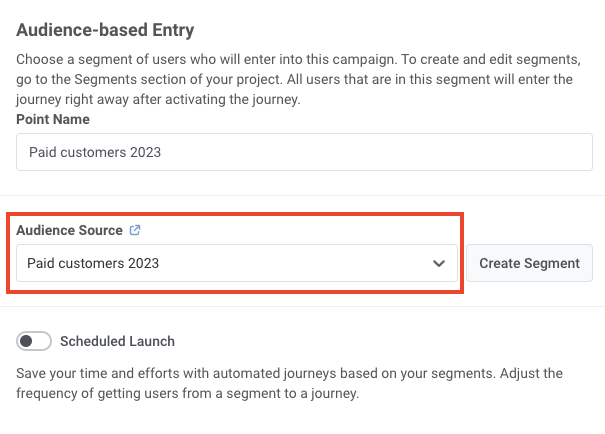
Выберите один из существующих сегментов в поле **Audience source**. В следующем примере push-уведомление будет нацелено на платящих клиентов:
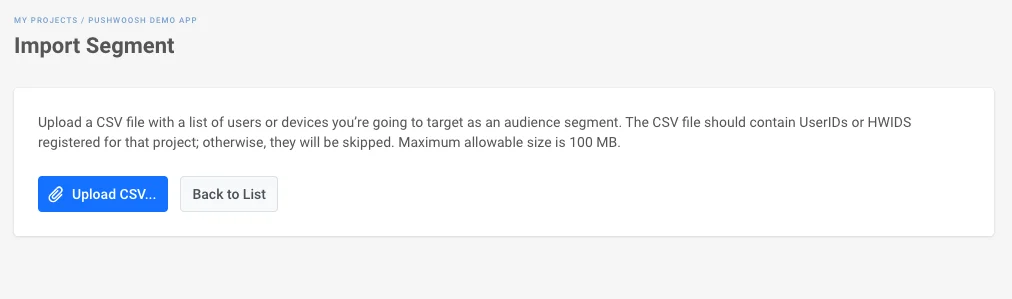
#### 3. Импорт файла сегмента
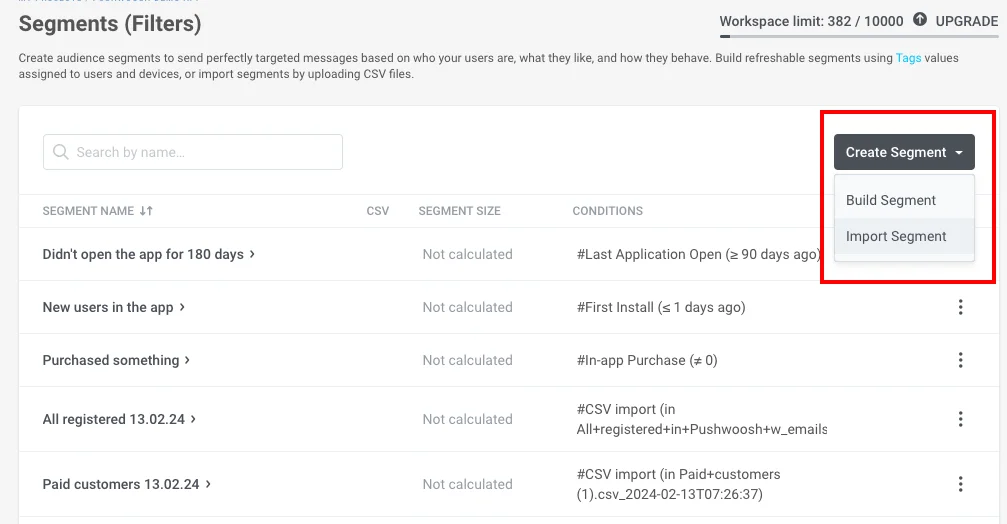
В разделе **Audience source** нажмите **Create segment** и выберите **Import segment** из выпадающего списка:
Затем импортируйте файл в формате CSV. Пошаговые инструкции и требования к файлу см. в разделе [Как импортировать сегмент](/ru/product/audience-data-and-segmentation/segmentation/create-segments/by-import/#how-to-import-a-segment).
После того как вы выбрали источник аудитории и настроили элемент, нажмите **Save**.
## Если push-уведомление продолжает коммуникацию
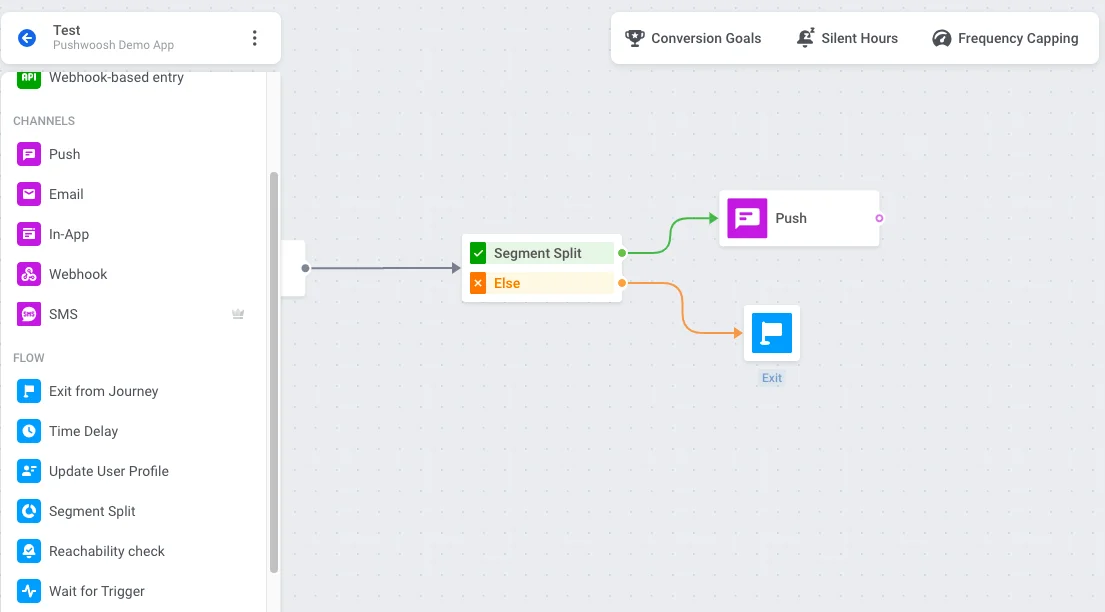
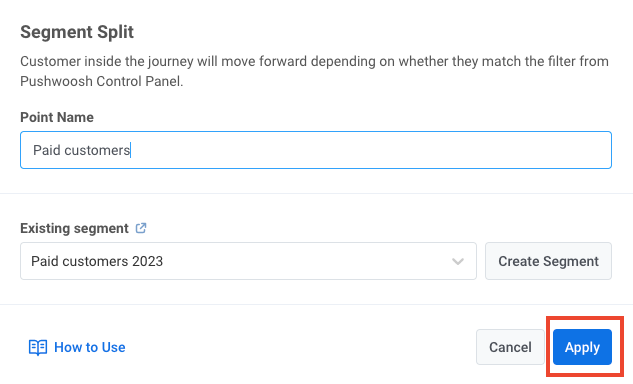
Вставьте элемент [**Condition split**](/ru/product/customer-journey/journey-elements/flow-controls/segment-split/) между предыдущими элементами коммуникации и push-уведомлением, которое вы хотите таргетировать. Дважды щелкните элемент, чтобы открыть его настройки.
### Определение сегмента
В разделе **What defines the user flow?** выберите **Segment**.
Затем вы можете задать сегмент одним из трех способов:
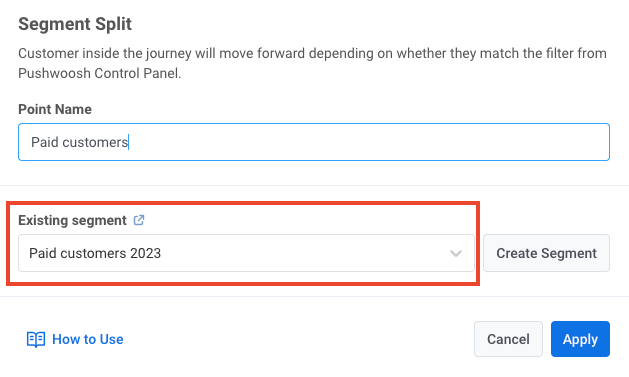
#### Выбор существующего сегмента
Используйте поле **Existing segment**, чтобы выбрать один из ваших сегментов.
#### Создание сегмента с нуля
Нажмите **Create segment** рядом с разделом **Branches** и выберите **Build segment** из выпадающего списка. Откроется панель, где вы сможете создать сегмент.
[Узнайте, как создавать сегменты](/ru/product/audience-data-and-segmentation/segmentation/create-segments/)
#### Импорт файла сегмента
Нажмите **Create segment** и выберите **Import segment** из выпадающего списка. Затем импортируйте файл в формате CSV.
Пошаговые инструкции и требования к файлу см. в разделе [Как импортировать сегмент](/ru/product/audience-data-and-segmentation/segmentation/create-segments/by-import/#how-to-import-a-segment).
### Настройка ветвей
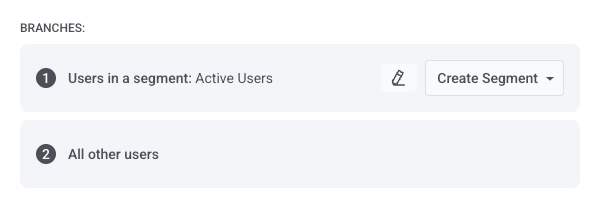
Раздел **Branches** показывает доступные пути, такие как **Users in a segment** (пользователи, соответствующие заданному сегменту) и **All other users**.
На схеме Journey добавьте push-уведомление в ветвь **Users in a segment**. Добавьте выход или другой элемент в ветвь **All other users**, чтобы этот путь был определен.
Когда закончите, нажмите **Save**.
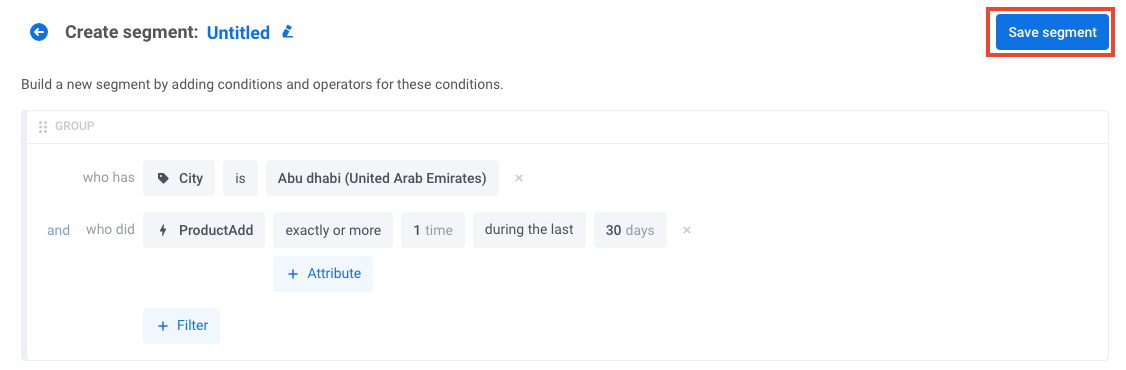 В открывшейся панели создайте сегмент. [Узнайте, как создавать сегменты](/ru/product/audience-data-and-segmentation/segmentation/create-segments/).
 #### 2. Выбор существующего сегмента
Выберите один из существующих сегментов в поле **Audience source**. В следующем примере push-уведомление будет нацелено на платящих клиентов:
#### 2. Выбор существующего сегмента
Выберите один из существующих сегментов в поле **Audience source**. В следующем примере push-уведомление будет нацелено на платящих клиентов:
 #### 3. Импорт файла сегмента
В разделе **Audience source** нажмите **Create segment** и выберите **Import segment** из выпадающего списка:
#### 3. Импорт файла сегмента
В разделе **Audience source** нажмите **Create segment** и выберите **Import segment** из выпадающего списка:
 Затем импортируйте файл в формате CSV. Пошаговые инструкции и требования к файлу см. в разделе [Как импортировать сегмент](/ru/product/audience-data-and-segmentation/segmentation/create-segments/by-import/#how-to-import-a-segment).
 После того как вы выбрали источник аудитории и настроили элемент, нажмите **Save**.
 Затем вы можете задать сегмент одним из трех способов:
#### Выбор существующего сегмента
Используйте поле **Existing segment**, чтобы выбрать один из ваших сегментов.
Затем вы можете задать сегмент одним из трех способов:
#### Выбор существующего сегмента
Используйте поле **Existing segment**, чтобы выбрать один из ваших сегментов.
 #### Создание сегмента с нуля
Нажмите **Create segment** рядом с разделом **Branches** и выберите **Build segment** из выпадающего списка. Откроется панель, где вы сможете создать сегмент.
[Узнайте, как создавать сегменты](/ru/product/audience-data-and-segmentation/segmentation/create-segments/)
#### Импорт файла сегмента
Нажмите **Create segment** и выберите **Import segment** из выпадающего списка. Затем импортируйте файл в формате CSV.
Пошаговые инструкции и требования к файлу см. в разделе [Как импортировать сегмент](/ru/product/audience-data-and-segmentation/segmentation/create-segments/by-import/#how-to-import-a-segment).
### Настройка ветвей
Раздел **Branches** показывает доступные пути, такие как **Users in a segment** (пользователи, соответствующие заданному сегменту) и **All other users**.
#### Создание сегмента с нуля
Нажмите **Create segment** рядом с разделом **Branches** и выберите **Build segment** из выпадающего списка. Откроется панель, где вы сможете создать сегмент.
[Узнайте, как создавать сегменты](/ru/product/audience-data-and-segmentation/segmentation/create-segments/)
#### Импорт файла сегмента
Нажмите **Create segment** и выберите **Import segment** из выпадающего списка. Затем импортируйте файл в формате CSV.
Пошаговые инструкции и требования к файлу см. в разделе [Как импортировать сегмент](/ru/product/audience-data-and-segmentation/segmentation/create-segments/by-import/#how-to-import-a-segment).
### Настройка ветвей
Раздел **Branches** показывает доступные пути, такие как **Users in a segment** (пользователи, соответствующие заданному сегменту) и **All other users**.
 На схеме Journey добавьте push-уведомление в ветвь **Users in a segment**. Добавьте выход или другой элемент в ветвь **All other users**, чтобы этот путь был определен.
 Когда закончите, нажмите **Save**.