# Запланированный пуш
## Планирование через форму разового пуша
Чтобы отправить разовое пуш-уведомление в Pushwoosh, перейдите в раздел **Campaigns**. Выберите **One-time messages** и нажмите **Send message** → **One-time push**.
### Выберите или создайте контент пуш-уведомления
Для начала создайте новый контент или выберите существующий для вашего пуш-уведомления. Если вы хотите использовать готовый пресет пуша, выберите его из выпадающего меню доступных вариантов.
Чтобы создать новое сообщение, нажмите **Create new** и [следуйте этому руководству](/ru/product/content/push-presets), чтобы настроить новый пресет пуша.
Если вам нужно отредактировать существующий пресет, нажмите **Edit Content**, чтобы изменить сообщение.
Справа будет отображаться предварительный просмотр уведомления, показывающий, как оно будет выглядеть для пользователей.
Когда вы будете удовлетворены контентом и внешним видом, нажмите **Next**, чтобы перейти к шагу настройки аудитории.
### Выберите аудиторию для пуш-уведомления
Далее выберите аудиторию для вашего пуш-уведомления. Вы можете отправить уведомление всем пользователям или нацелиться на определенный сегмент на основе поведения или демографических данных пользователей.
#### Отправить сегменту
Выберите эту опцию, чтобы нацелиться на определенный сегмент аудитории. Выберите готовый сегмент из выпадающего меню или создайте новый, нажав **Create Segment**. Для получения дополнительной информации обратитесь к [руководству по созданию сегментов](/ru/product/audience-data-and-segmentation/segmentation/create-segments).
#### Отправить всем пользователям
Выберите эту опцию, чтобы отправить уведомление всем вашим подписчикам. Это идеально подходит для общих объявлений или акций, которые относятся ко всей вашей пользовательской базе.
#### Целевые платформы
Выберите платформы, на которые вы хотите доставить уведомление. Доступные платформы включают:
* iOS
* Android
* Safari
* Chrome
* Firefox
Выбор целевых платформ гарантирует, что ваше сообщение достигнет пользователей на соответствующих устройствах. Уведомление получат только пользователи на выбранных платформах.
После того как вы настроили аудиторию и выбрали целевые платформы, нажмите **Next**, чтобы продолжить настройку пуш-уведомления.
### Запланируйте пуш-уведомление
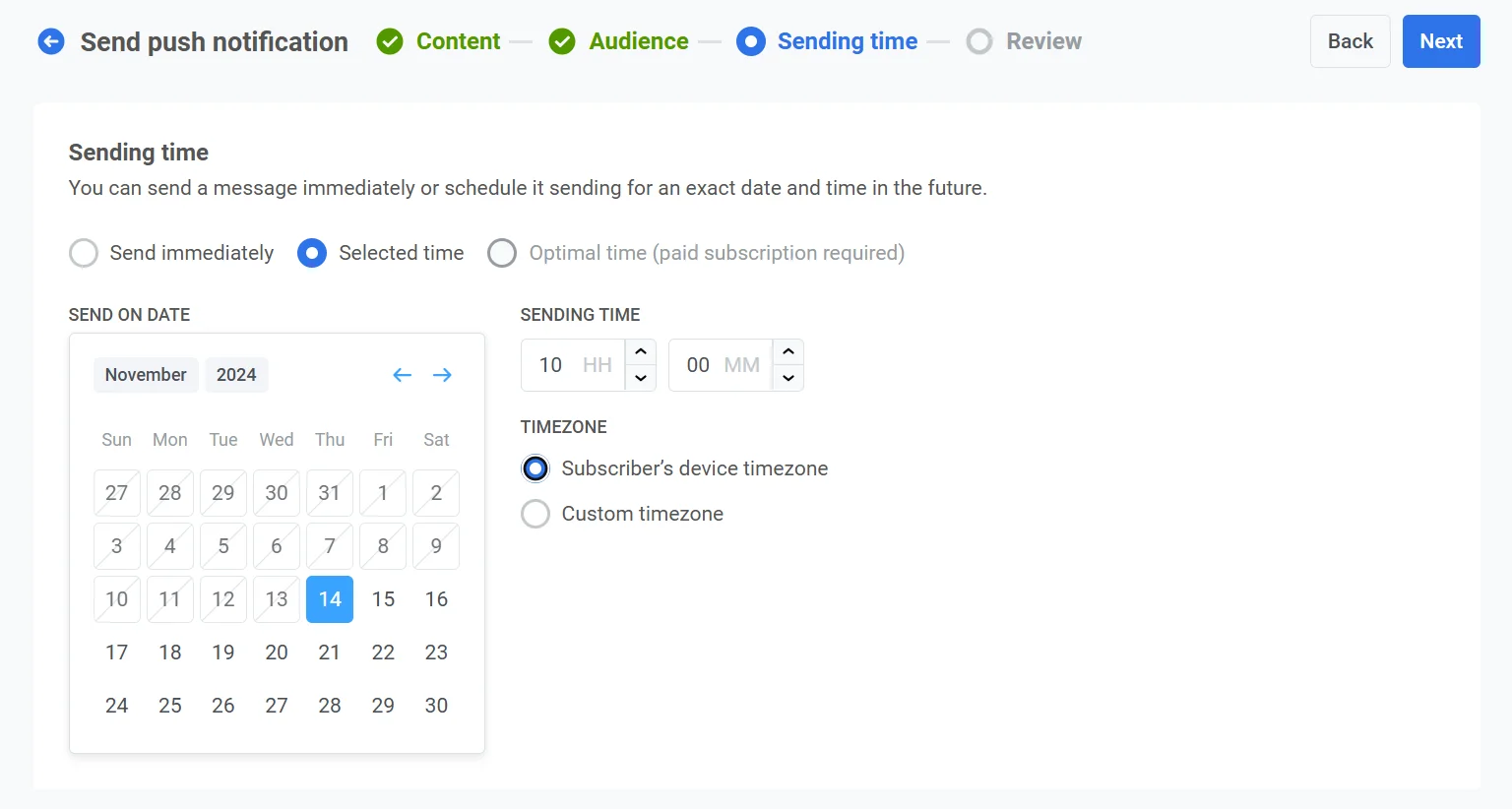
Далее выберите **Selected time**, чтобы запланировать пуш-уведомление на определенную дату и время.
1. Используйте календарь, чтобы выбрать точную дату для вашего уведомления.
2. Установите время в часах и минутах (в 24-часовом формате), когда должно быть отправлено уведомление.
3. Выберите подходящий часовой пояс:
* **Subscriber’s device timezone:** уведомление будет отправлено на основе местного времени получателя, что обеспечит доставку в указанное время в его часовом поясе.
* **Custom timezone:** выберите определенный часовой пояс, чтобы запланировать уведомление для всех получателей, что полезно для таргетинга на пользователей в определенном регионе.
### Проверьте и отредактируйте контент
Перед завершением проверьте контент, действия по клику, аудиторию, платформу и параметры планирования, чтобы убедиться, что все настроено правильно. Вы также увидите предварительный просмотр вашего пуш-уведомления на каждом выбранном языке. При необходимости вы можете изменить любые настройки.
При желании вы можете связать свое пуш-уведомление с **Aggregated Campaign**, что позволит вам ассоциировать это сообщение с более крупной, текущей кампанией и отслеживать его эффективность вместе с другими связанными уведомлениями с течением времени.
Когда все будет подтверждено, нажмите **Schedule push**, чтобы запланировать отправку на более позднее время, или **Send now**, чтобы отправить немедленно.
#### Отмена или редактирование запланированного сообщения
Сообщения, которые запланированы, но еще не отправлены (статус **PENDING**), можно изменить или отменить. Откройте меню действий (⋮) для сообщения в списке разовых сообщений:
* **Delete message:** отменяет запланированную доставку и изменяет статус на **Canceled**.
* **Edit message:** открывает форму разового пуша с данными сообщения. Вы можете изменить контент или аудиторию (запланированное время отправки изменить нельзя).
## Планирование пуша с помощью Customer Journey Builder
Процесс одинаков как для мобильных, так и для веб-пуш кампаний. В этом руководстве объясняется, как запланировать доставку пуш-уведомлений на определенную дату и время.
Настройка планирования может отличаться в зависимости от того, начинает ли пуш-уведомление новый поток коммуникации или продолжает существующий.
### Если пуш-уведомление инициирует поток коммуникации
После того как вы настроили [базовый поток пушей](/ru/product/messaging-channels/push-notifications/send-push-notifications/one-time-push-via-customer-journey/), вы можете добавить планирование в элементе Entry.
В элементе [**Audience-based entry**](/ru/product/customer-journey/journey-elements/entry-elements/audience-based-entry/#entry-schedule) установите **Entry schedule** на **One-time entry**, затем выберите **Schedule for a specific day**. Установите дату, время и часовой пояс.
Выберите часовой пояс. Есть два варианта:
1. **Subscriber's device timezone (по умолчанию):** пользователи входят в Journey на основе часового пояса их устройства. Если часовой пояс отсутствует, используется резервный. Нажмите **Change fallback**, чтобы изменить его.
2. **Specific timezone:** выберите часовой пояс из выпадающего списка для фиксированного времени входа.
После настройки планирования нажмите **Apply**.
### Если пуш-уведомление продолжает поток коммуникации
Вставьте элемент [**Time Delay**](/ru/product/customer-journey/journey-elements/flow-controls/time-delay/) между предыдущими элементами коммуникации и пуш-уведомлением, которое вы хотите запланировать:
Дважды щелкните элемент **Time Delay**. В поле **Time Delay Option** выберите либо **Specific time**:
или **Date**:
 ### Выберите или создайте контент пуш-уведомления
Для начала создайте новый контент или выберите существующий для вашего пуш-уведомления. Если вы хотите использовать готовый пресет пуша, выберите его из выпадающего меню доступных вариантов.
### Выберите или создайте контент пуш-уведомления
Для начала создайте новый контент или выберите существующий для вашего пуш-уведомления. Если вы хотите использовать готовый пресет пуша, выберите его из выпадающего меню доступных вариантов.
 Чтобы создать новое сообщение, нажмите **Create new** и [следуйте этому руководству](/ru/product/content/push-presets), чтобы настроить новый пресет пуша.
Если вам нужно отредактировать существующий пресет, нажмите **Edit Content**, чтобы изменить сообщение.
Справа будет отображаться предварительный просмотр уведомления, показывающий, как оно будет выглядеть для пользователей.
Когда вы будете удовлетворены контентом и внешним видом, нажмите **Next**, чтобы перейти к шагу настройки аудитории.
### Выберите аудиторию для пуш-уведомления
Далее выберите аудиторию для вашего пуш-уведомления. Вы можете отправить уведомление всем пользователям или нацелиться на определенный сегмент на основе поведения или демографических данных пользователей.
#### Отправить сегменту
Выберите эту опцию, чтобы нацелиться на определенный сегмент аудитории. Выберите готовый сегмент из выпадающего меню или создайте новый, нажав **Create Segment**. Для получения дополнительной информации обратитесь к [руководству по созданию сегментов](/ru/product/audience-data-and-segmentation/segmentation/create-segments).
Чтобы создать новое сообщение, нажмите **Create new** и [следуйте этому руководству](/ru/product/content/push-presets), чтобы настроить новый пресет пуша.
Если вам нужно отредактировать существующий пресет, нажмите **Edit Content**, чтобы изменить сообщение.
Справа будет отображаться предварительный просмотр уведомления, показывающий, как оно будет выглядеть для пользователей.
Когда вы будете удовлетворены контентом и внешним видом, нажмите **Next**, чтобы перейти к шагу настройки аудитории.
### Выберите аудиторию для пуш-уведомления
Далее выберите аудиторию для вашего пуш-уведомления. Вы можете отправить уведомление всем пользователям или нацелиться на определенный сегмент на основе поведения или демографических данных пользователей.
#### Отправить сегменту
Выберите эту опцию, чтобы нацелиться на определенный сегмент аудитории. Выберите готовый сегмент из выпадающего меню или создайте новый, нажав **Create Segment**. Для получения дополнительной информации обратитесь к [руководству по созданию сегментов](/ru/product/audience-data-and-segmentation/segmentation/create-segments).
 #### Отправить всем пользователям
Выберите эту опцию, чтобы отправить уведомление всем вашим подписчикам. Это идеально подходит для общих объявлений или акций, которые относятся ко всей вашей пользовательской базе.
#### Отправить всем пользователям
Выберите эту опцию, чтобы отправить уведомление всем вашим подписчикам. Это идеально подходит для общих объявлений или акций, которые относятся ко всей вашей пользовательской базе.
 #### Целевые платформы
Выберите платформы, на которые вы хотите доставить уведомление. Доступные платформы включают:
* iOS
* Android
* Safari
* Chrome
* Firefox
Выбор целевых платформ гарантирует, что ваше сообщение достигнет пользователей на соответствующих устройствах. Уведомление получат только пользователи на выбранных платформах.
#### Целевые платформы
Выберите платформы, на которые вы хотите доставить уведомление. Доступные платформы включают:
* iOS
* Android
* Safari
* Chrome
* Firefox
Выбор целевых платформ гарантирует, что ваше сообщение достигнет пользователей на соответствующих устройствах. Уведомление получат только пользователи на выбранных платформах.
 После того как вы настроили аудиторию и выбрали целевые платформы, нажмите **Next**, чтобы продолжить настройку пуш-уведомления.
### Запланируйте пуш-уведомление
Далее выберите **Selected time**, чтобы запланировать пуш-уведомление на определенную дату и время.
1. Используйте календарь, чтобы выбрать точную дату для вашего уведомления.
2. Установите время в часах и минутах (в 24-часовом формате), когда должно быть отправлено уведомление.
3. Выберите подходящий часовой пояс:
* **Subscriber’s device timezone:** уведомление будет отправлено на основе местного времени получателя, что обеспечит доставку в указанное время в его часовом поясе.
* **Custom timezone:** выберите определенный часовой пояс, чтобы запланировать уведомление для всех получателей, что полезно для таргетинга на пользователей в определенном регионе.
После того как вы настроили аудиторию и выбрали целевые платформы, нажмите **Next**, чтобы продолжить настройку пуш-уведомления.
### Запланируйте пуш-уведомление
Далее выберите **Selected time**, чтобы запланировать пуш-уведомление на определенную дату и время.
1. Используйте календарь, чтобы выбрать точную дату для вашего уведомления.
2. Установите время в часах и минутах (в 24-часовом формате), когда должно быть отправлено уведомление.
3. Выберите подходящий часовой пояс:
* **Subscriber’s device timezone:** уведомление будет отправлено на основе местного времени получателя, что обеспечит доставку в указанное время в его часовом поясе.
* **Custom timezone:** выберите определенный часовой пояс, чтобы запланировать уведомление для всех получателей, что полезно для таргетинга на пользователей в определенном регионе.
 ### Проверьте и отредактируйте контент
Перед завершением проверьте контент, действия по клику, аудиторию, платформу и параметры планирования, чтобы убедиться, что все настроено правильно. Вы также увидите предварительный просмотр вашего пуш-уведомления на каждом выбранном языке. При необходимости вы можете изменить любые настройки.
### Проверьте и отредактируйте контент
Перед завершением проверьте контент, действия по клику, аудиторию, платформу и параметры планирования, чтобы убедиться, что все настроено правильно. Вы также увидите предварительный просмотр вашего пуш-уведомления на каждом выбранном языке. При необходимости вы можете изменить любые настройки.
 При желании вы можете связать свое пуш-уведомление с **Aggregated Campaign**, что позволит вам ассоциировать это сообщение с более крупной, текущей кампанией и отслеживать его эффективность вместе с другими связанными уведомлениями с течением времени.
 Когда все будет подтверждено, нажмите **Schedule push**, чтобы запланировать отправку на более позднее время, или **Send now**, чтобы отправить немедленно.
#### Отмена или редактирование запланированного сообщения
Сообщения, которые запланированы, но еще не отправлены (статус **PENDING**), можно изменить или отменить. Откройте меню действий (⋮) для сообщения в списке разовых сообщений:
* **Delete message:** отменяет запланированную доставку и изменяет статус на **Canceled**.
Когда все будет подтверждено, нажмите **Schedule push**, чтобы запланировать отправку на более позднее время, или **Send now**, чтобы отправить немедленно.
#### Отмена или редактирование запланированного сообщения
Сообщения, которые запланированы, но еще не отправлены (статус **PENDING**), можно изменить или отменить. Откройте меню действий (⋮) для сообщения в списке разовых сообщений:
* **Delete message:** отменяет запланированную доставку и изменяет статус на **Canceled**.
 * **Edit message:** открывает форму разового пуша с данными сообщения. Вы можете изменить контент или аудиторию (запланированное время отправки изменить нельзя).
 ## Планирование пуша с помощью Customer Journey Builder
Процесс одинаков как для мобильных, так и для веб-пуш кампаний. В этом руководстве объясняется, как запланировать доставку пуш-уведомлений на определенную дату и время.
Настройка планирования может отличаться в зависимости от того, начинает ли пуш-уведомление новый поток коммуникации или продолжает существующий.
### Если пуш-уведомление инициирует поток коммуникации
После того как вы настроили [базовый поток пушей](/ru/product/messaging-channels/push-notifications/send-push-notifications/one-time-push-via-customer-journey/), вы можете добавить планирование в элементе Entry.
В элементе [**Audience-based entry**](/ru/product/customer-journey/journey-elements/entry-elements/audience-based-entry/#entry-schedule) установите **Entry schedule** на **One-time entry**, затем выберите **Schedule for a specific day**. Установите дату, время и часовой пояс.
## Планирование пуша с помощью Customer Journey Builder
Процесс одинаков как для мобильных, так и для веб-пуш кампаний. В этом руководстве объясняется, как запланировать доставку пуш-уведомлений на определенную дату и время.
Настройка планирования может отличаться в зависимости от того, начинает ли пуш-уведомление новый поток коммуникации или продолжает существующий.
### Если пуш-уведомление инициирует поток коммуникации
После того как вы настроили [базовый поток пушей](/ru/product/messaging-channels/push-notifications/send-push-notifications/one-time-push-via-customer-journey/), вы можете добавить планирование в элементе Entry.
В элементе [**Audience-based entry**](/ru/product/customer-journey/journey-elements/entry-elements/audience-based-entry/#entry-schedule) установите **Entry schedule** на **One-time entry**, затем выберите **Schedule for a specific day**. Установите дату, время и часовой пояс.
 Выберите часовой пояс. Есть два варианта:
1. **Subscriber's device timezone (по умолчанию):** пользователи входят в Journey на основе часового пояса их устройства. Если часовой пояс отсутствует, используется резервный. Нажмите **Change fallback**, чтобы изменить его.
2. **Specific timezone:** выберите часовой пояс из выпадающего списка для фиксированного времени входа.
После настройки планирования нажмите **Apply**.
### Если пуш-уведомление продолжает поток коммуникации
Вставьте элемент [**Time Delay**](/ru/product/customer-journey/journey-elements/flow-controls/time-delay/) между предыдущими элементами коммуникации и пуш-уведомлением, которое вы хотите запланировать:
Дважды щелкните элемент **Time Delay**. В поле **Time Delay Option** выберите либо **Specific time**:
Выберите часовой пояс. Есть два варианта:
1. **Subscriber's device timezone (по умолчанию):** пользователи входят в Journey на основе часового пояса их устройства. Если часовой пояс отсутствует, используется резервный. Нажмите **Change fallback**, чтобы изменить его.
2. **Specific timezone:** выберите часовой пояс из выпадающего списка для фиксированного времени входа.
После настройки планирования нажмите **Apply**.
### Если пуш-уведомление продолжает поток коммуникации
Вставьте элемент [**Time Delay**](/ru/product/customer-journey/journey-elements/flow-controls/time-delay/) между предыдущими элементами коммуникации и пуш-уведомлением, которое вы хотите запланировать:
Дважды щелкните элемент **Time Delay**. В поле **Time Delay Option** выберите либо **Specific time**:
 или **Date**:
