# Разовая push-рассылка
## Как отправить push-уведомление с помощью формы разовой рассылки
Чтобы отправить разовое push-уведомление в Pushwoosh, перейдите в раздел **Campaigns**. Выберите **One-time messages** и нажмите **Send message** → **One-time push**.
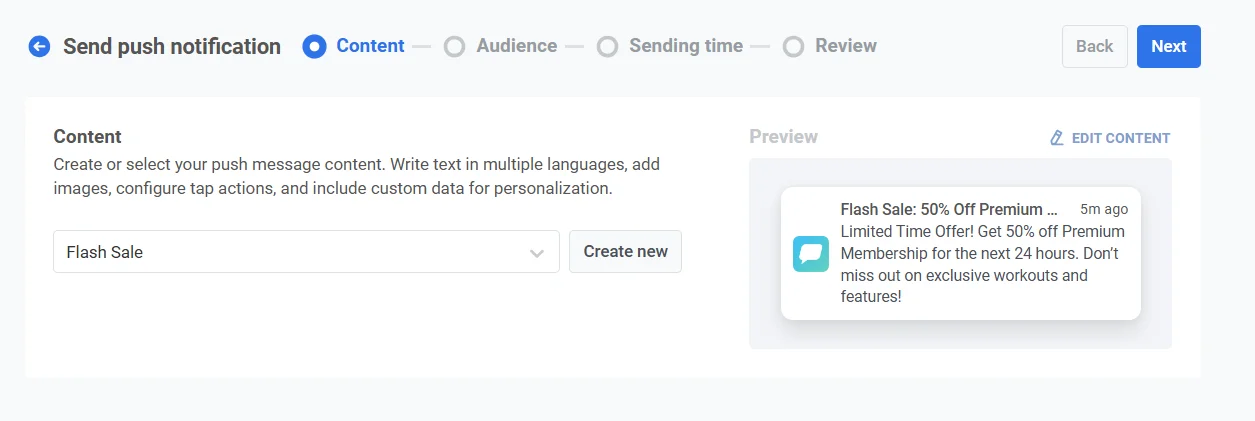
### Выберите или создайте контент push-уведомления
Для начала создайте новый контент или выберите существующий для вашего push-уведомления. Если вы хотите использовать готовый пресет push-уведомления, выберите его из выпадающего меню доступных вариантов.
Чтобы создать новое сообщение, нажмите **Create new** и [следуйте этому руководству](/ru/product/content/push-presets), чтобы настроить новый пресет push-уведомления.
Если вам нужно отредактировать существующий пресет, нажмите **Edit Content**, чтобы изменить сообщение.
Предварительный просмотр уведомления будет отображаться с правой стороны, показывая, как оно будет выглядеть для пользователей.
### Выберите тип сообщения
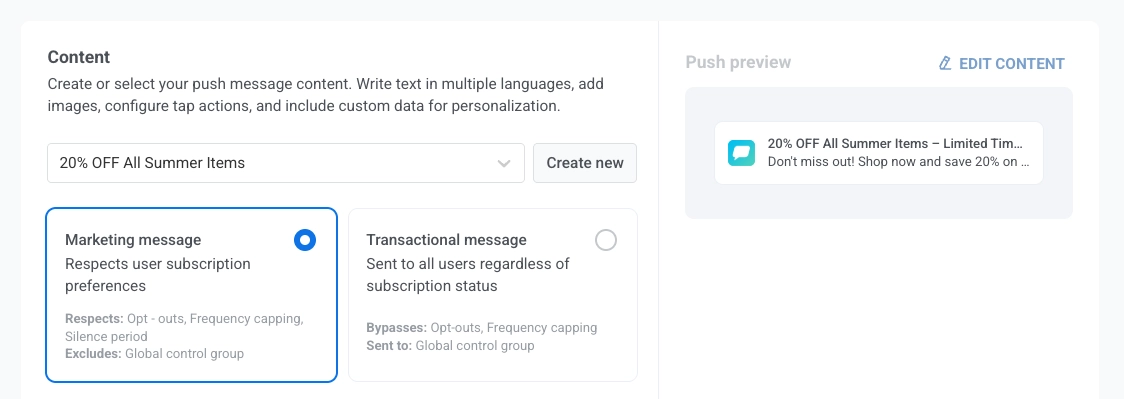
На шаге **Content** выберите **Marketing message** или **Transactional message**:
* **Marketing message:** Учитывает предпочтения подписки, отказы от подписки, ограничение частоты и период тишины. Не отправляется в [глобальную контрольную группу](/ru/product/audience-data-and-segmentation/global-control-group/).
* **Transactional message:** Отправляется всем пользователям независимо от статуса подписки. Доставляется в контрольную группу.
[Узнайте, как тип сообщения влияет на доставку](/ru/product/messaging-channels/marketing-vs-transactional/).
### Определите, что произойдет при нажатии на push-уведомление
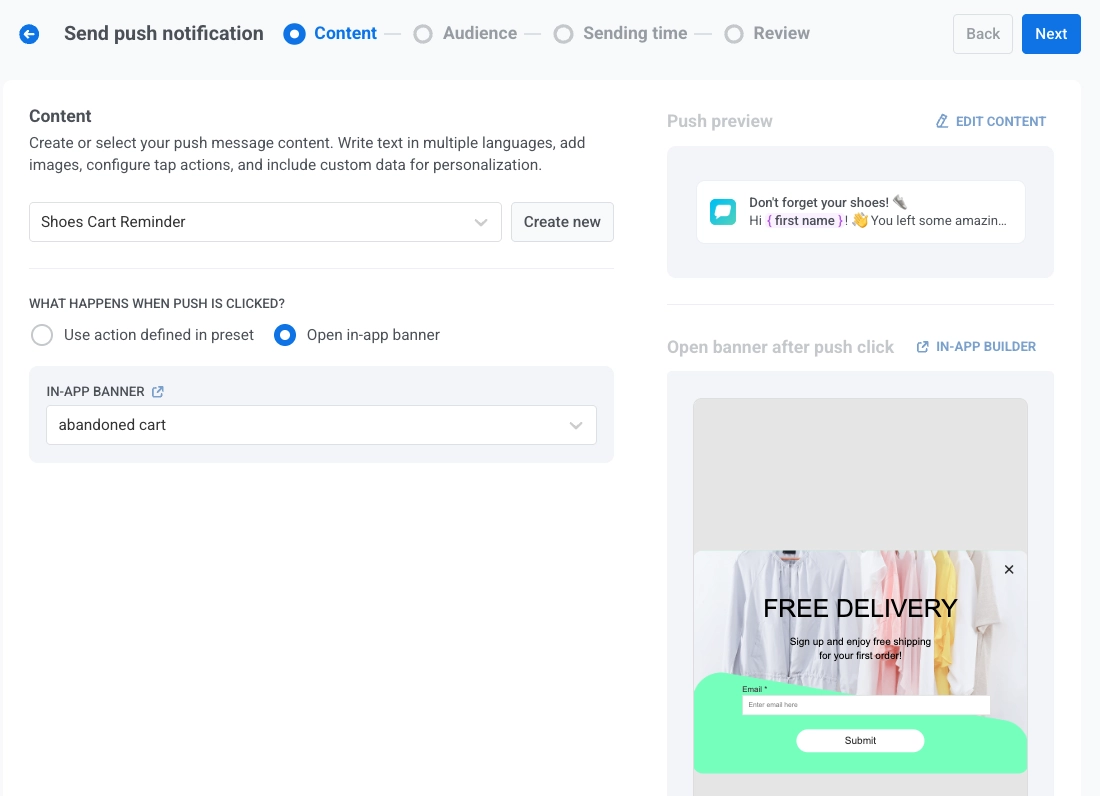
После выбора или создания контента для вашего push-уведомления настройте, что произойдет, когда пользователь нажмет на уведомление, используя переключатель **Show in-app banner when message is clicked**.
По умолчанию переключатель выключен, и [действие, настроенное в пресете push-уведомления](/ru/product/content/push-presets/#define-the-next-step-for-users-who-click-on-the-notification), будет выполнено, когда пользователь нажмет на push-уведомление. Используйте это поведение по умолчанию, когда ваш пресет push-уведомления уже включает четко определенное действие при клике.
Чтобы вместо этого отобразить in-app баннер, включите переключатель **Show in-app banner when message is clicked**, а затем выберите in-app сообщение для отображения из выпадающего списка **in-app banner**. Это полезно для предоставления дополнительной информации, рекламных акций или форм непосредственно в приложении. Предварительный просмотр выбранного баннера в реальном времени появится справа.
##### Поведение языков для push-уведомлений и in-app сообщений
Push-уведомления и in-app сообщения могут поддерживать разные наборы языков. Язык, отображаемый пользователю, зависит от доступности этого языка в каждом типе контента и языка устройства пользователя.
##### Пример
Вы отправляете push-уведомление, используя пресет, который поддерживает английский (по умолчанию), испанский и немецкий языки.
Связанный in-app баннер поддерживает только английский и французский языки.
Язык устройства пользователя установлен на немецкий.
* **Push-уведомление** будет показано на немецком языке, так как он поддерживается на устройстве пользователя.
* **In-app баннер** вернется к английскому языку, так как немецкий язык недоступен в языковых настройках баннера.
### Сохранить сообщение в Inbox
Вы можете сохранять push-уведомления в Inbox приложения, позволяя пользователям получать доступ и просматривать важные сообщения в удобное для них время. [Узнайте больше о Message Inbox](/ru/product/messaging-channels/message-inbox/mobile-message-inbox).
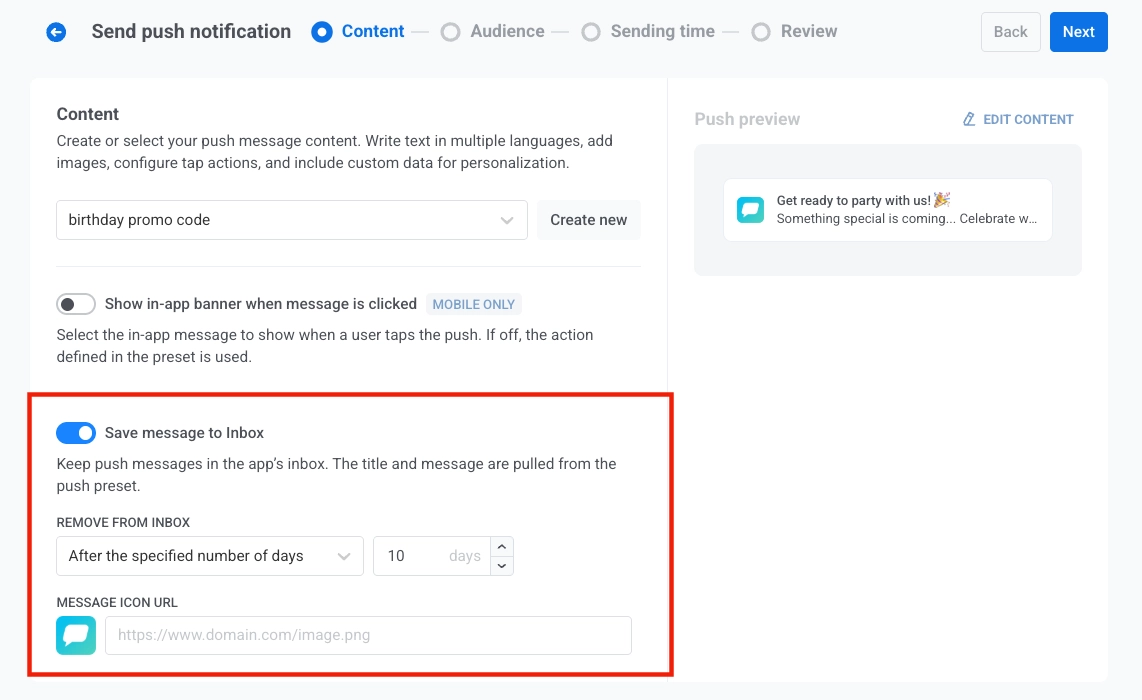
Чтобы включить эту функцию, переключите опцию **Save message to Inbox**. Когда она включена, заголовок и сообщение берутся из пресета push-уведомления.
##### Удалить из Inbox
Контролируйте, как долго сообщения остаются в Inbox, выбрав один из следующих вариантов из выпадающего списка **Remove from Inbox**:
- **After the specified number of days**: Установите количество дней, в течение которых сообщение должно оставаться в Inbox, прежде чем оно будет автоматически удалено. Используйте поле ввода, чтобы указать количество дней.
- **On a specific date**: Выберите точную дату, когда сообщение будет удалено из Inbox.
##### URL иконки сообщения
Настройте внешний вид сохраненного уведомления, указав URL иконки в поле **MESSAGE ICON URL**. Эта иконка будет отображаться рядом с сообщением в Inbox, служа визуальным идентификатором уведомления.
Если URL иконки не указан, рядом с сообщением будет отображаться иконка по умолчанию.
### Выберите аудиторию для push-уведомления
Далее выберите аудиторию для вашего push-уведомления. Вы можете отправить уведомление всем пользователям или нацелиться на определенный сегмент на основе поведения или демографических данных пользователей.
#### Отправить сегменту
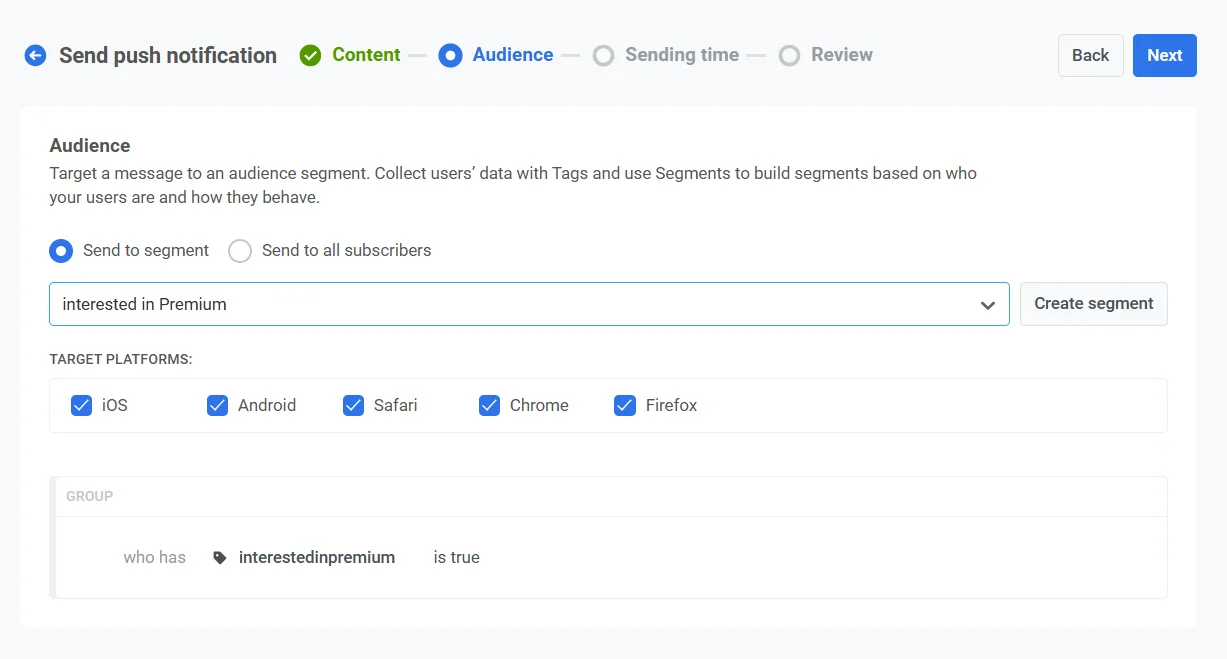
Выберите эту опцию, чтобы нацелиться на [определенный сегмент аудитории](/ru/product/audience-data-and-segmentation/segmentation/). Выберите готовый сегмент из выпадающего меню или создайте новый сегмент, нажав **Create Segment**.
Затем выберите одно из следующих действий из выпадающего меню:
* **Build segment**: Создайте новый сегмент с помощью конструктора сегментов. [Узнать больше](/ru/product/audience-data-and-segmentation/segmentation/create-segments/)
* **Import segment**: Импортируйте сегмент из CSV-файла. [Узнать больше](/ru/product/audience-data-and-segmentation/segmentation/create-segments/by-import/#how-to-import-a-segment).
#### Отправить всем пользователям
Выберите эту опцию, чтобы отправить уведомление всем вашим подписчикам. Это идеально подходит для общих объявлений или рекламных акций, которые применимы ко всей вашей пользовательской базе.
#### Целевые платформы
Выберите платформы, на которых вы хотите доставить уведомление. Доступные платформы включают:
* iOS
* Android
* Safari
* Chrome
* Firefox
Выбор целевых платформ гарантирует, что ваше сообщение достигнет пользователей на соответствующих устройствах. Уведомление получат только пользователи на выбранных платформах.
После того как вы настроили аудиторию и выбрали целевые платформы, нажмите **Next**, чтобы продолжить настройку вашего push-уведомления.
### Запланируйте push-уведомление
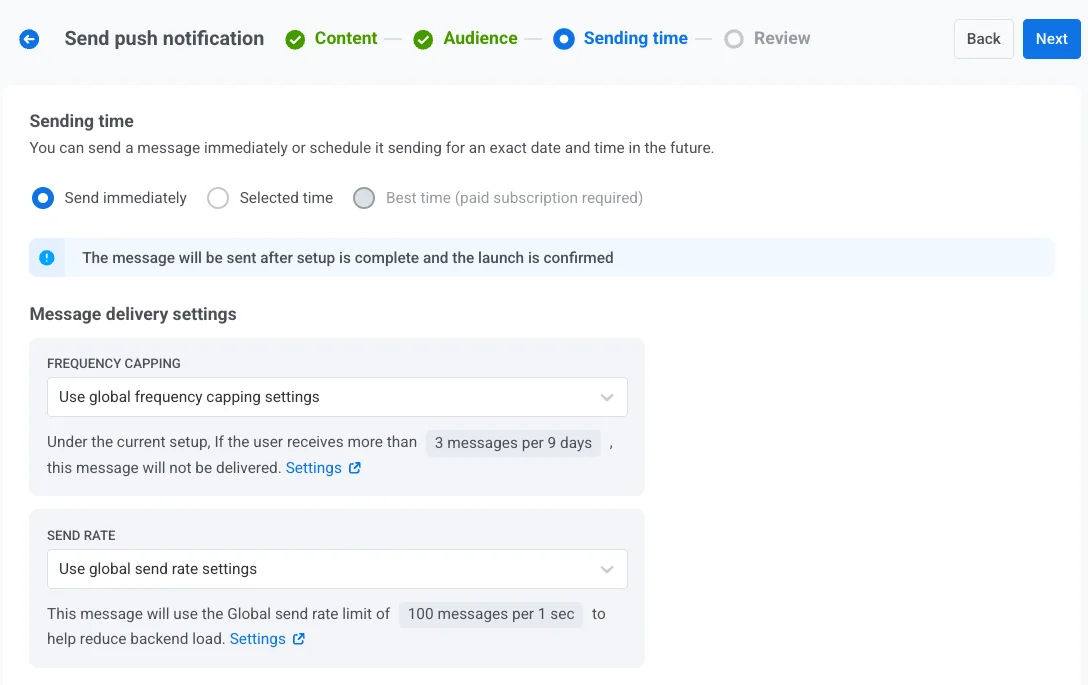
Далее выберите, когда отправить ваше push-уведомление. У вас есть следующие варианты:
* отправить его немедленно
* запланировать его на определенное время
* позволить Pushwoosh определить оптимальное время для каждого пользователя на основе его поведения.
#### Установите время жизни для доставки push-уведомления
Используйте **Time to live** в **Sending options**, чтобы контролировать, как долго Pushwoosh будет хранить push-уведомление для доставки, если получатель находится в офлайне во время попытки отправки.
В **Time to live** выберите предустановленный период, в течение которого Pushwoosh будет хранить это сообщение для доставки, от 1 часа до 3 недель.
Вы также можете выбрать **Custom range** и ввести определенное количество часов, дней или недель. Максимальный период составляет 4 недели.
> **Примечание:** Значение **Time to live**, установленное здесь, переопределяет время истечения срока действия, определенное в [устаревшей форме пресета push-уведомления](/ru/product/content/push-presets/push-preset-legacy-form/#ios). Например, если TTL в пресете составляет 2 недели, а TTL, установленный здесь, — 1 неделя, push-уведомление истекает через 1 неделю.
#### Отправить немедленно
Выберите эту опцию, если вы хотите отправить push-уведомление немедленно после настройки кампании. Это полезно для срочных или чувствительных ко времени сообщений.
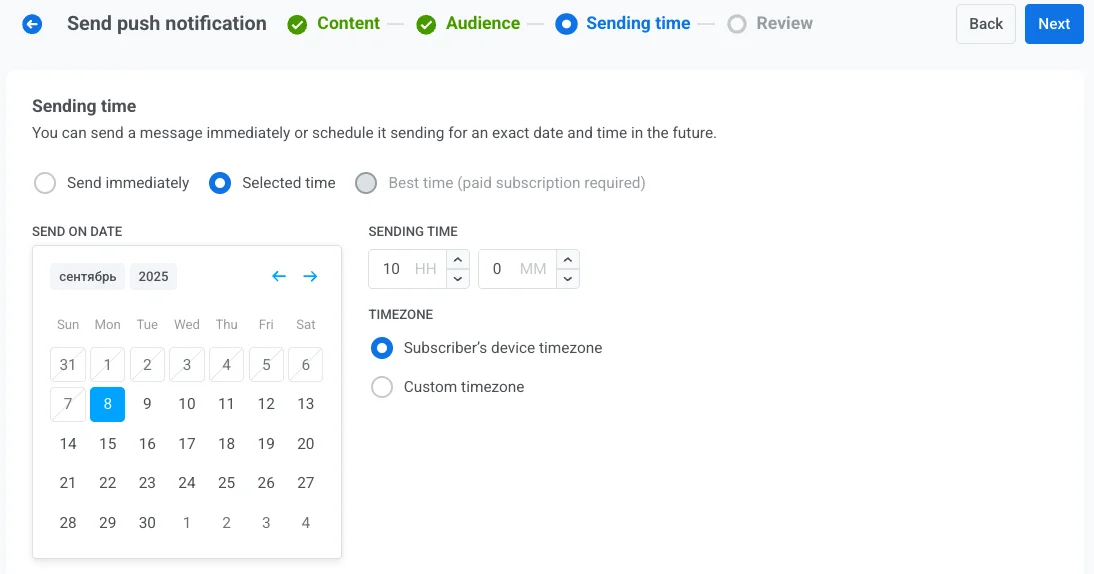
#### Выбранное время
Выберите эту опцию, чтобы запланировать ваше push-уведомление на определенную дату и время.
1. Используйте календарь, чтобы выбрать точную дату для вашего уведомления.
2. Установите время в часах и минутах (в 24-часовом формате), когда должно быть отправлено уведомление.
3. Выберите соответствующий часовой пояс:
* **Subscriber’s device timezone**. Уведомление будет отправлено на основе местного времени получателя, обеспечивая доставку в указанное время в их часовом поясе.
* **Custom timezone**. Выберите определенный часовой пояс, чтобы запланировать уведомление для всех получателей, что полезно для нацеливания на пользователей в определенном регионе.
#### Лучшее время (требуется платная подписка)
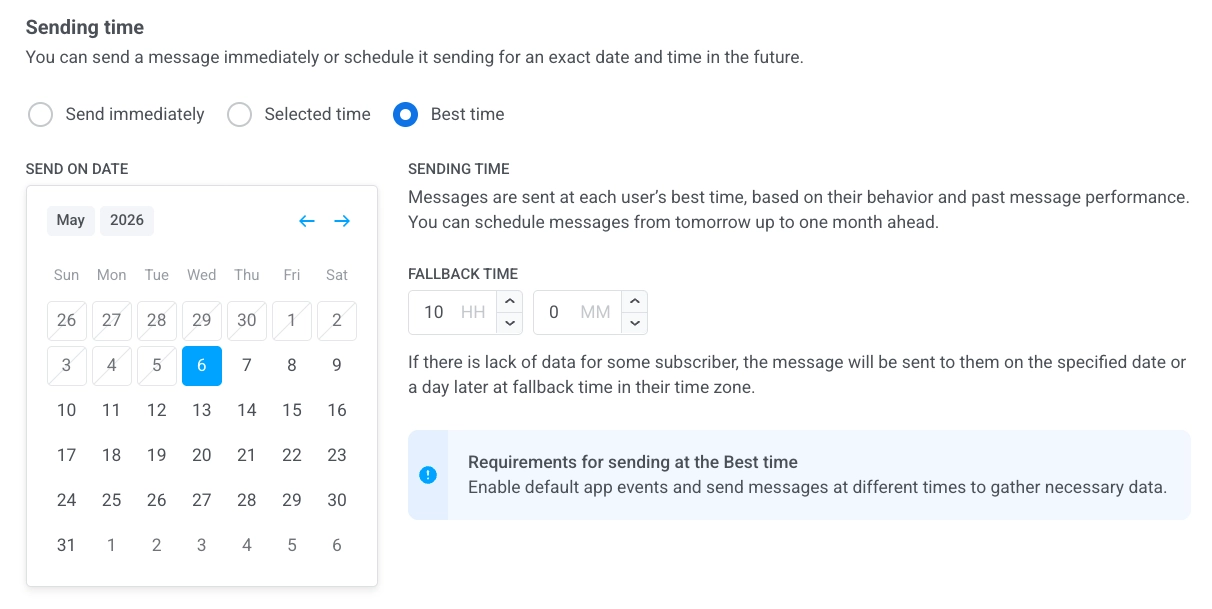
Эта опция отправляет каждое сообщение в лучшее для пользователя время на основе его поведения и производительности прошлых сообщений. Выберите дату начала, и Pushwoosh автоматически запланирует доставку. Вы можете планировать сообщения с завтрашнего дня и на месяц вперед.
Если для некоторых пользователей недостаточно данных, установите **Fallback time** в часах и минутах. В этом случае сообщение отправляется в выбранную дату или на день позже в резервное время в часовом поясе пользователя.
Чтобы использовать функцию **Best time**, убедитесь, что:
* [**События приложения по умолчанию**](/ru/product/audience-data-and-segmentation/events/default-events) включены.
* Вы ранее отправляли сообщения в разное время, чтобы собрать достаточно данных о пользователях для определения системой оптимального времени отправки.
#### Настройте параметры доставки сообщений
##### Установите ограничение частоты
Используйте [**Frequency capping**](/ru/product/messaging-channels/global-frequency-capping/#enable-global-frequency-capping), чтобы ограничить частоту получения пользователями push-сообщений, предотвращая чрезмерную рассылку и снижая отток. Выберите один из следующих вариантов:
* **Use Global frequency capping settings**
Примените лимиты, установленные для всего проекта в ваших [настройках Global frequency capping](/ru/product/messaging-channels/global-frequency-capping/#enable-global-frequency-capping).
Например, если глобальный лимит установлен на 3 сообщения за 9 дней, дополнительные сообщения, превышающие этот лимит, будут пропущены.
* **Ignore Global frequency capping**
Пользователь получит это сообщение, даже если он превысил лимиты сообщений для канала. Используйте эту опцию с осторожностью, чтобы избежать чрезмерной рассылки.
* **Use custom frequency capping**
Установите пользовательский лимит сообщений для этого сообщения. Если пользователь превысит этот пользовательский лимит, сообщение будет пропущено, и пользователь перейдет к следующему шагу.
##### Установите ограничения скорости отправки
Настройка **Send rate** контролирует, как быстро сообщения доставляются вашей аудитории. Регулировка скорости отправки помогает вам управлять скоростью доставки, предотвращать перегрузку бэкенда и улучшать общую доставляемость.
Выберите один из следующих вариантов:
* **Use global send rate settings**
Применяет ограничения скорости отправки, настроенные в параметрах доставки сообщений вашего проекта. Если лимиты не установлены, все сообщения будут отправлены немедленно. Используйте эту опцию, когда вы хотите, чтобы скорость доставки соответствовала правилам вашего проекта по умолчанию. [Узнайте больше о глобальных ограничениях скорости отправки](/ru/product/messaging-channels/global-frequency-capping/#set-send-rate-limits)

* **Send messages without send rate**
Отправляет сообщения как можно быстрее, игнорируя любые глобальные ограничения скорости отправки. Используйте с осторожностью, чтобы избежать перегрузки вашего бэкенда или создания пиков доставки.

* **Use custom send rate**
Переопределяет глобальную скорость отправки только для этого сообщения. Позволяет указать количество сообщений, отправляемых в минуту, предоставляя вам полный контроль над скоростью доставки. Сообщения будут отправляться с пользовательской скоростью, которую вы определите в элементе сообщения.

После того как вы настроили желаемые параметры, нажмите **Next**, чтобы перейти к шагу подтверждения.
### Проверьте и отредактируйте ваш контент
Перед завершением проверьте контент, действия при клике, аудиторию, платформу и параметры планирования, чтобы убедиться, что все настроено правильно. Вы также увидите предварительный просмотр вашего push-уведомления на каждом выбранном языке. При необходимости вы можете изменить любые настройки.
При желании вы можете связать ваше push-уведомление с **Aggregated Campaign**, что позволит вам ассоциировать это сообщение с более крупной, текущей кампанией и отслеживать его производительность вместе со связанными уведомлениями с течением времени.
Как только все будет подтверждено, нажмите **Schedule push**, чтобы запланировать его на более позднее время, или **Send now**, чтобы отправить его немедленно.
### Отмена или редактирование запланированного сообщения
Для сообщений, которые запланированы и еще не отправлены (статус **PENDING**), вы можете их изменить или отменить.
Откройте список сообщений в **Campaigns** → **One-time messages**. Откройте меню действий (⋮) для сообщения, которое вы хотите изменить или отменить:
* **Delete message:** отменяет запланированную доставку и изменяет статус на **Canceled**.
* **Edit message:** открывает форму разовой рассылки с загруженными данными сообщения. Вы можете изменить контент или аудиторию.
### Пример сценария
Представьте, что вы менеджер по маркетингу в фитнес-приложении и хотите отправить разовое push-уведомление о **мгновенной распродаже** премиум-подписок. Сделайте это следующим образом:
##### Создайте кампанию
Перейдите в **Campaigns**, выберите **One-time messages** и нажмите **Send message** → **One-time push**, чтобы начать настройку вашей кампании.
##### Создайте контент сообщения
Поскольку вы хотите создать новое сообщение для этой мгновенной распродажи, нажмите **Create new** и настройте пресет push-уведомления с названием **Flash Sale: 50% Off Premium Membership**.
Пример текста для push-сообщения:
*«Ограниченное предложение! Получите скидку 50% на премиум-подписку в течение следующих 24 часов. Не упустите эксклюзивные тренировки и функции!»*
В пресете push-уведомления добавьте [глубокую ссылку (deep link)](/ru/product/messaging-channels/push-notifications/advanced-push-features/deep-linking), чтобы направить пользователей на страницу подписки в приложении. Как только вы будете удовлетворены дизайном и контентом, нажмите **Next**, чтобы перейти к шагу выбора аудитории.
##### Выберите аудиторию
Для этой мгновенной распродажи вы хотите нацелиться на пользователей, которые проявили интерес к премиум-услугам, но еще не подписались. Выберите **Send to segment** и из выпадающего меню выберите сегмент **Interested in Premium**. Этот сегмент включает пользователей, которые просматривали страницу премиум-подписки, но не обновились.
##### Установите время
Поскольку мгновенная распродажа ограничена по времени, вы хотите, чтобы уведомление было отправлено немедленно. Выберите **Send immediately**, чтобы отправить уведомление сразу после завершения настройки кампании.
##### Проверьте и отправьте
Проверьте все детали кампании, чтобы убедиться, что уведомление выглядит правильно.
##### Связать с агрегированной кампанией (опционально)
Если это уведомление является частью долгосрочной маркетинговой кампании с несколькими сообщениями (например, сезонная распродажа или текущие акции), вы можете переключить опцию **Link to Aggregated Campaign**. Это позволит вам отслеживать производительность этого уведомления вместе с другими связанными сообщениями в более широкой кампании.
Как только все будет подтверждено, нажмите **Send message**, чтобы немедленно отправить уведомление.
Вы также можете отправить разовое push-уведомление с помощью Customer Journey Builder. [Узнайте, как отправить разовое push-уведомление через Customer Journey](/ru/product/messaging-channels/push-notifications/send-push-notifications/one-time-push-via-customer-journey/).
 ### Выберите или создайте контент push-уведомления
Для начала создайте новый контент или выберите существующий для вашего push-уведомления. Если вы хотите использовать готовый пресет push-уведомления, выберите его из выпадающего меню доступных вариантов.
### Выберите или создайте контент push-уведомления
Для начала создайте новый контент или выберите существующий для вашего push-уведомления. Если вы хотите использовать готовый пресет push-уведомления, выберите его из выпадающего меню доступных вариантов.
 Чтобы создать новое сообщение, нажмите **Create new** и [следуйте этому руководству](/ru/product/content/push-presets), чтобы настроить новый пресет push-уведомления.
Если вам нужно отредактировать существующий пресет, нажмите **Edit Content**, чтобы изменить сообщение.
Предварительный просмотр уведомления будет отображаться с правой стороны, показывая, как оно будет выглядеть для пользователей.
### Выберите тип сообщения
На шаге **Content** выберите **Marketing message** или **Transactional message**:
* **Marketing message:** Учитывает предпочтения подписки, отказы от подписки, ограничение частоты и период тишины. Не отправляется в [глобальную контрольную группу](/ru/product/audience-data-and-segmentation/global-control-group/).
* **Transactional message:** Отправляется всем пользователям независимо от статуса подписки. Доставляется в контрольную группу.
Чтобы создать новое сообщение, нажмите **Create new** и [следуйте этому руководству](/ru/product/content/push-presets), чтобы настроить новый пресет push-уведомления.
Если вам нужно отредактировать существующий пресет, нажмите **Edit Content**, чтобы изменить сообщение.
Предварительный просмотр уведомления будет отображаться с правой стороны, показывая, как оно будет выглядеть для пользователей.
### Выберите тип сообщения
На шаге **Content** выберите **Marketing message** или **Transactional message**:
* **Marketing message:** Учитывает предпочтения подписки, отказы от подписки, ограничение частоты и период тишины. Не отправляется в [глобальную контрольную группу](/ru/product/audience-data-and-segmentation/global-control-group/).
* **Transactional message:** Отправляется всем пользователям независимо от статуса подписки. Доставляется в контрольную группу.
 [Узнайте, как тип сообщения влияет на доставку](/ru/product/messaging-channels/marketing-vs-transactional/).
### Определите, что произойдет при нажатии на push-уведомление
После выбора или создания контента для вашего push-уведомления настройте, что произойдет, когда пользователь нажмет на уведомление, используя переключатель **Show in-app banner when message is clicked**.
По умолчанию переключатель выключен, и [действие, настроенное в пресете push-уведомления](/ru/product/content/push-presets/#define-the-next-step-for-users-who-click-on-the-notification), будет выполнено, когда пользователь нажмет на push-уведомление. Используйте это поведение по умолчанию, когда ваш пресет push-уведомления уже включает четко определенное действие при клике.
Чтобы вместо этого отобразить in-app баннер, включите переключатель **Show in-app banner when message is clicked**, а затем выберите in-app сообщение для отображения из выпадающего списка **in-app banner**. Это полезно для предоставления дополнительной информации, рекламных акций или форм непосредственно в приложении. Предварительный просмотр выбранного баннера в реальном времени появится справа.
[Узнайте, как тип сообщения влияет на доставку](/ru/product/messaging-channels/marketing-vs-transactional/).
### Определите, что произойдет при нажатии на push-уведомление
После выбора или создания контента для вашего push-уведомления настройте, что произойдет, когда пользователь нажмет на уведомление, используя переключатель **Show in-app banner when message is clicked**.
По умолчанию переключатель выключен, и [действие, настроенное в пресете push-уведомления](/ru/product/content/push-presets/#define-the-next-step-for-users-who-click-on-the-notification), будет выполнено, когда пользователь нажмет на push-уведомление. Используйте это поведение по умолчанию, когда ваш пресет push-уведомления уже включает четко определенное действие при клике.
Чтобы вместо этого отобразить in-app баннер, включите переключатель **Show in-app banner when message is clicked**, а затем выберите in-app сообщение для отображения из выпадающего списка **in-app banner**. Это полезно для предоставления дополнительной информации, рекламных акций или форм непосредственно в приложении. Предварительный просмотр выбранного баннера в реальном времени появится справа.
 ##### Поведение языков для push-уведомлений и in-app сообщений
Push-уведомления и in-app сообщения могут поддерживать разные наборы языков. Язык, отображаемый пользователю, зависит от доступности этого языка в каждом типе контента и языка устройства пользователя.
##### Пример
Вы отправляете push-уведомление, используя пресет, который поддерживает английский (по умолчанию), испанский и немецкий языки.
Связанный in-app баннер поддерживает только английский и французский языки.
Язык устройства пользователя установлен на немецкий.
* **Push-уведомление** будет показано на немецком языке, так как он поддерживается на устройстве пользователя.
* **In-app баннер** вернется к английскому языку, так как немецкий язык недоступен в языковых настройках баннера.
### Сохранить сообщение в Inbox
Вы можете сохранять push-уведомления в Inbox приложения, позволяя пользователям получать доступ и просматривать важные сообщения в удобное для них время. [Узнайте больше о Message Inbox](/ru/product/messaging-channels/message-inbox/mobile-message-inbox).
Чтобы включить эту функцию, переключите опцию **Save message to Inbox**. Когда она включена, заголовок и сообщение берутся из пресета push-уведомления.
##### Поведение языков для push-уведомлений и in-app сообщений
Push-уведомления и in-app сообщения могут поддерживать разные наборы языков. Язык, отображаемый пользователю, зависит от доступности этого языка в каждом типе контента и языка устройства пользователя.
##### Пример
Вы отправляете push-уведомление, используя пресет, который поддерживает английский (по умолчанию), испанский и немецкий языки.
Связанный in-app баннер поддерживает только английский и французский языки.
Язык устройства пользователя установлен на немецкий.
* **Push-уведомление** будет показано на немецком языке, так как он поддерживается на устройстве пользователя.
* **In-app баннер** вернется к английскому языку, так как немецкий язык недоступен в языковых настройках баннера.
### Сохранить сообщение в Inbox
Вы можете сохранять push-уведомления в Inbox приложения, позволяя пользователям получать доступ и просматривать важные сообщения в удобное для них время. [Узнайте больше о Message Inbox](/ru/product/messaging-channels/message-inbox/mobile-message-inbox).
Чтобы включить эту функцию, переключите опцию **Save message to Inbox**. Когда она включена, заголовок и сообщение берутся из пресета push-уведомления.
 ##### Удалить из Inbox
Контролируйте, как долго сообщения остаются в Inbox, выбрав один из следующих вариантов из выпадающего списка **Remove from Inbox**:
- **After the specified number of days**: Установите количество дней, в течение которых сообщение должно оставаться в Inbox, прежде чем оно будет автоматически удалено. Используйте поле ввода, чтобы указать количество дней.
- **On a specific date**: Выберите точную дату, когда сообщение будет удалено из Inbox.
##### URL иконки сообщения
Настройте внешний вид сохраненного уведомления, указав URL иконки в поле **MESSAGE ICON URL**. Эта иконка будет отображаться рядом с сообщением в Inbox, служа визуальным идентификатором уведомления.
Если URL иконки не указан, рядом с сообщением будет отображаться иконка по умолчанию.
### Выберите аудиторию для push-уведомления
Далее выберите аудиторию для вашего push-уведомления. Вы можете отправить уведомление всем пользователям или нацелиться на определенный сегмент на основе поведения или демографических данных пользователей.
#### Отправить сегменту
Выберите эту опцию, чтобы нацелиться на [определенный сегмент аудитории](/ru/product/audience-data-and-segmentation/segmentation/). Выберите готовый сегмент из выпадающего меню или создайте новый сегмент, нажав **Create Segment**.
Затем выберите одно из следующих действий из выпадающего меню:
* **Build segment**: Создайте новый сегмент с помощью конструктора сегментов. [Узнать больше](/ru/product/audience-data-and-segmentation/segmentation/create-segments/)
* **Import segment**: Импортируйте сегмент из CSV-файла. [Узнать больше](/ru/product/audience-data-and-segmentation/segmentation/create-segments/by-import/#how-to-import-a-segment).
##### Удалить из Inbox
Контролируйте, как долго сообщения остаются в Inbox, выбрав один из следующих вариантов из выпадающего списка **Remove from Inbox**:
- **After the specified number of days**: Установите количество дней, в течение которых сообщение должно оставаться в Inbox, прежде чем оно будет автоматически удалено. Используйте поле ввода, чтобы указать количество дней.
- **On a specific date**: Выберите точную дату, когда сообщение будет удалено из Inbox.
##### URL иконки сообщения
Настройте внешний вид сохраненного уведомления, указав URL иконки в поле **MESSAGE ICON URL**. Эта иконка будет отображаться рядом с сообщением в Inbox, служа визуальным идентификатором уведомления.
Если URL иконки не указан, рядом с сообщением будет отображаться иконка по умолчанию.
### Выберите аудиторию для push-уведомления
Далее выберите аудиторию для вашего push-уведомления. Вы можете отправить уведомление всем пользователям или нацелиться на определенный сегмент на основе поведения или демографических данных пользователей.
#### Отправить сегменту
Выберите эту опцию, чтобы нацелиться на [определенный сегмент аудитории](/ru/product/audience-data-and-segmentation/segmentation/). Выберите готовый сегмент из выпадающего меню или создайте новый сегмент, нажав **Create Segment**.
Затем выберите одно из следующих действий из выпадающего меню:
* **Build segment**: Создайте новый сегмент с помощью конструктора сегментов. [Узнать больше](/ru/product/audience-data-and-segmentation/segmentation/create-segments/)
* **Import segment**: Импортируйте сегмент из CSV-файла. [Узнать больше](/ru/product/audience-data-and-segmentation/segmentation/create-segments/by-import/#how-to-import-a-segment).
 #### Отправить всем пользователям
Выберите эту опцию, чтобы отправить уведомление всем вашим подписчикам. Это идеально подходит для общих объявлений или рекламных акций, которые применимы ко всей вашей пользовательской базе.
#### Отправить всем пользователям
Выберите эту опцию, чтобы отправить уведомление всем вашим подписчикам. Это идеально подходит для общих объявлений или рекламных акций, которые применимы ко всей вашей пользовательской базе.
 #### Целевые платформы
Выберите платформы, на которых вы хотите доставить уведомление. Доступные платформы включают:
* iOS
* Android
* Safari
* Chrome
* Firefox
Выбор целевых платформ гарантирует, что ваше сообщение достигнет пользователей на соответствующих устройствах. Уведомление получат только пользователи на выбранных платформах.
#### Целевые платформы
Выберите платформы, на которых вы хотите доставить уведомление. Доступные платформы включают:
* iOS
* Android
* Safari
* Chrome
* Firefox
Выбор целевых платформ гарантирует, что ваше сообщение достигнет пользователей на соответствующих устройствах. Уведомление получат только пользователи на выбранных платформах.
 После того как вы настроили аудиторию и выбрали целевые платформы, нажмите **Next**, чтобы продолжить настройку вашего push-уведомления.
### Запланируйте push-уведомление
Далее выберите, когда отправить ваше push-уведомление. У вас есть следующие варианты:
* отправить его немедленно
* запланировать его на определенное время
* позволить Pushwoosh определить оптимальное время для каждого пользователя на основе его поведения.
#### Установите время жизни для доставки push-уведомления
Используйте **Time to live** в **Sending options**, чтобы контролировать, как долго Pushwoosh будет хранить push-уведомление для доставки, если получатель находится в офлайне во время попытки отправки.
В **Time to live** выберите предустановленный период, в течение которого Pushwoosh будет хранить это сообщение для доставки, от 1 часа до 3 недель.
После того как вы настроили аудиторию и выбрали целевые платформы, нажмите **Next**, чтобы продолжить настройку вашего push-уведомления.
### Запланируйте push-уведомление
Далее выберите, когда отправить ваше push-уведомление. У вас есть следующие варианты:
* отправить его немедленно
* запланировать его на определенное время
* позволить Pushwoosh определить оптимальное время для каждого пользователя на основе его поведения.
#### Установите время жизни для доставки push-уведомления
Используйте **Time to live** в **Sending options**, чтобы контролировать, как долго Pushwoosh будет хранить push-уведомление для доставки, если получатель находится в офлайне во время попытки отправки.
В **Time to live** выберите предустановленный период, в течение которого Pushwoosh будет хранить это сообщение для доставки, от 1 часа до 3 недель.
 Вы также можете выбрать **Custom range** и ввести определенное количество часов, дней или недель. Максимальный период составляет 4 недели.
 > **Примечание:** Значение **Time to live**, установленное здесь, переопределяет время истечения срока действия, определенное в [устаревшей форме пресета push-уведомления](/ru/product/content/push-presets/push-preset-legacy-form/#ios). Например, если TTL в пресете составляет 2 недели, а TTL, установленный здесь, — 1 неделя, push-уведомление истекает через 1 неделю.
#### Отправить немедленно
Выберите эту опцию, если вы хотите отправить push-уведомление немедленно после настройки кампании. Это полезно для срочных или чувствительных ко времени сообщений.
> **Примечание:** Значение **Time to live**, установленное здесь, переопределяет время истечения срока действия, определенное в [устаревшей форме пресета push-уведомления](/ru/product/content/push-presets/push-preset-legacy-form/#ios). Например, если TTL в пресете составляет 2 недели, а TTL, установленный здесь, — 1 неделя, push-уведомление истекает через 1 неделю.
#### Отправить немедленно
Выберите эту опцию, если вы хотите отправить push-уведомление немедленно после настройки кампании. Это полезно для срочных или чувствительных ко времени сообщений.
 #### Выбранное время
Выберите эту опцию, чтобы запланировать ваше push-уведомление на определенную дату и время.
1. Используйте календарь, чтобы выбрать точную дату для вашего уведомления.
2. Установите время в часах и минутах (в 24-часовом формате), когда должно быть отправлено уведомление.
3. Выберите соответствующий часовой пояс:
* **Subscriber’s device timezone**. Уведомление будет отправлено на основе местного времени получателя, обеспечивая доставку в указанное время в их часовом поясе.
* **Custom timezone**. Выберите определенный часовой пояс, чтобы запланировать уведомление для всех получателей, что полезно для нацеливания на пользователей в определенном регионе.
#### Выбранное время
Выберите эту опцию, чтобы запланировать ваше push-уведомление на определенную дату и время.
1. Используйте календарь, чтобы выбрать точную дату для вашего уведомления.
2. Установите время в часах и минутах (в 24-часовом формате), когда должно быть отправлено уведомление.
3. Выберите соответствующий часовой пояс:
* **Subscriber’s device timezone**. Уведомление будет отправлено на основе местного времени получателя, обеспечивая доставку в указанное время в их часовом поясе.
* **Custom timezone**. Выберите определенный часовой пояс, чтобы запланировать уведомление для всех получателей, что полезно для нацеливания на пользователей в определенном регионе.
 #### Лучшее время (требуется платная подписка)
Эта опция отправляет каждое сообщение в лучшее для пользователя время на основе его поведения и производительности прошлых сообщений. Выберите дату начала, и Pushwoosh автоматически запланирует доставку. Вы можете планировать сообщения с завтрашнего дня и на месяц вперед.
Если для некоторых пользователей недостаточно данных, установите **Fallback time** в часах и минутах. В этом случае сообщение отправляется в выбранную дату или на день позже в резервное время в часовом поясе пользователя.
#### Лучшее время (требуется платная подписка)
Эта опция отправляет каждое сообщение в лучшее для пользователя время на основе его поведения и производительности прошлых сообщений. Выберите дату начала, и Pushwoosh автоматически запланирует доставку. Вы можете планировать сообщения с завтрашнего дня и на месяц вперед.
Если для некоторых пользователей недостаточно данных, установите **Fallback time** в часах и минутах. В этом случае сообщение отправляется в выбранную дату или на день позже в резервное время в часовом поясе пользователя.
 Чтобы использовать функцию **Best time**, убедитесь, что:
* [**События приложения по умолчанию**](/ru/product/audience-data-and-segmentation/events/default-events) включены.
* Вы ранее отправляли сообщения в разное время, чтобы собрать достаточно данных о пользователях для определения системой оптимального времени отправки.
#### Настройте параметры доставки сообщений
##### Установите ограничение частоты
Используйте [**Frequency capping**](/ru/product/messaging-channels/global-frequency-capping/#enable-global-frequency-capping), чтобы ограничить частоту получения пользователями push-сообщений, предотвращая чрезмерную рассылку и снижая отток. Выберите один из следующих вариантов:
* **Use Global frequency capping settings**
Примените лимиты, установленные для всего проекта в ваших [настройках Global frequency capping](/ru/product/messaging-channels/global-frequency-capping/#enable-global-frequency-capping).
Например, если глобальный лимит установлен на 3 сообщения за 9 дней, дополнительные сообщения, превышающие этот лимит, будут пропущены.
Чтобы использовать функцию **Best time**, убедитесь, что:
* [**События приложения по умолчанию**](/ru/product/audience-data-and-segmentation/events/default-events) включены.
* Вы ранее отправляли сообщения в разное время, чтобы собрать достаточно данных о пользователях для определения системой оптимального времени отправки.
#### Настройте параметры доставки сообщений
##### Установите ограничение частоты
Используйте [**Frequency capping**](/ru/product/messaging-channels/global-frequency-capping/#enable-global-frequency-capping), чтобы ограничить частоту получения пользователями push-сообщений, предотвращая чрезмерную рассылку и снижая отток. Выберите один из следующих вариантов:
* **Use Global frequency capping settings**
Примените лимиты, установленные для всего проекта в ваших [настройках Global frequency capping](/ru/product/messaging-channels/global-frequency-capping/#enable-global-frequency-capping).
Например, если глобальный лимит установлен на 3 сообщения за 9 дней, дополнительные сообщения, превышающие этот лимит, будут пропущены.
 * **Ignore Global frequency capping**
Пользователь получит это сообщение, даже если он превысил лимиты сообщений для канала. Используйте эту опцию с осторожностью, чтобы избежать чрезмерной рассылки.
* **Ignore Global frequency capping**
Пользователь получит это сообщение, даже если он превысил лимиты сообщений для канала. Используйте эту опцию с осторожностью, чтобы избежать чрезмерной рассылки.
 * **Use custom frequency capping**
Установите пользовательский лимит сообщений для этого сообщения. Если пользователь превысит этот пользовательский лимит, сообщение будет пропущено, и пользователь перейдет к следующему шагу.
* **Use custom frequency capping**
Установите пользовательский лимит сообщений для этого сообщения. Если пользователь превысит этот пользовательский лимит, сообщение будет пропущено, и пользователь перейдет к следующему шагу.
 ##### Установите ограничения скорости отправки
Настройка **Send rate** контролирует, как быстро сообщения доставляются вашей аудитории. Регулировка скорости отправки помогает вам управлять скоростью доставки, предотвращать перегрузку бэкенда и улучшать общую доставляемость.
Выберите один из следующих вариантов:
* **Use global send rate settings**
Применяет ограничения скорости отправки, настроенные в параметрах доставки сообщений вашего проекта. Если лимиты не установлены, все сообщения будут отправлены немедленно. Используйте эту опцию, когда вы хотите, чтобы скорость доставки соответствовала правилам вашего проекта по умолчанию. [Узнайте больше о глобальных ограничениях скорости отправки](/ru/product/messaging-channels/global-frequency-capping/#set-send-rate-limits)

* **Send messages without send rate**
Отправляет сообщения как можно быстрее, игнорируя любые глобальные ограничения скорости отправки. Используйте с осторожностью, чтобы избежать перегрузки вашего бэкенда или создания пиков доставки.

* **Use custom send rate**
Переопределяет глобальную скорость отправки только для этого сообщения. Позволяет указать количество сообщений, отправляемых в минуту, предоставляя вам полный контроль над скоростью доставки. Сообщения будут отправляться с пользовательской скоростью, которую вы определите в элементе сообщения.

После того как вы настроили желаемые параметры, нажмите **Next**, чтобы перейти к шагу подтверждения.
### Проверьте и отредактируйте ваш контент
Перед завершением проверьте контент, действия при клике, аудиторию, платформу и параметры планирования, чтобы убедиться, что все настроено правильно. Вы также увидите предварительный просмотр вашего push-уведомления на каждом выбранном языке. При необходимости вы можете изменить любые настройки.
##### Установите ограничения скорости отправки
Настройка **Send rate** контролирует, как быстро сообщения доставляются вашей аудитории. Регулировка скорости отправки помогает вам управлять скоростью доставки, предотвращать перегрузку бэкенда и улучшать общую доставляемость.
Выберите один из следующих вариантов:
* **Use global send rate settings**
Применяет ограничения скорости отправки, настроенные в параметрах доставки сообщений вашего проекта. Если лимиты не установлены, все сообщения будут отправлены немедленно. Используйте эту опцию, когда вы хотите, чтобы скорость доставки соответствовала правилам вашего проекта по умолчанию. [Узнайте больше о глобальных ограничениях скорости отправки](/ru/product/messaging-channels/global-frequency-capping/#set-send-rate-limits)

* **Send messages without send rate**
Отправляет сообщения как можно быстрее, игнорируя любые глобальные ограничения скорости отправки. Используйте с осторожностью, чтобы избежать перегрузки вашего бэкенда или создания пиков доставки.

* **Use custom send rate**
Переопределяет глобальную скорость отправки только для этого сообщения. Позволяет указать количество сообщений, отправляемых в минуту, предоставляя вам полный контроль над скоростью доставки. Сообщения будут отправляться с пользовательской скоростью, которую вы определите в элементе сообщения.

После того как вы настроили желаемые параметры, нажмите **Next**, чтобы перейти к шагу подтверждения.
### Проверьте и отредактируйте ваш контент
Перед завершением проверьте контент, действия при клике, аудиторию, платформу и параметры планирования, чтобы убедиться, что все настроено правильно. Вы также увидите предварительный просмотр вашего push-уведомления на каждом выбранном языке. При необходимости вы можете изменить любые настройки.
 При желании вы можете связать ваше push-уведомление с **Aggregated Campaign**, что позволит вам ассоциировать это сообщение с более крупной, текущей кампанией и отслеживать его производительность вместе со связанными уведомлениями с течением времени.
 Как только все будет подтверждено, нажмите **Schedule push**, чтобы запланировать его на более позднее время, или **Send now**, чтобы отправить его немедленно.
### Отмена или редактирование запланированного сообщения
Для сообщений, которые запланированы и еще не отправлены (статус **PENDING**), вы можете их изменить или отменить.
Откройте список сообщений в **Campaigns** → **One-time messages**. Откройте меню действий (⋮) для сообщения, которое вы хотите изменить или отменить:
* **Delete message:** отменяет запланированную доставку и изменяет статус на **Canceled**.
Как только все будет подтверждено, нажмите **Schedule push**, чтобы запланировать его на более позднее время, или **Send now**, чтобы отправить его немедленно.
### Отмена или редактирование запланированного сообщения
Для сообщений, которые запланированы и еще не отправлены (статус **PENDING**), вы можете их изменить или отменить.
Откройте список сообщений в **Campaigns** → **One-time messages**. Откройте меню действий (⋮) для сообщения, которое вы хотите изменить или отменить:
* **Delete message:** отменяет запланированную доставку и изменяет статус на **Canceled**.
 * **Edit message:** открывает форму разовой рассылки с загруженными данными сообщения. Вы можете изменить контент или аудиторию.
 ### Пример сценария
Представьте, что вы менеджер по маркетингу в фитнес-приложении и хотите отправить разовое push-уведомление о **мгновенной распродаже** премиум-подписок. Сделайте это следующим образом:
##### Создайте кампанию
Перейдите в **Campaigns**, выберите **One-time messages** и нажмите **Send message** → **One-time push**, чтобы начать настройку вашей кампании.
##### Создайте контент сообщения
Поскольку вы хотите создать новое сообщение для этой мгновенной распродажи, нажмите **Create new** и настройте пресет push-уведомления с названием **Flash Sale: 50% Off Premium Membership**.
Пример текста для push-сообщения:
*«Ограниченное предложение! Получите скидку 50% на премиум-подписку в течение следующих 24 часов. Не упустите эксклюзивные тренировки и функции!»*
В пресете push-уведомления добавьте [глубокую ссылку (deep link)](/ru/product/messaging-channels/push-notifications/advanced-push-features/deep-linking), чтобы направить пользователей на страницу подписки в приложении. Как только вы будете удовлетворены дизайном и контентом, нажмите **Next**, чтобы перейти к шагу выбора аудитории.
### Пример сценария
Представьте, что вы менеджер по маркетингу в фитнес-приложении и хотите отправить разовое push-уведомление о **мгновенной распродаже** премиум-подписок. Сделайте это следующим образом:
##### Создайте кампанию
Перейдите в **Campaigns**, выберите **One-time messages** и нажмите **Send message** → **One-time push**, чтобы начать настройку вашей кампании.
##### Создайте контент сообщения
Поскольку вы хотите создать новое сообщение для этой мгновенной распродажи, нажмите **Create new** и настройте пресет push-уведомления с названием **Flash Sale: 50% Off Premium Membership**.
Пример текста для push-сообщения:
*«Ограниченное предложение! Получите скидку 50% на премиум-подписку в течение следующих 24 часов. Не упустите эксклюзивные тренировки и функции!»*
В пресете push-уведомления добавьте [глубокую ссылку (deep link)](/ru/product/messaging-channels/push-notifications/advanced-push-features/deep-linking), чтобы направить пользователей на страницу подписки в приложении. Как только вы будете удовлетворены дизайном и контентом, нажмите **Next**, чтобы перейти к шагу выбора аудитории.
 ##### Выберите аудиторию
Для этой мгновенной распродажи вы хотите нацелиться на пользователей, которые проявили интерес к премиум-услугам, но еще не подписались. Выберите **Send to segment** и из выпадающего меню выберите сегмент **Interested in Premium**. Этот сегмент включает пользователей, которые просматривали страницу премиум-подписки, но не обновились.
##### Выберите аудиторию
Для этой мгновенной распродажи вы хотите нацелиться на пользователей, которые проявили интерес к премиум-услугам, но еще не подписались. Выберите **Send to segment** и из выпадающего меню выберите сегмент **Interested in Premium**. Этот сегмент включает пользователей, которые просматривали страницу премиум-подписки, но не обновились.
 ##### Установите время
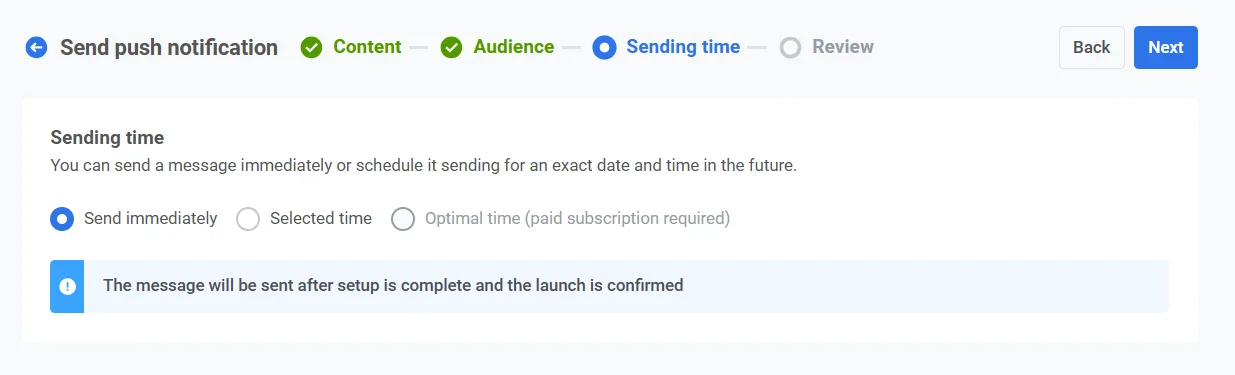
Поскольку мгновенная распродажа ограничена по времени, вы хотите, чтобы уведомление было отправлено немедленно. Выберите **Send immediately**, чтобы отправить уведомление сразу после завершения настройки кампании.
##### Установите время
Поскольку мгновенная распродажа ограничена по времени, вы хотите, чтобы уведомление было отправлено немедленно. Выберите **Send immediately**, чтобы отправить уведомление сразу после завершения настройки кампании.
 ##### Проверьте и отправьте
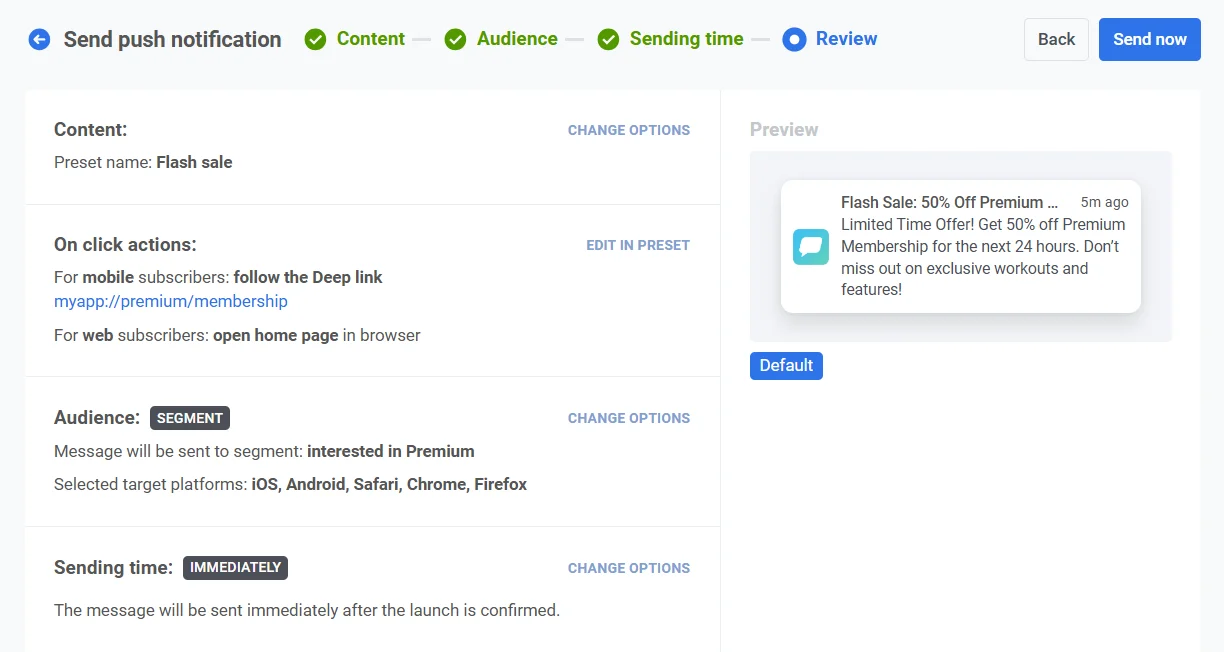
Проверьте все детали кампании, чтобы убедиться, что уведомление выглядит правильно.
##### Проверьте и отправьте
Проверьте все детали кампании, чтобы убедиться, что уведомление выглядит правильно.
 ##### Связать с агрегированной кампанией (опционально)
Если это уведомление является частью долгосрочной маркетинговой кампании с несколькими сообщениями (например, сезонная распродажа или текущие акции), вы можете переключить опцию **Link to Aggregated Campaign**. Это позволит вам отслеживать производительность этого уведомления вместе с другими связанными сообщениями в более широкой кампании.
Как только все будет подтверждено, нажмите **Send message**, чтобы немедленно отправить уведомление.
Вы также можете отправить разовое push-уведомление с помощью Customer Journey Builder. [Узнайте, как отправить разовое push-уведомление через Customer Journey](/ru/product/messaging-channels/push-notifications/send-push-notifications/one-time-push-via-customer-journey/).
##### Связать с агрегированной кампанией (опционально)
Если это уведомление является частью долгосрочной маркетинговой кампании с несколькими сообщениями (например, сезонная распродажа или текущие акции), вы можете переключить опцию **Link to Aggregated Campaign**. Это позволит вам отслеживать производительность этого уведомления вместе с другими связанными сообщениями в более широкой кампании.
Как только все будет подтверждено, нажмите **Send message**, чтобы немедленно отправить уведомление.
Вы также можете отправить разовое push-уведомление с помощью Customer Journey Builder. [Узнайте, как отправить разовое push-уведомление через Customer Journey](/ru/product/messaging-channels/push-notifications/send-push-notifications/one-time-push-via-customer-journey/).