# Разовая отправка push-уведомлений через Customer Journey
Вы можете отправить разовое push-уведомление через Customer Journey Builder вместо использования [формы для разовой отправки push-уведомлений](/ru/product/messaging-channels/push-notifications/send-push-notifications/one-time-push/). Процесс одинаков для мобильных и веб-устройств.
## Создайте Journey
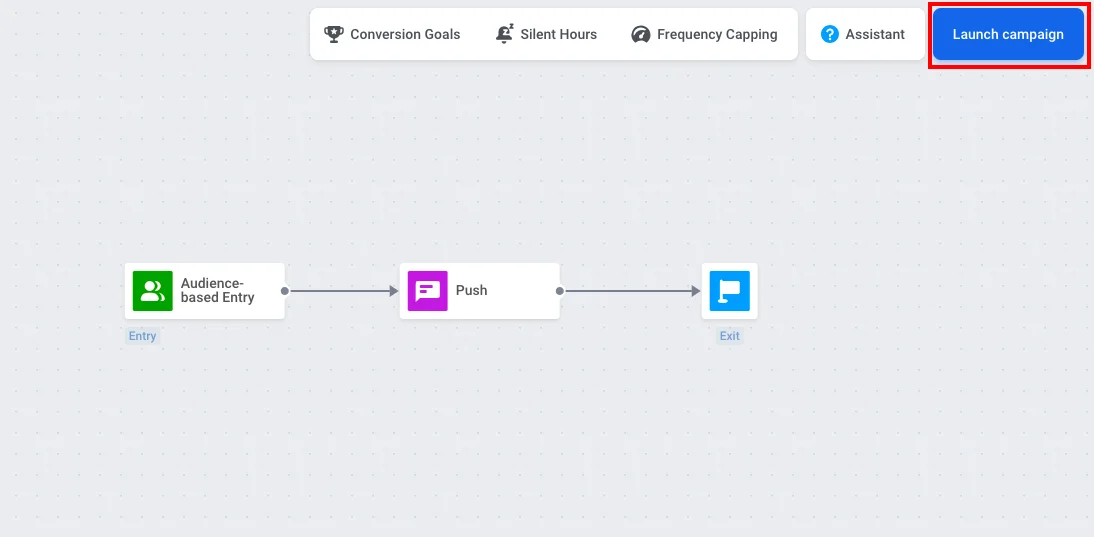
При создании push-кампании в Customer Journey Builder выберите шаблон **One-time campaign**. Он добавит на холст элементы [Audience-based Entry](/ru/product/customer-journey/journey-elements/entry-elements/audience-based-entry/), [Push](/ru/product/customer-journey/journey-elements/channels/push/) и [Exit](/ru/product/customer-journey/journey-elements/flow-controls/exit/) и соединит их для вас.
Вы также можете создать Journey вручную, перетащив эти три элемента на холст и соединив их по порядку.
## Настройте аудиторию
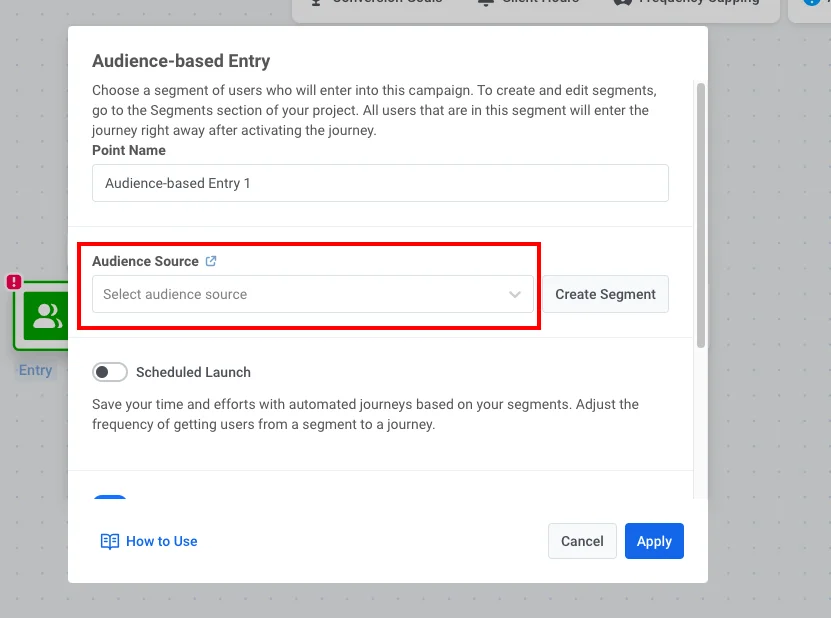
Дважды щелкните элемент **Audience-based Entry**, чтобы выбрать, кто получит push-уведомление. В этом же элементе вы можете установить **Scheduled Launch**, чтобы отправить push-уведомление в определенную дату и время. [Узнайте больше об Audience-based Entry](/ru/product/customer-journey/journey-elements/entry-elements/audience-based-entry/), включая [Scheduled launch](/ru/product/customer-journey/journey-elements/entry-elements/audience-based-entry/#scheduled-launch).
Если у вас уже есть сегмент подписавшихся пользователей (например, Push Alerts Enabled), в **Audience Source** выберите этот сегмент.
 Если вам нужно создать сегмент:
1. Нажмите **Create Segment**.
2. В конструкторе сегментов добавьте фильтр: тег **Push Alerts Enabled** имеет значение true.
3. Нажмите **Save segment**.
## Настройте push-уведомление и запустите Journey
1. Дважды щелкните элемент **Push** и выберите или [создайте контент для push-уведомления](/ru/product/content/push-presets/).
[Узнайте больше об элементе Push в Customer Journey](/ru/product/customer-journey/journey-elements/channels/push/)
2. Когда Journey будет готова, нажмите **Launch campaign**.
Если вам нужно создать сегмент:
1. Нажмите **Create Segment**.
2. В конструкторе сегментов добавьте фильтр: тег **Push Alerts Enabled** имеет значение true.
3. Нажмите **Save segment**.
## Настройте push-уведомление и запустите Journey
1. Дважды щелкните элемент **Push** и выберите или [создайте контент для push-уведомления](/ru/product/content/push-presets/).
[Узнайте больше об элементе Push в Customer Journey](/ru/product/customer-journey/journey-elements/channels/push/)
2. Когда Journey будет готова, нажмите **Launch campaign**.