# Импорт геозон из CSV-файла
Когда у вас есть сотни местоположений, например, каждый магазин в сети или каждый пункт выдачи, размещать их на карте по одному нереально. Вместо этого импортируйте их из электронной таблицы.
## Подготовьте файл
Файл должен содержать строку заголовка и по одной строке для каждого местоположения, а его размер не должен превышать 5 МБ. Этого достаточно для десятков тысяч местоположений, что значительно превышает охват одной кампании с геозонами. Требуются три столбца.
В файле вы можете использовать короткие заголовки, такие как `range` или `cooldown`. На экране **Импорт геозон** в выпадающем списке сопоставления используются метки, указанные ниже (например, `range` → **Радиус, м**).
| Столбец в файле | Сопоставляется с | Обязательно | Примечания |
|---|---|:--------:|-------|
| Name | **Имя** | Да | До 64 символов. |
| Latitude | **Широта** | Да | От -90 до 90. |
| Longitude | **Долгота** | Да | От -180 до 180. |
| Range | **Радиус, м** | Нет | В метрах, от 50 до 100 000. Если не указано, используется **Радиус по умолчанию, м**. |
| Cooldown | **Период ожидания, с** | Нет | В секундах, от 60 до 3 596 400 (41 день). Если не указано, используется **Период ожидания по умолчанию, с**. |
| Message | **Сообщение** | Нет | Текст push-уведомления, до 1024 символов. |
| Cluster code | **Код кластера** | Нет | Код существующего [кластера](/ru/product/messaging-channels/push-notifications/geo-campaigns/clusters/). |
| Preset code | **Код пресета** | Нет | Код существующего [пресета](/ru/product/content/push-presets/). |
Каждая геозона должна что-то отправлять, поэтому каждая строка в итоге должна содержать либо сообщение, либо пресет. Они могут быть взяты из соответствующего столбца строки или из полей **Сообщение для каждой зоны** / **Пресет для каждой зоны** на экране импорта. Если в строке указаны оба варианта, приоритет отдается пресету.
### Пример CSV-файла
Вот пример файла `geozones.csv` с двумя местоположениями. Во второй строке поле `range` оставлено пустым, поэтому будет применен **Радиус по умолчанию, м**:
| name | latitude | longitude | range | message |
| :--- | :--- | :--- | :--- | :--- |
| Store Downtown | 40.7128 | -74.0060 | 200 | Welcome to our store! |
| Pickup Point | 51.5074 | -0.1278 | | Your order is ready |
Представление `geozones.csv` в формате простого текста:
```txt
name,latitude,longitude,range,message
Store Downtown,40.7128,-74.0060,200,Welcome to our store!
Pickup Point,51.5074,-0.1278,,Your order is ready
```
## Как импортировать
Выполните следующие шаги, чтобы загрузить файл и создать геозоны.
1. На странице **Геокампании** нажмите **Импорт CSV**. Откроется экран **Импорт геозон**.
2. Выберите ваш CSV-файл.
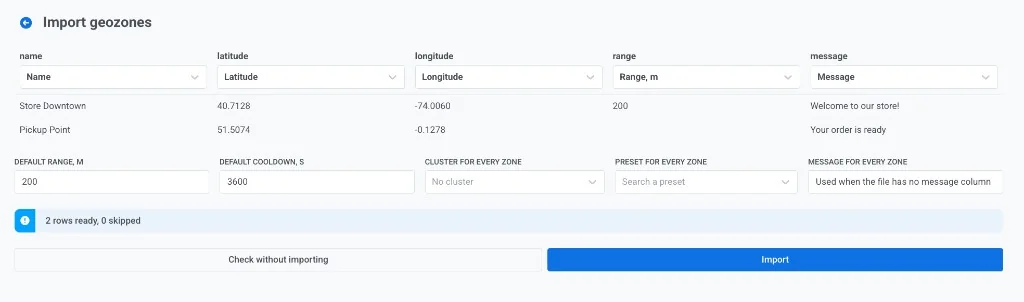
3. Сопоставьте столбцы и установите значения по умолчанию на экране **Импорт геозон**.
Сопоставьте каждый столбец CSV с полем геозоны. Под заголовком каждого столбца откройте выпадающий список и выберите поле, которое должен заполнять этот столбец:
- Если Pushwoosh неправильно сопоставил заголовок, выберите правильное поле в выпадающем списке.
- Установите для столбца значение **Не импортировать**, чтобы проигнорировать его.
- Сопоставьте как минимум **Имя**, **Широту** и **Долготу**.
- Сопоставьте **Радиус, м**, **Период ожидания, с**, **Сообщение**, **Код кластера** или **Код пресета**, если эти столбцы есть в файле.
Установите значения по умолчанию для данных, которых нет в файле:
- **Радиус по умолчанию, м** и **Период ожидания по умолчанию, с.** Используется, когда в файле нет столбца с радиусом или периодом ожидания, или ячейка пуста (как в примере с «Пунктом выдачи»).
- **Кластер для каждой зоны.** Выберите кластер или оставьте **Без кластера**.
- **Пресет для всех зон.** Необязательный пресет push-уведомлений для каждой строки без собственного пресета. Пресет всегда имеет приоритет над текстом сообщения, поэтому строки, у которых есть только собственное сообщение, тоже получат этот пресет. Для изменения порядка пресетов используйте кнопку сортировки рядом с полем.
- **Сообщение для каждой зоны.** Используется, когда в файле нет столбца с сообщением. Строки, у которых уже есть сообщение, сохраняют свой текст.
4. Проверьте количество готовых и пропущенных строк (например, **2 строки готовы, 0 пропущено**). При необходимости исправьте сопоставление или электронную таблицу, затем нажмите **Проверить без импорта**. Pushwoosh проверит весь файл, не создавая геозон. [Отклоненные строки](#why-a-row-gets-skipped) будут возвращены с номером строки и причиной, чтобы вы могли исправить таблицу и повторить попытку, не оставляя ничего наполовину сделанным.
5. Когда проверка будет выглядеть правильно, нажмите **Импортировать**. Геозоны создаются пакетами. На экране результатов будет показано, сколько геозон было создано и какие строки не удалось обработать.
При повторном импорте того же файла будет создана вторая копия каждой геозоны: имена не являются уникальными. Чтобы исправить ошибку, удалите импортированные геозоны и импортируйте исправленный файл.
### Почему строка пропускается
Во время проверки или импорта строки, которые не могут быть прочитаны, отображаются с номером строки и пропускаются. Остальные строки все равно импортируются. Строка пропускается, если:
- имя пустое
- широта или долгота не являются числом или выходят за пределы диапазона, указанного в таблице выше
- радиус не является числом или выходит за пределы диапазона от 50 до 100 000 м
- период ожидания не является числом или выходит за пределы диапазона от 60 до 3 596 400 с
- строка в итоге не содержит ни сообщения, ни пресета
Чтобы создавать геозоны из вашей собственной системы, а не из файла, используйте [метод API addGeoZone](/ru/developer/api-reference/geozones/#addgeozone).
 2. Выберите ваш CSV-файл.
3. Сопоставьте столбцы и установите значения по умолчанию на экране **Импорт геозон**.
Сопоставьте каждый столбец CSV с полем геозоны. Под заголовком каждого столбца откройте выпадающий список и выберите поле, которое должен заполнять этот столбец:
- Если Pushwoosh неправильно сопоставил заголовок, выберите правильное поле в выпадающем списке.
- Установите для столбца значение **Не импортировать**, чтобы проигнорировать его.
- Сопоставьте как минимум **Имя**, **Широту** и **Долготу**.
- Сопоставьте **Радиус, м**, **Период ожидания, с**, **Сообщение**, **Код кластера** или **Код пресета**, если эти столбцы есть в файле.
Установите значения по умолчанию для данных, которых нет в файле:
- **Радиус по умолчанию, м** и **Период ожидания по умолчанию, с.** Используется, когда в файле нет столбца с радиусом или периодом ожидания, или ячейка пуста (как в примере с «Пунктом выдачи»).
- **Кластер для каждой зоны.** Выберите кластер или оставьте **Без кластера**.
- **Пресет для всех зон.** Необязательный пресет push-уведомлений для каждой строки без собственного пресета. Пресет всегда имеет приоритет над текстом сообщения, поэтому строки, у которых есть только собственное сообщение, тоже получат этот пресет. Для изменения порядка пресетов используйте кнопку сортировки рядом с полем.
- **Сообщение для каждой зоны.** Используется, когда в файле нет столбца с сообщением. Строки, у которых уже есть сообщение, сохраняют свой текст.
 4. Проверьте количество готовых и пропущенных строк (например, **2 строки готовы, 0 пропущено**). При необходимости исправьте сопоставление или электронную таблицу, затем нажмите **Проверить без импорта**. Pushwoosh проверит весь файл, не создавая геозон. [Отклоненные строки](#why-a-row-gets-skipped) будут возвращены с номером строки и причиной, чтобы вы могли исправить таблицу и повторить попытку, не оставляя ничего наполовину сделанным.
5. Когда проверка будет выглядеть правильно, нажмите **Импортировать**. Геозоны создаются пакетами. На экране результатов будет показано, сколько геозон было создано и какие строки не удалось обработать.
 При повторном импорте того же файла будет создана вторая копия каждой геозоны: имена не являются уникальными. Чтобы исправить ошибку, удалите импортированные геозоны и импортируйте исправленный файл.
### Почему строка пропускается
Во время проверки или импорта строки, которые не могут быть прочитаны, отображаются с номером строки и пропускаются. Остальные строки все равно импортируются. Строка пропускается, если:
- имя пустое
- широта или долгота не являются числом или выходят за пределы диапазона, указанного в таблице выше
- радиус не является числом или выходит за пределы диапазона от 50 до 100 000 м
- период ожидания не является числом или выходит за пределы диапазона от 60 до 3 596 400 с
- строка в итоге не содержит ни сообщения, ни пресета
Чтобы создавать геозоны из вашей собственной системы, а не из файла, используйте [метод API addGeoZone](/ru/developer/api-reference/geozones/#addgeozone).