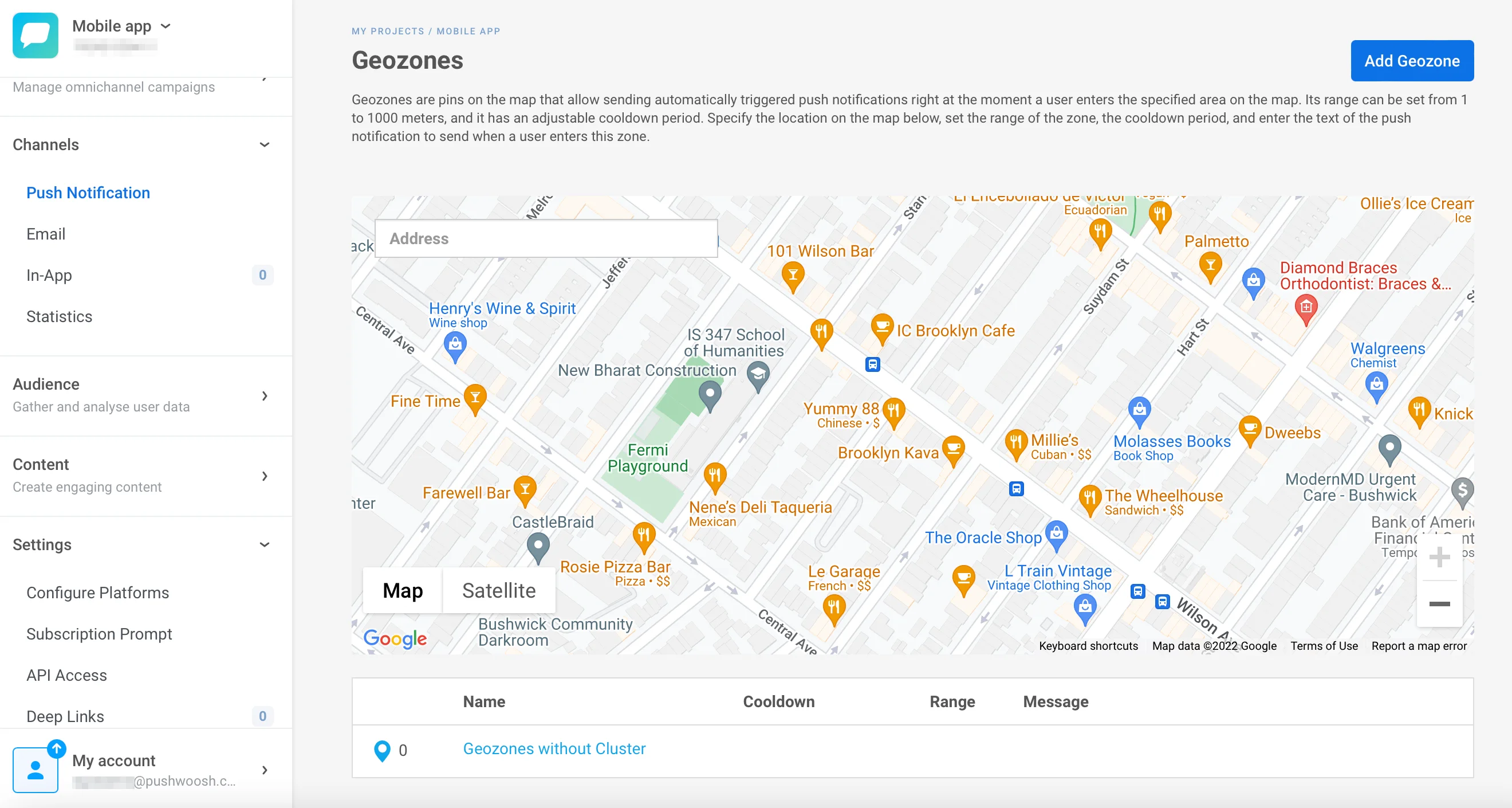
# Создание геозоны
Создайте геозону, чтобы определить, где будет срабатывать ваша кампания и что произойдет, когда пользователь войдет в эту область: отправка push-уведомления, событие Customer Journey или и то, и другое.
Перейдите в **Campaigns → Geo campaigns**. Нажмите **Create geozone**, чтобы начать.
## Укажите название кампании и агрегированную статистику
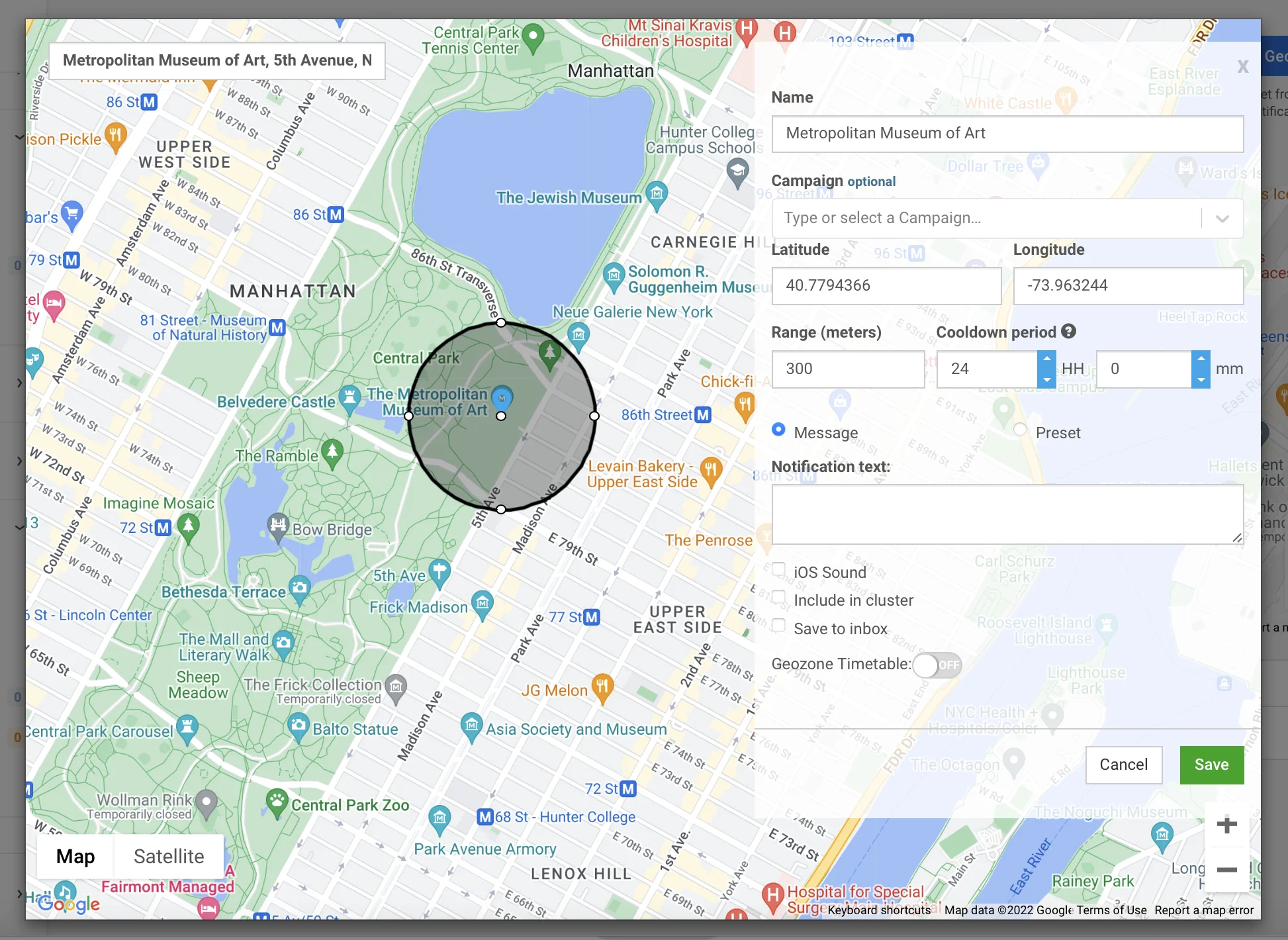
В поле **Campaign name** введите название длиной до 64 символов. Оно должно быть коротким и узнаваемым, например, `Весенняя распродажа в центре`.
При желании выберите существующую кампанию в поле **Aggregated statistics**. Push-уведомления гео-кампании будут учитываться вместе с другими точками взаимодействия в [статистике агрегированных сообщений](/ru/product/statistics-and-analytics/aggregated-messages/) этой кампании.
## Выберите действия при входе
В разделе **Entry actions** включите любую комбинацию этих действий. Как минимум одно действие должно быть включено. Если включено несколько действий, основанных на событиях, присвойте каждому из них уникальное имя.
Используйте это сравнение, чтобы решить, какие действия включить:
| Действие | Когда выбирать | Пример кампании | Хорошо сочетается с |
|---|---|---|---|
| [**Отправить push**](#send-push) | Вы хотите, чтобы люди увидели сообщение в момент прибытия, без необходимости в Journey | Push-уведомление "Скидка 20% сегодня" в момент, когда покупатель входит в магазин | **Fire dwell event**, чтобы вы также могли отметить людей, которые задержались, для последующего сообщения |
| [**Вызвать событие**](#fire-event) | Вы хотите запустить более длинный автоматизированный сценарий (несколько сообщений со временем), а не одно push-уведомление | `PW_GeozoneEntered` запускает Journey: приветственное сообщение → ожидание 1 день → напоминание о карте лояльности | **Fire exit event**, чтобы Journey завершился только после того, как вы будете уверены, что человек действительно ушел |
| [**Вызвать событие выхода**](#fire-exit-event) | Вы хотите точно знать, что человек ушел. Это подтверждение может прийти с опозданием, что хорошо для последующего сообщения, отправленного значительно позже визита | `PW_GeozoneExited` запускает опрос "Как прошел ваш визит?", как только визит будет подтвержден | **Fire event**, чтобы тот же Journey, который приветствовал их при входе, также корректно завершился, когда они ушли |
| [**Вызвать событие пребывания**](#fire-dwell-event) | Вас интересуют только те, кто действительно провел там время, а не те, кто просто прошел мимо | `PW_GeozoneDwell` (Время внутри = 15 мин) отмечает "действительно заинтересованных" посетителей для последующего email-сообщения | **Assume exit after silence**, чтобы вы получали оба сигнала в вашей CRM, не отправляя сообщений человеку во время визита |
| [**Считать выходом после периода тишины**](#assume-exit-after-silence) | Ваше отслеживание местоположения часто теряет сигнал (в помещениях, при работе приложений в фоновом режиме), поэтому подтвержденный выход ненадежен. Это событие срабатывает в любом случае, по таймеру | `PW_GeozoneExitedByTimeout` (Тишина = 2 часа) завершает визиты на стадионе со слабым сигналом | **Fire dwell event**, чтобы вы могли надежно завершить визит и при этом знать, действительно ли они были вовлечены во время пребывания |
### Отправить push
Отправляет push-уведомление, которое вы настраиваете в разделе [Составьте push-уведомление](#compose-the-push-message) ниже. Например, устройство, вошедшее в зону в 10:00, получит push-уведомление сразу, если это позволяет cooldown. Отключите эту опцию, если вам нужно только действие, основанное на событии. Настройки сообщения исчезнут, и вам не нужно будет их заполнять.
На push-уведомление распространяются [тихие часы](/ru/product/messaging-channels/message-delivery-settings/silent-hours/) канала push-уведомлений. Если устройство входит в зону во время периода тишины, push-уведомление задерживается до конца периода или не отправляется — в зависимости от настройки **Message behavior** канала. Задержанное push-уведомление может прийти, когда пользователь уже покинул зону.
### Вызвать событие
Вызывает [пользовательское событие](/ru/product/audience-data-and-segmentation/events/custom-events/), когда устройство входит в зону. Используйте его как [вход на основе триггера](/ru/product/customer-journey/journey-elements/entry-elements/trigger-based-entry/) в Customer Journey. Например, устройство, вошедшее в зону в 14:00, вызовет событие `PW_GeozoneEntered` в 14:00. Вход и событие происходят в один и тот же момент.
1. Включите **Fire event**.
2. Укажите **Event name**. Оставьте поле пустым, чтобы использовать системное событие по умолчанию `PW_GeozoneEntered`, или введите свое название (до 128 символов).
Событие несет шесть атрибутов: `geozone_code`, `geozone_name`, `lat`, `lng`, `range` и `distance`. Если геозона назначена кластеру, оно также несет `cluster_code` и `cluster_name`.
### Вызвать событие выхода
Это событие не срабатывает в тот момент, когда кто-то покидает зону. Сначала устройство обнаруживает выход. Затем оно сообщает о выходе при следующем контакте с Pushwoosh: периодической фоновой проверке, которая отправляет местоположение устройства, а не через постоянное соединение в реальном времени.
Как скоро произойдет этот контакт, зависит от ОС устройства и настроек фоновой работы, а не от Pushwoosh, поэтому задержка между фактическим выходом и событием может составлять от нескольких секунд до нескольких часов. Например, устройство, покинувшее зону в 15:00, но не связавшееся с Pushwoosh до 15:45, вызовет событие в 15:45, а не в 15:00.
Cooldown ограничивает действия при входе, но не это. Если устройство входит, выходит и снова входит в одну и ту же геозону в течение одного окна cooldown, повторный вход будет подавлен, но каждый реальный выход все равно вызовет свое событие, поэтому у вас может оказаться больше событий выхода, чем ограниченных входов для одной и той же серии визитов.
1. Включите **Fire exit event**.
2. Укажите **Exit event name**. Оставьте поле пустым, чтобы использовать системное событие по умолчанию `PW_GeozoneExited`, или введите свое название.
### Вызвать событие пребывания
Вызывает пользовательское событие, как только устройство пробудет внутри зоны в течение времени, указанного в **Time inside**, отсчитываемого с момента входа.
1. Включите **Fire dwell event**.
2. Установите **Time inside** на значение от 1 до 1440 минут.
3. Укажите **Dwell event name**. Оставьте поле пустым, чтобы использовать системное событие по умолчанию `PW_GeozoneDwell`, или введите свое название.
### Считать выходом после периода тишины
Вызывает пользовательское событие, как только устройство, последнее подтвержденное местоположение которого было внутри зоны, замолкает (перестает отправлять обновления местоположения в Pushwoosh) на время, установленное в **Silence before assuming**.
1. Включите **Assume exit after silence**.
2. Установите **Silence before assuming** на значение от 5 до 1440 минут.
3. Укажите **Assumed exit event name**. Оставьте поле пустым, чтобы использовать системное событие по умолчанию `PW_GeozoneExitedByTimeout`, или введите свое название.
## Составьте push-уведомление
Если включена опция **Send push**, выберите способ составления уведомления:
- **Write a message**: введите текст push-уведомления непосредственно в форме (до 1024 символов). Используйте эту опцию для быстрого одноразового сообщения в одной геозоне.
- **Use an existing preset**: выберите сохраненный [пресет](/ru/product/content/push-presets/) для полного шаблонирования с заголовком, диплинком, пользовательским звуком и специфичными для платформы данными. Чтобы изменить порядок пресетов, нажмите кнопку сортировки рядом с полем. По умолчанию используется **Название А→Я**, а выбранный порядок применяется и к другим выпадающим спискам push-пресетов, например в разовых push-уведомлениях и в элементе Push в Journey.
Настройте необязательные параметры сообщения:
- **Play default sound on iOS**: использует системный звук push-уведомлений на устройствах iOS.
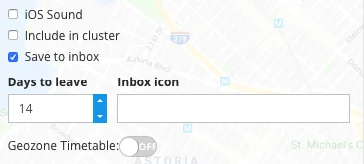
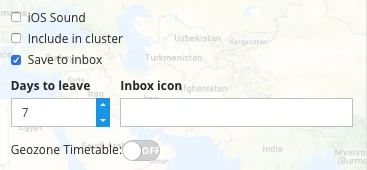
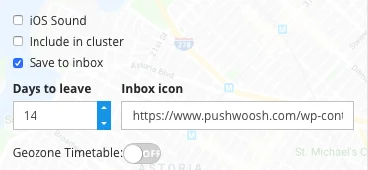
- **Save to inbox**: сохраняет копию push в inbox приложения после доставки, чтобы пользователь мог открыть ее позже. Если включено, установите **Inbox expire** (1–30 дней) и, при необходимости, **Inbox icon URL**. Полный список опций Save to Inbox: [Сохранение push-уведомления в inbox](/ru/product/messaging-channels/message-inbox/save-to-inbox/#set-inbox-options).
## Задайте местоположение триггера
Выберите форму для местоположения триггера:
- **Circle**: найдите адрес, вставьте необработанные координаты в строку поиска или щелкните в любом месте на карте, чтобы поставить маркер. Перетащите маркер на окружности, чтобы установить **Range**. Радиус может быть установлен от 50 м до 100 км. По умолчанию — 200 м.
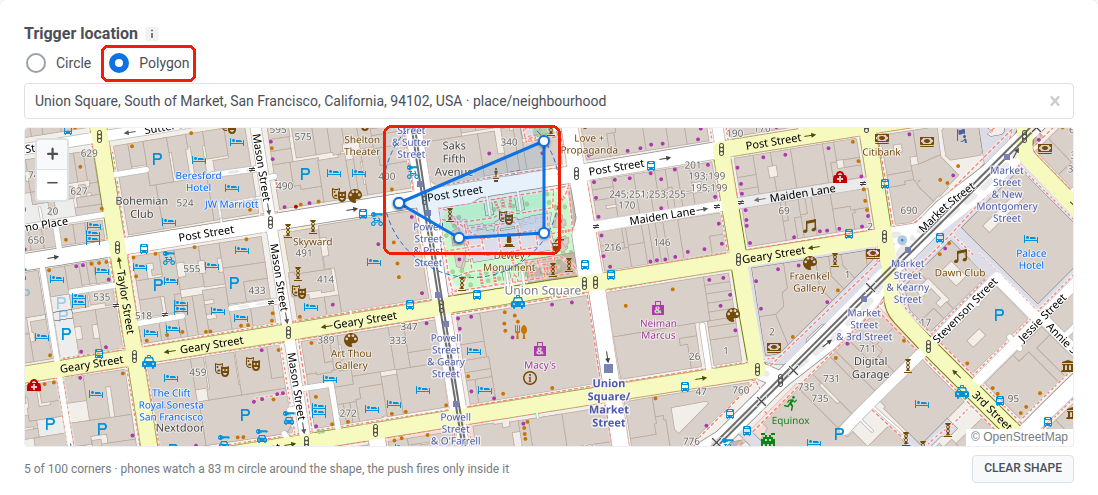
- **Polygon**: щелкайте по карте, чтобы ставить углы один за другим, очерчивая контур области, например, план этажа торгового центра или периметр площадки. Перетащите угол, чтобы переместить его, щелкните правой кнопкой мыши по углу, чтобы удалить его. Полигон должен иметь от 3 до 100 различных углов. Вам не нужно замыкать фигуру, снова щелкая по первому углу.
Вы можете изменить форму при редактировании сохраненной геозоны:
- Чтобы преобразовать геозону-полигон в круг, выберите **Circle** и установите центр и радиус как обычно.
- Чтобы преобразовать геозону-круг в полигон, выберите **Polygon** и нарисуйте новые углы.
- Удаление всех углов полигона (**Clear shape**) также возвращает его к форме круга.
## Выберите кластер и cooldown
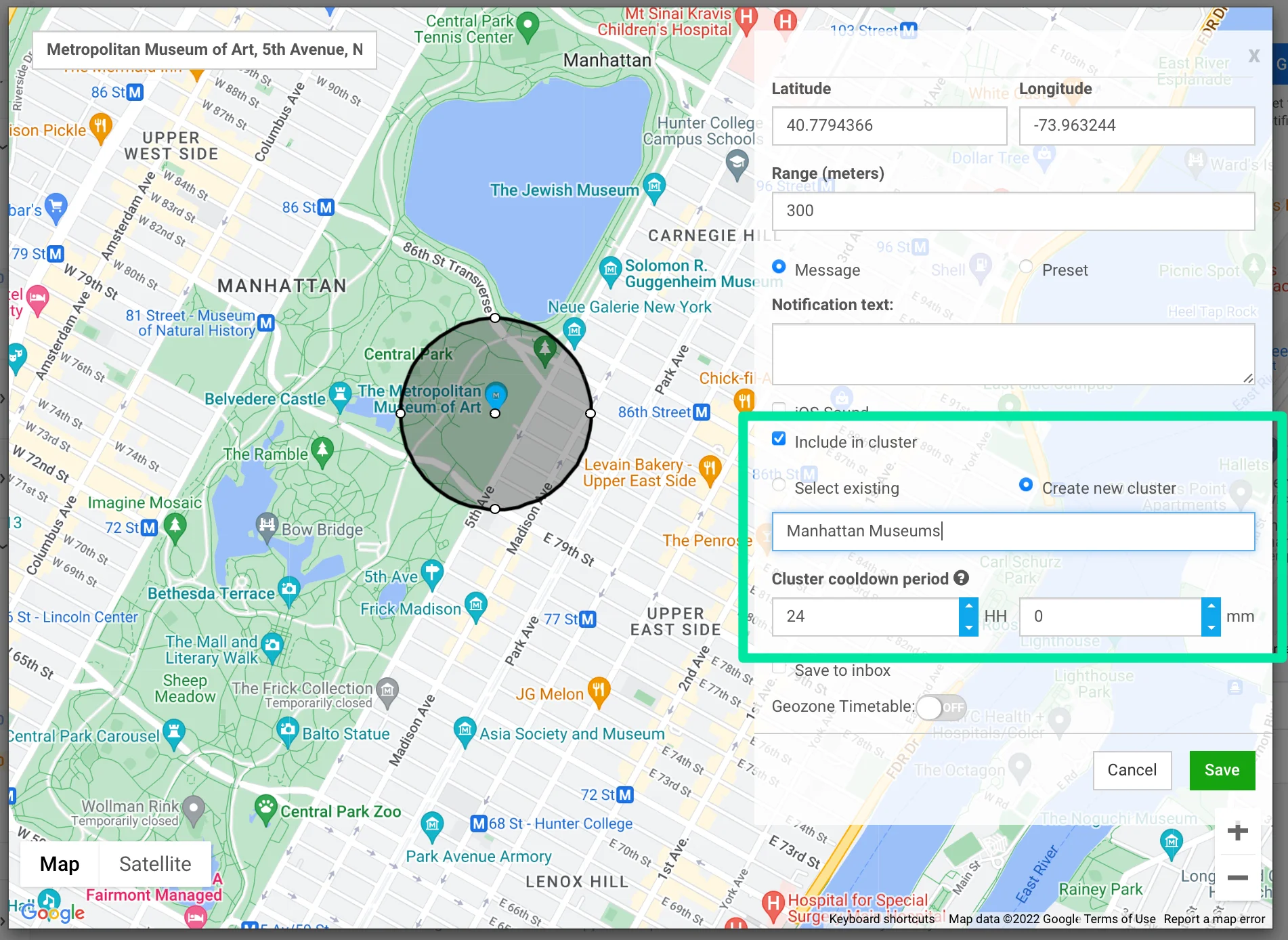
Cooldown — это период тишины после отправки push-уведомления. Для отдельной геозоны одно и то же устройство не получит от нее другого уведомления до истечения cooldown, даже если оно выйдет и снова войдет. Если геозона принадлежит кластеру, cooldown применяется ко всему кластеру: устройство будет молчать для всех геозон в этом кластере, а не только для той, которая отправила push-уведомление.
В поле **Cooldown** выберите один из трех режимов:
| Режим | Как устанавливается cooldown | Поведение |
|---|---|---|
| **Standalone** | Установите дни, часы и минуты непосредственно для этой геозоны. Минимум — 1 минута. Максимум — 41 день. | Cooldown применяется только к этой геозоне. |
| **Use existing cluster** | Примените cooldown из существующего [кластера](/ru/product/messaging-channels/push-notifications/geo-campaigns/clusters/). | Cooldown кластера переопределяет собственный cooldown этой геозоны. |
| **New cluster** | Создайте новый кластер и установите его cooldown. См. [Создание кластера](/ru/product/messaging-channels/push-notifications/geo-campaigns/clusters/). | Cooldown кластера переопределяет собственный cooldown этой геозоны. |
## Настройте расписание срабатывания кампании
Раздел **Campaign schedule** ограничивает время срабатывания действий при входе. Push-уведомление или событие входа срабатывают только в том случае, если геозона активна в данный момент и cooldown позволяет доставку.
### Ограничьте кампанию диапазоном дат
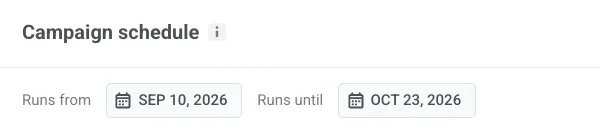
Эти поля необязательны. Установите их, если вы хотите, чтобы вся кампания проходила в определенном диапазоне дат, например, праздничная акция с 10 сентября по 23 октября или открытие магазина на ограниченное время.
- **Runs from:** первый день, когда геозона может сработать.
- **Runs until:** последний день, когда геозона может сработать.
### Выберите режим работы геозоны
Выберите **Always active**, чтобы кампания работала круглосуточно, или **On selected days and hours**, чтобы ограничить срабатывание определенными временными окнами для каждого дня недели.
#### Always active
Кампания срабатывает 24/7. Дальнейшая настройка расписания не требуется.
#### On selected days and hours
Кампания срабатывает только в установленные вами временные окна:
1. Включите каждый день недели, в который вы хотите, чтобы кампания срабатывала.
2. Установите время начала и окончания для этого дня.
Нажмите **Save**, чтобы завершить, независимо от выбранного режима. Геозона будет включена немедленно. Если вы установили расписание, push-уведомления будут срабатывать только в настроенные временные окна.
### Какие действия следуют расписанию
- **Send push**, **Fire event** и другие действия, которые срабатывают при входе устройства в зону, выполняются только в активное окно расписания и когда cooldown позволяет доставку.
- **Fire exit event**, **Fire dwell event** и **Assume exit after silence** следуют за визитом, а не за расписанием. Если устройство вошло, когда расписание было активным, эти действия все равно могут сработать после закрытия дневного окна.
 ## Укажите название кампании и агрегированную статистику
В поле **Campaign name** введите название длиной до 64 символов. Оно должно быть коротким и узнаваемым, например, `Весенняя распродажа в центре`.
При желании выберите существующую кампанию в поле **Aggregated statistics**. Push-уведомления гео-кампании будут учитываться вместе с другими точками взаимодействия в [статистике агрегированных сообщений](/ru/product/statistics-and-analytics/aggregated-messages/) этой кампании.
 ## Выберите действия при входе
В разделе **Entry actions** включите любую комбинацию этих действий. Как минимум одно действие должно быть включено. Если включено несколько действий, основанных на событиях, присвойте каждому из них уникальное имя.
Используйте это сравнение, чтобы решить, какие действия включить:
| Действие | Когда выбирать | Пример кампании | Хорошо сочетается с |
|---|---|---|---|
| [**Отправить push**](#send-push) | Вы хотите, чтобы люди увидели сообщение в момент прибытия, без необходимости в Journey | Push-уведомление "Скидка 20% сегодня" в момент, когда покупатель входит в магазин | **Fire dwell event**, чтобы вы также могли отметить людей, которые задержались, для последующего сообщения |
| [**Вызвать событие**](#fire-event) | Вы хотите запустить более длинный автоматизированный сценарий (несколько сообщений со временем), а не одно push-уведомление | `PW_GeozoneEntered` запускает Journey: приветственное сообщение → ожидание 1 день → напоминание о карте лояльности | **Fire exit event**, чтобы Journey завершился только после того, как вы будете уверены, что человек действительно ушел |
| [**Вызвать событие выхода**](#fire-exit-event) | Вы хотите точно знать, что человек ушел. Это подтверждение может прийти с опозданием, что хорошо для последующего сообщения, отправленного значительно позже визита | `PW_GeozoneExited` запускает опрос "Как прошел ваш визит?", как только визит будет подтвержден | **Fire event**, чтобы тот же Journey, который приветствовал их при входе, также корректно завершился, когда они ушли |
| [**Вызвать событие пребывания**](#fire-dwell-event) | Вас интересуют только те, кто действительно провел там время, а не те, кто просто прошел мимо | `PW_GeozoneDwell` (Время внутри = 15 мин) отмечает "действительно заинтересованных" посетителей для последующего email-сообщения | **Assume exit after silence**, чтобы вы получали оба сигнала в вашей CRM, не отправляя сообщений человеку во время визита |
| [**Считать выходом после периода тишины**](#assume-exit-after-silence) | Ваше отслеживание местоположения часто теряет сигнал (в помещениях, при работе приложений в фоновом режиме), поэтому подтвержденный выход ненадежен. Это событие срабатывает в любом случае, по таймеру | `PW_GeozoneExitedByTimeout` (Тишина = 2 часа) завершает визиты на стадионе со слабым сигналом | **Fire dwell event**, чтобы вы могли надежно завершить визит и при этом знать, действительно ли они были вовлечены во время пребывания |
### Отправить push
Отправляет push-уведомление, которое вы настраиваете в разделе [Составьте push-уведомление](#compose-the-push-message) ниже. Например, устройство, вошедшее в зону в 10:00, получит push-уведомление сразу, если это позволяет cooldown. Отключите эту опцию, если вам нужно только действие, основанное на событии. Настройки сообщения исчезнут, и вам не нужно будет их заполнять.
На push-уведомление распространяются [тихие часы](/ru/product/messaging-channels/message-delivery-settings/silent-hours/) канала push-уведомлений. Если устройство входит в зону во время периода тишины, push-уведомление задерживается до конца периода или не отправляется — в зависимости от настройки **Message behavior** канала. Задержанное push-уведомление может прийти, когда пользователь уже покинул зону.
 ### Вызвать событие
Вызывает [пользовательское событие](/ru/product/audience-data-and-segmentation/events/custom-events/), когда устройство входит в зону. Используйте его как [вход на основе триггера](/ru/product/customer-journey/journey-elements/entry-elements/trigger-based-entry/) в Customer Journey. Например, устройство, вошедшее в зону в 14:00, вызовет событие `PW_GeozoneEntered` в 14:00. Вход и событие происходят в один и тот же момент.
1. Включите **Fire event**.
2. Укажите **Event name**. Оставьте поле пустым, чтобы использовать системное событие по умолчанию `PW_GeozoneEntered`, или введите свое название (до 128 символов).
Событие несет шесть атрибутов: `geozone_code`, `geozone_name`, `lat`, `lng`, `range` и `distance`. Если геозона назначена кластеру, оно также несет `cluster_code` и `cluster_name`.
 ### Вызвать событие выхода
Это событие не срабатывает в тот момент, когда кто-то покидает зону. Сначала устройство обнаруживает выход. Затем оно сообщает о выходе при следующем контакте с Pushwoosh: периодической фоновой проверке, которая отправляет местоположение устройства, а не через постоянное соединение в реальном времени.
Как скоро произойдет этот контакт, зависит от ОС устройства и настроек фоновой работы, а не от Pushwoosh, поэтому задержка между фактическим выходом и событием может составлять от нескольких секунд до нескольких часов. Например, устройство, покинувшее зону в 15:00, но не связавшееся с Pushwoosh до 15:45, вызовет событие в 15:45, а не в 15:00.
Cooldown ограничивает действия при входе, но не это. Если устройство входит, выходит и снова входит в одну и ту же геозону в течение одного окна cooldown, повторный вход будет подавлен, но каждый реальный выход все равно вызовет свое событие, поэтому у вас может оказаться больше событий выхода, чем ограниченных входов для одной и той же серии визитов.
1. Включите **Fire exit event**.
2. Укажите **Exit event name**. Оставьте поле пустым, чтобы использовать системное событие по умолчанию `PW_GeozoneExited`, или введите свое название.
 ### Вызвать событие пребывания
Вызывает пользовательское событие, как только устройство пробудет внутри зоны в течение времени, указанного в **Time inside**, отсчитываемого с момента входа.
1. Включите **Fire dwell event**.
2. Установите **Time inside** на значение от 1 до 1440 минут.
3. Укажите **Dwell event name**. Оставьте поле пустым, чтобы использовать системное событие по умолчанию `PW_GeozoneDwell`, или введите свое название.
 ### Считать выходом после периода тишины
Вызывает пользовательское событие, как только устройство, последнее подтвержденное местоположение которого было внутри зоны, замолкает (перестает отправлять обновления местоположения в Pushwoosh) на время, установленное в **Silence before assuming**.
1. Включите **Assume exit after silence**.
2. Установите **Silence before assuming** на значение от 5 до 1440 минут.
3. Укажите **Assumed exit event name**. Оставьте поле пустым, чтобы использовать системное событие по умолчанию `PW_GeozoneExitedByTimeout`, или введите свое название.
 ## Составьте push-уведомление
Если включена опция **Send push**, выберите способ составления уведомления:
- **Write a message**: введите текст push-уведомления непосредственно в форме (до 1024 символов). Используйте эту опцию для быстрого одноразового сообщения в одной геозоне.
- **Use an existing preset**: выберите сохраненный [пресет](/ru/product/content/push-presets/) для полного шаблонирования с заголовком, диплинком, пользовательским звуком и специфичными для платформы данными. Чтобы изменить порядок пресетов, нажмите кнопку сортировки рядом с полем. По умолчанию используется **Название А→Я**, а выбранный порядок применяется и к другим выпадающим спискам push-пресетов, например в разовых push-уведомлениях и в элементе Push в Journey.
 Настройте необязательные параметры сообщения:
- **Play default sound on iOS**: использует системный звук push-уведомлений на устройствах iOS.
- **Save to inbox**: сохраняет копию push в inbox приложения после доставки, чтобы пользователь мог открыть ее позже. Если включено, установите **Inbox expire** (1–30 дней) и, при необходимости, **Inbox icon URL**. Полный список опций Save to Inbox: [Сохранение push-уведомления в inbox](/ru/product/messaging-channels/message-inbox/save-to-inbox/#set-inbox-options).
## Задайте местоположение триггера
Выберите форму для местоположения триггера:
- **Circle**: найдите адрес, вставьте необработанные координаты в строку поиска или щелкните в любом месте на карте, чтобы поставить маркер. Перетащите маркер на окружности, чтобы установить **Range**. Радиус может быть установлен от 50 м до 100 км. По умолчанию — 200 м.
 - **Polygon**: щелкайте по карте, чтобы ставить углы один за другим, очерчивая контур области, например, план этажа торгового центра или периметр площадки. Перетащите угол, чтобы переместить его, щелкните правой кнопкой мыши по углу, чтобы удалить его. Полигон должен иметь от 3 до 100 различных углов. Вам не нужно замыкать фигуру, снова щелкая по первому углу.
 Вы можете изменить форму при редактировании сохраненной геозоны:
- Чтобы преобразовать геозону-полигон в круг, выберите **Circle** и установите центр и радиус как обычно.
- Чтобы преобразовать геозону-круг в полигон, выберите **Polygon** и нарисуйте новые углы.
- Удаление всех углов полигона (**Clear shape**) также возвращает его к форме круга.
## Выберите кластер и cooldown
Cooldown — это период тишины после отправки push-уведомления. Для отдельной геозоны одно и то же устройство не получит от нее другого уведомления до истечения cooldown, даже если оно выйдет и снова войдет. Если геозона принадлежит кластеру, cooldown применяется ко всему кластеру: устройство будет молчать для всех геозон в этом кластере, а не только для той, которая отправила push-уведомление.
В поле **Cooldown** выберите один из трех режимов:
| Режим | Как устанавливается cooldown | Поведение |
|---|---|---|
| **Standalone** | Установите дни, часы и минуты непосредственно для этой геозоны. Минимум — 1 минута. Максимум — 41 день. | Cooldown применяется только к этой геозоне. |
| **Use existing cluster** | Примените cooldown из существующего [кластера](/ru/product/messaging-channels/push-notifications/geo-campaigns/clusters/). | Cooldown кластера переопределяет собственный cooldown этой геозоны. |
| **New cluster** | Создайте новый кластер и установите его cooldown. См. [Создание кластера](/ru/product/messaging-channels/push-notifications/geo-campaigns/clusters/). | Cooldown кластера переопределяет собственный cooldown этой геозоны. |
 ## Настройте расписание срабатывания кампании
Раздел **Campaign schedule** ограничивает время срабатывания действий при входе. Push-уведомление или событие входа срабатывают только в том случае, если геозона активна в данный момент и cooldown позволяет доставку.
### Ограничьте кампанию диапазоном дат
Эти поля необязательны. Установите их, если вы хотите, чтобы вся кампания проходила в определенном диапазоне дат, например, праздничная акция с 10 сентября по 23 октября или открытие магазина на ограниченное время.
- **Runs from:** первый день, когда геозона может сработать.
- **Runs until:** последний день, когда геозона может сработать.
 ### Выберите режим работы геозоны
Выберите **Always active**, чтобы кампания работала круглосуточно, или **On selected days and hours**, чтобы ограничить срабатывание определенными временными окнами для каждого дня недели.
#### Always active
Кампания срабатывает 24/7. Дальнейшая настройка расписания не требуется.
 #### On selected days and hours
Кампания срабатывает только в установленные вами временные окна:
1. Включите каждый день недели, в который вы хотите, чтобы кампания срабатывала.
2. Установите время начала и окончания для этого дня.
 Нажмите **Save**, чтобы завершить, независимо от выбранного режима. Геозона будет включена немедленно. Если вы установили расписание, push-уведомления будут срабатывать только в настроенные временные окна.
### Какие действия следуют расписанию
- **Send push**, **Fire event** и другие действия, которые срабатывают при входе устройства в зону, выполняются только в активное окно расписания и когда cooldown позволяет доставку.
- **Fire exit event**, **Fire dwell event** и **Assume exit after silence** следуют за визитом, а не за расписанием. Если устройство вошло, когда расписание было активным, эти действия все равно могут сработать после закрытия дневного окна.