# Геокампании
Геокампания автоматически отправляет push-уведомление, когда устройство пользователя входит в определённую вами на карте локацию, например, в магазин, на мероприятие, в пункт выдачи или транспортный узел.
Pushwoosh использует геозоны для определения мест, где может быть запущена кампания. Вы можете сгруппировать несколько геозон в кластер, чтобы применить общий период ожидания и избежать повторных отправок в близлежащих районах.
## Как это работает
После настройки геокампании Pushwoosh отправляет push-уведомление, когда устройство пользователя входит в геозону, кампания активна, и период ожидания позволяет выполнить отправку.
Требуется разрешение на доступ к геолокации. Если пользователь не предоставил его, геокампании не могут быть запущены для этого устройства, и push-уведомление не будет отправлено при входе устройства в геозону.
## Примеры использования
- Отправка предложения в магазине, когда пользователь входит в геозону вокруг розничной точки.
- Запуск сообщения о прибытии на мероприятие, в пункт выдачи или филиал.
- Ограничение повторных отправок в густонаселенных районах путем применения одного периода ожидания для кластера близлежащих геозон.
## Предварительные требования
Прежде чем создавать свою первую геокампанию, убедитесь, что:
1. В проекте настроена как минимум одна мобильная платформа (Android или iOS). [Узнайте, как настраивать платформы](/ru/product/first-steps/start-with-your-project/configure-platforms/).
2. Pushwoosh SDK интегрирован в ваше приложение с включенным отслеживанием местоположения.
3. Отслеживание местоположения настроено в приложении. Для получения подробной информации о реализации см. [Геозоны для iOS](/ru/developer/pushwoosh-sdk/ios-sdk/customizing-ios-sdk/#geozones-push-notifications) и [Геозоны для Android](/ru/developer/pushwoosh-sdk/android-sdk/customizing-android-sdk-50/#geozones-push-notification).
## Создание геозоны
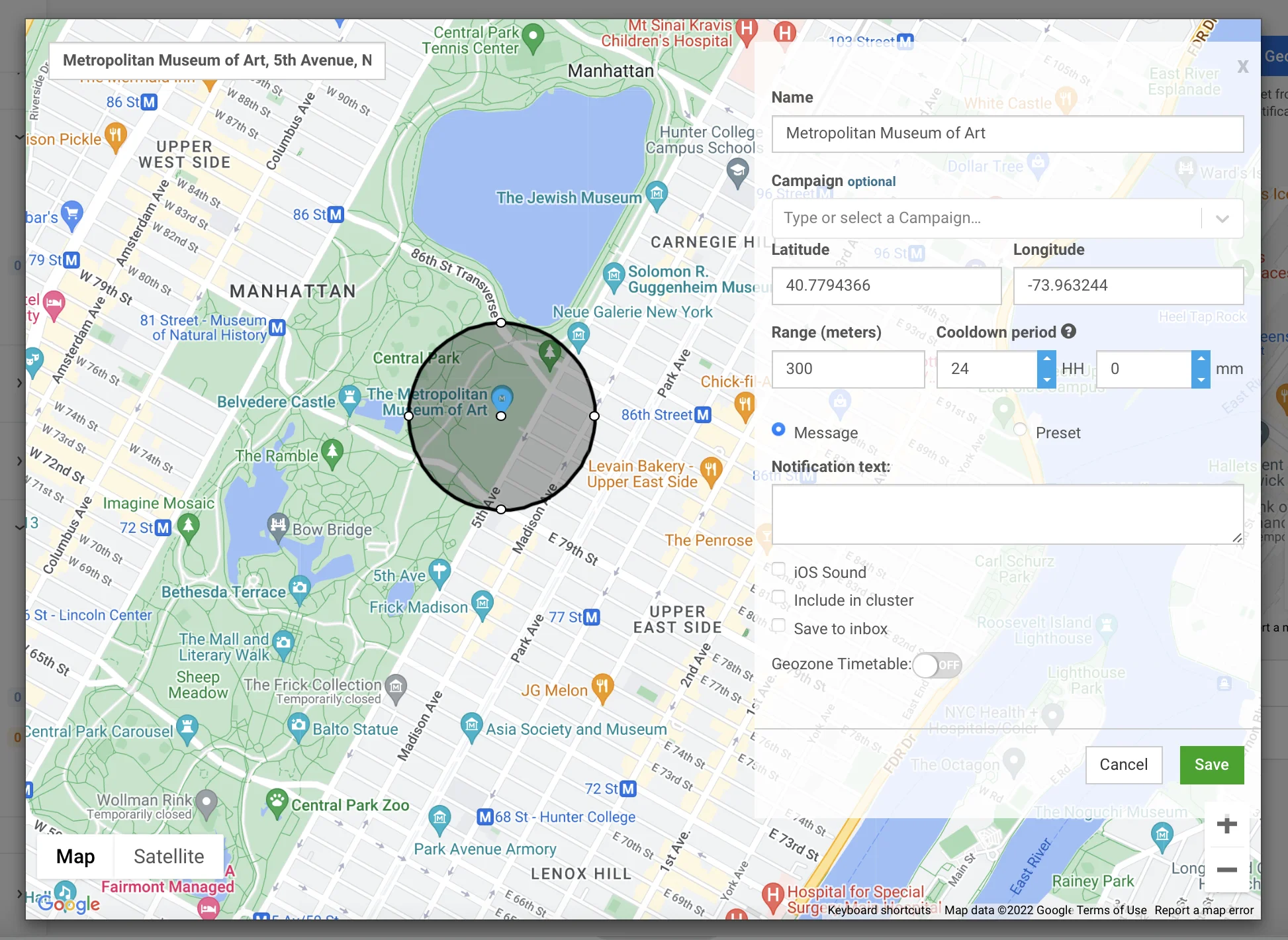
Создайте геозону, чтобы определить, где будет запускаться ваша кампания и какое сообщение получат пользователи при входе в эту область.
Перейдите в **Campaigns → Geo campaigns**. Нажмите **Create geozone**, чтобы начать.
### Укажите название кампании и агрегированную статистику
В поле **Campaign name** введите название длиной до 64 символов. Оно должно быть коротким и узнаваемым, например, `Весенняя распродажа в магазинах центра`.
При желании выберите существующую кампанию в поле **Aggregated statistics**. Push-уведомления геокампании будут учитываться вместе с другими точками взаимодействия в [статистике агрегированных сообщений](/ru/product/statistics-and-analytics/aggregated-messages/) этой кампании.
### Составьте push-сообщение
Выберите способ составления уведомления:
- **Write a message**: введите текст push-уведомления непосредственно в форме (до 1024 символов). Используйте эту опцию для быстрого одноразового сообщения в одной геозоне.
- **Use an existing preset**: выберите сохраненный [пресет](/ru/product/content/push-presets/) для полноценного шаблона с заголовком, диплинком, пользовательским звуком и специфичными для платформы данными.
Настройте необязательные параметры сообщения:
- **Play default sound on iOS**: использует системный звук push-уведомлений на устройствах iOS.
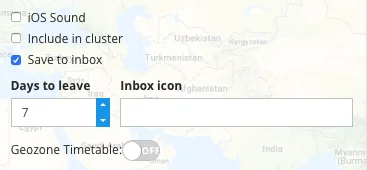
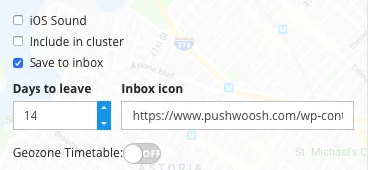
- **Save to inbox**: сохраняет push-уведомление в in-app-инбоксе устройства после доставки, чтобы пользователь мог вернуться к нему позже. При включении установите **Inbox expire** (срок хранения в инбоксе) (1–365 дней) и, при необходимости, **Inbox icon URL** (URL иконки для инбокса). [Узнать больше](/ru/product/messaging-channels/message-inbox/mobile-message-inbox/#choosing-which-messages-to-save-to-inbox).
### Установите местоположение для запуска
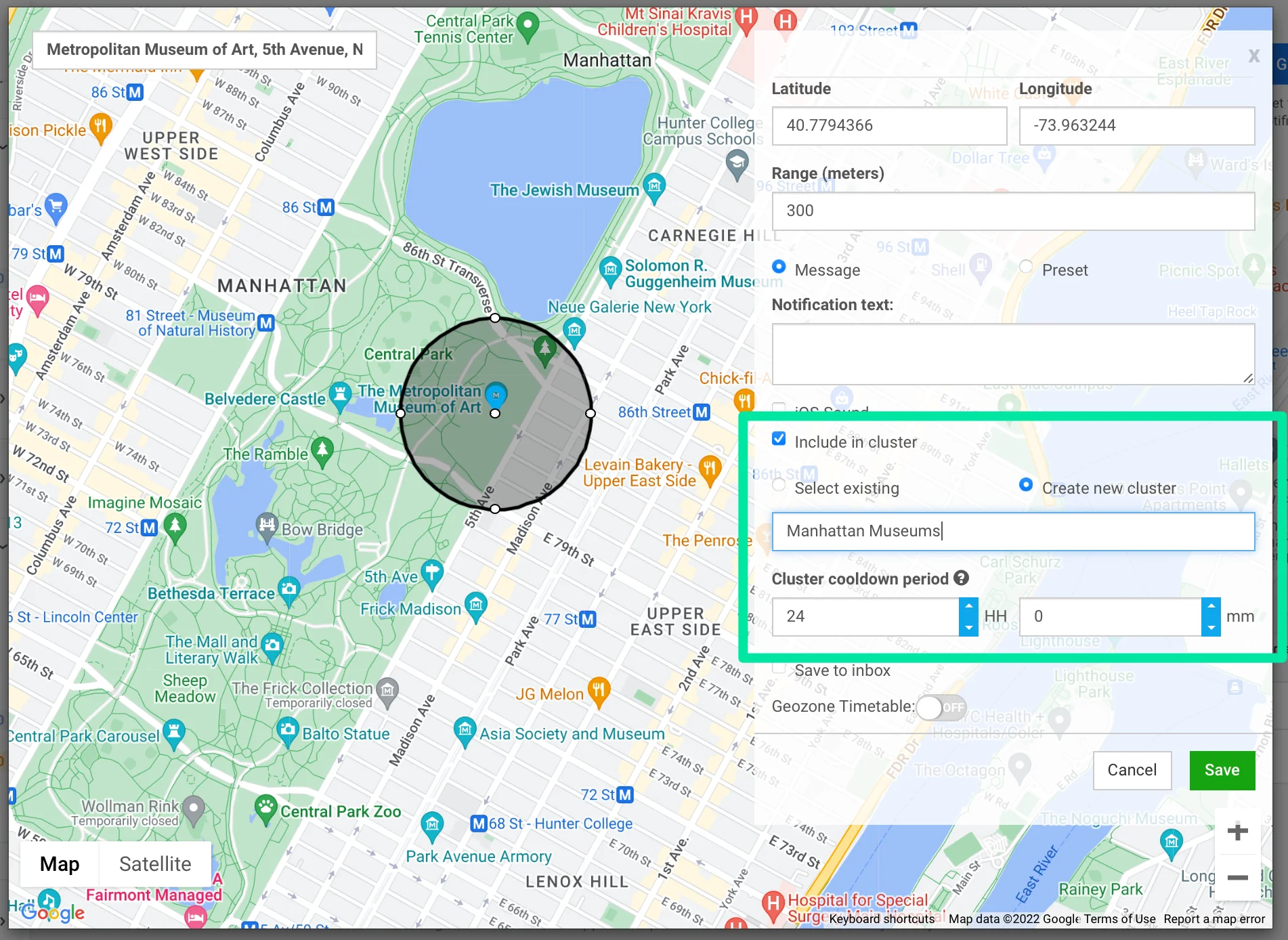
1. Найдите адрес, вставьте координаты в строку поиска или кликните в любом месте на карте, чтобы установить маркер.
2. Перетащите маркер на круге, чтобы установить **Range** (Радиус). Радиус можно установить в диапазоне от 50 м до 100 км. По умолчанию — 200 м.
### Выберите кластер и период ожидания
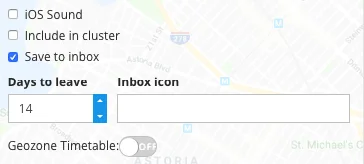
Период ожидания (cooldown) — это период тишины после отправки push-уведомления. То же самое устройство не получит другое уведомление из этой геозоны до истечения периода ожидания, даже если оно выйдет и снова войдет в нее.
В поле **Cooldown** выберите один из трех режимов:
| Режим | Как устанавливается период ожидания | Поведение |
|---|---|---|
| **Standalone** | Установите дни, часы и минуты непосредственно для этой геозоны. Минимум — 1 минута. Максимум — 41 день. | Период ожидания применяется только к этой геозоне. |
| **Use existing cluster** | Примените период ожидания из существующего [кластера](#создание-кластера). | Период ожидания кластера переопределяет собственный период ожидания этой геозоны. |
| **New cluster** | Создайте новый кластер и установите для него период ожидания. | Период ожидания кластера переопределяет собственный период ожидания этой геозоны. |
### Запланируйте время запуска кампании
Раздел **Campaign schedule** определяет, когда геозона может инициировать отправку push-уведомлений:
- **Always active**: геозона активна круглосуточно.
- **On selected days and hours**: включите определенные дни недели и выберите одно временное окно в день (начало – конец). Кампания будет запускаться только в этих окнах.
Расписания сохраняются в локальном часовом поясе браузера на момент создания.
Нажмите **Save**, чтобы создать геозону. Геозона будет сохранена и немедленно активирована. Если вы установили расписание, push-уведомления будут отправляться только в настроенные временные окна.
Push-уведомление отправляется, когда устройство входит в геозону в соответствии с активным расписанием и не заблокировано периодом ожидания.
## Создание кластера
Используйте кластер, когда одно и то же устройство может войти в несколько ваших зон за короткий промежуток времени, например, в два магазина на одной улице. Как только устройство получит push-уведомление из любой геозоны в кластере, оно не будет получать уведомления от других геозон в этом кластере до истечения периода ожидания.
После создания первой геозоны вы можете создавать кластеры на странице **Geo campaigns**.
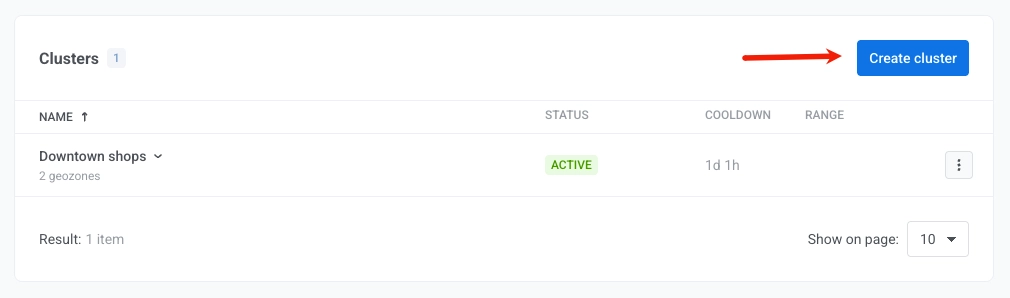
1. На странице **Geo campaigns** нажмите **Create cluster**.
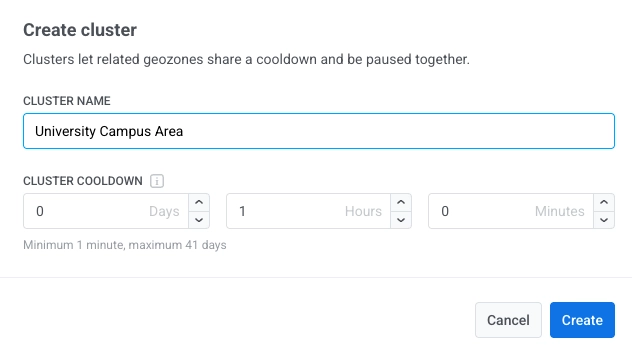
2. Введите **Cluster name** (название кластера) и **Cluster cooldown** (период ожидания кластера).
3. Нажмите **Create**.
После создания кластер появится на странице **Geo campaigns**. Чтобы назначить ему геозоны:
- Выберите **Use existing cluster** в поле **Cooldown** при [создании или редактировании геозоны](#выберите-кластер-и-период-ожидания).
- Используйте **Move to cluster** на странице [Geo campaigns](#управление-геозонами-и-кластерами).
## Управление геозонами и кластерами
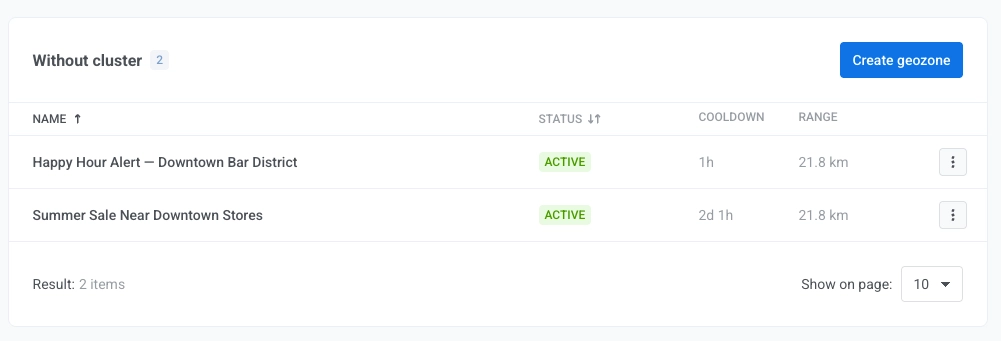
На странице **Geo campaigns** отображаются все ваши геозоны на карте и в таблице, сгруппированные по кластерам. Отдельные зоны отображаются в разделе **Without cluster**.
Для каждой геозоны вы можете:
- **Pause** (Приостановить) или **Resume** (Возобновить) запуск.
- **Edit** (Редактировать) геозону в форме.
- **Move to cluster** (Переместить в кластер): назначить другому кластеру или удалить из текущего кластера.
- **Delete** (Удалить) геозону навсегда.
Для каждого кластера вы можете:
- **Pause** (Приостановить) или **Resume** (Возобновить) кластер. Приостановка кластера также приостанавливает все геозоны внутри него.
- **Edit** (Редактировать) название или период ожидания кластера.
- **Delete** (Удалить) кластер. Удалить можно только кластеры без привязанных геозон.
 ### Укажите название кампании и агрегированную статистику
В поле **Campaign name** введите название длиной до 64 символов. Оно должно быть коротким и узнаваемым, например, `Весенняя распродажа в магазинах центра`.
При желании выберите существующую кампанию в поле **Aggregated statistics**. Push-уведомления геокампании будут учитываться вместе с другими точками взаимодействия в [статистике агрегированных сообщений](/ru/product/statistics-and-analytics/aggregated-messages/) этой кампании.
### Укажите название кампании и агрегированную статистику
В поле **Campaign name** введите название длиной до 64 символов. Оно должно быть коротким и узнаваемым, например, `Весенняя распродажа в магазинах центра`.
При желании выберите существующую кампанию в поле **Aggregated statistics**. Push-уведомления геокампании будут учитываться вместе с другими точками взаимодействия в [статистике агрегированных сообщений](/ru/product/statistics-and-analytics/aggregated-messages/) этой кампании.
 ### Составьте push-сообщение
Выберите способ составления уведомления:
- **Write a message**: введите текст push-уведомления непосредственно в форме (до 1024 символов). Используйте эту опцию для быстрого одноразового сообщения в одной геозоне.
- **Use an existing preset**: выберите сохраненный [пресет](/ru/product/content/push-presets/) для полноценного шаблона с заголовком, диплинком, пользовательским звуком и специфичными для платформы данными.
### Составьте push-сообщение
Выберите способ составления уведомления:
- **Write a message**: введите текст push-уведомления непосредственно в форме (до 1024 символов). Используйте эту опцию для быстрого одноразового сообщения в одной геозоне.
- **Use an existing preset**: выберите сохраненный [пресет](/ru/product/content/push-presets/) для полноценного шаблона с заголовком, диплинком, пользовательским звуком и специфичными для платформы данными.
 Настройте необязательные параметры сообщения:
- **Play default sound on iOS**: использует системный звук push-уведомлений на устройствах iOS.
- **Save to inbox**: сохраняет push-уведомление в in-app-инбоксе устройства после доставки, чтобы пользователь мог вернуться к нему позже. При включении установите **Inbox expire** (срок хранения в инбоксе) (1–365 дней) и, при необходимости, **Inbox icon URL** (URL иконки для инбокса). [Узнать больше](/ru/product/messaging-channels/message-inbox/mobile-message-inbox/#choosing-which-messages-to-save-to-inbox).
### Установите местоположение для запуска
1. Найдите адрес, вставьте координаты в строку поиска или кликните в любом месте на карте, чтобы установить маркер.
2. Перетащите маркер на круге, чтобы установить **Range** (Радиус). Радиус можно установить в диапазоне от 50 м до 100 км. По умолчанию — 200 м.
Настройте необязательные параметры сообщения:
- **Play default sound on iOS**: использует системный звук push-уведомлений на устройствах iOS.
- **Save to inbox**: сохраняет push-уведомление в in-app-инбоксе устройства после доставки, чтобы пользователь мог вернуться к нему позже. При включении установите **Inbox expire** (срок хранения в инбоксе) (1–365 дней) и, при необходимости, **Inbox icon URL** (URL иконки для инбокса). [Узнать больше](/ru/product/messaging-channels/message-inbox/mobile-message-inbox/#choosing-which-messages-to-save-to-inbox).
### Установите местоположение для запуска
1. Найдите адрес, вставьте координаты в строку поиска или кликните в любом месте на карте, чтобы установить маркер.
2. Перетащите маркер на круге, чтобы установить **Range** (Радиус). Радиус можно установить в диапазоне от 50 м до 100 км. По умолчанию — 200 м.
 ### Выберите кластер и период ожидания
Период ожидания (cooldown) — это период тишины после отправки push-уведомления. То же самое устройство не получит другое уведомление из этой геозоны до истечения периода ожидания, даже если оно выйдет и снова войдет в нее.
В поле **Cooldown** выберите один из трех режимов:
| Режим | Как устанавливается период ожидания | Поведение |
|---|---|---|
| **Standalone** | Установите дни, часы и минуты непосредственно для этой геозоны. Минимум — 1 минута. Максимум — 41 день. | Период ожидания применяется только к этой геозоне. |
| **Use existing cluster** | Примените период ожидания из существующего [кластера](#создание-кластера). | Период ожидания кластера переопределяет собственный период ожидания этой геозоны. |
| **New cluster** | Создайте новый кластер и установите для него период ожидания. | Период ожидания кластера переопределяет собственный период ожидания этой геозоны. |
### Выберите кластер и период ожидания
Период ожидания (cooldown) — это период тишины после отправки push-уведомления. То же самое устройство не получит другое уведомление из этой геозоны до истечения периода ожидания, даже если оно выйдет и снова войдет в нее.
В поле **Cooldown** выберите один из трех режимов:
| Режим | Как устанавливается период ожидания | Поведение |
|---|---|---|
| **Standalone** | Установите дни, часы и минуты непосредственно для этой геозоны. Минимум — 1 минута. Максимум — 41 день. | Период ожидания применяется только к этой геозоне. |
| **Use existing cluster** | Примените период ожидания из существующего [кластера](#создание-кластера). | Период ожидания кластера переопределяет собственный период ожидания этой геозоны. |
| **New cluster** | Создайте новый кластер и установите для него период ожидания. | Период ожидания кластера переопределяет собственный период ожидания этой геозоны. |
 ### Запланируйте время запуска кампании
Раздел **Campaign schedule** определяет, когда геозона может инициировать отправку push-уведомлений:
- **Always active**: геозона активна круглосуточно.
- **On selected days and hours**: включите определенные дни недели и выберите одно временное окно в день (начало – конец). Кампания будет запускаться только в этих окнах.
### Запланируйте время запуска кампании
Раздел **Campaign schedule** определяет, когда геозона может инициировать отправку push-уведомлений:
- **Always active**: геозона активна круглосуточно.
- **On selected days and hours**: включите определенные дни недели и выберите одно временное окно в день (начало – конец). Кампания будет запускаться только в этих окнах.
 Расписания сохраняются в локальном часовом поясе браузера на момент создания.
Нажмите **Save**, чтобы создать геозону. Геозона будет сохранена и немедленно активирована. Если вы установили расписание, push-уведомления будут отправляться только в настроенные временные окна.
Push-уведомление отправляется, когда устройство входит в геозону в соответствии с активным расписанием и не заблокировано периодом ожидания.
## Создание кластера
Используйте кластер, когда одно и то же устройство может войти в несколько ваших зон за короткий промежуток времени, например, в два магазина на одной улице. Как только устройство получит push-уведомление из любой геозоны в кластере, оно не будет получать уведомления от других геозон в этом кластере до истечения периода ожидания.
После создания первой геозоны вы можете создавать кластеры на странице **Geo campaigns**.
1. На странице **Geo campaigns** нажмите **Create cluster**.
Расписания сохраняются в локальном часовом поясе браузера на момент создания.
Нажмите **Save**, чтобы создать геозону. Геозона будет сохранена и немедленно активирована. Если вы установили расписание, push-уведомления будут отправляться только в настроенные временные окна.
Push-уведомление отправляется, когда устройство входит в геозону в соответствии с активным расписанием и не заблокировано периодом ожидания.
## Создание кластера
Используйте кластер, когда одно и то же устройство может войти в несколько ваших зон за короткий промежуток времени, например, в два магазина на одной улице. Как только устройство получит push-уведомление из любой геозоны в кластере, оно не будет получать уведомления от других геозон в этом кластере до истечения периода ожидания.
После создания первой геозоны вы можете создавать кластеры на странице **Geo campaigns**.
1. На странице **Geo campaigns** нажмите **Create cluster**.
 2. Введите **Cluster name** (название кластера) и **Cluster cooldown** (период ожидания кластера).
 3. Нажмите **Create**.
После создания кластер появится на странице **Geo campaigns**. Чтобы назначить ему геозоны:
- Выберите **Use existing cluster** в поле **Cooldown** при [создании или редактировании геозоны](#выберите-кластер-и-период-ожидания).
- Используйте **Move to cluster** на странице [Geo campaigns](#управление-геозонами-и-кластерами).
## Управление геозонами и кластерами
На странице **Geo campaigns** отображаются все ваши геозоны на карте и в таблице, сгруппированные по кластерам. Отдельные зоны отображаются в разделе **Without cluster**.
3. Нажмите **Create**.
После создания кластер появится на странице **Geo campaigns**. Чтобы назначить ему геозоны:
- Выберите **Use existing cluster** в поле **Cooldown** при [создании или редактировании геозоны](#выберите-кластер-и-период-ожидания).
- Используйте **Move to cluster** на странице [Geo campaigns](#управление-геозонами-и-кластерами).
## Управление геозонами и кластерами
На странице **Geo campaigns** отображаются все ваши геозоны на карте и в таблице, сгруппированные по кластерам. Отдельные зоны отображаются в разделе **Without cluster**.
 Для каждой геозоны вы можете:
- **Pause** (Приостановить) или **Resume** (Возобновить) запуск.
- **Edit** (Редактировать) геозону в форме.
- **Move to cluster** (Переместить в кластер): назначить другому кластеру или удалить из текущего кластера.
- **Delete** (Удалить) геозону навсегда.
Для каждого кластера вы можете:
- **Pause** (Приостановить) или **Resume** (Возобновить) кластер. Приостановка кластера также приостанавливает все геозоны внутри него.
- **Edit** (Редактировать) название или период ожидания кластера.
- **Delete** (Удалить) кластер. Удалить можно только кластеры без привязанных геозон.
Для каждой геозоны вы можете:
- **Pause** (Приостановить) или **Resume** (Возобновить) запуск.
- **Edit** (Редактировать) геозону в форме.
- **Move to cluster** (Переместить в кластер): назначить другому кластеру или удалить из текущего кластера.
- **Delete** (Удалить) геозону навсегда.
Для каждого кластера вы можете:
- **Pause** (Приостановить) или **Resume** (Возобновить) кластер. Приостановка кластера также приостанавливает все геозоны внутри него.
- **Edit** (Редактировать) название или период ожидания кластера.
- **Delete** (Удалить) кластер. Удалить можно только кластеры без привязанных геозон.