# Тихие push-уведомления
Бывают ситуации, когда вам может потребоваться обновить приложение, передать данные или получить новый контент с вашего сервера, не уведомляя пользователя и не показывая никаких видимых оповещений. Тихие push-уведомления предназначены именно для этой цели.
Тихие push-уведомления доставляются на устройства пользователей без оповещений, звука или значка на иконке. Когда приходит тихое push-уведомление, приложение активируется в фоновом режиме. Пользователи не видят никаких оповещений и содержимого push-уведомления.
Отправляя тихие push-уведомления, вы можете:
- Уведомлять ваше приложение о новом контенте, доступном для загрузки
- Выполнять некоторые задачи в фоновом режиме
- Получать новые данные с вашего сервера
- Передавать пользовательские данные в приложение
Тихие push-уведомления также полезны, когда вам нужно очистить базу пользователей. Каждый раз при отправке push-уведомления все недействительные или несуществующие push-токены удаляются из нашей базы данных. Именно поэтому тихие push-уведомления используются в [отслеживании удалений (Uninstalls tracking)](https://help.pushwoosh.com/hc/en-us/articles/360033774692-Uninstalls-Tracking), что позволяет поддерживать вашу базу пользователей в актуальном и рабочем состоянии.
## Реализация
### Customer Journey
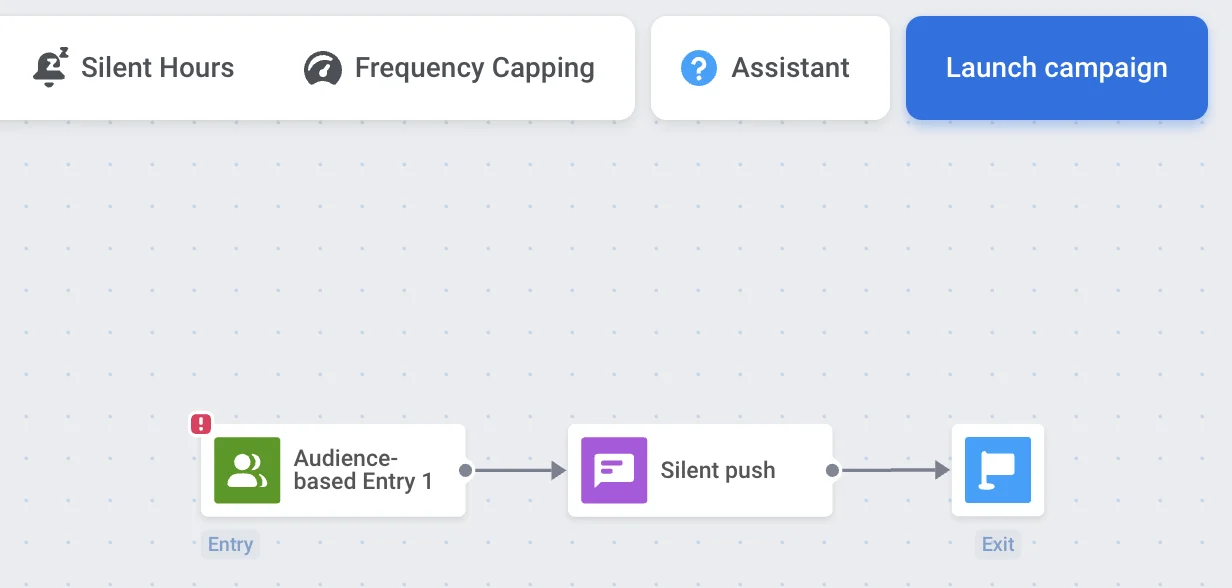
Вы можете отправлять тихие push-уведомления, используя элемент [**Data to app**](/ru/product/customer-journey/journey-elements/channels/data-to-app/) в Customer Journeys. Элемент **Data to app** автоматически отправляет тихие push-уведомления с [пользовательскими данными](/ru/product/messaging-channels/push-notifications/advanced-push-features/using-custom-data/) для запуска действий в приложении без оповещения пользователей.
Чтобы отправить тихие push-уведомления:
1. Добавьте элемент **Data to app** на ваш [Journey canvas](/ru/product/customer-journey/pushwoosh-journey-overview/).
2. Вставьте ваш JSON-код в предоставленное поле. Полезная нагрузка JSON содержит пользовательские данные, которые ваше приложение обработает при получении тихого push-уведомления.
3. Нажмите **Save**, чтобы применить конфигурацию.
Тихое push-уведомление будет доставлено на устройства пользователей в фоновом режиме, активируя ваше приложение для обработки пользовательских данных без отображения каких-либо оповещений, звуков или значков.
### API
Вы также можете отправлять тихие push-уведомления через Pushwoosh API с помощью вашей команды разработчиков.
### Устаревшая форма пресета push-уведомлений
Чтобы отправить тихое push-уведомление, перейдите в **Content > Presets** и добавьте новый пресет.
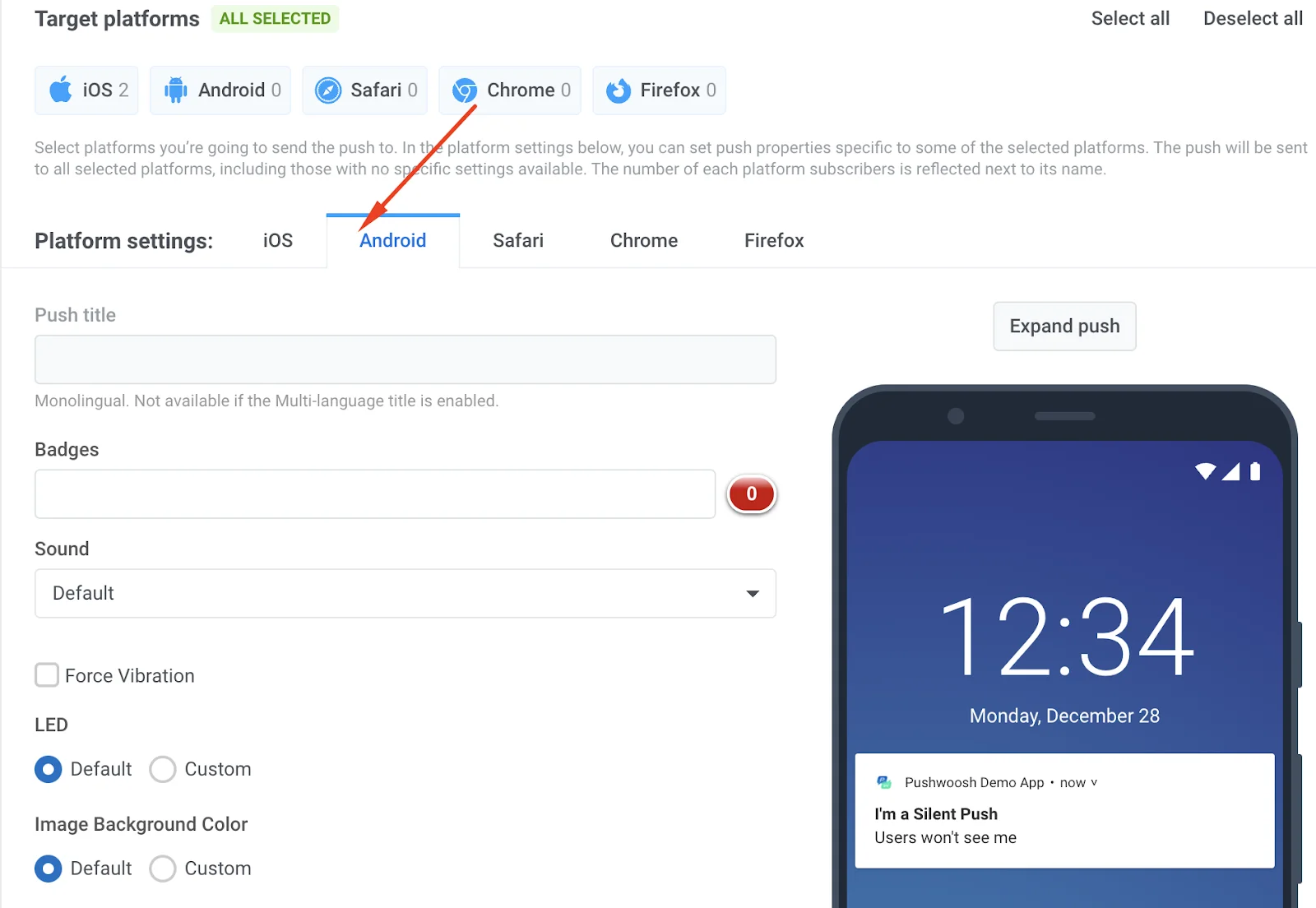
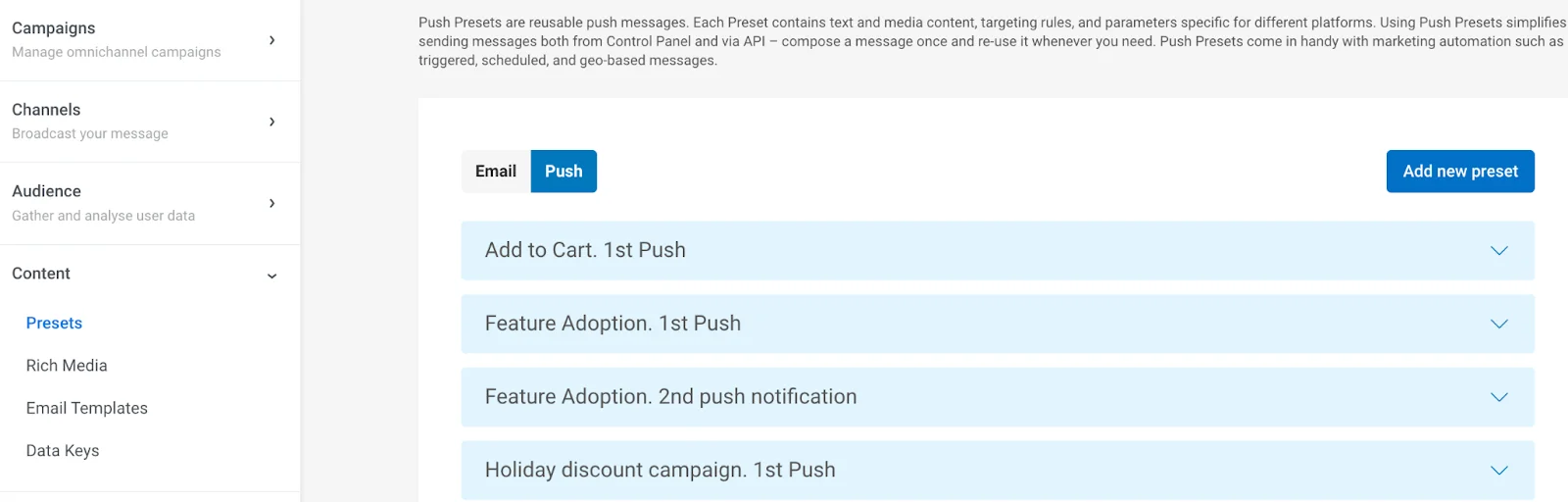 Укажите платформу — iOS или Android.
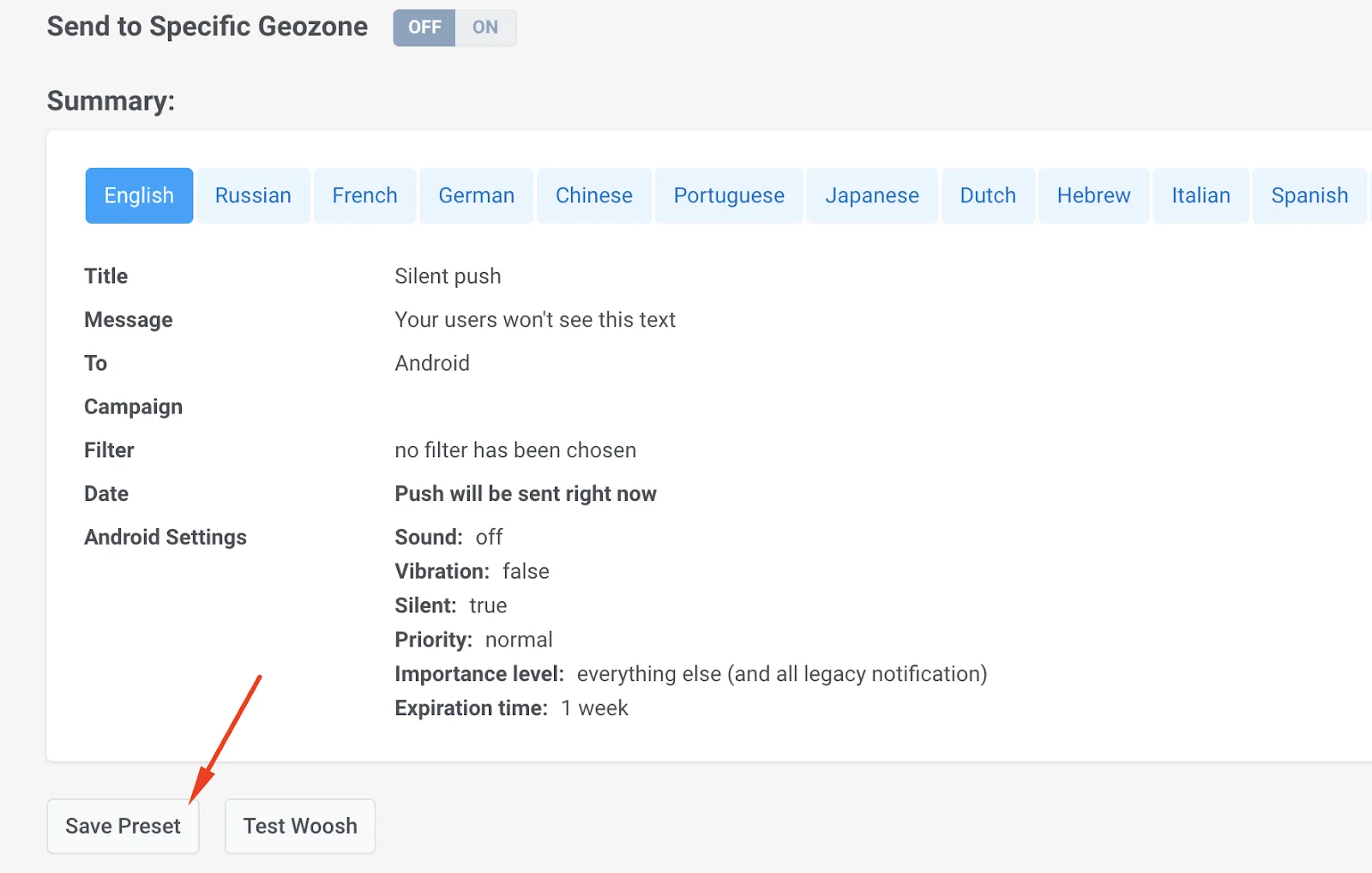
 Добавьте заголовок и подписку (ваши пользователи их не увидят, поэтому можно использовать любой тестовый текст). Затем установите флажок **Silent Push**.
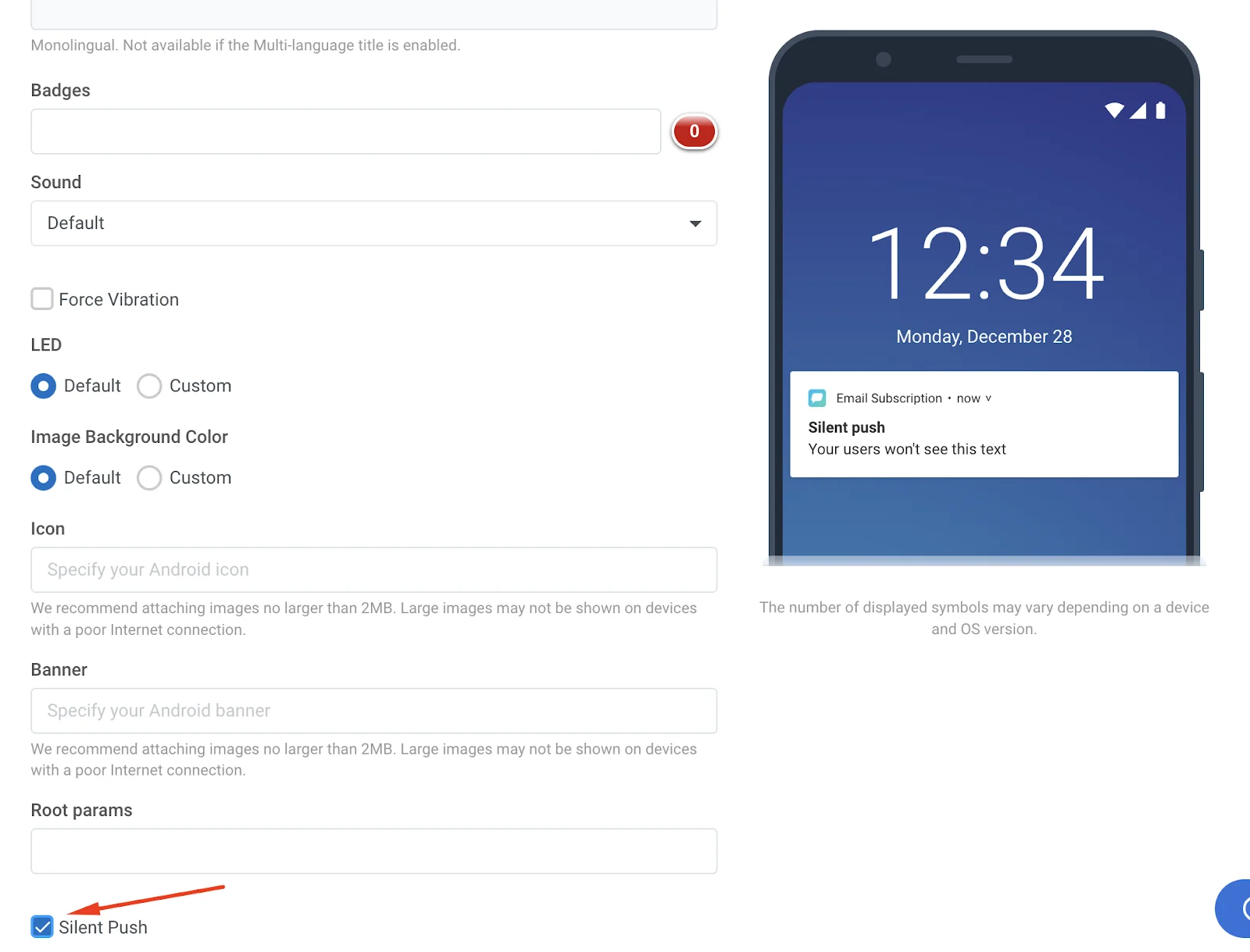 Прокрутите страницу вниз и сохраните этот пресет.
 Перейдите в **Campaigns > Customer Journey Builder**, выберите существующий journey или [создайте новый](/ru/product/customer-journey/how-to-try-it-out). Затем, нажав на элемент Push, выберите пресет с тихим push-уведомлением.
 Когда ваш journey будет готов, нажмите **Launch campaign** справа.