# Интерактивные push-уведомления для iOS
Интерактивные push-уведомления для iOS предлагают динамичный способ вовлечения пользователей, позволяя им взаимодействовать непосредственно с уведомлениями. В отличие от стандартных push-уведомлений, которые просто открывают приложение, интерактивные уведомления предоставляют действенные опции прямо в самом уведомлении.
Эта повышенная интерактивность увеличивает вовлеченность пользователей, позволяя быстро реагировать, например, отвечать на сообщение или выполнять задачу. Предлагая ценные быстрые действия, вы можете значительно улучшить пользовательский опыт и укрепить связь с вашим приложением.
## Сценарии использования
### Электронная коммерция
- Уведомляйте пользователей о распродаже и предлагайте действия, такие как «Купить сейчас» или «Сохранить на потом».
- Отправляйте напоминания о брошенных корзинах с опциями «Завершить покупку» или «Просмотреть корзину».
### Медиа и развлечения
- Отправляйте уведомления о новом контенте с действиями «Смотреть сейчас» или «Добавить в плейлист».
### Игры
- Оповещайте игроков о специальных внутриигровых событиях с действиями «Присоединиться» или «Посмотреть детали».
- Ежедневные награды: уведомляйте пользователей о ежедневных наградах с опциями «Получить сейчас» или «Просмотреть награды».
## Создание категорий в Pushwoosh Control Panel
Для реализации этих интерактивных элементов iOS использует категории уведомлений. Эти категории группируют доступные действия в уведомлении, определяя опции, которые могут выбрать пользователи. Pushwoosh упрощает этот процесс, позволяя создавать и управлять категориями iOS (iOS Categories) непосредственно из Pushwoosh Control Panel. Для этого выполните следующие шаги:
1. Создайте категорию в вашей Pushwoosh Control Panel. Категория содержит одну или две кнопки.
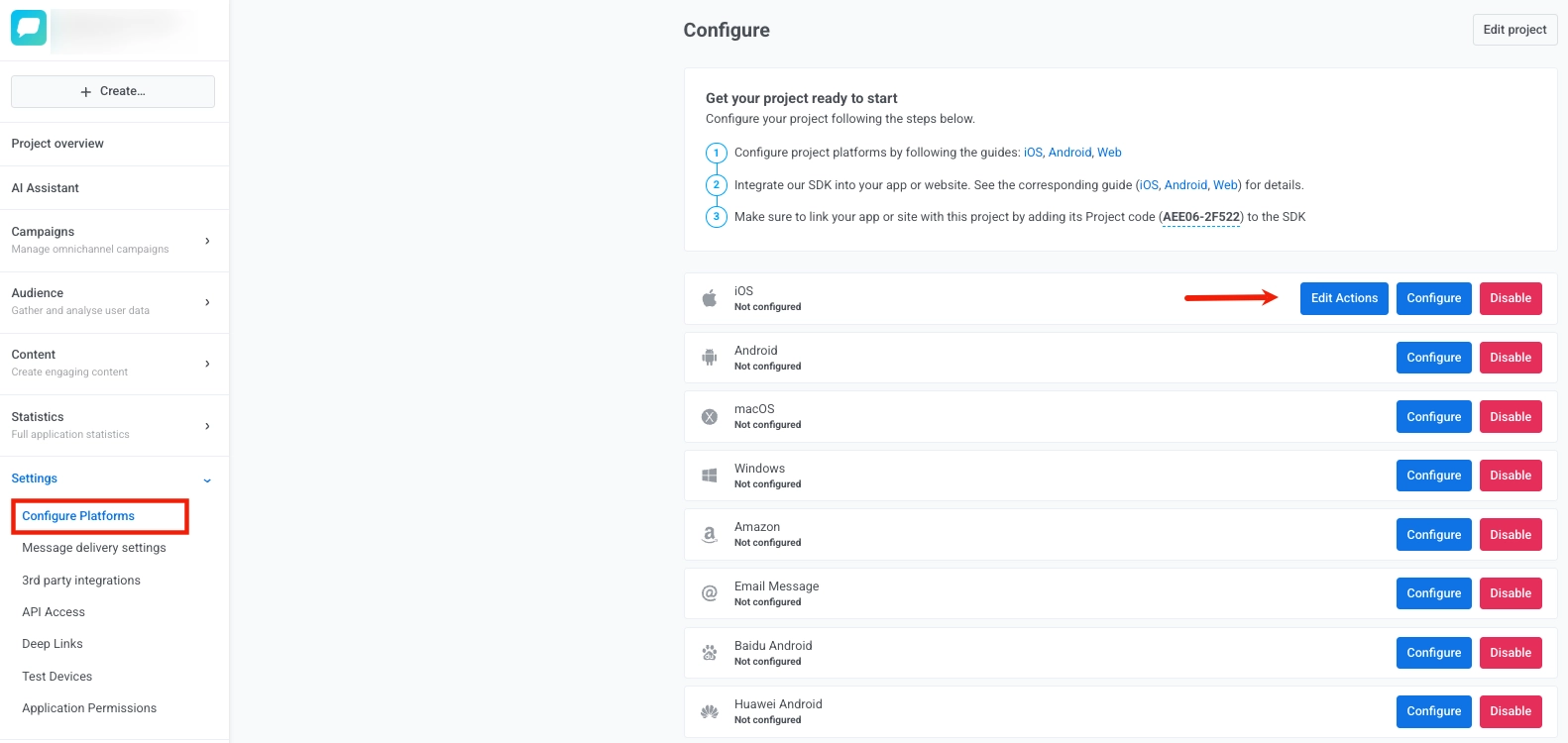
2. Откройте страницу **Configure platforms** вашего приложения в Pushwoosh и нажмите **Edit Actions**.
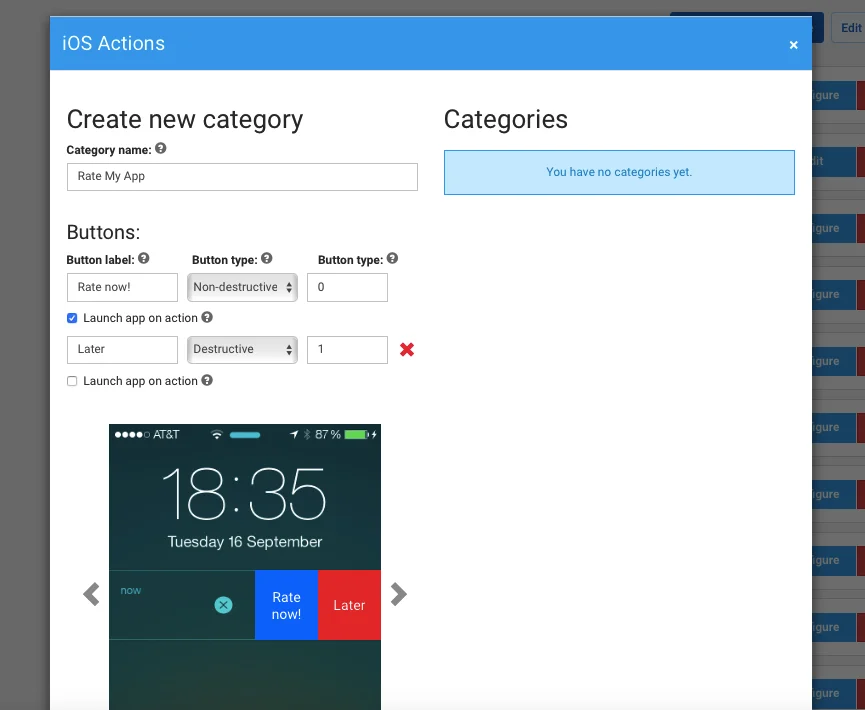
3. Дайте имя категории, которую вы собираетесь создать. Вы будете использовать его для дальнейшей работы.
4. Укажите текст, который будет использоваться в качестве надписи на кнопке. iOS отображает до двух строк текста.
5. Выберите тип кнопки:
* **Destructive**: кнопка красного цвета, обозначает такие действия, как удаление, отклонение, отказ и т. д.
* **Non-destructive**: кнопка синего цвета, обозначает положительные действия.
6. Выберите, хотите ли вы, чтобы ваше приложение запускалось на переднем плане, когда пользователь нажимает на кнопку, установив флажок **Launch app on action**.
7. Нажмите **Save changes**, и она будет сохранена в Pushwoosh с идентификатором категории (Category ID).
 3. Дайте имя категории, которую вы собираетесь создать. Вы будете использовать его для дальнейшей работы.
4. Укажите текст, который будет использоваться в качестве надписи на кнопке. iOS отображает до двух строк текста.
5. Выберите тип кнопки:
* **Destructive**: кнопка красного цвета, обозначает такие действия, как удаление, отклонение, отказ и т. д.
* **Non-destructive**: кнопка синего цвета, обозначает положительные действия.
6. Выберите, хотите ли вы, чтобы ваше приложение запускалось на переднем плане, когда пользователь нажимает на кнопку, установив флажок **Launch app on action**.
7. Нажмите **Save changes**, и она будет сохранена в Pushwoosh с идентификатором категории (Category ID).
3. Дайте имя категории, которую вы собираетесь создать. Вы будете использовать его для дальнейшей работы.
4. Укажите текст, который будет использоваться в качестве надписи на кнопке. iOS отображает до двух строк текста.
5. Выберите тип кнопки:
* **Destructive**: кнопка красного цвета, обозначает такие действия, как удаление, отклонение, отказ и т. д.
* **Non-destructive**: кнопка синего цвета, обозначает положительные действия.
6. Выберите, хотите ли вы, чтобы ваше приложение запускалось на переднем плане, когда пользователь нажимает на кнопку, установив флажок **Launch app on action**.
7. Нажмите **Save changes**, и она будет сохранена в Pushwoosh с идентификатором категории (Category ID).