# Входящие сообщения в мобильном приложении
Опция **Сохранить во входящие** в [Pushwoosh Customer Journey](/ru/product/customer-journey/pushwoosh-journey-overview) позволяет хранить push-уведомления во входящих сообщениях приложения, предоставляя пользователям возможность получать доступ и просматривать важные сообщения в удобное для них время. Это гарантирует, что push-уведомления не будут утеряны и к ним можно будет вернуться позже, что обеспечивает повышенную гибкость и вовлеченность пользователей.
## Настройка входящих сообщений в вашем приложении
## Выбор сообщений для сохранения во входящие
Любое push-уведомление может быть сохранено во входящие. Чтобы включить эту функцию для уведомления в [customer journey](/ru/product/customer-journey/pushwoosh-journey-overview), активируйте опцию **Сохранить во входящие** в [элементе Push-уведомление](/ru/product/customer-journey/journey-elements#push), который вы добавили в journey.
### Контроль срока хранения сообщений во входящих
Чтобы ваши входящие оставались организованными и актуальными, установите определенный срок хранения сообщений. В раскрывающемся списке **Удалить из входящих** выберите один из следующих вариантов:
- Установите определенное количество дней, в течение которых сообщение должно оставаться во входящих, прежде чем оно будет автоматически удалено. Например, вы можете установить 3 дня.
- Выберите точную дату, когда сообщение будет удалено из ваших входящих.
**Обратите внимание:** Максимальный срок хранения сообщений во входящих составляет шесть дней. Если вам необходимо продлить этот лимит, пожалуйста, свяжитесь с нашей службой поддержки.
### Настройка иконки сообщения
У вас есть возможность настроить внешний вид сохраненного уведомления, указав URL иконки. Эта иконка будет отображаться рядом с сообщением во входящих, служа визуальным идентификатором уведомления.
Если URL иконки не указан, рядом с сообщением будет отображаться иконка по умолчанию.
### Настройка действия при клике на сообщение во входящих
Определите, что произойдет, когда пользователь нажмет на уведомление, сохраненное во входящих. У вас есть два варианта:
- **Использовать действие, заданное в контенте push-уведомления.** Это означает, что будет применено поведение по умолчанию исходного push-уведомления, такое как перенаправление пользователя на определенный URL или открытие указанного экрана в приложении. Узнать больше
- **Открыть in-app баннер.** При выборе этой опции нажатие на уведомление откроет [in-app баннер](/ru/product/messaging-channels/in-apps), что позволит продолжить взаимодействие с контентом непосредственно в приложении. Если вы выберете эту опцию, выберите [Rich media](/ru/product/content/in-apps) для отображения из предоставленного выпадающего списка. Обратите внимание, что вам необходимо заранее создать этот rich media контент. [Узнайте больше о создании Rich media](/ru/product/content/in-apps/no-code-in-app-editor/create-rich-media-in-the-built-in-editor)
После настройки функции **Сохранить во входящие** и других параметров уведомления не забудьте нажать **Применить**, чтобы сохранить изменения. Затем вы можете приступить к [настройке остальной части вашего customer journey](/ru/product/customer-journey/journey-elements).
### Пример сценария: использование функции "Сохранить во входящие" для промо-кампании
Предположим, вы управляете приложением для розничной торговли и хотите привлечь лояльных клиентов с помощью ограниченной по времени 20% скидки на летние товары. Чтобы пользователи могли легко получить доступ к акции, даже если они не отреагируют на push-уведомление сразу, вы можете использовать функцию **Сохранить во входящие** для хранения промо-сообщений во входящих приложения, что позволит пользователям вернуться к предложению в удобное для них время.
Вот как вы можете это сделать шаг за шагом:
1. Начните с [создания customer journey](/ru/product/customer-journey/create-a-customer-journey-for-your-project) специально для [сегмента лояльных клиентов](/ru/product/audience-data-and-segmentation/segmentation/), которые ранее проявляли интерес к летним товарам или участвовали в прошлых акциях. Для этого добавьте [элемент Вход на основе аудитории](/ru/product/customer-journey/journey-elements/#audience-based-entry) на холст journey и выберите сегмент лояльных клиентов по RFM.
2. Добавьте [элемент push-уведомления](/ru/product/customer-journey/journey-elements#push) на холст journey и [создайте контент push-уведомления](/ru/product/content/push-presets). Например,
**Заголовок**: *Скидка 20% на все летние товары – только ограниченное время!*
**Сообщение**: *Эксклюзивное предложение для наших лояльных клиентов! Покупайте сейчас и сэкономьте 20% на всех летних моделях. Предложение заканчивается через 4 дня. Нажмите, чтобы получить скидку!*
3. В **Форме контента push-уведомления** включите опцию **Сохранить во входящие**. Поскольку акция действительна только 4 дня, настройте опцию **Удалить из входящих** так, чтобы сообщение удалялось через 4 дня.
4. Добавьте пользовательский **URL иконки** (например, логотип вашего магазина), чтобы сообщение было визуально узнаваемым во входящих и укрепляло ваш бренд.
5. В опции **Действие при клике во входящих** выберите **Открыть in-app баннер** и выберите **Rich media** для отображения. Обратите внимание, что вам необходимо заранее создать этот rich media контент. Например, в этом rich media контенте вы можете включить **промокод**, который ваши пользователи смогут применить при оформлении заказа.
После настройки функции **Сохранить во входящие** и других параметров уведомления нажмите **Применить**, чтобы сохранить изменения. Затем приступайте к настройке остальной части вашего customer journey. [Узнать больше](/ru/product/customer-journey/journey-elements)
## Отслеживание статистики сообщений во входящих
Чтобы просмотреть статистику ваших сообщений во входящих, нажмите на сообщение, которое вы хотите отслеживать, на холсте journey, а затем выберите **Полная статистика**.
В открывшемся окне выберите диапазон дат, который вы хотите просмотреть, и найдите раздел **Открыто из входящих**, который показывает, сколько раз сообщения, сохраненные во входящих, были открыты пользователями.
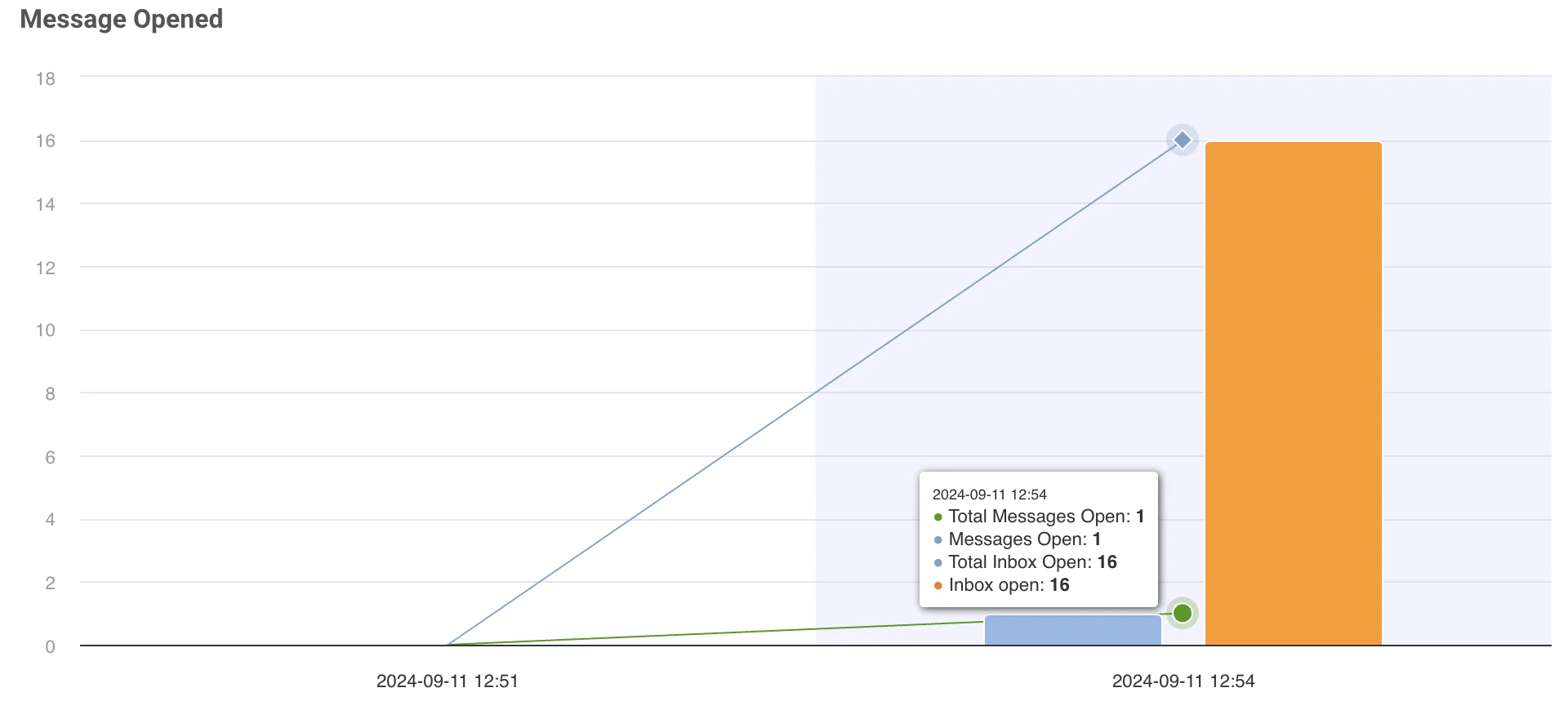
График внизу визуализирует, как были открыты сообщения, включая количество открытий из входящих.
 ### Контроль срока хранения сообщений во входящих
Чтобы ваши входящие оставались организованными и актуальными, установите определенный срок хранения сообщений. В раскрывающемся списке **Удалить из входящих** выберите один из следующих вариантов:
- Установите определенное количество дней, в течение которых сообщение должно оставаться во входящих, прежде чем оно будет автоматически удалено. Например, вы можете установить 3 дня.
- Выберите точную дату, когда сообщение будет удалено из ваших входящих.
**Обратите внимание:** Максимальный срок хранения сообщений во входящих составляет шесть дней. Если вам необходимо продлить этот лимит, пожалуйста, свяжитесь с нашей службой поддержки.
### Контроль срока хранения сообщений во входящих
Чтобы ваши входящие оставались организованными и актуальными, установите определенный срок хранения сообщений. В раскрывающемся списке **Удалить из входящих** выберите один из следующих вариантов:
- Установите определенное количество дней, в течение которых сообщение должно оставаться во входящих, прежде чем оно будет автоматически удалено. Например, вы можете установить 3 дня.
- Выберите точную дату, когда сообщение будет удалено из ваших входящих.
**Обратите внимание:** Максимальный срок хранения сообщений во входящих составляет шесть дней. Если вам необходимо продлить этот лимит, пожалуйста, свяжитесь с нашей службой поддержки.
 ### Настройка иконки сообщения
У вас есть возможность настроить внешний вид сохраненного уведомления, указав URL иконки. Эта иконка будет отображаться рядом с сообщением во входящих, служа визуальным идентификатором уведомления.
### Настройка иконки сообщения
У вас есть возможность настроить внешний вид сохраненного уведомления, указав URL иконки. Эта иконка будет отображаться рядом с сообщением во входящих, служа визуальным идентификатором уведомления.
 Если URL иконки не указан, рядом с сообщением будет отображаться иконка по умолчанию.
### Настройка действия при клике на сообщение во входящих
Определите, что произойдет, когда пользователь нажмет на уведомление, сохраненное во входящих. У вас есть два варианта:
- **Использовать действие, заданное в контенте push-уведомления.** Это означает, что будет применено поведение по умолчанию исходного push-уведомления, такое как перенаправление пользователя на определенный URL или открытие указанного экрана в приложении. Узнать больше
- **Открыть in-app баннер.** При выборе этой опции нажатие на уведомление откроет [in-app баннер](/ru/product/messaging-channels/in-apps), что позволит продолжить взаимодействие с контентом непосредственно в приложении. Если вы выберете эту опцию, выберите [Rich media](/ru/product/content/in-apps) для отображения из предоставленного выпадающего списка. Обратите внимание, что вам необходимо заранее создать этот rich media контент. [Узнайте больше о создании Rich media](/ru/product/content/in-apps/no-code-in-app-editor/create-rich-media-in-the-built-in-editor)
Если URL иконки не указан, рядом с сообщением будет отображаться иконка по умолчанию.
### Настройка действия при клике на сообщение во входящих
Определите, что произойдет, когда пользователь нажмет на уведомление, сохраненное во входящих. У вас есть два варианта:
- **Использовать действие, заданное в контенте push-уведомления.** Это означает, что будет применено поведение по умолчанию исходного push-уведомления, такое как перенаправление пользователя на определенный URL или открытие указанного экрана в приложении. Узнать больше
- **Открыть in-app баннер.** При выборе этой опции нажатие на уведомление откроет [in-app баннер](/ru/product/messaging-channels/in-apps), что позволит продолжить взаимодействие с контентом непосредственно в приложении. Если вы выберете эту опцию, выберите [Rich media](/ru/product/content/in-apps) для отображения из предоставленного выпадающего списка. Обратите внимание, что вам необходимо заранее создать этот rich media контент. [Узнайте больше о создании Rich media](/ru/product/content/in-apps/no-code-in-app-editor/create-rich-media-in-the-built-in-editor)
 После настройки функции **Сохранить во входящие** и других параметров уведомления не забудьте нажать **Применить**, чтобы сохранить изменения. Затем вы можете приступить к [настройке остальной части вашего customer journey](/ru/product/customer-journey/journey-elements).
### Пример сценария: использование функции "Сохранить во входящие" для промо-кампании
Предположим, вы управляете приложением для розничной торговли и хотите привлечь лояльных клиентов с помощью ограниченной по времени 20% скидки на летние товары. Чтобы пользователи могли легко получить доступ к акции, даже если они не отреагируют на push-уведомление сразу, вы можете использовать функцию **Сохранить во входящие** для хранения промо-сообщений во входящих приложения, что позволит пользователям вернуться к предложению в удобное для них время.
Вот как вы можете это сделать шаг за шагом:
1. Начните с [создания customer journey](/ru/product/customer-journey/create-a-customer-journey-for-your-project) специально для [сегмента лояльных клиентов](/ru/product/audience-data-and-segmentation/segmentation/), которые ранее проявляли интерес к летним товарам или участвовали в прошлых акциях. Для этого добавьте [элемент Вход на основе аудитории](/ru/product/customer-journey/journey-elements/#audience-based-entry) на холст journey и выберите сегмент лояльных клиентов по RFM.
2. Добавьте [элемент push-уведомления](/ru/product/customer-journey/journey-elements#push) на холст journey и [создайте контент push-уведомления](/ru/product/content/push-presets). Например,
**Заголовок**: *Скидка 20% на все летние товары – только ограниченное время!*
**Сообщение**: *Эксклюзивное предложение для наших лояльных клиентов! Покупайте сейчас и сэкономьте 20% на всех летних моделях. Предложение заканчивается через 4 дня. Нажмите, чтобы получить скидку!*
После настройки функции **Сохранить во входящие** и других параметров уведомления не забудьте нажать **Применить**, чтобы сохранить изменения. Затем вы можете приступить к [настройке остальной части вашего customer journey](/ru/product/customer-journey/journey-elements).
### Пример сценария: использование функции "Сохранить во входящие" для промо-кампании
Предположим, вы управляете приложением для розничной торговли и хотите привлечь лояльных клиентов с помощью ограниченной по времени 20% скидки на летние товары. Чтобы пользователи могли легко получить доступ к акции, даже если они не отреагируют на push-уведомление сразу, вы можете использовать функцию **Сохранить во входящие** для хранения промо-сообщений во входящих приложения, что позволит пользователям вернуться к предложению в удобное для них время.
Вот как вы можете это сделать шаг за шагом:
1. Начните с [создания customer journey](/ru/product/customer-journey/create-a-customer-journey-for-your-project) специально для [сегмента лояльных клиентов](/ru/product/audience-data-and-segmentation/segmentation/), которые ранее проявляли интерес к летним товарам или участвовали в прошлых акциях. Для этого добавьте [элемент Вход на основе аудитории](/ru/product/customer-journey/journey-elements/#audience-based-entry) на холст journey и выберите сегмент лояльных клиентов по RFM.
2. Добавьте [элемент push-уведомления](/ru/product/customer-journey/journey-elements#push) на холст journey и [создайте контент push-уведомления](/ru/product/content/push-presets). Например,
**Заголовок**: *Скидка 20% на все летние товары – только ограниченное время!*
**Сообщение**: *Эксклюзивное предложение для наших лояльных клиентов! Покупайте сейчас и сэкономьте 20% на всех летних моделях. Предложение заканчивается через 4 дня. Нажмите, чтобы получить скидку!*
 3. В **Форме контента push-уведомления** включите опцию **Сохранить во входящие**. Поскольку акция действительна только 4 дня, настройте опцию **Удалить из входящих** так, чтобы сообщение удалялось через 4 дня.
 4. Добавьте пользовательский **URL иконки** (например, логотип вашего магазина), чтобы сообщение было визуально узнаваемым во входящих и укрепляло ваш бренд.
 5. В опции **Действие при клике во входящих** выберите **Открыть in-app баннер** и выберите **Rich media** для отображения. Обратите внимание, что вам необходимо заранее создать этот rich media контент. Например, в этом rich media контенте вы можете включить **промокод**, который ваши пользователи смогут применить при оформлении заказа.
 После настройки функции **Сохранить во входящие** и других параметров уведомления нажмите **Применить**, чтобы сохранить изменения. Затем приступайте к настройке остальной части вашего customer journey. [Узнать больше](/ru/product/customer-journey/journey-elements)
## Отслеживание статистики сообщений во входящих
Чтобы просмотреть статистику ваших сообщений во входящих, нажмите на сообщение, которое вы хотите отслеживать, на холсте journey, а затем выберите **Полная статистика**.
В открывшемся окне выберите диапазон дат, который вы хотите просмотреть, и найдите раздел **Открыто из входящих**, который показывает, сколько раз сообщения, сохраненные во входящих, были открыты пользователями.
После настройки функции **Сохранить во входящие** и других параметров уведомления нажмите **Применить**, чтобы сохранить изменения. Затем приступайте к настройке остальной части вашего customer journey. [Узнать больше](/ru/product/customer-journey/journey-elements)
## Отслеживание статистики сообщений во входящих
Чтобы просмотреть статистику ваших сообщений во входящих, нажмите на сообщение, которое вы хотите отслеживать, на холсте journey, а затем выберите **Полная статистика**.
В открывшемся окне выберите диапазон дат, который вы хотите просмотреть, и найдите раздел **Открыто из входящих**, который показывает, сколько раз сообщения, сохраненные во входящих, были открыты пользователями.
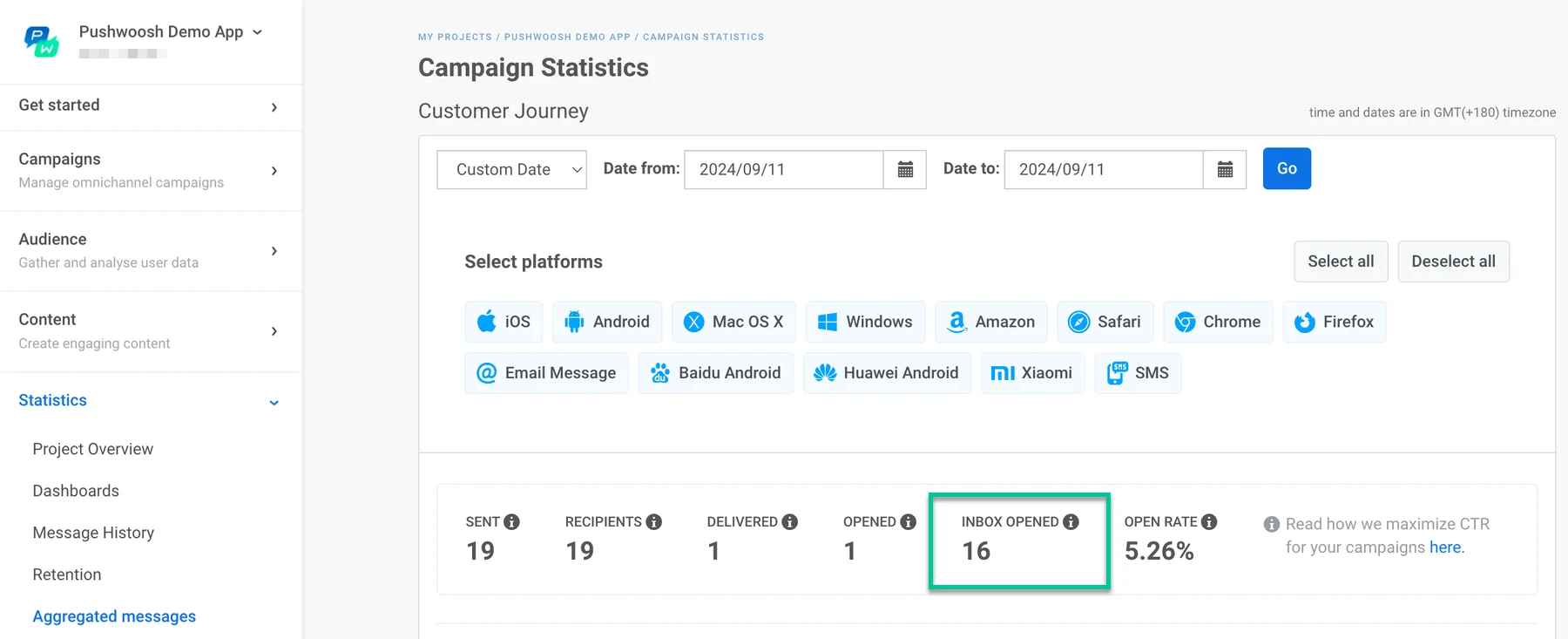 График внизу визуализирует, как были открыты сообщения, включая количество открытий из входящих.