# Глобальное ограничение частоты отправки
Чтобы не перегружать пользователей множеством сообщений из пересекающихся кампаний, используйте **глобальное ограничение частоты отправки**. Эта функция ограничивает количество маркетинговых сообщений, которые пользователь получает в течение определенного периода времени. Как только лимит сообщений для канала будет достигнут, дальнейшие сообщения не будут отправляться до сброса периода.
Тихие push-уведомления и обновления Live Activity не подлежат ограничению частоты отправки.
## Настройка глобального ограничения частоты отправки
Чтобы контролировать количество сообщений, отправляемых пользователю в течение определенного периода времени:
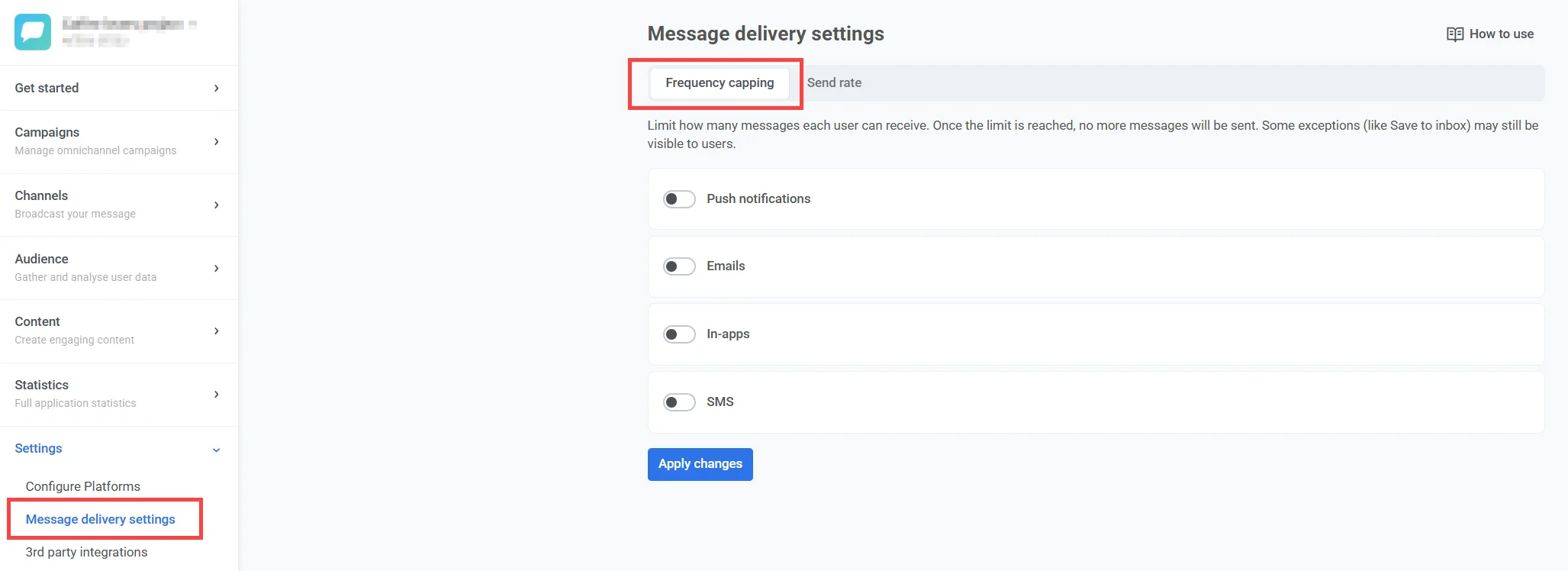
1. Перейдите в **Настройки > Настройки доставки сообщений > Ограничение частоты отправки**.
2. Включите переключатель, чтобы активировать ограничение частоты отправки для нужных каналов ([push-уведомления](/ru/product/messaging-channels/push-notifications/), [email](/ru/product/messaging-channels/emails/), [in-app сообщения](/ru/product/messaging-channels/in-apps/), [SMS](/ru/product/messaging-channels/sms/), [WhatsApp](/ru/product/messaging-channels/whatsapp-messages/), [App Inbox](#app-inbox)).
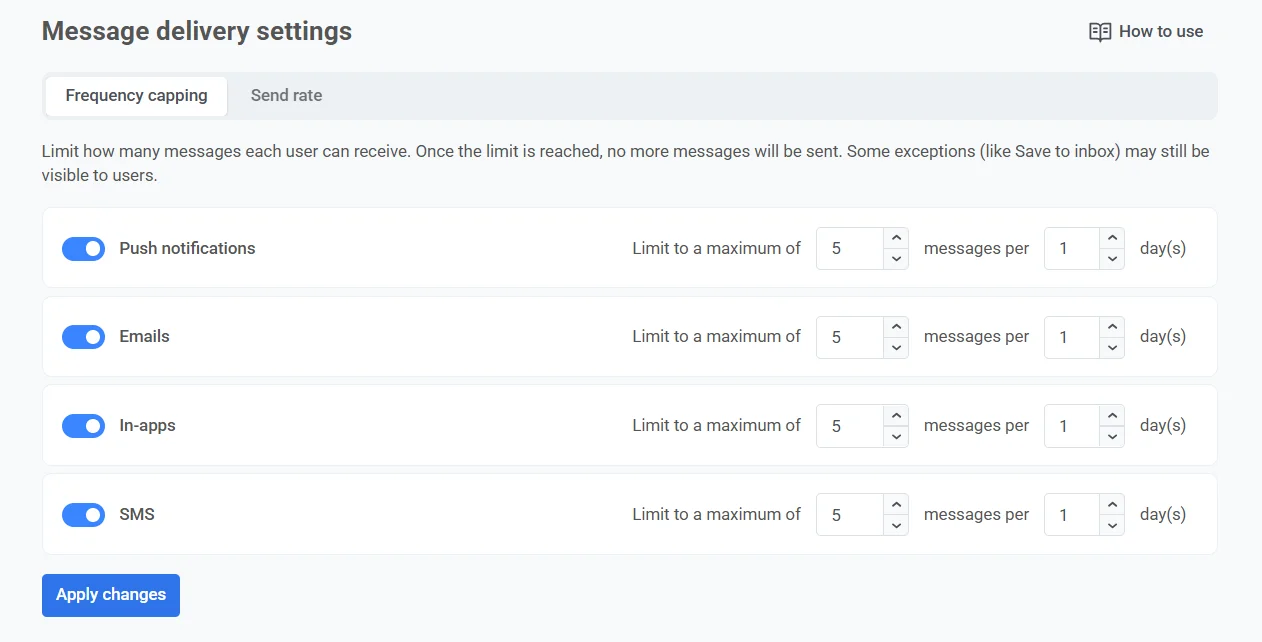
3. Установите максимальное количество сообщений на пользователя для каждого канала и соответствующий период времени.
> Например, вы можете разрешить до 4 push-уведомлений, 2 email и 2 сообщений WhatsApp за 5-дневный период.
Можно разрешить от 1 до 1 000 сообщений за период, а сам период может составлять от 1 до 30 дней. Если ввести значение вне этих диапазонов, поле заменит его ближайшим допустимым, например 1 500 сообщений — на 1 000.
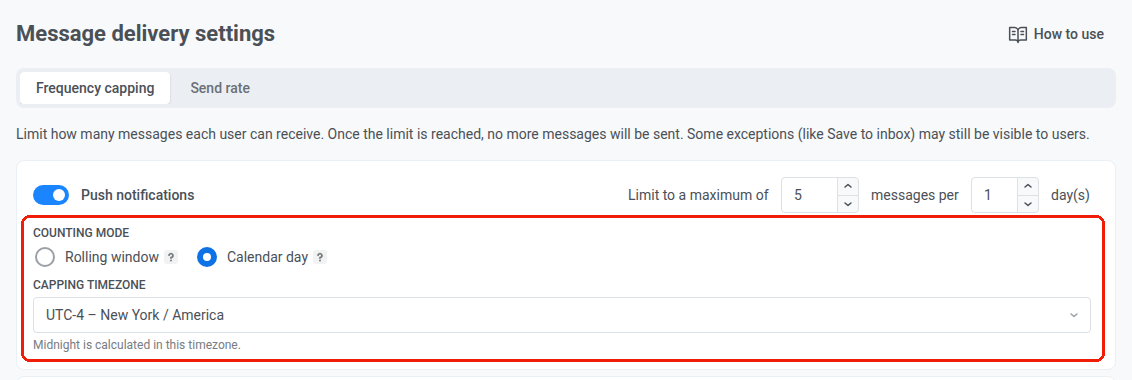
4. Выберите **Режим подсчета** для канала:
* **Скользящее окно** (по умолчанию): подсчитывает сообщения, отправленные за последние N×24 часа перед каждой отправкой. Например, при ограничении в 3 пуша за 2 дня пуш, отправленный в понедельник в 9 утра, перестает учитываться в среду в 9 утра, а пуш, отправленный в понедельник в 3 часа дня, — в среду в 3 часа дня.
* **Календарный день**: подсчитывает сообщения, отправленные сегодня и в предыдущие N-1 календарных дней, начиная с полуночи. Выберите **Часовой пояс для ограничения** (например, `America/New_York`), который определяет, когда наступает полночь для этого канала. Например, при том же ограничении в 3 пуша за 2 дня в среду учитывается каждый пуш, отправленный начиная с полуночи вторника. Сразу после полуночи окно сдвигается на среду и четверг. Если часовой пояс не выбран, Pushwoosh считает календарные дни по UTC.
Режим подсчета также доступен везде, где вы можете установить пользовательское ограничение частоты отправки: [одноразовые кампании](/ru/product/messaging-channels/push-notifications/send-push-notifications/one-time-push/#set-frequency-capping), [мгновенные in-app сообщения](/ru/product/messaging-channels/in-apps/send-in-apps/send-instant-in-apps/#configure-frequency-capping) и [элементы сообщений в customer journey](/ru/product/customer-journey/journey-elements/channels/).
### App Inbox
Чтобы ограничить сообщения [App Inbox](/ru/product/messaging-channels/message-inbox/send-app-inbox-messages/), используйте переключатель **Inbox** в этом списке.
У App Inbox отдельный счетчик, независимый от push и всех остальных каналов. Пользователь, исчерпавший дневной лимит push, все равно может получить сообщение в Inbox, и наоборот.
У App Inbox нет настройки скорости отправки: пользователи забирают сообщения Inbox по одному, когда открывают приложение, поэтому всплеска доставки, который нужно было бы ограничивать, не возникает.
### Исключение пользователей из глобального ограничения частоты отправки
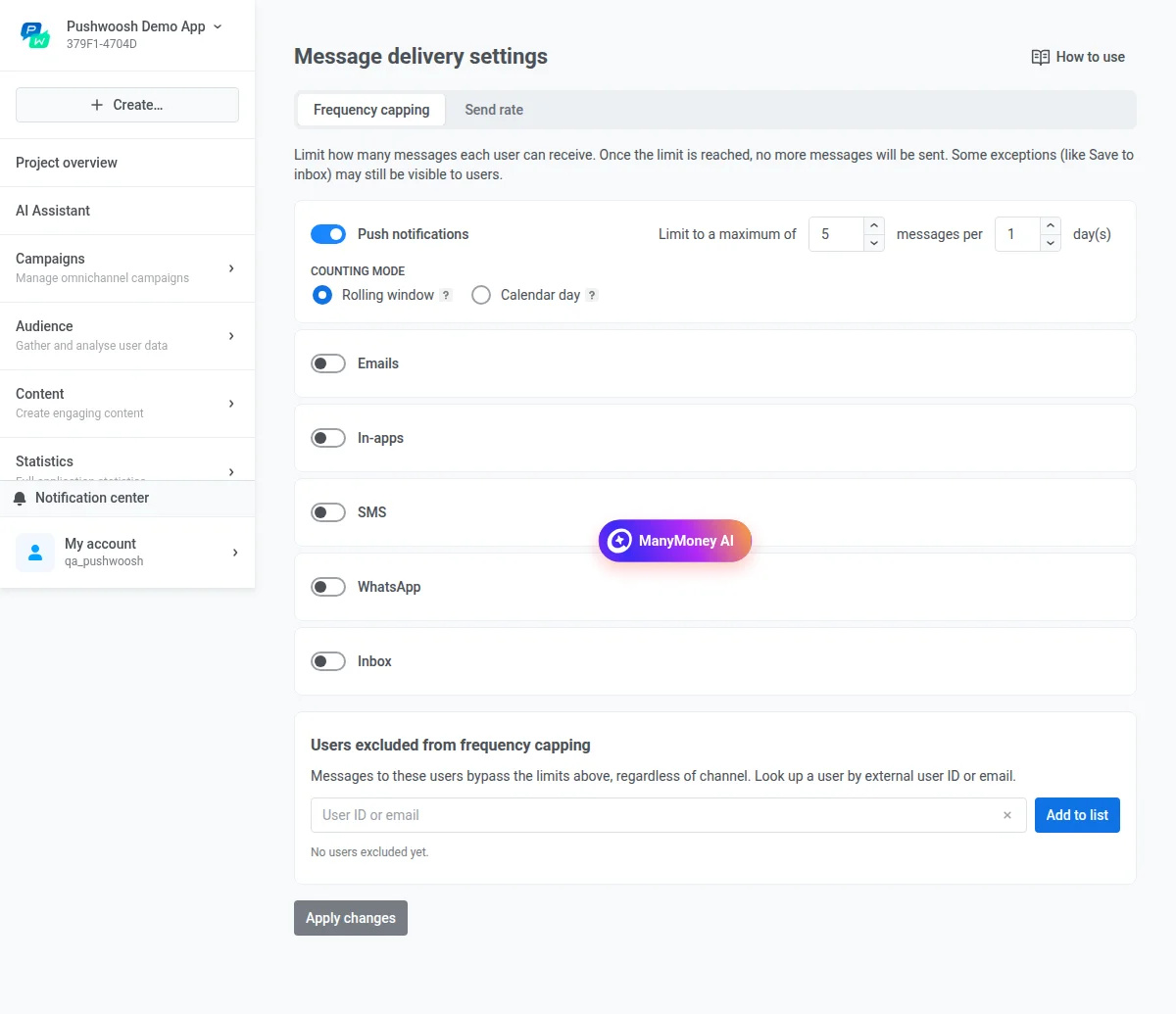
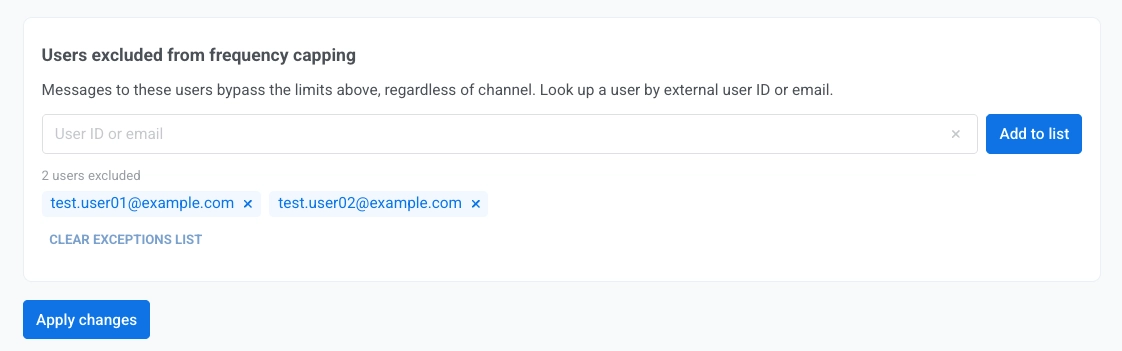
Вы можете исключить определенных пользователей из ограничения частоты отправки. Сообщения исключенным пользователям обходят все лимиты на всех каналах — и глобальный лимит, и любой пользовательский лимит, заданный для сообщения.
Чтобы исключить пользователей из ограничения:
1. Перейдите в **Настройки > Настройки доставки сообщений > Ограничение частоты отправки**.
2. В разделе **Пользователи, исключенные из ограничения частоты отправки**, введите один [User ID](/ru/product/pushwoosh-knowledge-hub/users-userids/) или один email за раз.
3. Нажмите **Добавить в список**.
4. Повторите шаги 2-3 для каждого дополнительного пользователя.
5. Нажмите **Применить изменения**.
Пользователи остаются исключенными до тех пор, пока вы не удалите их из списка в настройках доставки сообщений.
Чтобы очистить список исключений, нажмите **Очистить список исключений**, затем нажмите **Применить изменения**.
## Глобальное ограничение частоты отправки для сообщений Journey
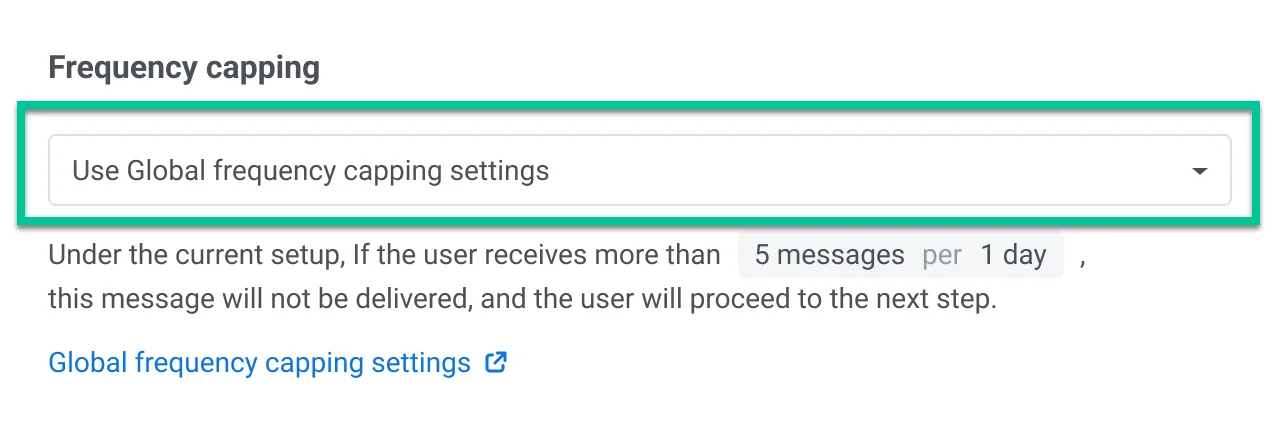
При создании элементов сообщений в customer journeys по умолчанию применяются настройки **глобального ограничения частоты отправки**.
Однако у вас есть возможность настроить обработку определенных сообщений, переопределив настройки глобального ограничения частоты отправки. Вы можете сделать следующее:
### Игнорировать глобальное ограничение частоты отправки
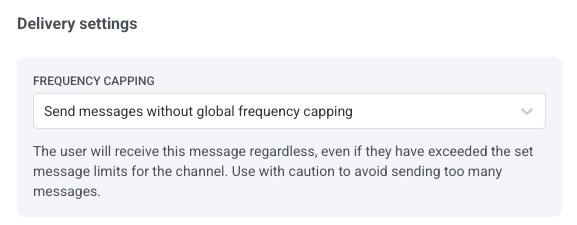
Выберите **Отправлять сообщения без глобального ограничения частоты отправки**, чтобы обойти правила глобального ограничения. Пользователь получит это сообщение в любом случае, даже если он превысил установленные лимиты сообщений для канала. Такое сообщение также не учитывается в глобальном счетчике канала, поэтому не расходует квоту других сообщений. Используйте с осторожностью, чтобы не отправлять слишком много сообщений.
### Использовать пользовательское ограничение частоты отправки
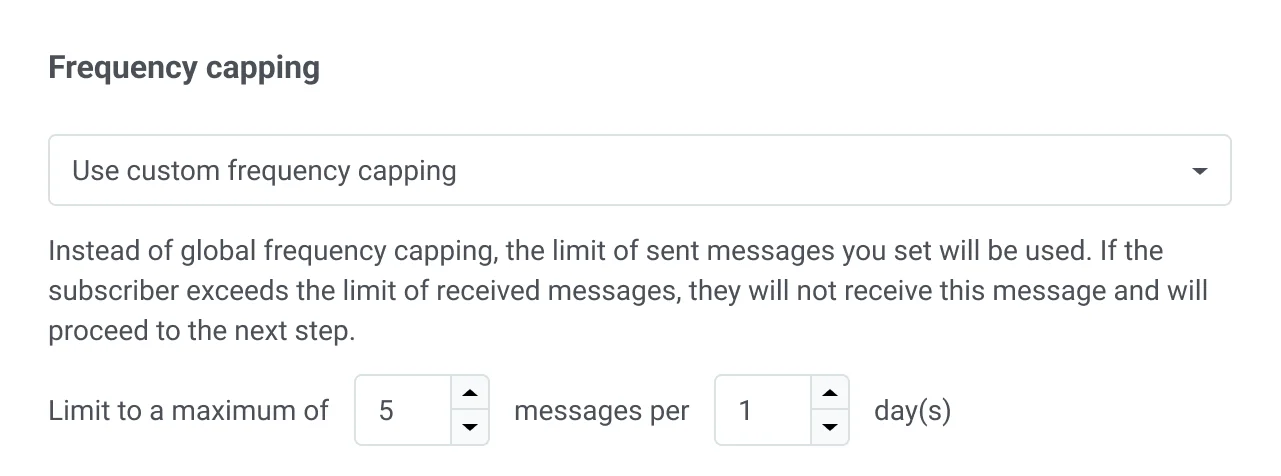
Эта опция позволяет установить пользовательский лимит на количество сообщений, отправляемых в течение указанного периода. Здесь определите количество сообщений (например, 5) и временной интервал (например, 10 дней), в течение которого эти сообщения могут быть отправлены. Выберите режим подсчета для этого пользовательского лимита: [Скользящее окно или Календарный день](#configure-global-frequency-capping), так же, как и для глобальной настройки.
## Пример сценария
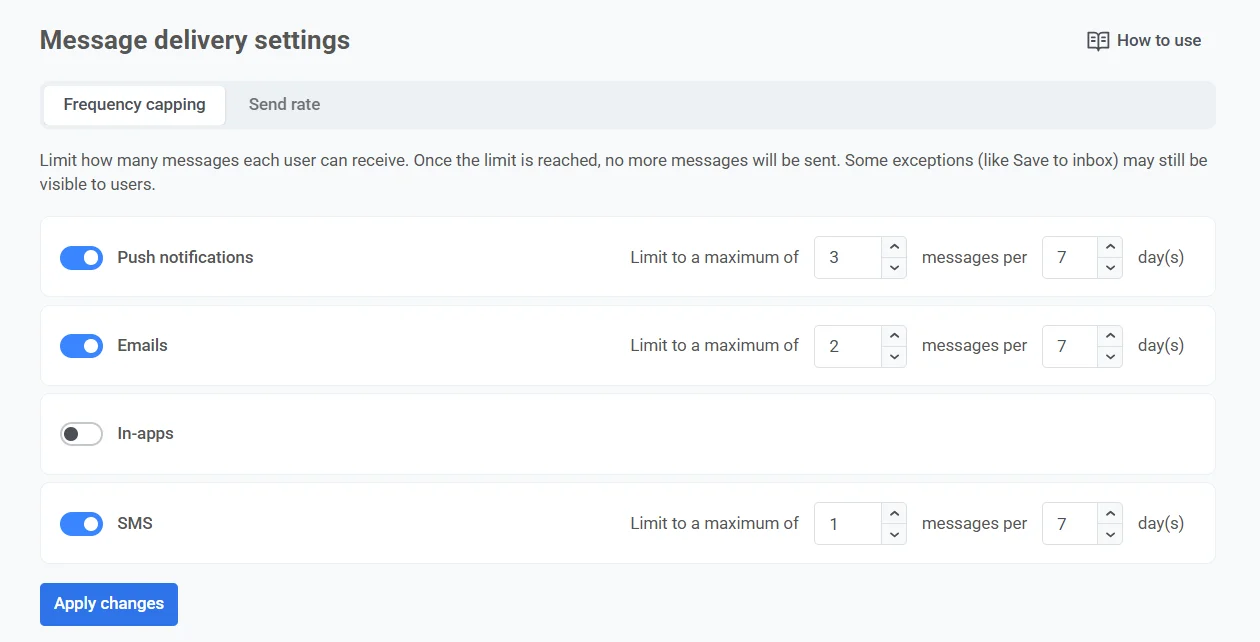
Представьте, что вы управляете несколькими маркетинговыми кампаниями через push-уведомления, email и SMS. Чтобы не перегружать клиентов слишком большим количеством сообщений, вы решаете настроить ограничение частоты отправки и ограничить количество сообщений, которые каждый пользователь может получить, до 3 push-уведомлений, 2 email и 1 SMS на пользователя в течение 7 дней.
Вот шаги для настройки:
### Включите глобальное ограничение частоты отправки
1. Перейдите в **Настройки > Настройки доставки сообщений > Ограничение частоты отправки**.
2. Включите переключатель для push-уведомлений, email и SMS.
3. Укажите максимальное количество сообщений, которое может получить пользователь: 3 push-уведомления, 2 email и 1 SMS.
4. Укажите период времени в 7 дней.
### Настройте критически важные сообщения
Если вы хотите убедиться, что важные сообщения, такие как подтверждения платежей, всегда доставляются немедленно, независимо от каких-либо лимитов на сообщения, выберите **Отправлять сообщения без глобального ограничения частоты отправки** в настройках доставки конкретных шагов journey, где это необходимо.
Примеры других критически важных сообщений могут включать оповещения о безопасности, запросы на сброс пароля, критические обновления приложения и многое другое.
### Настройте ограничение для конкретных сообщений
Допустим, вы хотите отправлять специальное предложение в виде push-уведомления каждый раз, когда пользователь выполняет определенное действие в приложении. Однако, чтобы не повторять одно и то же сообщение слишком часто, вы хотите, чтобы это сообщение показывалось не чаще одного раза в 3 дня, даже если ваше ограничение частоты отправки разрешает 3 push-уведомления в неделю.
Вот как это настроить:
1. Настройте customer journey, который запускается при выполнении пользователем целевого действия.
2. В конструкторе customer journey перейдите в настройки элемента сообщения и выберите **Использовать пользовательское ограничение частоты отправки**.
3. Установите пользовательское ограничение на 1 сообщение каждые 3 дня.
## Просмотр статистики по ограничению частоты отправки
Вы можете увидеть, как ограничение частоты отправки влияет на ваши сообщения, в нескольких местах.
* **Дашборд проекта**: в [обзоре проекта](/ru/product/first-steps/pushwoosh-interface-overview/#project-overview) на вкладках Push и Email отображается блок "Ограничение частоты отправки" за выбранный период (по умолчанию 30 дней).
* **Статистика отдельных сообщений**: вкладка Overview в статистике сообщений [push-уведомлений](/ru/product/statistics-and-analytics/messaging-statistics/push-notification-statistics/) и [email](/ru/product/statistics-and-analytics/messaging-statistics/email-statistics/) отображает ограничение частоты отправки как одну из причин исключения на этапе Audience.
* **Агрегированные сообщения**: воронка [Распределения кампаний](/ru/product/statistics-and-analytics/aggregated-messages/#campaigns-distribution) отображает получателей, отклоненных из-за ограничения частоты отправки, как одну из причин исключения на этапе Audience, в виде единого количества уникальных пропущенных получателей.
* **Customer Journey**: в окне [статистики по коммуникациям](/ru/product/statistics-and-analytics/journey-statistics/overall-journey-statistics/#metrics-by-channel) информация об ограничении частоты отправки отображается на вкладке каждого канала.
Ответы на частые вопросы см. в разделе [Глобальное ограничение частоты отправки: FAQ](/ru/product/messaging-channels/message-delivery-settings/frequency-capping-faq/).
 2. Включите переключатель, чтобы активировать ограничение частоты отправки для нужных каналов ([push-уведомления](/ru/product/messaging-channels/push-notifications/), [email](/ru/product/messaging-channels/emails/), [in-app сообщения](/ru/product/messaging-channels/in-apps/), [SMS](/ru/product/messaging-channels/sms/), [WhatsApp](/ru/product/messaging-channels/whatsapp-messages/), [App Inbox](#app-inbox)).
3. Установите максимальное количество сообщений на пользователя для каждого канала и соответствующий период времени.
2. Включите переключатель, чтобы активировать ограничение частоты отправки для нужных каналов ([push-уведомления](/ru/product/messaging-channels/push-notifications/), [email](/ru/product/messaging-channels/emails/), [in-app сообщения](/ru/product/messaging-channels/in-apps/), [SMS](/ru/product/messaging-channels/sms/), [WhatsApp](/ru/product/messaging-channels/whatsapp-messages/), [App Inbox](#app-inbox)).
3. Установите максимальное количество сообщений на пользователя для каждого канала и соответствующий период времени.
 > Например, вы можете разрешить до 4 push-уведомлений, 2 email и 2 сообщений WhatsApp за 5-дневный период.
Можно разрешить от 1 до 1 000 сообщений за период, а сам период может составлять от 1 до 30 дней. Если ввести значение вне этих диапазонов, поле заменит его ближайшим допустимым, например 1 500 сообщений — на 1 000.
4. Выберите **Режим подсчета** для канала:
* **Скользящее окно** (по умолчанию): подсчитывает сообщения, отправленные за последние N×24 часа перед каждой отправкой. Например, при ограничении в 3 пуша за 2 дня пуш, отправленный в понедельник в 9 утра, перестает учитываться в среду в 9 утра, а пуш, отправленный в понедельник в 3 часа дня, — в среду в 3 часа дня.
* **Календарный день**: подсчитывает сообщения, отправленные сегодня и в предыдущие N-1 календарных дней, начиная с полуночи. Выберите **Часовой пояс для ограничения** (например, `America/New_York`), который определяет, когда наступает полночь для этого канала. Например, при том же ограничении в 3 пуша за 2 дня в среду учитывается каждый пуш, отправленный начиная с полуночи вторника. Сразу после полуночи окно сдвигается на среду и четверг. Если часовой пояс не выбран, Pushwoosh считает календарные дни по UTC.
> Например, вы можете разрешить до 4 push-уведомлений, 2 email и 2 сообщений WhatsApp за 5-дневный период.
Можно разрешить от 1 до 1 000 сообщений за период, а сам период может составлять от 1 до 30 дней. Если ввести значение вне этих диапазонов, поле заменит его ближайшим допустимым, например 1 500 сообщений — на 1 000.
4. Выберите **Режим подсчета** для канала:
* **Скользящее окно** (по умолчанию): подсчитывает сообщения, отправленные за последние N×24 часа перед каждой отправкой. Например, при ограничении в 3 пуша за 2 дня пуш, отправленный в понедельник в 9 утра, перестает учитываться в среду в 9 утра, а пуш, отправленный в понедельник в 3 часа дня, — в среду в 3 часа дня.
* **Календарный день**: подсчитывает сообщения, отправленные сегодня и в предыдущие N-1 календарных дней, начиная с полуночи. Выберите **Часовой пояс для ограничения** (например, `America/New_York`), который определяет, когда наступает полночь для этого канала. Например, при том же ограничении в 3 пуша за 2 дня в среду учитывается каждый пуш, отправленный начиная с полуночи вторника. Сразу после полуночи окно сдвигается на среду и четверг. Если часовой пояс не выбран, Pushwoosh считает календарные дни по UTC.
 Режим подсчета также доступен везде, где вы можете установить пользовательское ограничение частоты отправки: [одноразовые кампании](/ru/product/messaging-channels/push-notifications/send-push-notifications/one-time-push/#set-frequency-capping), [мгновенные in-app сообщения](/ru/product/messaging-channels/in-apps/send-in-apps/send-instant-in-apps/#configure-frequency-capping) и [элементы сообщений в customer journey](/ru/product/customer-journey/journey-elements/channels/).
### App Inbox
Чтобы ограничить сообщения [App Inbox](/ru/product/messaging-channels/message-inbox/send-app-inbox-messages/), используйте переключатель **Inbox** в этом списке.
У App Inbox отдельный счетчик, независимый от push и всех остальных каналов. Пользователь, исчерпавший дневной лимит push, все равно может получить сообщение в Inbox, и наоборот.
У App Inbox нет настройки скорости отправки: пользователи забирают сообщения Inbox по одному, когда открывают приложение, поэтому всплеска доставки, который нужно было бы ограничивать, не возникает.
Режим подсчета также доступен везде, где вы можете установить пользовательское ограничение частоты отправки: [одноразовые кампании](/ru/product/messaging-channels/push-notifications/send-push-notifications/one-time-push/#set-frequency-capping), [мгновенные in-app сообщения](/ru/product/messaging-channels/in-apps/send-in-apps/send-instant-in-apps/#configure-frequency-capping) и [элементы сообщений в customer journey](/ru/product/customer-journey/journey-elements/channels/).
### App Inbox
Чтобы ограничить сообщения [App Inbox](/ru/product/messaging-channels/message-inbox/send-app-inbox-messages/), используйте переключатель **Inbox** в этом списке.
У App Inbox отдельный счетчик, независимый от push и всех остальных каналов. Пользователь, исчерпавший дневной лимит push, все равно может получить сообщение в Inbox, и наоборот.
У App Inbox нет настройки скорости отправки: пользователи забирают сообщения Inbox по одному, когда открывают приложение, поэтому всплеска доставки, который нужно было бы ограничивать, не возникает.
 ### Исключение пользователей из глобального ограничения частоты отправки
Вы можете исключить определенных пользователей из ограничения частоты отправки. Сообщения исключенным пользователям обходят все лимиты на всех каналах — и глобальный лимит, и любой пользовательский лимит, заданный для сообщения.
Чтобы исключить пользователей из ограничения:
1. Перейдите в **Настройки > Настройки доставки сообщений > Ограничение частоты отправки**.
2. В разделе **Пользователи, исключенные из ограничения частоты отправки**, введите один [User ID](/ru/product/pushwoosh-knowledge-hub/users-userids/) или один email за раз.
3. Нажмите **Добавить в список**.
4. Повторите шаги 2-3 для каждого дополнительного пользователя.
5. Нажмите **Применить изменения**.
### Исключение пользователей из глобального ограничения частоты отправки
Вы можете исключить определенных пользователей из ограничения частоты отправки. Сообщения исключенным пользователям обходят все лимиты на всех каналах — и глобальный лимит, и любой пользовательский лимит, заданный для сообщения.
Чтобы исключить пользователей из ограничения:
1. Перейдите в **Настройки > Настройки доставки сообщений > Ограничение частоты отправки**.
2. В разделе **Пользователи, исключенные из ограничения частоты отправки**, введите один [User ID](/ru/product/pushwoosh-knowledge-hub/users-userids/) или один email за раз.
3. Нажмите **Добавить в список**.
4. Повторите шаги 2-3 для каждого дополнительного пользователя.
5. Нажмите **Применить изменения**.
 Пользователи остаются исключенными до тех пор, пока вы не удалите их из списка в настройках доставки сообщений.
Чтобы очистить список исключений, нажмите **Очистить список исключений**, затем нажмите **Применить изменения**.
## Глобальное ограничение частоты отправки для сообщений Journey
При создании элементов сообщений в customer journeys по умолчанию применяются настройки **глобального ограничения частоты отправки**.
Пользователи остаются исключенными до тех пор, пока вы не удалите их из списка в настройках доставки сообщений.
Чтобы очистить список исключений, нажмите **Очистить список исключений**, затем нажмите **Применить изменения**.
## Глобальное ограничение частоты отправки для сообщений Journey
При создании элементов сообщений в customer journeys по умолчанию применяются настройки **глобального ограничения частоты отправки**.
 Однако у вас есть возможность настроить обработку определенных сообщений, переопределив настройки глобального ограничения частоты отправки. Вы можете сделать следующее:
### Игнорировать глобальное ограничение частоты отправки
Выберите **Отправлять сообщения без глобального ограничения частоты отправки**, чтобы обойти правила глобального ограничения. Пользователь получит это сообщение в любом случае, даже если он превысил установленные лимиты сообщений для канала. Такое сообщение также не учитывается в глобальном счетчике канала, поэтому не расходует квоту других сообщений. Используйте с осторожностью, чтобы не отправлять слишком много сообщений.
Однако у вас есть возможность настроить обработку определенных сообщений, переопределив настройки глобального ограничения частоты отправки. Вы можете сделать следующее:
### Игнорировать глобальное ограничение частоты отправки
Выберите **Отправлять сообщения без глобального ограничения частоты отправки**, чтобы обойти правила глобального ограничения. Пользователь получит это сообщение в любом случае, даже если он превысил установленные лимиты сообщений для канала. Такое сообщение также не учитывается в глобальном счетчике канала, поэтому не расходует квоту других сообщений. Используйте с осторожностью, чтобы не отправлять слишком много сообщений.
 ### Использовать пользовательское ограничение частоты отправки
Эта опция позволяет установить пользовательский лимит на количество сообщений, отправляемых в течение указанного периода. Здесь определите количество сообщений (например, 5) и временной интервал (например, 10 дней), в течение которого эти сообщения могут быть отправлены. Выберите режим подсчета для этого пользовательского лимита: [Скользящее окно или Календарный день](#configure-global-frequency-capping), так же, как и для глобальной настройки.
### Использовать пользовательское ограничение частоты отправки
Эта опция позволяет установить пользовательский лимит на количество сообщений, отправляемых в течение указанного периода. Здесь определите количество сообщений (например, 5) и временной интервал (например, 10 дней), в течение которого эти сообщения могут быть отправлены. Выберите режим подсчета для этого пользовательского лимита: [Скользящее окно или Календарный день](#configure-global-frequency-capping), так же, как и для глобальной настройки.
 ## Пример сценария
Представьте, что вы управляете несколькими маркетинговыми кампаниями через push-уведомления, email и SMS. Чтобы не перегружать клиентов слишком большим количеством сообщений, вы решаете настроить ограничение частоты отправки и ограничить количество сообщений, которые каждый пользователь может получить, до 3 push-уведомлений, 2 email и 1 SMS на пользователя в течение 7 дней.
Вот шаги для настройки:
### Включите глобальное ограничение частоты отправки
1. Перейдите в **Настройки > Настройки доставки сообщений > Ограничение частоты отправки**.
2. Включите переключатель для push-уведомлений, email и SMS.
3. Укажите максимальное количество сообщений, которое может получить пользователь: 3 push-уведомления, 2 email и 1 SMS.
4. Укажите период времени в 7 дней.
## Пример сценария
Представьте, что вы управляете несколькими маркетинговыми кампаниями через push-уведомления, email и SMS. Чтобы не перегружать клиентов слишком большим количеством сообщений, вы решаете настроить ограничение частоты отправки и ограничить количество сообщений, которые каждый пользователь может получить, до 3 push-уведомлений, 2 email и 1 SMS на пользователя в течение 7 дней.
Вот шаги для настройки:
### Включите глобальное ограничение частоты отправки
1. Перейдите в **Настройки > Настройки доставки сообщений > Ограничение частоты отправки**.
2. Включите переключатель для push-уведомлений, email и SMS.
3. Укажите максимальное количество сообщений, которое может получить пользователь: 3 push-уведомления, 2 email и 1 SMS.
4. Укажите период времени в 7 дней.
 ### Настройте критически важные сообщения
Если вы хотите убедиться, что важные сообщения, такие как подтверждения платежей, всегда доставляются немедленно, независимо от каких-либо лимитов на сообщения, выберите **Отправлять сообщения без глобального ограничения частоты отправки** в настройках доставки конкретных шагов journey, где это необходимо.
### Настройте критически важные сообщения
Если вы хотите убедиться, что важные сообщения, такие как подтверждения платежей, всегда доставляются немедленно, независимо от каких-либо лимитов на сообщения, выберите **Отправлять сообщения без глобального ограничения частоты отправки** в настройках доставки конкретных шагов journey, где это необходимо.