# Отправка сообщений LINE
В этом руководстве рассказывается, как работает обмен сообщениями LINE в Pushwoosh, каковы условия доставки сообщений и как отправлять сообщения LINE через Customer Journey или в произвольном чате.
## Условия доставки сообщений LINE
Сообщения LINE могут быть доставлены только при следующих условиях:
* Пользователь добавил ваш официальный аккаунт LINE в друзья.
* Ваш официальный аккаунт LINE является участником группового или многопользовательского чата.
* Пользователь написал в ваш официальный аккаунт LINE в личном чате в течение последних 7 дней, даже если он не добавил вас в друзья.
При отправке сообщения может быть возвращен код состояния **`200 OK`**, даже если сообщение не доставлено. Доставка не будет выполнена в следующих случаях:
* Пользователь удалил свой аккаунт LINE.
* Пользователь заблокировал ваш официальный аккаунт LINE.
* Пользователь не добавил ваш официальный аккаунт LINE в друзья.
Для получения дополнительной информации обратитесь к официальной [документации LINE Messaging API](https://developers.line.biz/en/reference/messaging-api/#send-push-message).
## Отправка сообщений LINE через Customer Journey
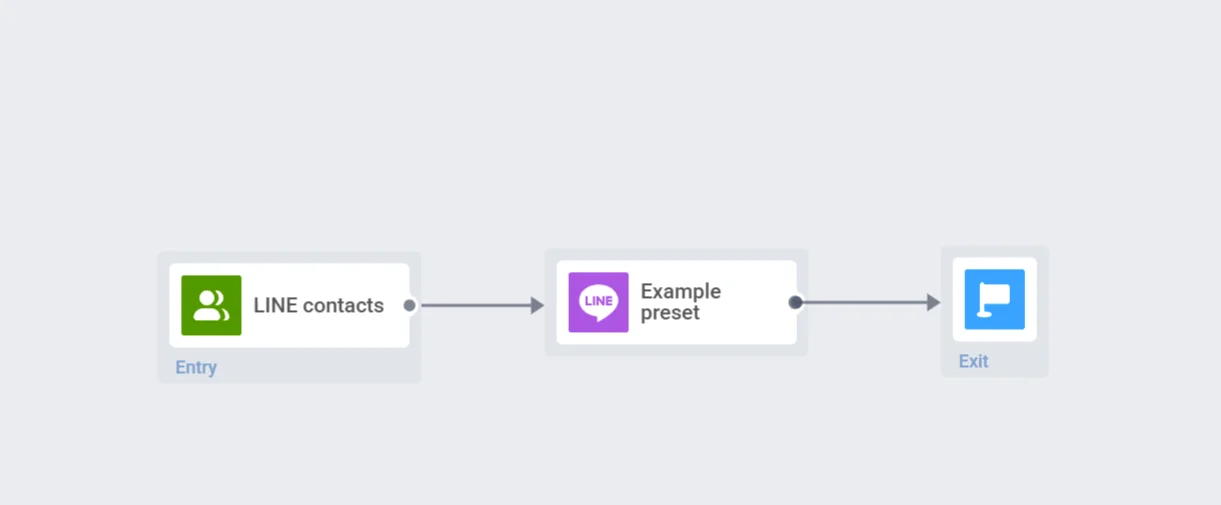
Pushwoosh позволяет интегрировать обмен сообщениями LINE в [Customer Journeys](/ru/product/customer-journey/pushwoosh-journey-overview/). Для настройки выполните следующие шаги:
### Добавьте элемент входа (Entry)
Начните с добавления элемента **Entry**, чтобы определить, кто войдет в Journey.
[Узнайте, как настраивать элементы входа (Entry)](/ru/product/customer-journey/journey-elements/#entry)
### Добавьте и настройте элемент сообщения LINE
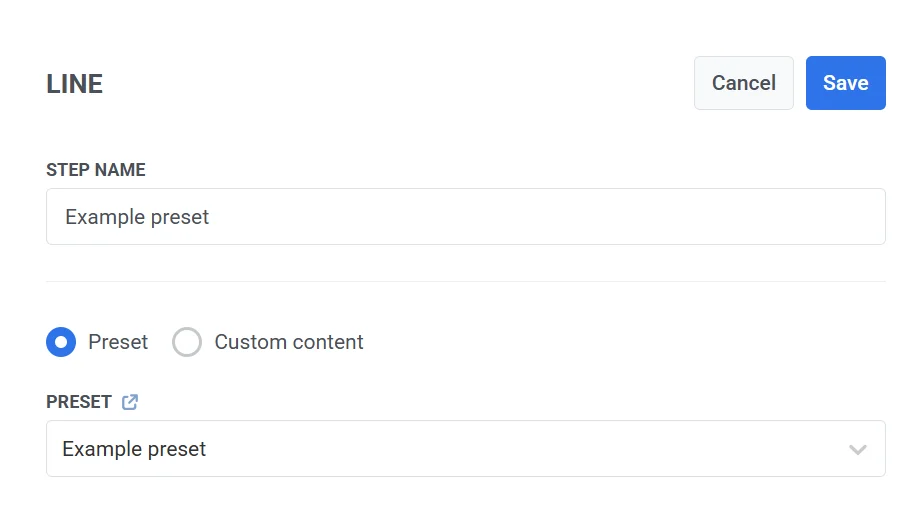
Сначала укажите внутреннее название для шага (например, «Приветственное сообщение LINE»).
Затем выберите один из следующих вариантов:
* **Preset:** выберите один из существующих пресетов сообщений LINE в разделе **Content \> LINE Presets**.
[Узнайте больше о создании пресетов LINE](/ru/product/content/line-presets/)
* **Custom content:** введите обычный текст непосредственно в поле контента.
### Разделение потока в зависимости от доставки сообщения (опционально)
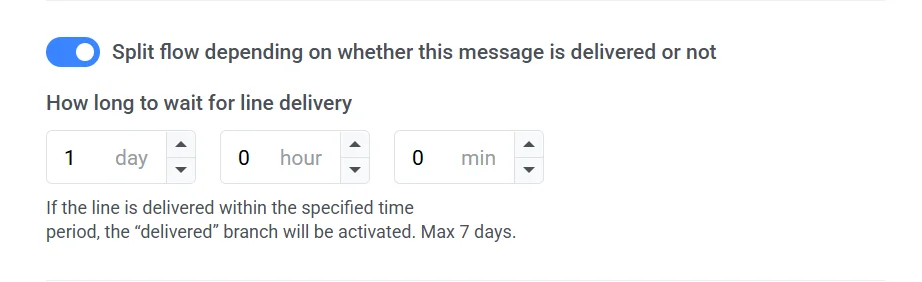
Включите опцию **Split flow depending on whether this message is delivered or not**, чтобы настроить путь в Journey в зависимости от статуса доставки:
* **Enabled:** Journey разделится на два пути: один для случая успешной доставки сообщения, другой — для случая сбоя.
* **Disabled:** Journey будет следовать по одному и тому же пути независимо от того, доставлено сообщение или нет.
Нажмите **Save**, чтобы применить изменения и вернуться на холст Journey.
### Завершение и сохранение Journey
Завершите настройку Journey и добавьте элемент выхода. Когда все будет готово, нажмите **Launch journey**, чтобы активировать его.
## Отправка произвольных сообщений и просмотр ваших переписок в LINE
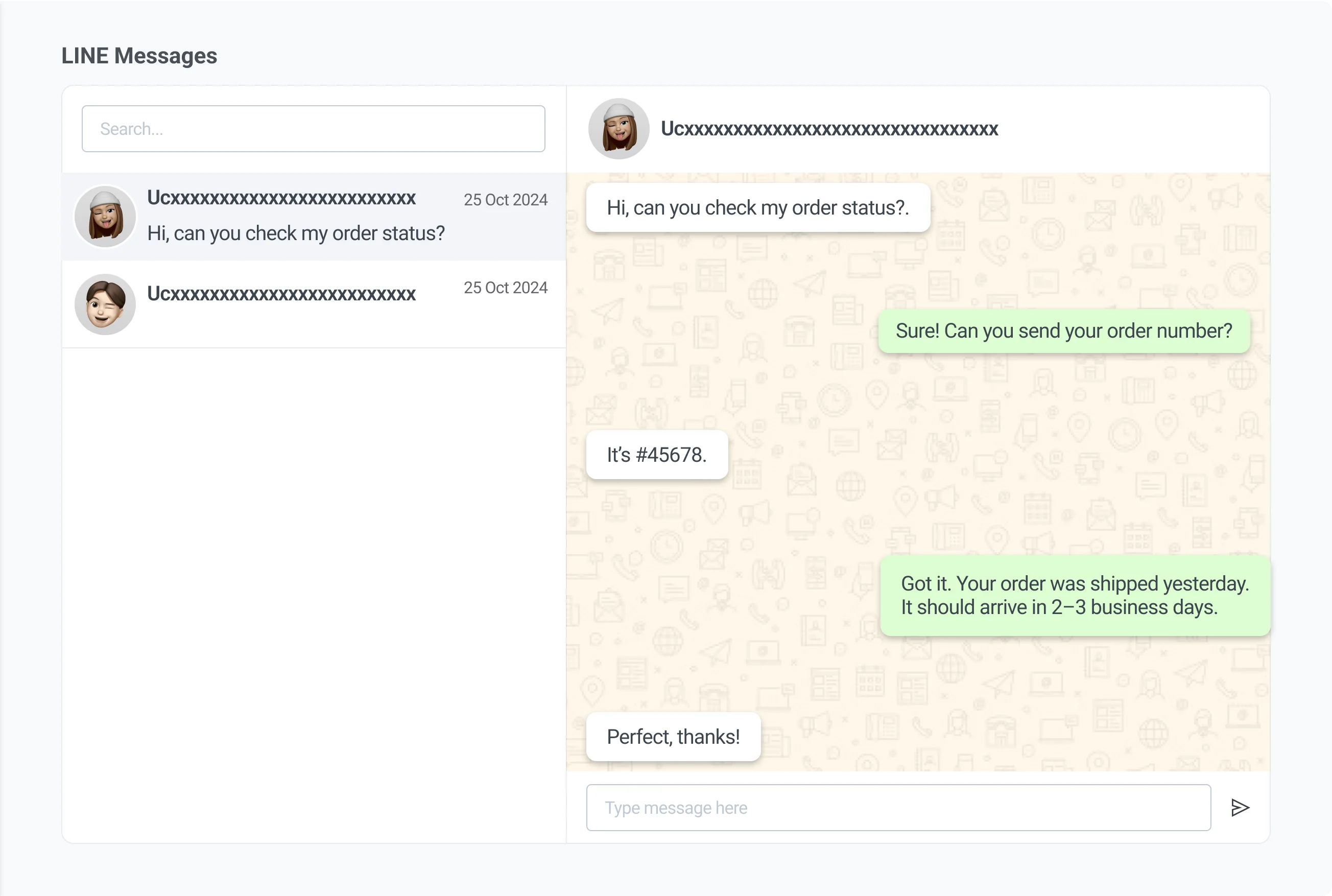
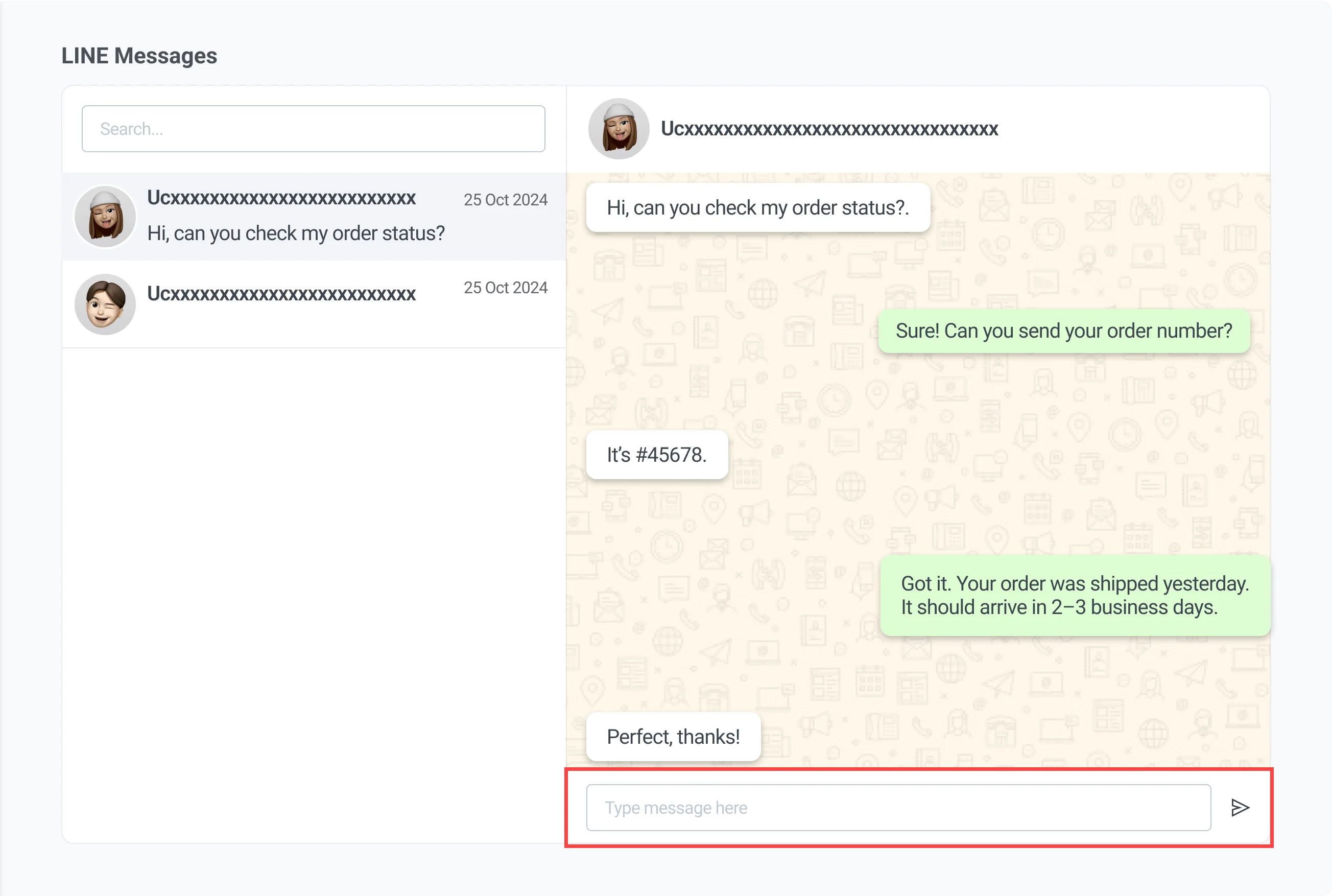
Используйте интерфейс LINE Messages для просмотра и управления прямыми переписками с пользователями на платформе LINE. В этом почтовом ящике автоматически отображаются пользователи, с которыми вы взаимодействовали. Вы можете просматривать историю сообщений и отвечать в формате личного чата.
Сообщения, отправленные через этот интерфейс, доставляются как стандартные сообщения чата LINE и подчиняются правилам доставки LINE (например, пользователь должен был связаться с вашим официальным аккаунтом LINE в течение последних 7 дней, если он не добавил его в друзья).
### Поиск пользователей
Используйте поле **Search** в левом верхнем углу для поиска пользователей по идентификатору. Это поможет вам быстро найти переписку, которую вы хотите продолжить.
### Просмотр истории сообщений
Как только вы выберете пользователя из списка, его история сообщений появится на центральной панели. Это позволит вам просмотреть прошлые взаимодействия перед ответом.
### Отправка сообщения
Чтобы отправить сообщение:
1. Введите ваше сообщение в поле **Message** в нижней части экрана.
2. Нажмите **Send**, чтобы отправить сообщение.
## Отправка сообщений LINE через API
Используйте Pushwoosh API для отправки сообщений LINE. Этот метод поддерживает как сообщения на основе шаблонов, так и обычные текстовые (произвольные) сообщения.