# Отправка сообщений Kakao
Это руководство расскажет вам, как работает обмен сообщениями KakaoTalk в Pushwoosh и как отправлять сообщения KakaoTalk.
## Отправка сообщений Kakao через Customer Journey
Pushwoosh позволяет интегрировать обмен сообщениями KakaoTalk в [Customer Journeys](/ru/product/customer-journey/pushwoosh-journey-overview/). Выполните следующие шаги для его настройки:
1. Перейдите в **Кампании > Customer Journey Builder** на главной боковой панели.
2. Нажмите **Создать Journey с нуля**.
3. Добавьте элемент **Вход (Entry)**, чтобы определить, кто войдет в Journey. [Узнайте, как настроить элементы входа](/ru/product/customer-journey/journey-elements/entry-elements/)
4. Добавьте [элемент **Kakao**](/ru/product/customer-journey/journey-elements/channels/kakao/) и соедините его с остальной частью вашего потока (например, с триггером входа и следующими шагами).
5. Нажмите на элемент **Kakao**, чтобы открыть панель его настроек. В выпадающем списке **Шаблон (Template)** выберите ваш утвержденный шаблон сообщения.
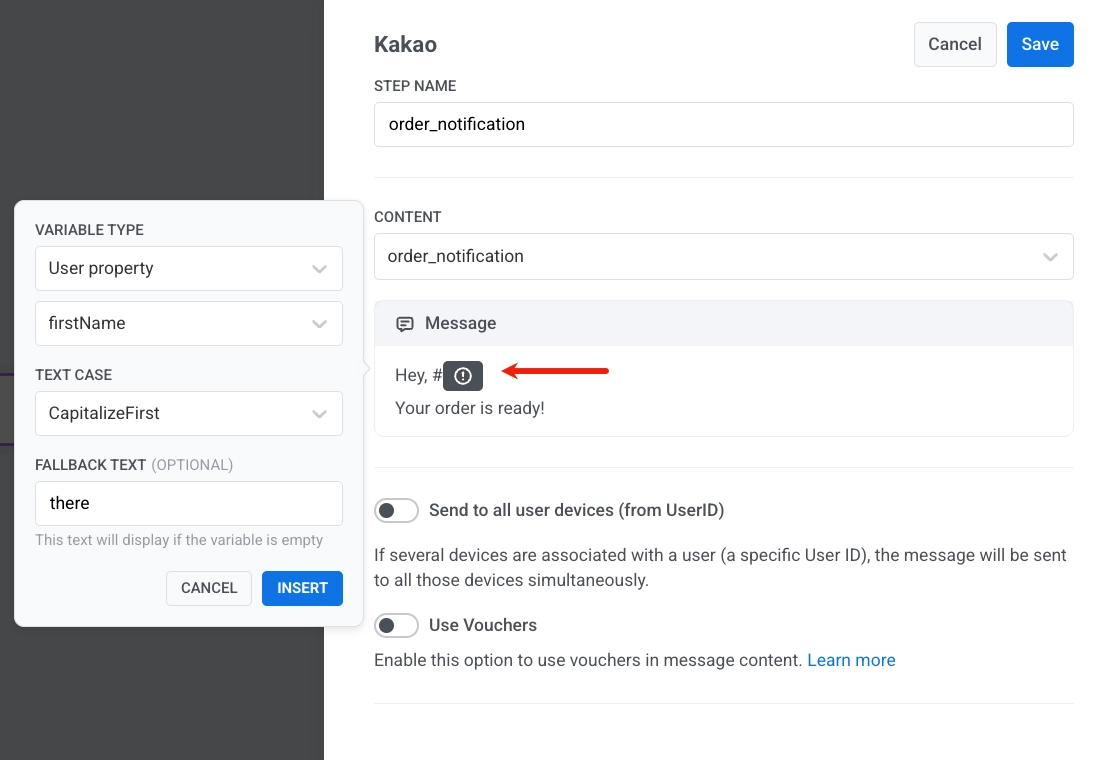
6. Используйте селектор переменных для вставки динамического контента:
* Установите **Тип переменной (Variable type)** (например, Свойство пользователя)
* Выберите поле, например, **firstName**
* Установите **Регистр текста (Text case)** (например, CapitalizeFirst)
* Добавьте **Резервный текст (Fallback text)** (необязательно): отображается, если значение отсутствует, например, `there`
* Нажмите **Вставить (Insert)**, чтобы добавить переменную в ваше сообщение
7. Нажмите **Сохранить (Save)**, чтобы сохранить настройки элемента.
8. Завершите настройку Journey и добавьте элемент выхода. Когда будете готовы, нажмите **Запустить Journey (Launch journey)**, чтобы активировать его.
## Отправка сообщений Kakao через API
Отправляйте сообщения KakaoTalk с помощью Pushwoosh API. Используйте утвержденные шаблоны и персонализируйте их с помощью переменных.
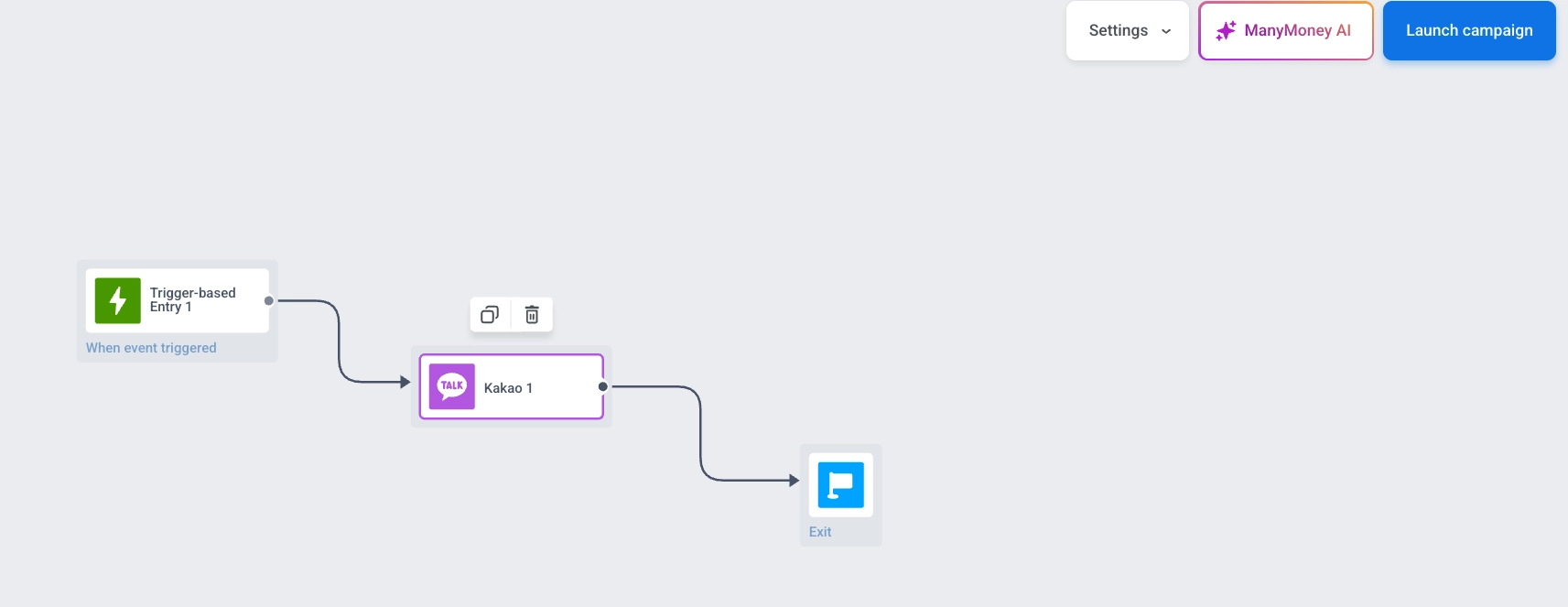 5. Нажмите на элемент **Kakao**, чтобы открыть панель его настроек. В выпадающем списке **Шаблон (Template)** выберите ваш утвержденный шаблон сообщения.
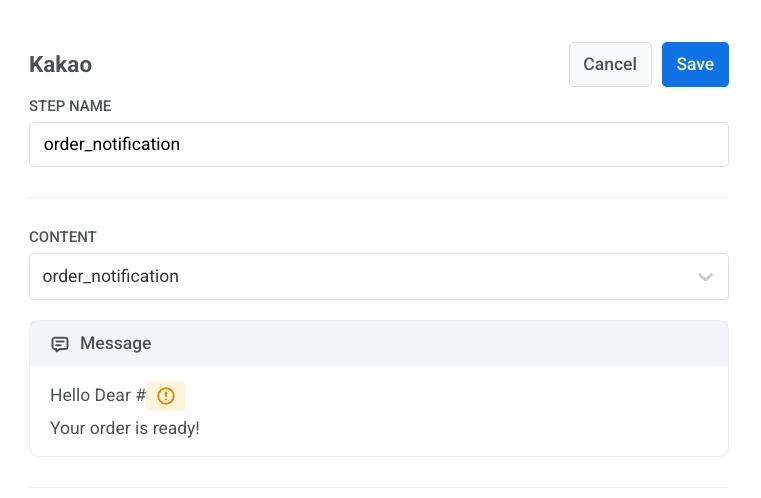 6. Используйте селектор переменных для вставки динамического контента:
* Установите **Тип переменной (Variable type)** (например, Свойство пользователя)
* Выберите поле, например, **firstName**
* Установите **Регистр текста (Text case)** (например, CapitalizeFirst)
* Добавьте **Резервный текст (Fallback text)** (необязательно): отображается, если значение отсутствует, например, `there`
* Нажмите **Вставить (Insert)**, чтобы добавить переменную в ваше сообщение
6. Используйте селектор переменных для вставки динамического контента:
* Установите **Тип переменной (Variable type)** (например, Свойство пользователя)
* Выберите поле, например, **firstName**
* Установите **Регистр текста (Text case)** (например, CapitalizeFirst)
* Добавьте **Резервный текст (Fallback text)** (необязательно): отображается, если значение отсутствует, например, `there`
* Нажмите **Вставить (Insert)**, чтобы добавить переменную в ваше сообщение
 7. Нажмите **Сохранить (Save)**, чтобы сохранить настройки элемента.
8. Завершите настройку Journey и добавьте элемент выхода. Когда будете готовы, нажмите **Запустить Journey (Launch journey)**, чтобы активировать его.
## Отправка сообщений Kakao через API
Отправляйте сообщения KakaoTalk с помощью Pushwoosh API. Используйте утвержденные шаблоны и персонализируйте их с помощью переменных.
7. Нажмите **Сохранить (Save)**, чтобы сохранить настройки элемента.
8. Завершите настройку Journey и добавьте элемент выхода. Когда будете готовы, нажмите **Запустить Journey (Launch journey)**, чтобы активировать его.
## Отправка сообщений Kakao через API
Отправляйте сообщения KakaoTalk с помощью Pushwoosh API. Используйте утвержденные шаблоны и персонализируйте их с помощью переменных.