# Отправка мгновенных In-App сообщений
Мгновенные In-App сообщения доставляются пользователям в тот момент, когда в приложении происходит определенное действие, что максимизирует вероятность того, что они будут просмотрены.
Чтобы отправлять In-App сообщения через In-App кампании:
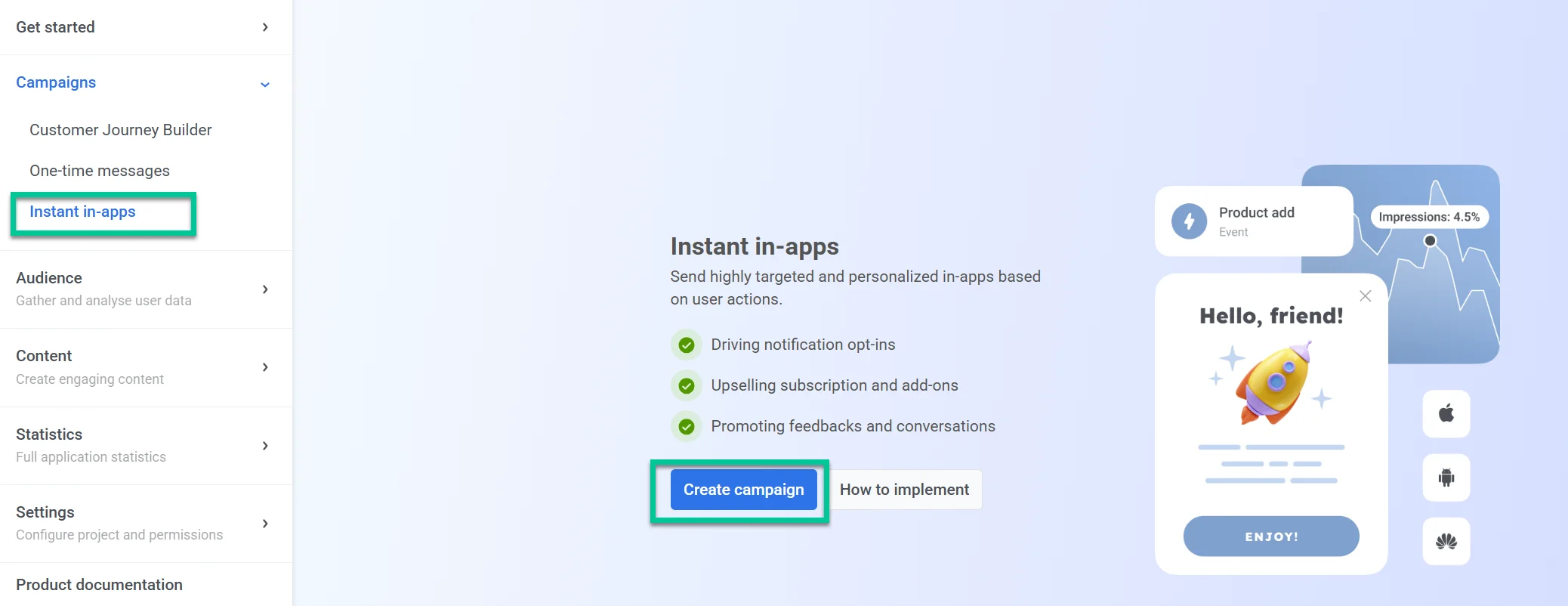
1. Перейдите в раздел **Campaigns** в Панели управления Pushwoosh.
2. Выберите **Instant in-apps**.
3. Нажмите **Create in-app**, чтобы настроить новую кампанию.
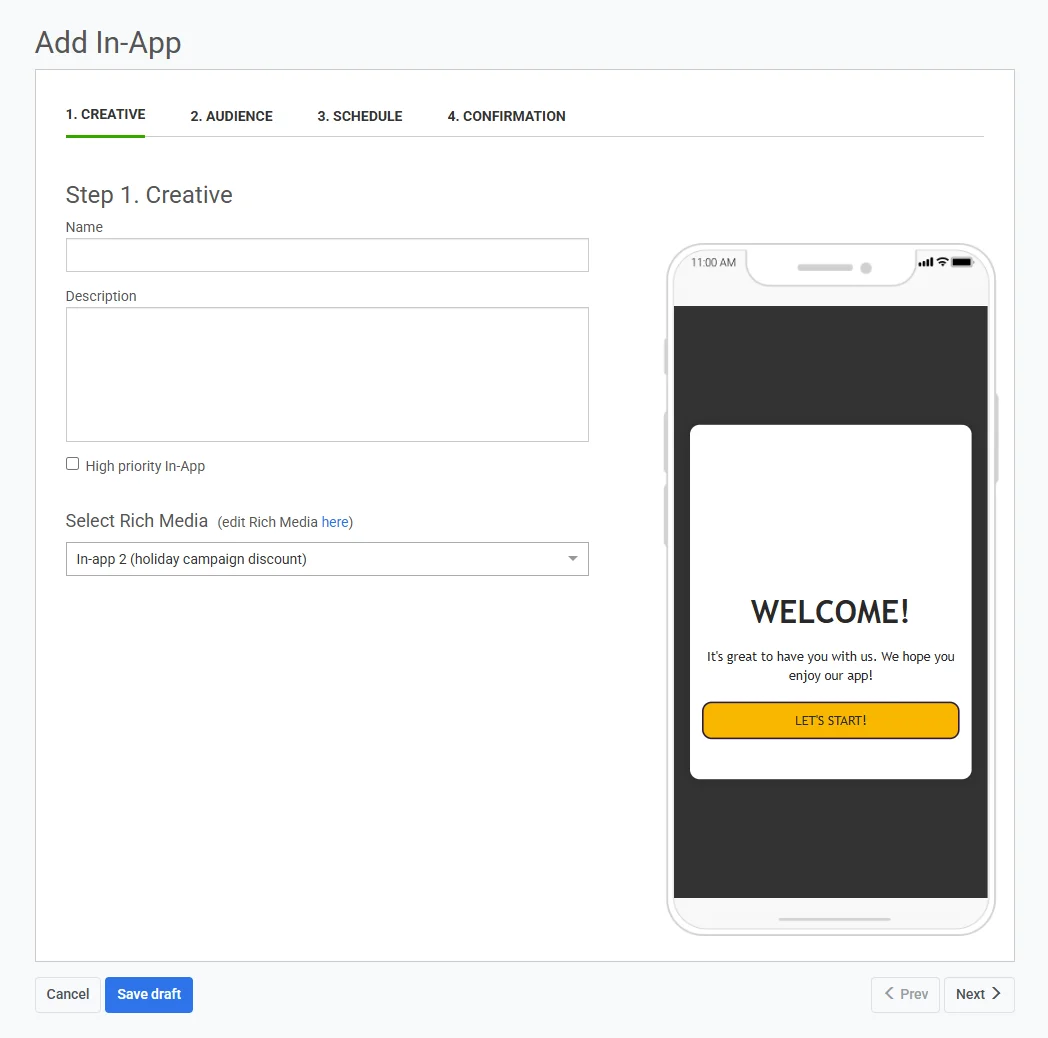
## Настройка креатива
### Выберите In-App баннер
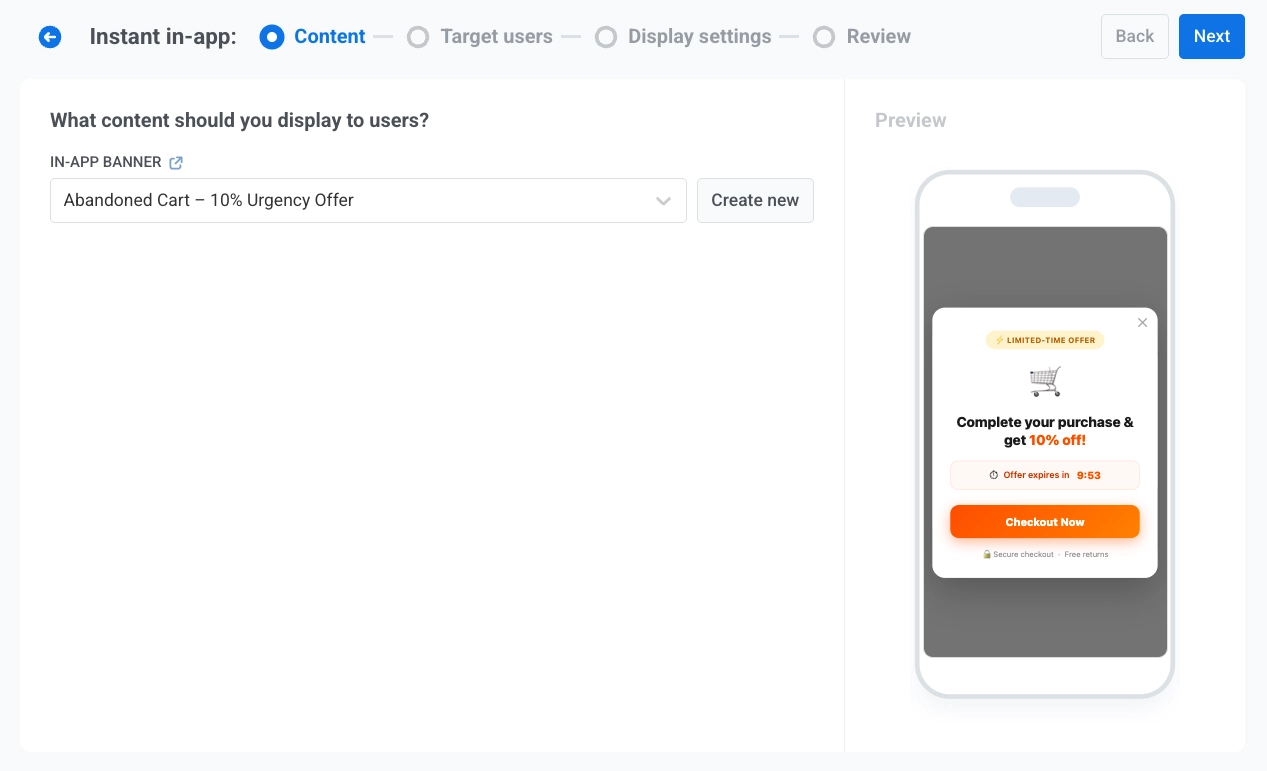
В поле **IN-APP BANNER** выберите существующий шаблон In-App из списка или нажмите **Create new**, чтобы открыть окно **Add new template**, не выходя из мастера кампаний.
#### Создайте шаблон In-App
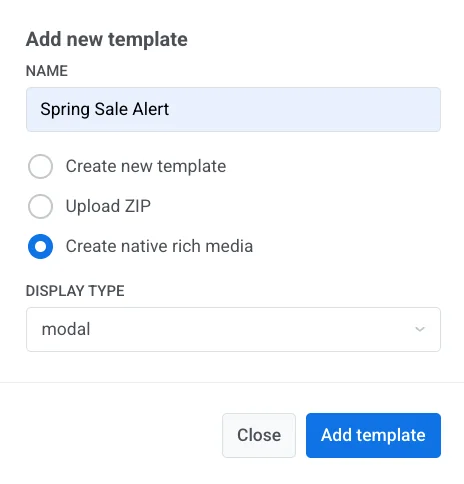
1. В окне **Add new template** введите название.
2. Выберите способ создания контента:
* **Create new template:** Создайте сообщение во встроенном редакторе In-App.
* **Upload ZIP:** Загрузите готовое HTML In-App сообщение.
* **Create native rich media:** Создайте нативное In-App сообщение.
3. Если вы выбрали **Create native rich media**, выберите **Display type** (**modal**, **fullscreen** или **stories**).
4. Нажмите **Add template**.
5. Продолжите с выбранным ниже вариантом.
##### Create new template
Встроенный редактор откроется на весь экран поверх мастера кампаний. [Узнайте, как создать сообщение](/ru/product/content/in-apps/no-code-in-app-editor/create-rich-media-in-the-built-in-editor/).
Сохраните шаблон, затем нажмите **Back**, чтобы вернуться в мастер кампаний. Шаблон будет выбран автоматически.
##### Upload ZIP
Архив сразу же становится контентом In-App. Редактор не открывается. После корректной загрузки появится предпросмотр на устройстве, и архив будет сохранен на вкладке **Rich Media** в Панели управления. О формате ZIP см. [синтаксис шаблонов Rich Media](/ru/developer/guides/content/rich-media-templates-syntax/).
##### Create native rich media
Нативный редактор откроется на весь экран поверх мастера кампаний. [Узнайте, как создать сообщение](/ru/product/content/in-apps/create-native-in-app-messages/).
Сохраните шаблон, затем нажмите **Back**, чтобы вернуться в мастер кампаний. Шаблон будет выбран автоматически.
### Предпросмотр сообщения
Справа на экране вы увидите мобильный предпросмотр выбранного In-App баннера.
Нажмите **Next**, чтобы перейти к настройкам **Target users**.
## Определение аудитории
В разделе **Target users** установите событие, которое запускает сообщение, и выберите, какие пользователи должны его увидеть.
### Установите триггер-событие
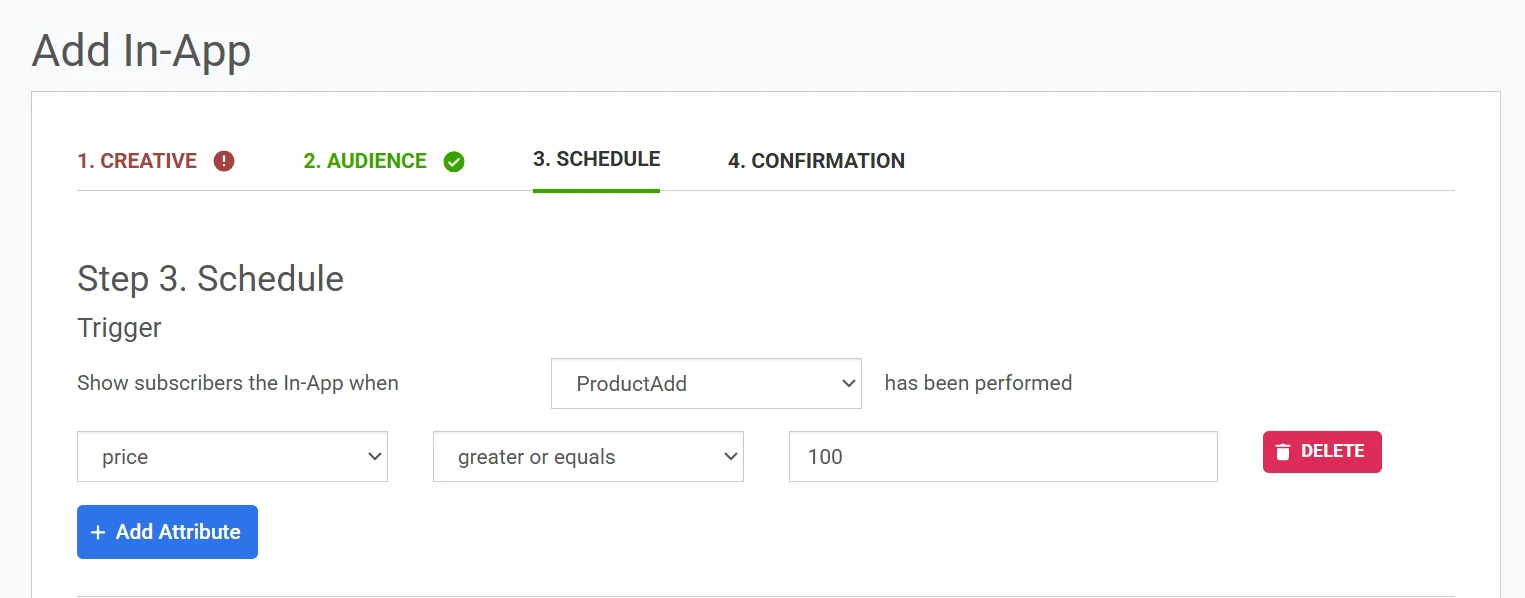
В **TRIGGER EVENT** выберите событие, которое запустит In-App сообщение. Выбор триггера обязателен.
Чтобы сделать условия триггера более конкретными, добавьте параметры события:
1. Нажмите **ADD ATTRIBUTE**.
2. Выберите значения в **ATTRIBUTE**, **CONDITION** и **VALUE**.
3. При необходимости добавьте больше атрибутов.
### Выберите, какие пользователи получат In-App
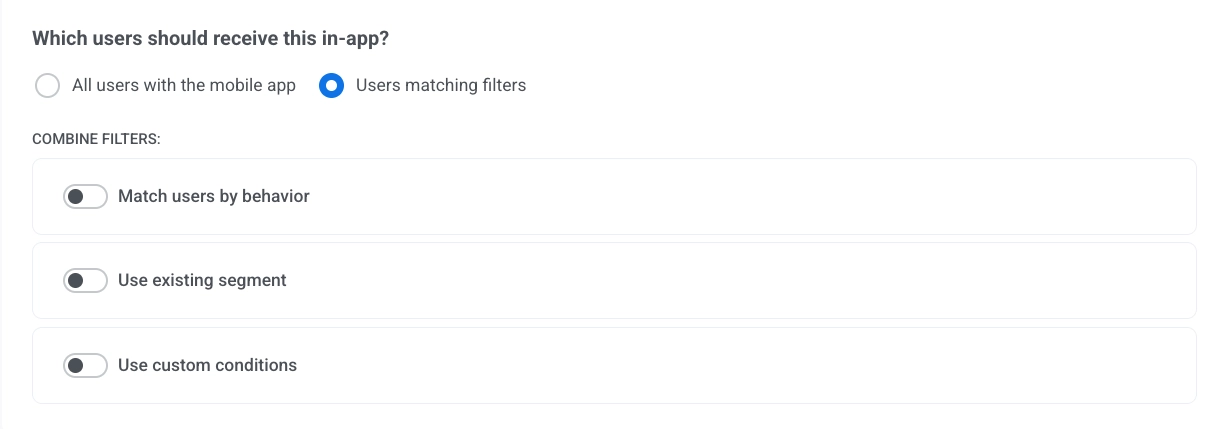
В **Which users should receive this in-app?** выберите один из вариантов:
* **All users with the mobile app**: Отправить In-App всем пользователям приложения.
* **Users matching filters**: Ограничить доставку пользователями, которые соответствуют выбранным условиям.
#### Настройте фильтры для целевых пользователей
Если вы выбрали **Users matching filters**, используйте **COMBINE FILTERS** для настройки таргетинга:
##### Match users by behavior
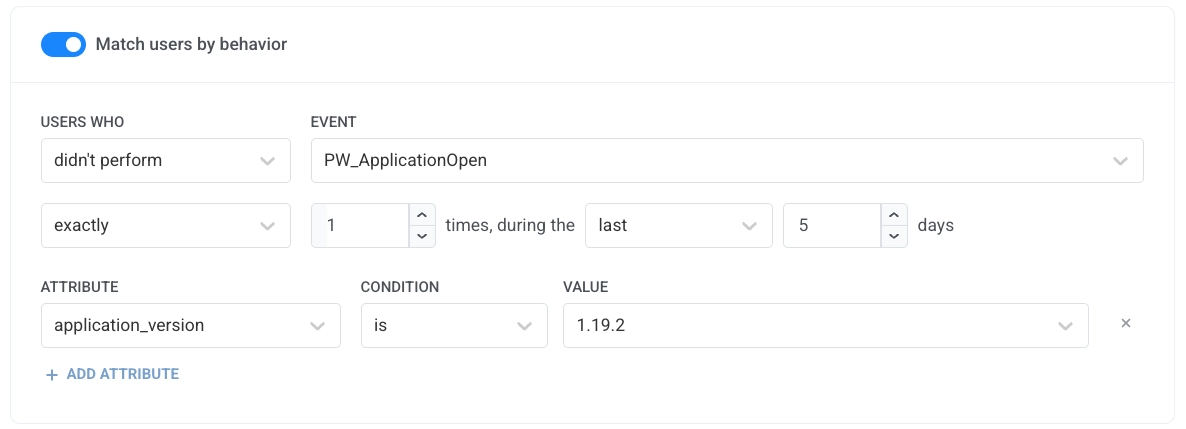
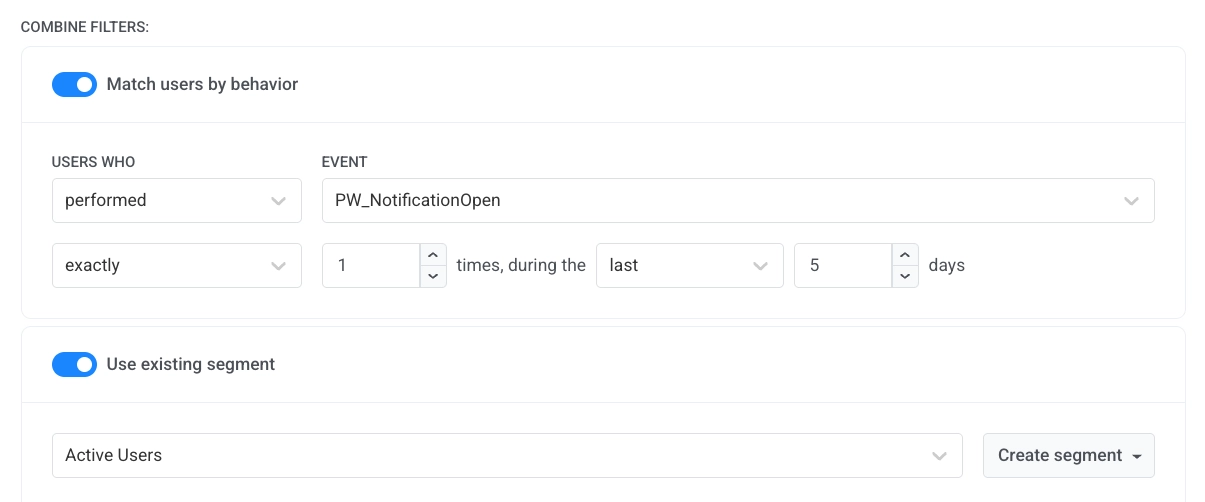
Включите **Match users by behavior**, чтобы определить правила на основе событий. Выберите значения в **USERS WHO** и **EVENT**, затем установите частоту и временной интервал.
##### Use existing segment
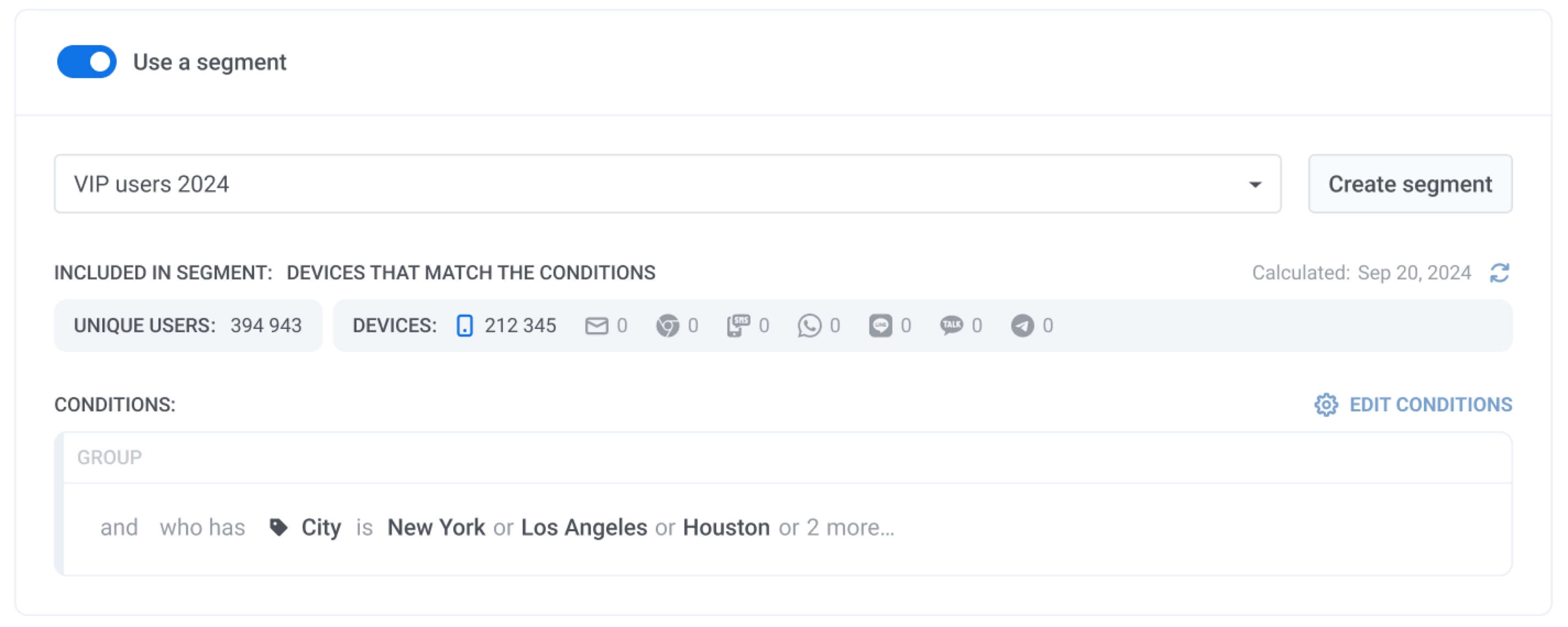
Включите **Use existing segment**, чтобы выбрать сохраненный сегмент из списка. Вы можете нажать **Refresh**, чтобы обновить размер сегмента, и **Edit segment**, чтобы просмотреть условия.
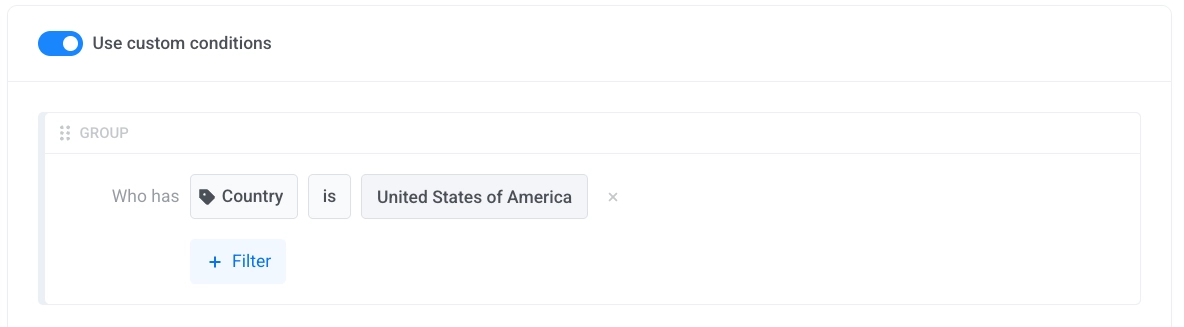
##### Use custom conditions
Включите **Use custom conditions**, чтобы создать пользовательскую группу фильтров, добавляя условия.
## Планирование отправки In-App
### Настройте параметры отображения
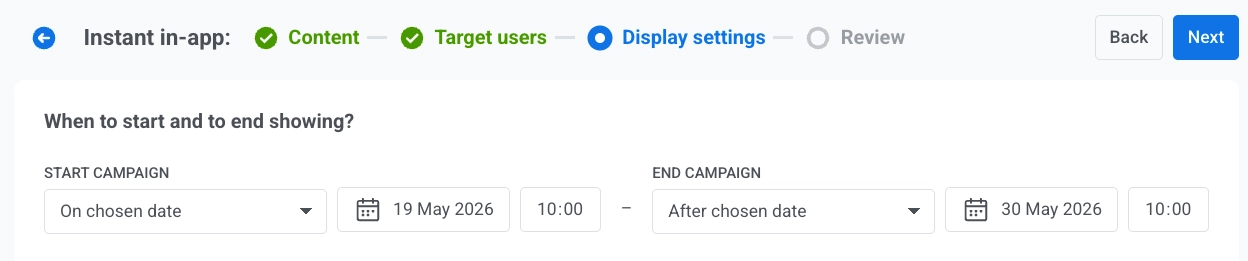
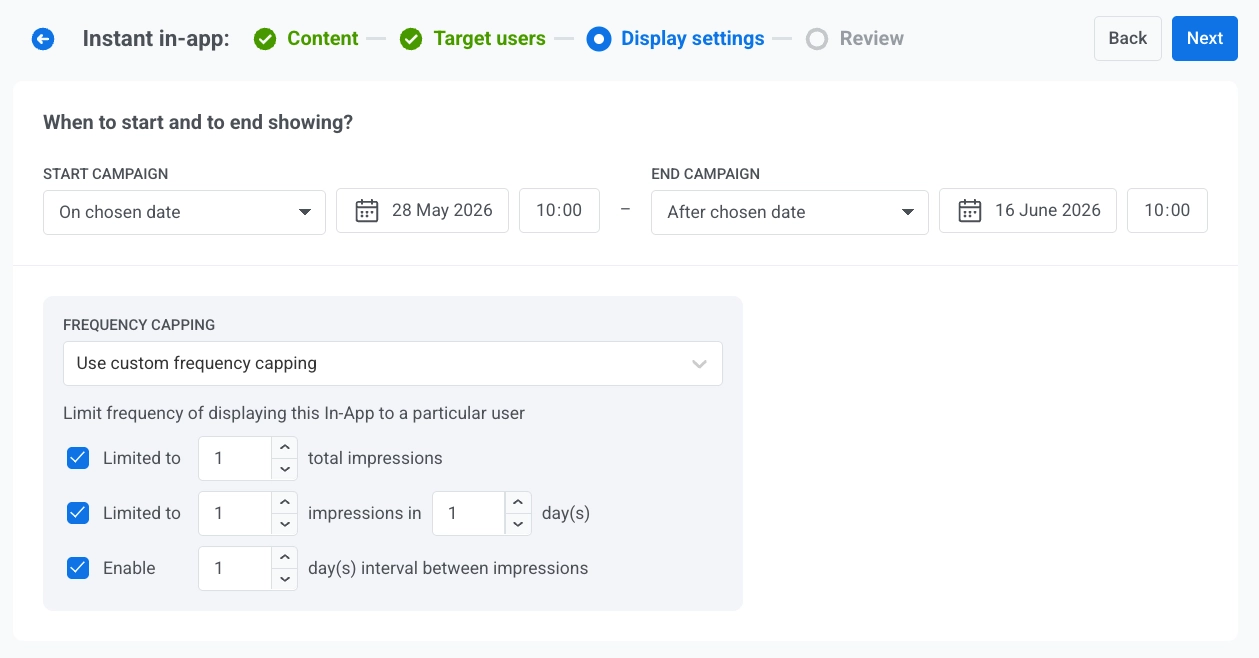
На шаге **Display settings** определите период кампании, часовой пояс и ограничение частоты показов.
1. В **START CAMPAIGN** выберите **Immediately** или **On chosen date**.
2. Если вы выбрали **On chosen date**, установите дату и время.
3. В **END CAMPAIGN** выберите **Never** или **After chosen date**.
4. Если вы выбрали **After chosen date**, установите дату и время.
### Установите часовой пояс для расписания кампании
В **Timezone for campaign schedule** выберите часовой пояс, который будет использоваться для интерпретации дат и времени начала и окончания кампании. По умолчанию расписание использует **UTC-0 – Coordinated Universal Time**. Выберите другой часовой пояс, если вы хотите, чтобы время начала и окончания соответствовало определенному местному времени.
### Настройте ограничение частоты показов
В **FREQUENCY CAPPING** выберите один из вариантов:
* **Use Global frequency capping**: Применить глобальное ограничение для канала In-App, настроенное в [настройках доставки сообщений](/ru/product/messaging-channels/global-frequency-capping/).
* **Send messages without global frequency capping**: Игнорировать глобальные ограничения для этого In-App.
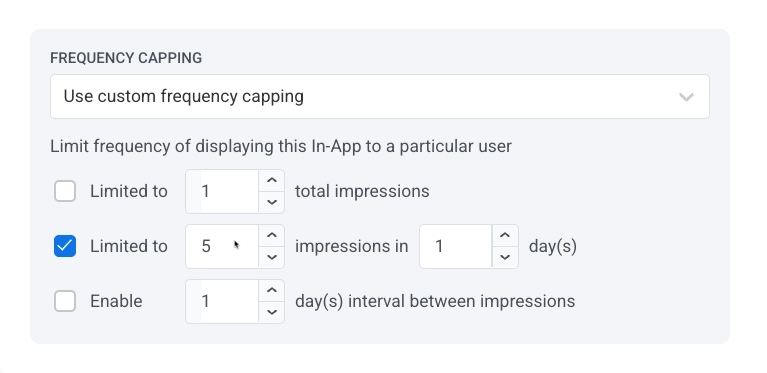
* **Use custom frequency capping**: Применить ограничения, специфичные для кампании, вместо глобальных порогов. Сообщение все равно будет учитываться в глобальном счетчике канала In-App.
#### Параметры пользовательского ограничения частоты
| | |
|---|---|
| **Limited to total impressions** | Установите максимальное количество раз, которое один пользователь может увидеть это In-App сообщение. |
| **Limited to impressions in day(s)** | Установите, сколько показов разрешено в течение выбранного количества дней. |
| **Enable day(s) interval between impressions** | Установите минимальный интервал между повторными показами для одного пользователя. |
#### Как работают вместе пользовательское и глобальное ограничение частоты
Пользовательское ограничение частоты добавляет лимит на уровне кампании. Глобальное ограничение для канала In-App все еще применяется и может заблокировать доставку.
Например, если In-App сообщение настроено на показ 5 раз за 3 дня, а глобальное ограничение частоты для In-App сообщений также составляет 5 раз за 3 дня, но пользователь уже видел 3 других In-App сообщения, это конкретное сообщение будет показано еще только 2 раза до достижения глобального лимита. [Узнайте больше о глобальном ограничении частоты](/ru/product/messaging-channels/global-frequency-capping/).
## Проверка и завершение настройки
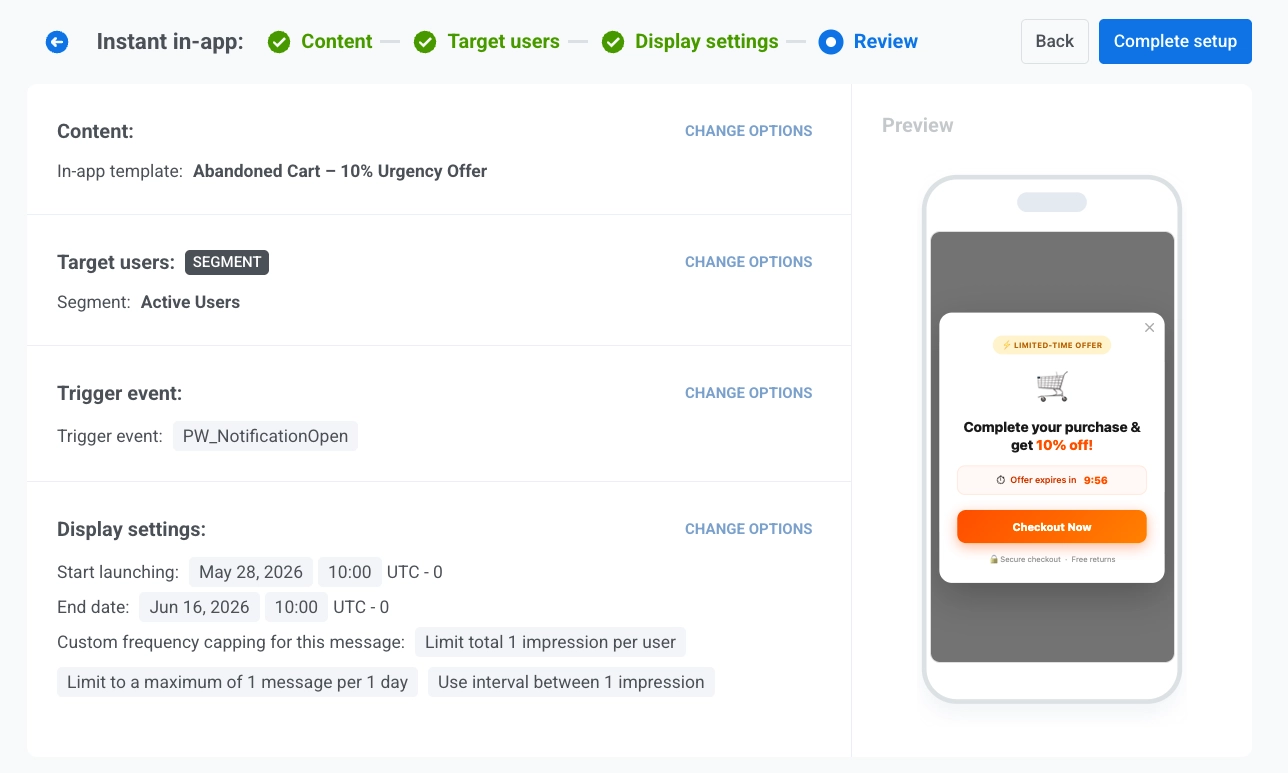
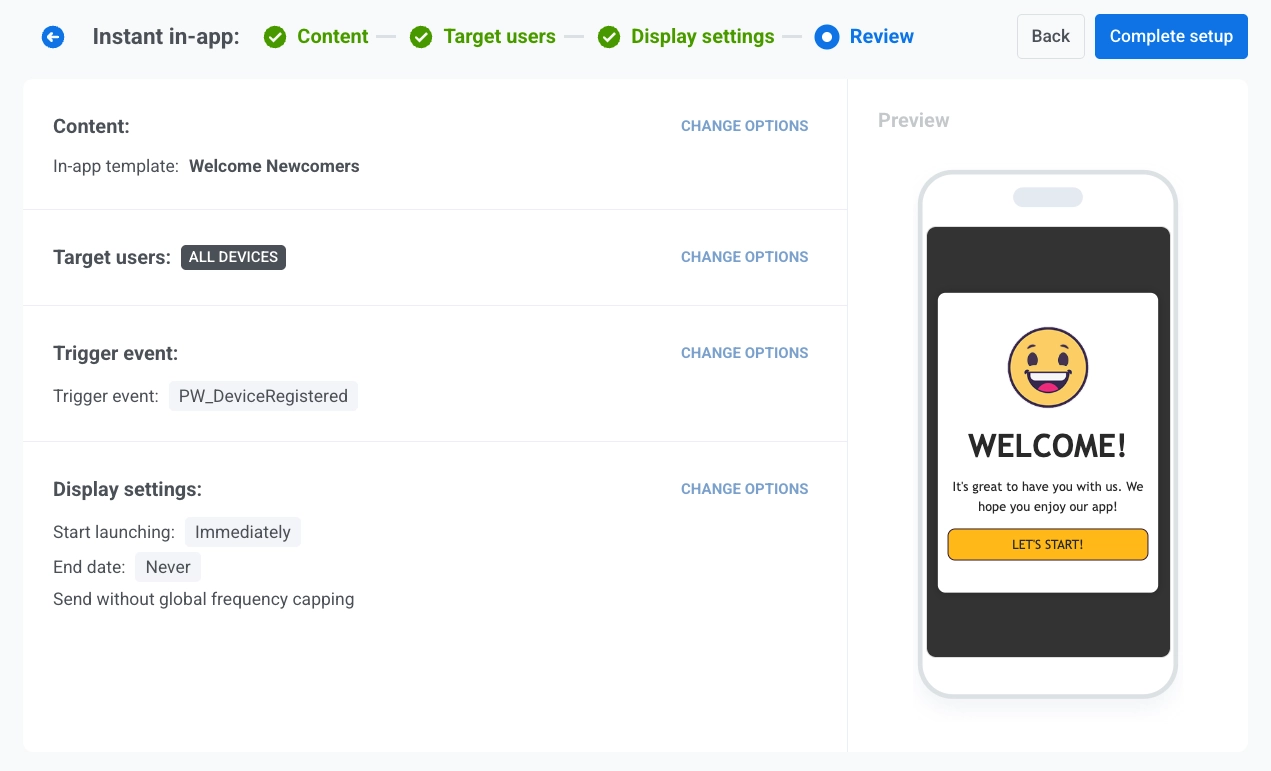
На шаге **Review** проверьте все настройки кампании перед запуском.
1. Проверьте **Content**, **Target users**, **Trigger event** и **Display settings**.
2. Просмотрите мобильный предпросмотр справа.
3. При необходимости нажмите **CHANGE OPTIONS** в любом разделе, чтобы изменить настройки.
4. Нажмите **Complete setup**.
5. Выберите **Launch campaign**, чтобы активировать кампанию, или **Save as draft**, чтобы сохранить настройки без запуска.
В окне **Confirm launching** подтвердите детали и нажмите на выбранное действие.
После запуска кампания появится в списке **Instant in-apps** с текущим статусом, например, **Scheduled**.
Если вы сохраните кампанию как черновик, она появится в том же списке со статусом **Draft**.
## Просмотр и управление кампаниями мгновенных In-App
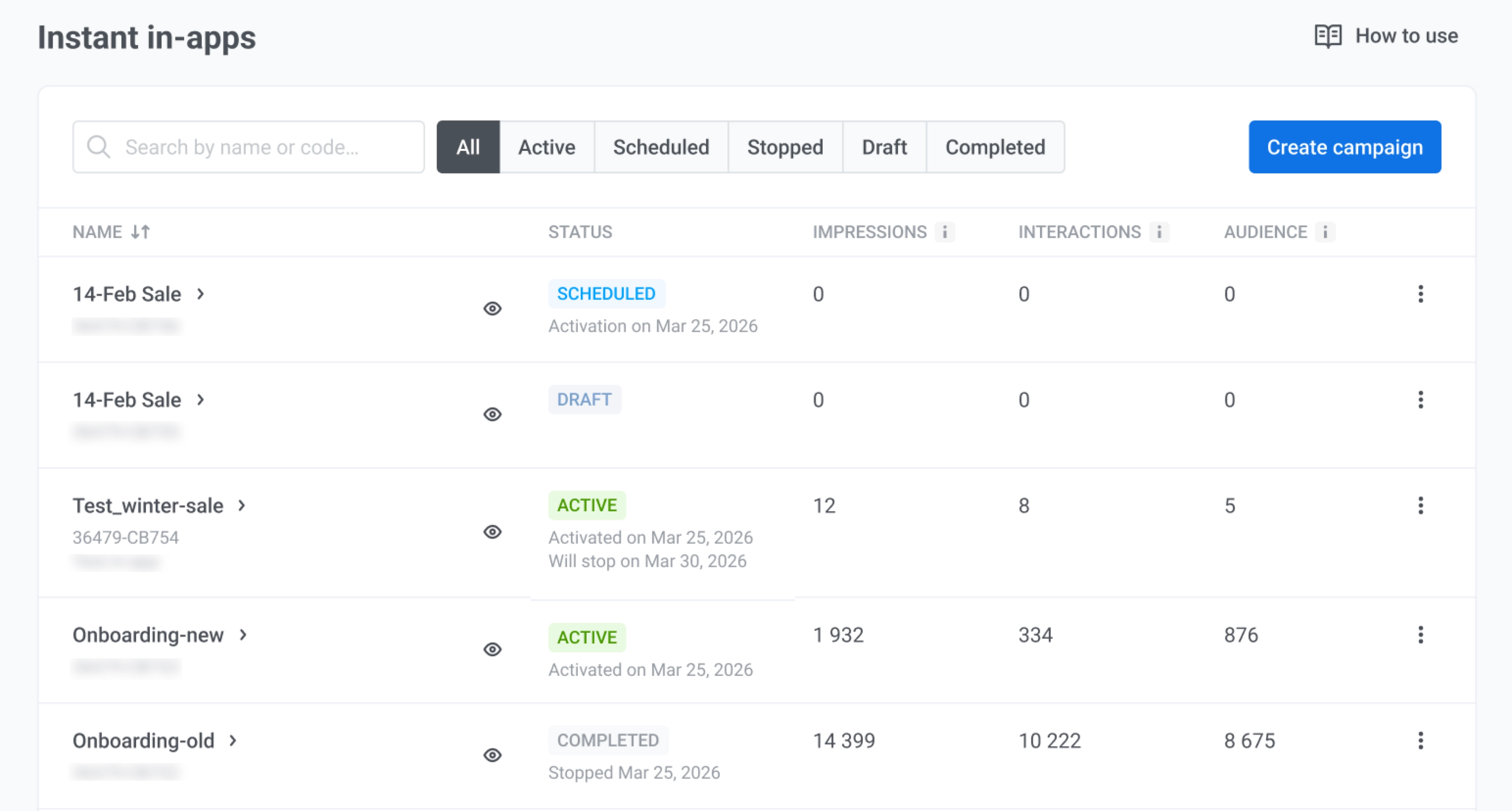
Перейдите в **Campaigns → Instant in-apps**, чтобы найти кампании, просмотреть их производительность, а также редактировать, клонировать, возобновлять или удалять их из одного списка.
Используйте **Search by name or code...** для поиска кампании по названию или коду сообщения, или отфильтруйте список по **All**, **Active**, **Scheduled**, **Stopped**, **Draft** или **Completed**.
### Мониторинг ваших кампаний
Используйте таблицу, чтобы проверить, запущена ли кампания и как она работает. Нажмите на название кампании или стрелку, чтобы открыть детали.
* **Status:** Текущее состояние кампании. Для **Stopped** кампаний также указывается, когда они были остановлены (например, **Stopped on 27 May 2026**).
* **Impressions:** Сколько раз пользователи видели In-App.
* **Interactions:** Сколько раз пользователи взаимодействовали с In-App.
* **Audience:** Количество устройств пользователей, которым был показан In-App (охват) за последние 30 дней.
* **Preview:** Наведите курсор на значок глаза, чтобы просмотреть In-App сообщение, не открывая мастер.
### Выполнение действий с кампанией
Нажмите на **меню с тремя точками (⋮)** в строке, чтобы открыть меню действий. Доступные действия зависят от статуса кампании.
* **View statistics:** Открыть метрики доставки и вовлеченности для кампании.
* **Edit campaign:** Открыть мастер кампаний и изменить контент, целевых пользователей или настройки отображения.
* **Clone campaign:** Создать копию с тем же креативом, триггер-событием, аудиторией и настройками отображения. Настройте параметры в мастере, затем запустите или сохраните копию как черновик.
* **Resume campaign:** Перезапустить остановленную кампанию, чтобы она снова могла доставлять In-App сообщения.
* **Change schedule:** Изменить даты начала и окончания для завершенной кампании.
* **Stop campaign:** Завершить запущенную или запланированную кампанию. Вы можете обновить и перезапустить ее позже.
* **Delete:** Безвозвратно удалить кампанию. Это действие нельзя отменить. Сначала остановите кампанию, если она все еще запущена или запланирована.
## Пример сценария: отправка In-App сообщения с помощью In-App кампаний
Представьте, что у вас есть приложение для розничной торговли модной одеждой, и вы хотите увеличить конверсии с помощью ограниченной по времени скидки, когда пользователи взаимодействуют с пуш-уведомлениями. Вы настраиваете кампанию мгновенных In-App для активных пользователей в США.
### Подготовьте In-App сообщение
[**Создайте шаблон In-App**](/ru/product/content/in-apps/no-code-in-app-editor/create-rich-media-in-the-built-in-editor/) с предложением скидки и кнопкой CTA, ведущей к оформлению заказа.
### Настройте целевых пользователей
Выберите `PW_NotificationOpen` в качестве триггера, чтобы поймать пользователей в момент максимального намерения, сразу после того, как они взаимодействуют с пушем. Включите **Match users by behavior** и ограничьте аудиторию пользователями, которые вызвали событие один раз за последние 5 дней. Это сохраняет аудиторию недавно активной, не делая ее слишком широкой. Выберите `Active Users` в качестве базового сегмента.
### Настройте параметры отображения
Установите дату начала и окончания, чтобы кампания была ограничена по времени. Установите ограничение частоты показов на 1 показ в день с интервалом в 1 день, чтобы сообщение не казалось навязчивым, если пользователь открывает несколько пуш-уведомлений за короткий период.
### Проверьте и завершите настройку
На шаге **Review** проверьте все настройки, нажмите **Complete setup** и выберите **Launch campaign**.
 ## Настройка креатива
### Выберите In-App баннер
В поле **IN-APP BANNER** выберите существующий шаблон In-App из списка или нажмите **Create new**, чтобы открыть окно **Add new template**, не выходя из мастера кампаний.
## Настройка креатива
### Выберите In-App баннер
В поле **IN-APP BANNER** выберите существующий шаблон In-App из списка или нажмите **Create new**, чтобы открыть окно **Add new template**, не выходя из мастера кампаний.
 #### Создайте шаблон In-App
1. В окне **Add new template** введите название.
2. Выберите способ создания контента:
* **Create new template:** Создайте сообщение во встроенном редакторе In-App.
* **Upload ZIP:** Загрузите готовое HTML In-App сообщение.
* **Create native rich media:** Создайте нативное In-App сообщение.
#### Создайте шаблон In-App
1. В окне **Add new template** введите название.
2. Выберите способ создания контента:
* **Create new template:** Создайте сообщение во встроенном редакторе In-App.
* **Upload ZIP:** Загрузите готовое HTML In-App сообщение.
* **Create native rich media:** Создайте нативное In-App сообщение.
 3. Если вы выбрали **Create native rich media**, выберите **Display type** (**modal**, **fullscreen** или **stories**).
4. Нажмите **Add template**.
5. Продолжите с выбранным ниже вариантом.
##### Create new template
Встроенный редактор откроется на весь экран поверх мастера кампаний. [Узнайте, как создать сообщение](/ru/product/content/in-apps/no-code-in-app-editor/create-rich-media-in-the-built-in-editor/).
Сохраните шаблон, затем нажмите **Back**, чтобы вернуться в мастер кампаний. Шаблон будет выбран автоматически.
##### Upload ZIP
Архив сразу же становится контентом In-App. Редактор не открывается. После корректной загрузки появится предпросмотр на устройстве, и архив будет сохранен на вкладке **Rich Media** в Панели управления. О формате ZIP см. [синтаксис шаблонов Rich Media](/ru/developer/guides/content/rich-media-templates-syntax/).
##### Create native rich media
Нативный редактор откроется на весь экран поверх мастера кампаний. [Узнайте, как создать сообщение](/ru/product/content/in-apps/create-native-in-app-messages/).
Сохраните шаблон, затем нажмите **Back**, чтобы вернуться в мастер кампаний. Шаблон будет выбран автоматически.
### Предпросмотр сообщения
Справа на экране вы увидите мобильный предпросмотр выбранного In-App баннера.
Нажмите **Next**, чтобы перейти к настройкам **Target users**.
## Определение аудитории
В разделе **Target users** установите событие, которое запускает сообщение, и выберите, какие пользователи должны его увидеть.
### Установите триггер-событие
В **TRIGGER EVENT** выберите событие, которое запустит In-App сообщение. Выбор триггера обязателен.
Чтобы сделать условия триггера более конкретными, добавьте параметры события:
1. Нажмите **ADD ATTRIBUTE**.
2. Выберите значения в **ATTRIBUTE**, **CONDITION** и **VALUE**.
3. При необходимости добавьте больше атрибутов.
3. Если вы выбрали **Create native rich media**, выберите **Display type** (**modal**, **fullscreen** или **stories**).
4. Нажмите **Add template**.
5. Продолжите с выбранным ниже вариантом.
##### Create new template
Встроенный редактор откроется на весь экран поверх мастера кампаний. [Узнайте, как создать сообщение](/ru/product/content/in-apps/no-code-in-app-editor/create-rich-media-in-the-built-in-editor/).
Сохраните шаблон, затем нажмите **Back**, чтобы вернуться в мастер кампаний. Шаблон будет выбран автоматически.
##### Upload ZIP
Архив сразу же становится контентом In-App. Редактор не открывается. После корректной загрузки появится предпросмотр на устройстве, и архив будет сохранен на вкладке **Rich Media** в Панели управления. О формате ZIP см. [синтаксис шаблонов Rich Media](/ru/developer/guides/content/rich-media-templates-syntax/).
##### Create native rich media
Нативный редактор откроется на весь экран поверх мастера кампаний. [Узнайте, как создать сообщение](/ru/product/content/in-apps/create-native-in-app-messages/).
Сохраните шаблон, затем нажмите **Back**, чтобы вернуться в мастер кампаний. Шаблон будет выбран автоматически.
### Предпросмотр сообщения
Справа на экране вы увидите мобильный предпросмотр выбранного In-App баннера.
Нажмите **Next**, чтобы перейти к настройкам **Target users**.
## Определение аудитории
В разделе **Target users** установите событие, которое запускает сообщение, и выберите, какие пользователи должны его увидеть.
### Установите триггер-событие
В **TRIGGER EVENT** выберите событие, которое запустит In-App сообщение. Выбор триггера обязателен.
Чтобы сделать условия триггера более конкретными, добавьте параметры события:
1. Нажмите **ADD ATTRIBUTE**.
2. Выберите значения в **ATTRIBUTE**, **CONDITION** и **VALUE**.
3. При необходимости добавьте больше атрибутов.
 ### Выберите, какие пользователи получат In-App
В **Which users should receive this in-app?** выберите один из вариантов:
* **All users with the mobile app**: Отправить In-App всем пользователям приложения.
* **Users matching filters**: Ограничить доставку пользователями, которые соответствуют выбранным условиям.
### Выберите, какие пользователи получат In-App
В **Which users should receive this in-app?** выберите один из вариантов:
* **All users with the mobile app**: Отправить In-App всем пользователям приложения.
* **Users matching filters**: Ограничить доставку пользователями, которые соответствуют выбранным условиям.
 #### Настройте фильтры для целевых пользователей
Если вы выбрали **Users matching filters**, используйте **COMBINE FILTERS** для настройки таргетинга:
##### Match users by behavior
Включите **Match users by behavior**, чтобы определить правила на основе событий. Выберите значения в **USERS WHO** и **EVENT**, затем установите частоту и временной интервал.
#### Настройте фильтры для целевых пользователей
Если вы выбрали **Users matching filters**, используйте **COMBINE FILTERS** для настройки таргетинга:
##### Match users by behavior
Включите **Match users by behavior**, чтобы определить правила на основе событий. Выберите значения в **USERS WHO** и **EVENT**, затем установите частоту и временной интервал.
 ##### Use existing segment
Включите **Use existing segment**, чтобы выбрать сохраненный сегмент из списка. Вы можете нажать **Refresh**, чтобы обновить размер сегмента, и **Edit segment**, чтобы просмотреть условия.
##### Use existing segment
Включите **Use existing segment**, чтобы выбрать сохраненный сегмент из списка. Вы можете нажать **Refresh**, чтобы обновить размер сегмента, и **Edit segment**, чтобы просмотреть условия.
 ##### Use custom conditions
Включите **Use custom conditions**, чтобы создать пользовательскую группу фильтров, добавляя условия.
##### Use custom conditions
Включите **Use custom conditions**, чтобы создать пользовательскую группу фильтров, добавляя условия.
 ## Планирование отправки In-App
### Настройте параметры отображения
На шаге **Display settings** определите период кампании, часовой пояс и ограничение частоты показов.
1. В **START CAMPAIGN** выберите **Immediately** или **On chosen date**.
2. Если вы выбрали **On chosen date**, установите дату и время.
3. В **END CAMPAIGN** выберите **Never** или **After chosen date**.
4. Если вы выбрали **After chosen date**, установите дату и время.
## Планирование отправки In-App
### Настройте параметры отображения
На шаге **Display settings** определите период кампании, часовой пояс и ограничение частоты показов.
1. В **START CAMPAIGN** выберите **Immediately** или **On chosen date**.
2. Если вы выбрали **On chosen date**, установите дату и время.
3. В **END CAMPAIGN** выберите **Never** или **After chosen date**.
4. Если вы выбрали **After chosen date**, установите дату и время.
 ### Установите часовой пояс для расписания кампании
В **Timezone for campaign schedule** выберите часовой пояс, который будет использоваться для интерпретации дат и времени начала и окончания кампании. По умолчанию расписание использует **UTC-0 – Coordinated Universal Time**. Выберите другой часовой пояс, если вы хотите, чтобы время начала и окончания соответствовало определенному местному времени.
### Настройте ограничение частоты показов
В **FREQUENCY CAPPING** выберите один из вариантов:
* **Use Global frequency capping**: Применить глобальное ограничение для канала In-App, настроенное в [настройках доставки сообщений](/ru/product/messaging-channels/global-frequency-capping/).
* **Send messages without global frequency capping**: Игнорировать глобальные ограничения для этого In-App.
* **Use custom frequency capping**: Применить ограничения, специфичные для кампании, вместо глобальных порогов. Сообщение все равно будет учитываться в глобальном счетчике канала In-App.
#### Параметры пользовательского ограничения частоты
| | |
|---|---|
| **Limited to total impressions** | Установите максимальное количество раз, которое один пользователь может увидеть это In-App сообщение. |
| **Limited to impressions in day(s)** | Установите, сколько показов разрешено в течение выбранного количества дней. |
| **Enable day(s) interval between impressions** | Установите минимальный интервал между повторными показами для одного пользователя. |
### Установите часовой пояс для расписания кампании
В **Timezone for campaign schedule** выберите часовой пояс, который будет использоваться для интерпретации дат и времени начала и окончания кампании. По умолчанию расписание использует **UTC-0 – Coordinated Universal Time**. Выберите другой часовой пояс, если вы хотите, чтобы время начала и окончания соответствовало определенному местному времени.
### Настройте ограничение частоты показов
В **FREQUENCY CAPPING** выберите один из вариантов:
* **Use Global frequency capping**: Применить глобальное ограничение для канала In-App, настроенное в [настройках доставки сообщений](/ru/product/messaging-channels/global-frequency-capping/).
* **Send messages without global frequency capping**: Игнорировать глобальные ограничения для этого In-App.
* **Use custom frequency capping**: Применить ограничения, специфичные для кампании, вместо глобальных порогов. Сообщение все равно будет учитываться в глобальном счетчике канала In-App.
#### Параметры пользовательского ограничения частоты
| | |
|---|---|
| **Limited to total impressions** | Установите максимальное количество раз, которое один пользователь может увидеть это In-App сообщение. |
| **Limited to impressions in day(s)** | Установите, сколько показов разрешено в течение выбранного количества дней. |
| **Enable day(s) interval between impressions** | Установите минимальный интервал между повторными показами для одного пользователя. |
 #### Как работают вместе пользовательское и глобальное ограничение частоты
Пользовательское ограничение частоты добавляет лимит на уровне кампании. Глобальное ограничение для канала In-App все еще применяется и может заблокировать доставку.
Например, если In-App сообщение настроено на показ 5 раз за 3 дня, а глобальное ограничение частоты для In-App сообщений также составляет 5 раз за 3 дня, но пользователь уже видел 3 других In-App сообщения, это конкретное сообщение будет показано еще только 2 раза до достижения глобального лимита. [Узнайте больше о глобальном ограничении частоты](/ru/product/messaging-channels/global-frequency-capping/).
## Проверка и завершение настройки
На шаге **Review** проверьте все настройки кампании перед запуском.
1. Проверьте **Content**, **Target users**, **Trigger event** и **Display settings**.
2. Просмотрите мобильный предпросмотр справа.
3. При необходимости нажмите **CHANGE OPTIONS** в любом разделе, чтобы изменить настройки.
#### Как работают вместе пользовательское и глобальное ограничение частоты
Пользовательское ограничение частоты добавляет лимит на уровне кампании. Глобальное ограничение для канала In-App все еще применяется и может заблокировать доставку.
Например, если In-App сообщение настроено на показ 5 раз за 3 дня, а глобальное ограничение частоты для In-App сообщений также составляет 5 раз за 3 дня, но пользователь уже видел 3 других In-App сообщения, это конкретное сообщение будет показано еще только 2 раза до достижения глобального лимита. [Узнайте больше о глобальном ограничении частоты](/ru/product/messaging-channels/global-frequency-capping/).
## Проверка и завершение настройки
На шаге **Review** проверьте все настройки кампании перед запуском.
1. Проверьте **Content**, **Target users**, **Trigger event** и **Display settings**.
2. Просмотрите мобильный предпросмотр справа.
3. При необходимости нажмите **CHANGE OPTIONS** в любом разделе, чтобы изменить настройки.
 4. Нажмите **Complete setup**.
5. Выберите **Launch campaign**, чтобы активировать кампанию, или **Save as draft**, чтобы сохранить настройки без запуска.
В окне **Confirm launching** подтвердите детали и нажмите на выбранное действие.
После запуска кампания появится в списке **Instant in-apps** с текущим статусом, например, **Scheduled**.
Если вы сохраните кампанию как черновик, она появится в том же списке со статусом **Draft**.
## Просмотр и управление кампаниями мгновенных In-App
Перейдите в **Campaigns → Instant in-apps**, чтобы найти кампании, просмотреть их производительность, а также редактировать, клонировать, возобновлять или удалять их из одного списка.
Используйте **Search by name or code...** для поиска кампании по названию или коду сообщения, или отфильтруйте список по **All**, **Active**, **Scheduled**, **Stopped**, **Draft** или **Completed**.
### Мониторинг ваших кампаний
Используйте таблицу, чтобы проверить, запущена ли кампания и как она работает. Нажмите на название кампании или стрелку, чтобы открыть детали.
* **Status:** Текущее состояние кампании. Для **Stopped** кампаний также указывается, когда они были остановлены (например, **Stopped on 27 May 2026**).
* **Impressions:** Сколько раз пользователи видели In-App.
* **Interactions:** Сколько раз пользователи взаимодействовали с In-App.
* **Audience:** Количество устройств пользователей, которым был показан In-App (охват) за последние 30 дней.
* **Preview:** Наведите курсор на значок глаза, чтобы просмотреть In-App сообщение, не открывая мастер.
4. Нажмите **Complete setup**.
5. Выберите **Launch campaign**, чтобы активировать кампанию, или **Save as draft**, чтобы сохранить настройки без запуска.
В окне **Confirm launching** подтвердите детали и нажмите на выбранное действие.
После запуска кампания появится в списке **Instant in-apps** с текущим статусом, например, **Scheduled**.
Если вы сохраните кампанию как черновик, она появится в том же списке со статусом **Draft**.
## Просмотр и управление кампаниями мгновенных In-App
Перейдите в **Campaigns → Instant in-apps**, чтобы найти кампании, просмотреть их производительность, а также редактировать, клонировать, возобновлять или удалять их из одного списка.
Используйте **Search by name or code...** для поиска кампании по названию или коду сообщения, или отфильтруйте список по **All**, **Active**, **Scheduled**, **Stopped**, **Draft** или **Completed**.
### Мониторинг ваших кампаний
Используйте таблицу, чтобы проверить, запущена ли кампания и как она работает. Нажмите на название кампании или стрелку, чтобы открыть детали.
* **Status:** Текущее состояние кампании. Для **Stopped** кампаний также указывается, когда они были остановлены (например, **Stopped on 27 May 2026**).
* **Impressions:** Сколько раз пользователи видели In-App.
* **Interactions:** Сколько раз пользователи взаимодействовали с In-App.
* **Audience:** Количество устройств пользователей, которым был показан In-App (охват) за последние 30 дней.
* **Preview:** Наведите курсор на значок глаза, чтобы просмотреть In-App сообщение, не открывая мастер.
 ### Выполнение действий с кампанией
Нажмите на **меню с тремя точками (⋮)** в строке, чтобы открыть меню действий. Доступные действия зависят от статуса кампании.
* **View statistics:** Открыть метрики доставки и вовлеченности для кампании.
* **Edit campaign:** Открыть мастер кампаний и изменить контент, целевых пользователей или настройки отображения.
* **Clone campaign:** Создать копию с тем же креативом, триггер-событием, аудиторией и настройками отображения. Настройте параметры в мастере, затем запустите или сохраните копию как черновик.
* **Resume campaign:** Перезапустить остановленную кампанию, чтобы она снова могла доставлять In-App сообщения.
* **Change schedule:** Изменить даты начала и окончания для завершенной кампании.
* **Stop campaign:** Завершить запущенную или запланированную кампанию. Вы можете обновить и перезапустить ее позже.
* **Delete:** Безвозвратно удалить кампанию. Это действие нельзя отменить. Сначала остановите кампанию, если она все еще запущена или запланирована.
## Пример сценария: отправка In-App сообщения с помощью In-App кампаний
Представьте, что у вас есть приложение для розничной торговли модной одеждой, и вы хотите увеличить конверсии с помощью ограниченной по времени скидки, когда пользователи взаимодействуют с пуш-уведомлениями. Вы настраиваете кампанию мгновенных In-App для активных пользователей в США.
### Подготовьте In-App сообщение
[**Создайте шаблон In-App**](/ru/product/content/in-apps/no-code-in-app-editor/create-rich-media-in-the-built-in-editor/) с предложением скидки и кнопкой CTA, ведущей к оформлению заказа.
### Выполнение действий с кампанией
Нажмите на **меню с тремя точками (⋮)** в строке, чтобы открыть меню действий. Доступные действия зависят от статуса кампании.
* **View statistics:** Открыть метрики доставки и вовлеченности для кампании.
* **Edit campaign:** Открыть мастер кампаний и изменить контент, целевых пользователей или настройки отображения.
* **Clone campaign:** Создать копию с тем же креативом, триггер-событием, аудиторией и настройками отображения. Настройте параметры в мастере, затем запустите или сохраните копию как черновик.
* **Resume campaign:** Перезапустить остановленную кампанию, чтобы она снова могла доставлять In-App сообщения.
* **Change schedule:** Изменить даты начала и окончания для завершенной кампании.
* **Stop campaign:** Завершить запущенную или запланированную кампанию. Вы можете обновить и перезапустить ее позже.
* **Delete:** Безвозвратно удалить кампанию. Это действие нельзя отменить. Сначала остановите кампанию, если она все еще запущена или запланирована.
## Пример сценария: отправка In-App сообщения с помощью In-App кампаний
Представьте, что у вас есть приложение для розничной торговли модной одеждой, и вы хотите увеличить конверсии с помощью ограниченной по времени скидки, когда пользователи взаимодействуют с пуш-уведомлениями. Вы настраиваете кампанию мгновенных In-App для активных пользователей в США.
### Подготовьте In-App сообщение
[**Создайте шаблон In-App**](/ru/product/content/in-apps/no-code-in-app-editor/create-rich-media-in-the-built-in-editor/) с предложением скидки и кнопкой CTA, ведущей к оформлению заказа.
 ### Настройте целевых пользователей
Выберите `PW_NotificationOpen` в качестве триггера, чтобы поймать пользователей в момент максимального намерения, сразу после того, как они взаимодействуют с пушем. Включите **Match users by behavior** и ограничьте аудиторию пользователями, которые вызвали событие один раз за последние 5 дней. Это сохраняет аудиторию недавно активной, не делая ее слишком широкой. Выберите `Active Users` в качестве базового сегмента.
### Настройте целевых пользователей
Выберите `PW_NotificationOpen` в качестве триггера, чтобы поймать пользователей в момент максимального намерения, сразу после того, как они взаимодействуют с пушем. Включите **Match users by behavior** и ограничьте аудиторию пользователями, которые вызвали событие один раз за последние 5 дней. Это сохраняет аудиторию недавно активной, не делая ее слишком широкой. Выберите `Active Users` в качестве базового сегмента.
 ### Настройте параметры отображения
Установите дату начала и окончания, чтобы кампания была ограничена по времени. Установите ограничение частоты показов на 1 показ в день с интервалом в 1 день, чтобы сообщение не казалось навязчивым, если пользователь открывает несколько пуш-уведомлений за короткий период.
### Настройте параметры отображения
Установите дату начала и окончания, чтобы кампания была ограничена по времени. Установите ограничение частоты показов на 1 показ в день с интервалом в 1 день, чтобы сообщение не казалось навязчивым, если пользователь открывает несколько пуш-уведомлений за короткий период.
 ### Проверьте и завершите настройку
На шаге **Review** проверьте все настройки, нажмите **Complete setup** и выберите **Launch campaign**.
### Проверьте и завершите настройку
На шаге **Review** проверьте все настройки, нажмите **Complete setup** и выберите **Launch campaign**.