# Отправка In-App сообщений через Customer Journey
Это руководство проведет вас через процесс отправки In-App сообщения с помощью Customer Journey.
## Создайте Journey и добавьте элементы
1. Перейдите в **Customer Journey Builder → Create Campaign**.
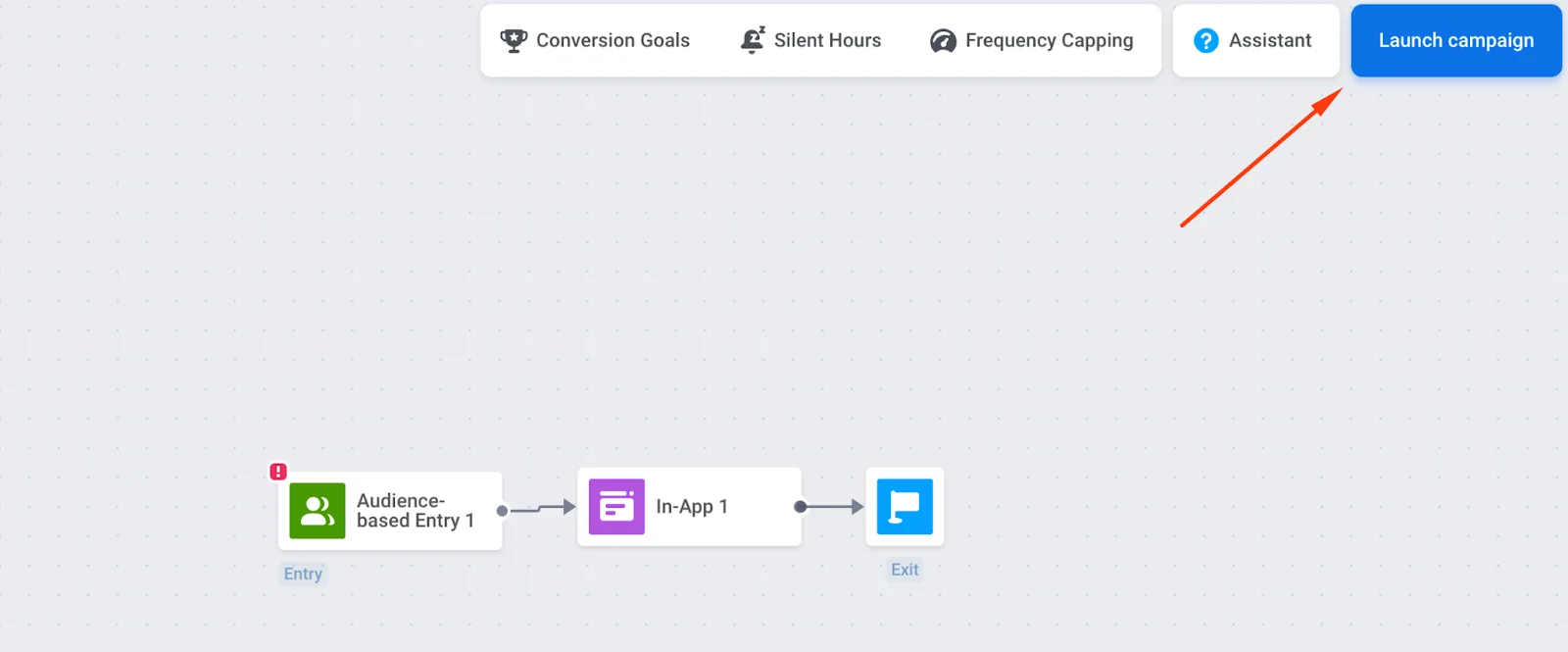
2. Перетащите элементы **Entry**, **In-App** и **Exit** на холст и соедините их в указанном порядке.
## Настройте вход и аудиторию
Вы должны настроить элемент **Entry**; в противном случае In-App сообщение не будет доставлено.
### Вход по триггеру
Показывайте In-App, когда пользователь совершает определенное действие (например, заходит на экран с ценами). Используйте триггеры и события по умолчанию или [создайте свои собственные](/ru/product/audience-data-and-segmentation/events/).
[Узнать больше о входе по триггеру](/ru/product/customer-journey/journey-elements/entry-elements/trigger-based-entry/).
Пример: покажите In-App со скидкой только пользователям iOS, добавив фильтр по платформе.
### Вход на основе аудитории
Запустите Journey для сегмента пользователей (например, для всей вашей пользовательской базы). Создайте сегмент из тегов и/или событий или используйте [готовые сегменты](/ru/product/audience-data-and-segmentation/segmentation/create-segments).
[Узнать больше о входе на основе аудитории](/ru/product/customer-journey/journey-elements/entry-elements/audience-based-entry/).
#### Настройте расписание
В элементе [Audience-based entry](/ru/product/customer-journey/journey-elements/entry-elements/audience-based-entry/) **расписание входа (Entry schedule)** определяет, когда пользователи входят в Journey. По умолчанию **однократный вход (One-time entry)** с опцией **немедленно (Immediately)** заставляет пользователей войти, как только Journey будет активирован.
Чтобы запустить в определенную дату и время (с учетом часового пояса), выберите **однократный вход (One-time entry)** → **запланировать на определенный день (Schedule for a specific day)**. Чтобы запустить в несколько дат или с фиксированным интервалом, выберите **повторяющийся вход (Recurring entry)**. [Узнать больше](/ru/product/customer-journey/journey-elements/entry-elements/audience-based-entry/#entry-schedule)
## Настройте элемент In-App
1. Нажмите на элемент **In-App** → **Источник медиа (Media Source)**. Выберите шаблон (сначала самые новые) и нажмите **Применить (Apply)**.
2. Установите **срок действия In-App (In-app expiration)** (количество дней, в течение которых сообщение будет доступно). Например, установите 7 дней, если срок действия предложения истекает через неделю.
3. Выберите тип сообщения:
* **Маркетинговое сообщение (Marketing message)**: для кампаний и промоакций. Применяются все правила и ограничения. Учитываются: отказы от подписки, ограничение частоты и период тишины. Исключаются: пользователи из [глобальной контрольной группы](/ru/product/audience-data-and-segmentation/global-control-group/).
* **Транзакционное сообщение (Transactional message)**: для операционных или сервисных сообщений. Правила и ограничения не применяются. Обходит: отказы от подписки, ограничение частоты и период тишины. Отправляется: пользователям из [глобальной контрольной группы](/ru/product/audience-data-and-segmentation/global-control-group/).
[Узнайте больше о разнице между маркетинговыми и транзакционными сообщениями](/ru/product/messaging-channels/marketing-vs-transactional/).
4. Настройте ограничение частоты. [Узнать больше](/ru/product/customer-journey/journey-elements/channels/in-app/#set-frequency-capping).
5. Нажмите **Применить (Apply)**, чтобы сохранить настройки.
## Проверьте и запустите Journey
1. Завершите настройку Journey и выполните [предстартовую проверку](/ru/product/customer-journey/journey-settings/#pre-launch-check) для валидации Journey.
2. Нажмите **Запустить кампанию (Launch campaign)** (вверху справа), чтобы отправить In-App сообщение пользователям.
 ## Настройте элемент In-App
1. Нажмите на элемент **In-App** → **Источник медиа (Media Source)**. Выберите шаблон (сначала самые новые) и нажмите **Применить (Apply)**.
2. Установите **срок действия In-App (In-app expiration)** (количество дней, в течение которых сообщение будет доступно). Например, установите 7 дней, если срок действия предложения истекает через неделю.
## Настройте элемент In-App
1. Нажмите на элемент **In-App** → **Источник медиа (Media Source)**. Выберите шаблон (сначала самые новые) и нажмите **Применить (Apply)**.
2. Установите **срок действия In-App (In-app expiration)** (количество дней, в течение которых сообщение будет доступно). Например, установите 7 дней, если срок действия предложения истекает через неделю.
 3. Выберите тип сообщения:
* **Маркетинговое сообщение (Marketing message)**: для кампаний и промоакций. Применяются все правила и ограничения. Учитываются: отказы от подписки, ограничение частоты и период тишины. Исключаются: пользователи из [глобальной контрольной группы](/ru/product/audience-data-and-segmentation/global-control-group/).
* **Транзакционное сообщение (Transactional message)**: для операционных или сервисных сообщений. Правила и ограничения не применяются. Обходит: отказы от подписки, ограничение частоты и период тишины. Отправляется: пользователям из [глобальной контрольной группы](/ru/product/audience-data-and-segmentation/global-control-group/).
3. Выберите тип сообщения:
* **Маркетинговое сообщение (Marketing message)**: для кампаний и промоакций. Применяются все правила и ограничения. Учитываются: отказы от подписки, ограничение частоты и период тишины. Исключаются: пользователи из [глобальной контрольной группы](/ru/product/audience-data-and-segmentation/global-control-group/).
* **Транзакционное сообщение (Transactional message)**: для операционных или сервисных сообщений. Правила и ограничения не применяются. Обходит: отказы от подписки, ограничение частоты и период тишины. Отправляется: пользователям из [глобальной контрольной группы](/ru/product/audience-data-and-segmentation/global-control-group/).
 [Узнайте больше о разнице между маркетинговыми и транзакционными сообщениями](/ru/product/messaging-channels/marketing-vs-transactional/).
4. Настройте ограничение частоты. [Узнать больше](/ru/product/customer-journey/journey-elements/channels/in-app/#set-frequency-capping).
5. Нажмите **Применить (Apply)**, чтобы сохранить настройки.
## Проверьте и запустите Journey
1. Завершите настройку Journey и выполните [предстартовую проверку](/ru/product/customer-journey/journey-settings/#pre-launch-check) для валидации Journey.
2. Нажмите **Запустить кампанию (Launch campaign)** (вверху справа), чтобы отправить In-App сообщение пользователям.
[Узнайте больше о разнице между маркетинговыми и транзакционными сообщениями](/ru/product/messaging-channels/marketing-vs-transactional/).
4. Настройте ограничение частоты. [Узнать больше](/ru/product/customer-journey/journey-elements/channels/in-app/#set-frequency-capping).
5. Нажмите **Применить (Apply)**, чтобы сохранить настройки.
## Проверьте и запустите Journey
1. Завершите настройку Journey и выполните [предстартовую проверку](/ru/product/customer-journey/journey-settings/#pre-launch-check) для валидации Journey.
2. Нажмите **Запустить кампанию (Launch campaign)** (вверху справа), чтобы отправить In-App сообщение пользователям.