# Отправка сообщений владельцам карт Google Wallet
Как только пользователь сохраняет вашу карту Google Wallet, Pushwoosh регистрирует ее как подписку на платформу Google Wallet, привязанную к этому [User ID](/ru/product/pushwoosh-knowledge-hub/users-userids/).
Затем вы можете связаться с ними несколькими способами: обновить карту с уведомлением, отправить разовое push-уведомление, автоматизировать сообщения из Customer Journey, использовать встроенный геофенсинг Google или уведомить владельцев конкретной карты через API.
## Отправка обновления карты с уведомлением
Редактирование и сохранение карты синхронизирует новую версию со всеми устройствами, на которых она сохранена. Для карт лояльности, билетов на мероприятия и посадочных талонов вы также можете включить уведомление, чтобы владельцы были оповещены об изменении.
1. В **Campaigns → Wallet Passes → Google Wallet** найдите карту и нажмите **Edit** в меню действий.
2. Измените нужные поля.
3. Убедитесь, что опция **Notify about changed fields** включена.
4. Нажмите **Save changes**.
Google синхронизирует обновление со всеми устройствами, на которых сохранена карта. Если опция [**Notify about changed fields**](/ru/product/messaging-channels/google-wallet-passes/#view-and-manage-existing-passes) включена, Google также отправляет владельцам Android-уведомление.
## Отправка разового push-уведомления владельцам карт
Отправьте отдельное push-уведомление одному владельцу карты или более широкой аудитории.
1. Откройте редактор разовых push-уведомлений. Либо нажмите **Send message** в **Campaigns → Wallet Passes → Google Wallet**, либо перейдите в **Campaigns → One-Time Messages** и нажмите **Send message → One-time push**.
2. На шаге **Content** напишите сообщение или выберите пресет.
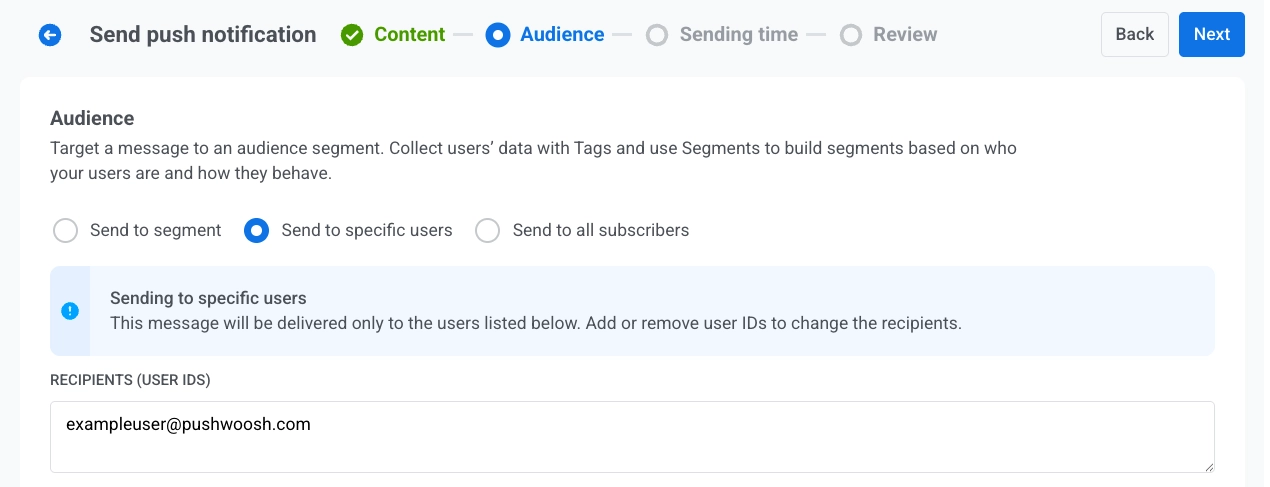
3. На шаге **Audience** укажите, кто получит сообщение. Настройки по умолчанию зависят от того, где вы открыли редактор:
* **При нажатии Send message на карте:** выбрана опция **Send to specific users**, а в поле **Recipients (User IDs)** уже указан [User ID](/ru/product/pushwoosh-knowledge-hub/users-userids/) владельца этой карты. Отправьте как есть, чтобы связаться с этим одним владельцем, или измените аудиторию:
* Добавьте больше User ID в поле **Recipients (User IDs)**
* Переключитесь на **Send to segment**
* Выберите **Send to all subscribers**
* **Из One-Time Messages:** Укажите аудиторию так же, как и в обычном [разовом push-уведомлении](/ru/product/messaging-channels/push-notifications/send-push-notifications/one-time-push/#select-audience-for-push-notification): **Send to specific users**, **Send to segment** или **Send to all subscribers**.
4. В разделе **Target platforms** выберите **Google Wallet**.
5. Отправьте или запланируйте сообщение.
## Автоматизация сообщений из Customer Journey
Отправляйте сообщения автоматически на основе событий или сегментов.
### Journey с входом по триггеру (Trigger-based entry)
1. Создайте [Customer Journey](/ru/product/customer-journey/pushwoosh-journey-overview/) и добавьте элемент [**Trigger-based entry**](/ru/product/customer-journey/journey-elements/entry-elements/trigger-based-entry/).
2. Выберите событие, которое должно запускать Journey. Если вы еще этого не сделали, сначала создайте кастомное событие в Control Panel, например `RewardAvailable`.
3. Добавьте и настройте элемент push-уведомления. Включите [**Send by User ID**](/ru/product/customer-journey/journey-elements/channels/push/#send-by-user-id), чтобы push-уведомление доставлялось на все устройства, привязанные к пользователю, включая сохраненную карту.
4. Завершите настройку и активируйте Journey.
Когда срабатывает событие входа, Pushwoosh отправляет push-уведомление на все устройства, привязанные к пользователю. Владельцы карт получают его как уведомление на карте. Пользователи без карты Google Wallet получают его на свои другие устройства.
**Пример: Уведомление пользователя о доступности вознаграждения**
`POST https://api.pushwoosh.com/json/1.3/postEvent`
```json
{
"request": {
"application": "XXXXX-XXXXX",
"userId": "u12345",
"event": "RewardAvailable",
"attributes": {
"reward": "Free coffee",
"expires": "2026-07-01"
}
}
}
```
Имя `event` должно совпадать с событием, созданным в вашей Control Panel.
### Другие способы построения Journey
Описанный выше поток на основе триггера — это один из вариантов. В зависимости от того, что должно запускать Journey, выберите другой [элемент входа (entry element)](/ru/product/customer-journey/journey-elements/entry-elements/):
* **[Audience-based entry](/ru/product/customer-journey/journey-elements/entry-elements/audience-based-entry/):** запуск Journey для целого сегмента, а не по одному событию. Запускайте его один раз, по расписанию или периодически (например, каждую неделю для всех, у кого есть активная карта), при этом новые пользователи будут входить в Journey по мере присоединения к сегменту.
* **[API-based entry](/ru/product/customer-journey/journey-elements/entry-elements/api-based-entry/):** запуск Journey по бизнес-событию, которое происходит вне приложения, например, задержка рейса или смена выхода на посадку. Ваша внешняя система вызывает шаблон запроса элемента входа и передает фильтр для таргетинга на нужных пользователей, например, на всех, у кого при выпуске карты был установлен тег `flightNumber = SU1234`. Хорошо подходит для посадочных талонов и билетов на мероприятия.
## Уведомление владельцев конкретной карты через API
Чтобы отправить кастомное уведомление всем, кто сохранил одну конкретную карту, вызовите метод [Update a pass](/ru/developer/api-reference/google-wallet-api/#update-a-pass) с установленным параметром `notifyMessage`.
 4. В разделе **Target platforms** выберите **Google Wallet**.
5. Отправьте или запланируйте сообщение.
## Автоматизация сообщений из Customer Journey
Отправляйте сообщения автоматически на основе событий или сегментов.
### Journey с входом по триггеру (Trigger-based entry)
1. Создайте [Customer Journey](/ru/product/customer-journey/pushwoosh-journey-overview/) и добавьте элемент [**Trigger-based entry**](/ru/product/customer-journey/journey-elements/entry-elements/trigger-based-entry/).
2. Выберите событие, которое должно запускать Journey. Если вы еще этого не сделали, сначала создайте кастомное событие в Control Panel, например `RewardAvailable`.
3. Добавьте и настройте элемент push-уведомления. Включите [**Send by User ID**](/ru/product/customer-journey/journey-elements/channels/push/#send-by-user-id), чтобы push-уведомление доставлялось на все устройства, привязанные к пользователю, включая сохраненную карту.
4. Завершите настройку и активируйте Journey.
Когда срабатывает событие входа, Pushwoosh отправляет push-уведомление на все устройства, привязанные к пользователю. Владельцы карт получают его как уведомление на карте. Пользователи без карты Google Wallet получают его на свои другие устройства.
**Пример: Уведомление пользователя о доступности вознаграждения**
`POST https://api.pushwoosh.com/json/1.3/postEvent`
```json
{
"request": {
"application": "XXXXX-XXXXX",
"userId": "u12345",
"event": "RewardAvailable",
"attributes": {
"reward": "Free coffee",
"expires": "2026-07-01"
}
}
}
```
Имя `event` должно совпадать с событием, созданным в вашей Control Panel.
### Другие способы построения Journey
Описанный выше поток на основе триггера — это один из вариантов. В зависимости от того, что должно запускать Journey, выберите другой [элемент входа (entry element)](/ru/product/customer-journey/journey-elements/entry-elements/):
* **[Audience-based entry](/ru/product/customer-journey/journey-elements/entry-elements/audience-based-entry/):** запуск Journey для целого сегмента, а не по одному событию. Запускайте его один раз, по расписанию или периодически (например, каждую неделю для всех, у кого есть активная карта), при этом новые пользователи будут входить в Journey по мере присоединения к сегменту.
* **[API-based entry](/ru/product/customer-journey/journey-elements/entry-elements/api-based-entry/):** запуск Journey по бизнес-событию, которое происходит вне приложения, например, задержка рейса или смена выхода на посадку. Ваша внешняя система вызывает шаблон запроса элемента входа и передает фильтр для таргетинга на нужных пользователей, например, на всех, у кого при выпуске карты был установлен тег `flightNumber = SU1234`. Хорошо подходит для посадочных талонов и билетов на мероприятия.
## Уведомление владельцев конкретной карты через API
Чтобы отправить кастомное уведомление всем, кто сохранил одну конкретную карту, вызовите метод [Update a pass](/ru/developer/api-reference/google-wallet-api/#update-a-pass) с установленным параметром `notifyMessage`.
4. В разделе **Target platforms** выберите **Google Wallet**.
5. Отправьте или запланируйте сообщение.
## Автоматизация сообщений из Customer Journey
Отправляйте сообщения автоматически на основе событий или сегментов.
### Journey с входом по триггеру (Trigger-based entry)
1. Создайте [Customer Journey](/ru/product/customer-journey/pushwoosh-journey-overview/) и добавьте элемент [**Trigger-based entry**](/ru/product/customer-journey/journey-elements/entry-elements/trigger-based-entry/).
2. Выберите событие, которое должно запускать Journey. Если вы еще этого не сделали, сначала создайте кастомное событие в Control Panel, например `RewardAvailable`.
3. Добавьте и настройте элемент push-уведомления. Включите [**Send by User ID**](/ru/product/customer-journey/journey-elements/channels/push/#send-by-user-id), чтобы push-уведомление доставлялось на все устройства, привязанные к пользователю, включая сохраненную карту.
4. Завершите настройку и активируйте Journey.
Когда срабатывает событие входа, Pushwoosh отправляет push-уведомление на все устройства, привязанные к пользователю. Владельцы карт получают его как уведомление на карте. Пользователи без карты Google Wallet получают его на свои другие устройства.
**Пример: Уведомление пользователя о доступности вознаграждения**
`POST https://api.pushwoosh.com/json/1.3/postEvent`
```json
{
"request": {
"application": "XXXXX-XXXXX",
"userId": "u12345",
"event": "RewardAvailable",
"attributes": {
"reward": "Free coffee",
"expires": "2026-07-01"
}
}
}
```
Имя `event` должно совпадать с событием, созданным в вашей Control Panel.
### Другие способы построения Journey
Описанный выше поток на основе триггера — это один из вариантов. В зависимости от того, что должно запускать Journey, выберите другой [элемент входа (entry element)](/ru/product/customer-journey/journey-elements/entry-elements/):
* **[Audience-based entry](/ru/product/customer-journey/journey-elements/entry-elements/audience-based-entry/):** запуск Journey для целого сегмента, а не по одному событию. Запускайте его один раз, по расписанию или периодически (например, каждую неделю для всех, у кого есть активная карта), при этом новые пользователи будут входить в Journey по мере присоединения к сегменту.
* **[API-based entry](/ru/product/customer-journey/journey-elements/entry-elements/api-based-entry/):** запуск Journey по бизнес-событию, которое происходит вне приложения, например, задержка рейса или смена выхода на посадку. Ваша внешняя система вызывает шаблон запроса элемента входа и передает фильтр для таргетинга на нужных пользователей, например, на всех, у кого при выпуске карты был установлен тег `flightNumber = SU1234`. Хорошо подходит для посадочных талонов и билетов на мероприятия.
## Уведомление владельцев конкретной карты через API
Чтобы отправить кастомное уведомление всем, кто сохранил одну конкретную карту, вызовите метод [Update a pass](/ru/developer/api-reference/google-wallet-api/#update-a-pass) с установленным параметром `notifyMessage`.