# Отправка сообщений в Facebook Messenger
Чтобы отправить разовое сообщение в Facebook Messenger из Pushwoosh:
1. Перейдите в **Campaigns**.
2. Откройте **Разовые сообщения**.
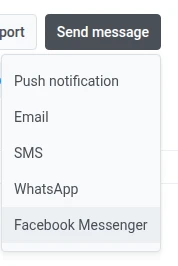
3. Нажмите **Отправить сообщение** → **Facebook Messenger**.
## Составьте ваше сообщение
На шаге **Контент** установите тип сообщения, введите текст и выберите тег сообщения, если он вам нужен.
### Выберите тип сообщения
Выберите, как это сообщение будет обрабатываться с точки зрения правил подписки и доставки:
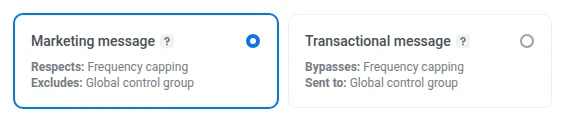
* **Маркетинговое сообщение**: учитывает ограничение частоты отправки. Не отправляется пользователям из [контрольной группы](/ru/product/audience-data-and-segmentation/control-groups/).
* **Транзакционное сообщение**: отправляется всем пользователям независимо от статуса подписки. Обходит ограничение частоты отправки. Доставляется пользователям из контрольной группы.
Тип сообщения не заменяет правила Meta о 24-часовом окне или тегах сообщений. [Узнайте, как тип сообщения влияет на доставку](/ru/product/messaging-channels/marketing-vs-transactional/).
### Введите текст сообщения
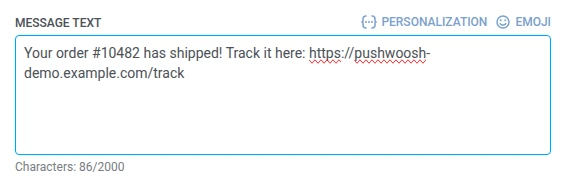
Введите ваше сообщение в поле **Текст сообщения**.
### Используйте тег сообщения вне 24-часового окна
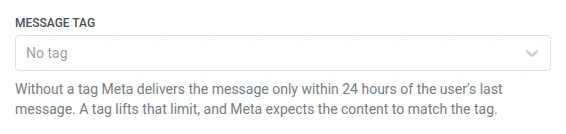
Meta доставляет контент в свободной форме только в течение 24-часового окна, открытого входящим сообщением от пользователя. Оставьте для **Тега сообщения** значение **Без тега**, если вы отправляете сообщение в этом окне.
Вне этого окна выберите **Тег сообщения**, соответствующий одному из одобренных Meta сценариев использования, иначе отправка не удастся:
* **CONFIRMED_EVENT_UPDATE**: напоминание или обновление о событии, на которое зарегистрирован получатель.
* **POST_PURCHASE_UPDATE**: обновление, связанное с уже совершенной получателем покупкой.
* **ACCOUNT_UPDATE**: нерегулярное обновление об изменении в аккаунте получателя.
* **HUMAN_AGENT**: сообщение от живого оператора в ответ получателю.
Выберите тег, который соответствует реальной причине отправки сообщения. [Узнайте больше о тегах сообщений и закрытых окнах](/ru/product/customer-journey/journey-elements/channels/facebook-messenger/#use-a-message-tag-outside-the-24-hour-window).
## Выберите аудиторию для вашей кампании в Facebook Messenger
На шаге **Аудитория** определите, кто получит ваше сообщение.
### Отправить сегменту
Нацельтесь на предопределенный [сегмент](/ru/product/audience-data-and-segmentation/segmentation/) вашей аудитории на основе тегов, событий или поведения. Выберите сегмент из выпадающего списка или нажмите **Создать сегмент**, чтобы [создать](/ru/product/audience-data-and-segmentation/segmentation/create-segments/) или [импортировать](/ru/product/audience-data-and-segmentation/segmentation/create-segments/by-import/#how-to-import-a-segment) его.
### Отправить всем подписчикам
Нацельтесь на всю вашу аудиторию, доступную через Facebook Messenger.
После того как вы определили аудиторию, нажмите **Далее**, чтобы перейти к шагу **Время отправки**.
## Запланируйте отправку сообщения в Facebook Messenger
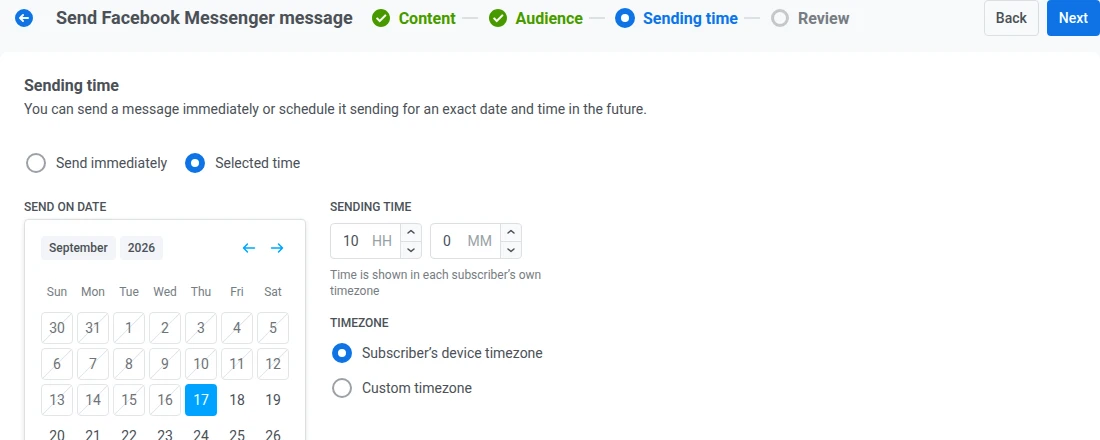
На шаге **Время отправки** выберите, когда отправить ваше сообщение в Facebook Messenger.
### Отправить немедленно
Отправить сообщение сразу после завершения настройки кампании. Это идеально подходит для срочных или чувствительных ко времени сообщений.
### Выбранное время
Запланируйте отправку сообщения на определенную дату и время.
* **Установите дату и время**: используйте календарь для выбора даты, затем укажите время в часах и минутах (24-часовой формат).
* **Выберите часовой пояс**:
* **Часовой пояс устройства подписчика**: сообщение отправляется в указанное местное время для каждого получателя.
* **Заданный часовой пояс**: сообщение отправляется в одно и то же время для всех получателей, что полезно для таргетинга на определенный регион.
### Установите ограничение частоты отправки
Используйте [**Ограничение частоты отправки**](/ru/product/messaging-channels/message-delivery-settings/frequency-capping/#enable-global-frequency-capping), чтобы ограничить, как часто пользователи получают сообщения в Facebook Messenger, предотвращая избыточную отправку. Выберите один из следующих вариантов:
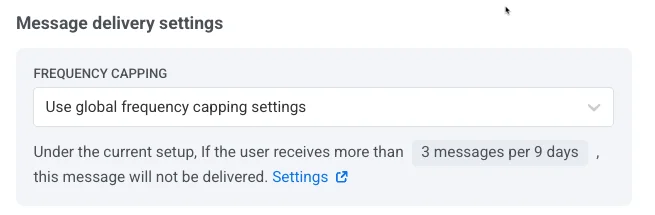
* **Использовать глобальные настройки ограничения частоты**
Применить лимиты, установленные для всего проекта в [глобальных настройках ограничения частоты](/ru/product/messaging-channels/message-delivery-settings/frequency-capping/#enable-global-frequency-capping). Например, если глобальный лимит составляет 3 сообщения за 9 дней, дополнительные сообщения, превышающие этот лимит, будут пропущены.
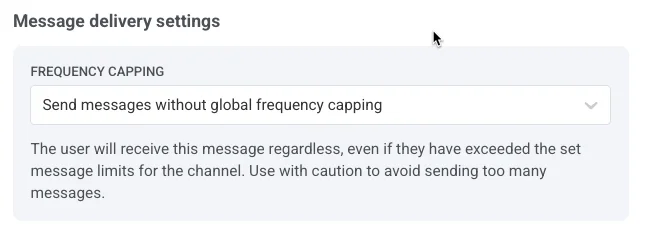
* **Отправлять сообщения без глобального ограничения частоты**
Пользователь получит это сообщение, даже если он превысил лимиты сообщений для данного канала. Используйте с осторожностью, чтобы избежать избыточной отправки.
* **Использовать пользовательское ограничение частоты**
Установить пользовательский лимит для этого сообщения. Если пользователь превысит этот лимит, сообщение будет пропущено.
В разделе **Режим подсчета** выберите, как учитываются отправленные сообщения:
* **Скользящее окно**: подсчитывает сообщения, отправленные за последние N×24 часа перед каждой отправкой, где N — количество дней в лимите. Например, при лимите в 3 сообщения за 2 дня сообщение, отправленное в понедельник в 9 утра, перестает учитываться в среду в 9 утра.
* **Календарный день**: подсчитывает сообщения, отправленные сегодня и в предыдущие N-1 календарных дней, начиная с полуночи. При том же лимите в 3 сообщения за 2 дня в среду учитывается каждое сообщение, отправленное начиная с полуночи вторника. Сразу после полуночи окно сдвигается на среду и четверг. Выберите **Часовой пояс для ограничения**, чтобы задать, когда наступает полночь. Если часовой пояс не выбран, календарные дни считаются по UTC.
### Установите лимиты скорости отправки
Настройка **Скорость отправки** контролирует, как быстро отправляются сообщения. Используйте ее, когда вам нужна более равномерная отправка, а не доставка всей аудитории как можно быстрее.
Выберите один из следующих вариантов:
* **Использовать глобальные настройки скорости отправки**
Применяет лимиты скорости отправки, настроенные в параметрах доставки сообщений вашего проекта. Если лимиты не установлены, все сообщения отправляются немедленно. [Узнайте больше о глобальных лимитах скорости отправки](/ru/product/messaging-channels/message-delivery-settings/send-rate-limits/)
* **Отправлять сообщения без глобального ограничения скорости**
Отправляет сообщения как можно быстрее, игнорируя любые глобальные лимиты скорости отправки. Используйте с осторожностью, чтобы избежать пиков доставки.
* **Использовать пользовательскую скорость отправки**
Переопределяет глобальную скорость отправки только для этого сообщения. Укажите количество сообщений, отправляемых в минуту, для полного контроля над скоростью доставки.
## Проверьте и отправьте
На шаге **Проверка** проверьте предварительный просмотр и сводки по контенту, аудитории и расписанию. Обновите все, что еще нужно изменить, перед отправкой.
Если вы запланируете отправку без тега сообщения, Meta доставит ее только тем пользователям, которые написали на страницу в течение 24 часов до ее запуска. Pushwoosh все равно отправляет ее всей аудитории, и каждая отправка вне окна завершается ошибкой **Outside Allowed Window** (403004) на вкладке **Errors** в [статистике сообщения](/ru/product/statistics-and-analytics/messaging-statistics/sms-and-messenger-statistics/#errors-tab). Чтобы охватить людей вне окна, [используйте тег сообщения](#use-a-message-tag-outside-the-24-hour-window).
Нажмите **Запланировать отправку** или **Отправить сейчас**, чтобы открыть диалог **Send this message?** с полем **Campaign name**: произвольная текстовая метка для этого одного сообщения.
* Заданное имя становится жирным заголовком этого сообщения в [Истории сообщений](/ru/product/statistics-and-analytics/message-history/) и его CSV-экспорте. Поле предзаполняется текстом, который вы ввели в **Текст сообщения** (многострочное сообщение предзаполняется как одна строка). Если очистить поле, История сообщений использует заголовок по умолчанию.
* Ограничьтесь 255 символами или меньше: более длинный текст обрезается без предупреждения.
Подтвердите еще раз в диалоге, чтобы завершить, в зависимости от выбранных вами опций планирования.
## Управление запланированным сообщением
Для сообщений в Facebook Messenger, которые запланированы, но еще не отправлены (статус **PENDING**), вы можете их изменить или отменить. Откройте список сообщений в **Campaigns → Разовые сообщения**, затем откройте меню действий (⋮) для сообщения:
* **Редактировать сообщение**: открывает форму Facebook Messenger с загруженными данными сообщения. Вы можете обновить контент, тег сообщения, аудиторию, расписание и настройки доставки. В Review кнопка называется **Apply changes** вместо **Запланировать отправку** или **Отправить сейчас**. Нажмите ее, затем подтвердите еще раз в диалоге **Send this message?**, чтобы сохранить изменения, включая любое изменение имени кампании.
* **Переименовать**: открывает небольшой диалог для установки или изменения имени кампании без повторного открытия полной формы редактирования. Тот же лимит в 255 символов, что и у поля Campaign name, которое вы устанавливаете при отправке. Очистите поле и сохраните, чтобы удалить имя. Строка вернется к своему прежнему заголовку по умолчанию.
* **Удалить сообщение**: отменяет запланированную доставку и изменяет статус на **Отменено**.
 ## Составьте ваше сообщение
На шаге **Контент** установите тип сообщения, введите текст и выберите тег сообщения, если он вам нужен.
### Выберите тип сообщения
Выберите, как это сообщение будет обрабатываться с точки зрения правил подписки и доставки:
* **Маркетинговое сообщение**: учитывает ограничение частоты отправки. Не отправляется пользователям из [контрольной группы](/ru/product/audience-data-and-segmentation/control-groups/).
* **Транзакционное сообщение**: отправляется всем пользователям независимо от статуса подписки. Обходит ограничение частоты отправки. Доставляется пользователям из контрольной группы.
Тип сообщения не заменяет правила Meta о 24-часовом окне или тегах сообщений. [Узнайте, как тип сообщения влияет на доставку](/ru/product/messaging-channels/marketing-vs-transactional/).
 ### Введите текст сообщения
Введите ваше сообщение в поле **Текст сообщения**.
 ### Используйте тег сообщения вне 24-часового окна
Meta доставляет контент в свободной форме только в течение 24-часового окна, открытого входящим сообщением от пользователя. Оставьте для **Тега сообщения** значение **Без тега**, если вы отправляете сообщение в этом окне.
Вне этого окна выберите **Тег сообщения**, соответствующий одному из одобренных Meta сценариев использования, иначе отправка не удастся:
* **CONFIRMED_EVENT_UPDATE**: напоминание или обновление о событии, на которое зарегистрирован получатель.
* **POST_PURCHASE_UPDATE**: обновление, связанное с уже совершенной получателем покупкой.
* **ACCOUNT_UPDATE**: нерегулярное обновление об изменении в аккаунте получателя.
* **HUMAN_AGENT**: сообщение от живого оператора в ответ получателю.
Выберите тег, который соответствует реальной причине отправки сообщения. [Узнайте больше о тегах сообщений и закрытых окнах](/ru/product/customer-journey/journey-elements/channels/facebook-messenger/#use-a-message-tag-outside-the-24-hour-window).
 ## Выберите аудиторию для вашей кампании в Facebook Messenger
На шаге **Аудитория** определите, кто получит ваше сообщение.
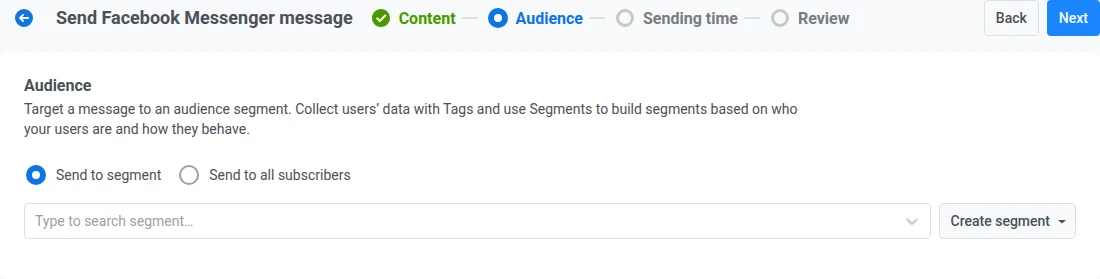 ### Отправить сегменту
Нацельтесь на предопределенный [сегмент](/ru/product/audience-data-and-segmentation/segmentation/) вашей аудитории на основе тегов, событий или поведения. Выберите сегмент из выпадающего списка или нажмите **Создать сегмент**, чтобы [создать](/ru/product/audience-data-and-segmentation/segmentation/create-segments/) или [импортировать](/ru/product/audience-data-and-segmentation/segmentation/create-segments/by-import/#how-to-import-a-segment) его.
### Отправить всем подписчикам
Нацельтесь на всю вашу аудиторию, доступную через Facebook Messenger.
После того как вы определили аудиторию, нажмите **Далее**, чтобы перейти к шагу **Время отправки**.
## Запланируйте отправку сообщения в Facebook Messenger
На шаге **Время отправки** выберите, когда отправить ваше сообщение в Facebook Messenger.
### Отправить немедленно
Отправить сообщение сразу после завершения настройки кампании. Это идеально подходит для срочных или чувствительных ко времени сообщений.
### Выбранное время
Запланируйте отправку сообщения на определенную дату и время.
* **Установите дату и время**: используйте календарь для выбора даты, затем укажите время в часах и минутах (24-часовой формат).
* **Выберите часовой пояс**:
* **Часовой пояс устройства подписчика**: сообщение отправляется в указанное местное время для каждого получателя.
* **Заданный часовой пояс**: сообщение отправляется в одно и то же время для всех получателей, что полезно для таргетинга на определенный регион.
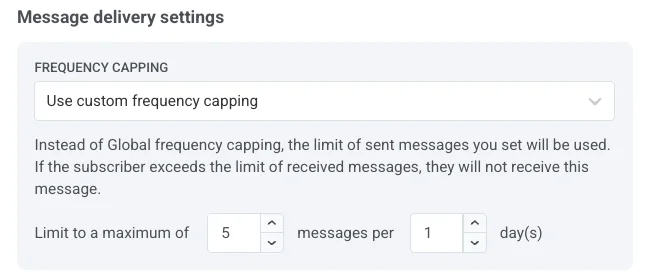
 ### Установите ограничение частоты отправки
Используйте [**Ограничение частоты отправки**](/ru/product/messaging-channels/message-delivery-settings/frequency-capping/#enable-global-frequency-capping), чтобы ограничить, как часто пользователи получают сообщения в Facebook Messenger, предотвращая избыточную отправку. Выберите один из следующих вариантов:
* **Использовать глобальные настройки ограничения частоты**
Применить лимиты, установленные для всего проекта в [глобальных настройках ограничения частоты](/ru/product/messaging-channels/message-delivery-settings/frequency-capping/#enable-global-frequency-capping). Например, если глобальный лимит составляет 3 сообщения за 9 дней, дополнительные сообщения, превышающие этот лимит, будут пропущены.
 * **Отправлять сообщения без глобального ограничения частоты**
Пользователь получит это сообщение, даже если он превысил лимиты сообщений для данного канала. Используйте с осторожностью, чтобы избежать избыточной отправки.
 * **Использовать пользовательское ограничение частоты**
Установить пользовательский лимит для этого сообщения. Если пользователь превысит этот лимит, сообщение будет пропущено.
В разделе **Режим подсчета** выберите, как учитываются отправленные сообщения:
* **Скользящее окно**: подсчитывает сообщения, отправленные за последние N×24 часа перед каждой отправкой, где N — количество дней в лимите. Например, при лимите в 3 сообщения за 2 дня сообщение, отправленное в понедельник в 9 утра, перестает учитываться в среду в 9 утра.
* **Календарный день**: подсчитывает сообщения, отправленные сегодня и в предыдущие N-1 календарных дней, начиная с полуночи. При том же лимите в 3 сообщения за 2 дня в среду учитывается каждое сообщение, отправленное начиная с полуночи вторника. Сразу после полуночи окно сдвигается на среду и четверг. Выберите **Часовой пояс для ограничения**, чтобы задать, когда наступает полночь. Если часовой пояс не выбран, календарные дни считаются по UTC.
 ### Установите лимиты скорости отправки
Настройка **Скорость отправки** контролирует, как быстро отправляются сообщения. Используйте ее, когда вам нужна более равномерная отправка, а не доставка всей аудитории как можно быстрее.
Выберите один из следующих вариантов:
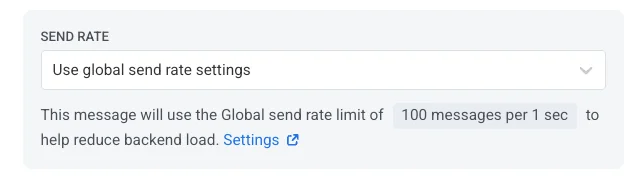
* **Использовать глобальные настройки скорости отправки**
Применяет лимиты скорости отправки, настроенные в параметрах доставки сообщений вашего проекта. Если лимиты не установлены, все сообщения отправляются немедленно. [Узнайте больше о глобальных лимитах скорости отправки](/ru/product/messaging-channels/message-delivery-settings/send-rate-limits/)
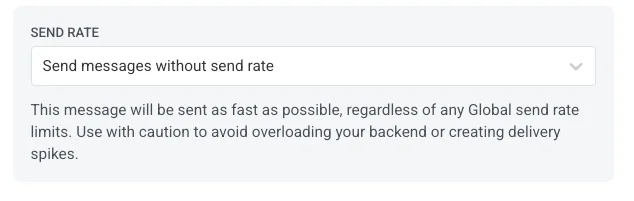
 * **Отправлять сообщения без глобального ограничения скорости**
Отправляет сообщения как можно быстрее, игнорируя любые глобальные лимиты скорости отправки. Используйте с осторожностью, чтобы избежать пиков доставки.
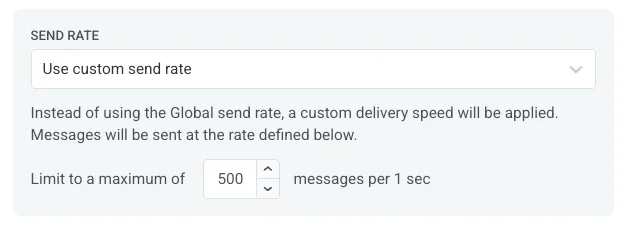
 * **Использовать пользовательскую скорость отправки**
Переопределяет глобальную скорость отправки только для этого сообщения. Укажите количество сообщений, отправляемых в минуту, для полного контроля над скоростью доставки.
 ## Проверьте и отправьте
На шаге **Проверка** проверьте предварительный просмотр и сводки по контенту, аудитории и расписанию. Обновите все, что еще нужно изменить, перед отправкой.
Если вы запланируете отправку без тега сообщения, Meta доставит ее только тем пользователям, которые написали на страницу в течение 24 часов до ее запуска. Pushwoosh все равно отправляет ее всей аудитории, и каждая отправка вне окна завершается ошибкой **Outside Allowed Window** (403004) на вкладке **Errors** в [статистике сообщения](/ru/product/statistics-and-analytics/messaging-statistics/sms-and-messenger-statistics/#errors-tab). Чтобы охватить людей вне окна, [используйте тег сообщения](#use-a-message-tag-outside-the-24-hour-window).
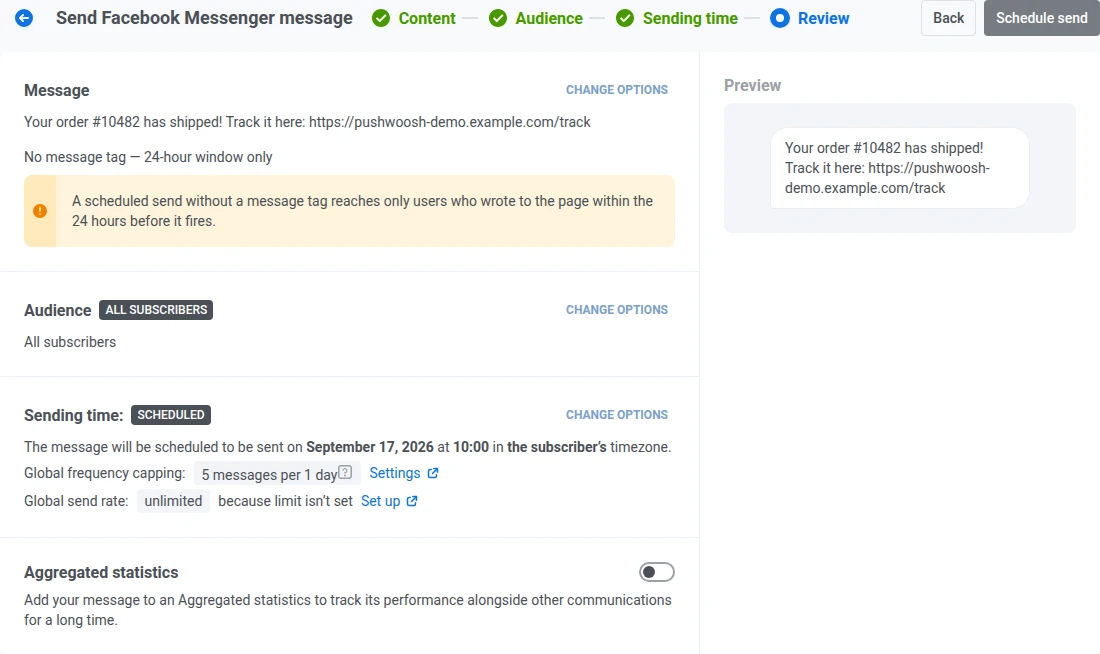 Нажмите **Запланировать отправку** или **Отправить сейчас**, чтобы открыть диалог **Send this message?** с полем **Campaign name**: произвольная текстовая метка для этого одного сообщения.
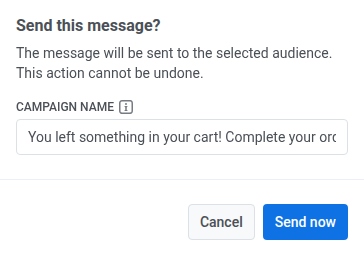 * Заданное имя становится жирным заголовком этого сообщения в [Истории сообщений](/ru/product/statistics-and-analytics/message-history/) и его CSV-экспорте. Поле предзаполняется текстом, который вы ввели в **Текст сообщения** (многострочное сообщение предзаполняется как одна строка). Если очистить поле, История сообщений использует заголовок по умолчанию.
* Ограничьтесь 255 символами или меньше: более длинный текст обрезается без предупреждения.
Подтвердите еще раз в диалоге, чтобы завершить, в зависимости от выбранных вами опций планирования.
## Управление запланированным сообщением
Для сообщений в Facebook Messenger, которые запланированы, но еще не отправлены (статус **PENDING**), вы можете их изменить или отменить. Откройте список сообщений в **Campaigns → Разовые сообщения**, затем откройте меню действий (⋮) для сообщения:
* **Редактировать сообщение**: открывает форму Facebook Messenger с загруженными данными сообщения. Вы можете обновить контент, тег сообщения, аудиторию, расписание и настройки доставки. В Review кнопка называется **Apply changes** вместо **Запланировать отправку** или **Отправить сейчас**. Нажмите ее, затем подтвердите еще раз в диалоге **Send this message?**, чтобы сохранить изменения, включая любое изменение имени кампании.
* **Переименовать**: открывает небольшой диалог для установки или изменения имени кампании без повторного открытия полной формы редактирования. Тот же лимит в 255 символов, что и у поля Campaign name, которое вы устанавливаете при отправке. Очистите поле и сохраните, чтобы удалить имя. Строка вернется к своему прежнему заголовку по умолчанию.
* **Удалить сообщение**: отменяет запланированную доставку и изменяет статус на **Отменено**.