# Отправка разовых email-сообщений
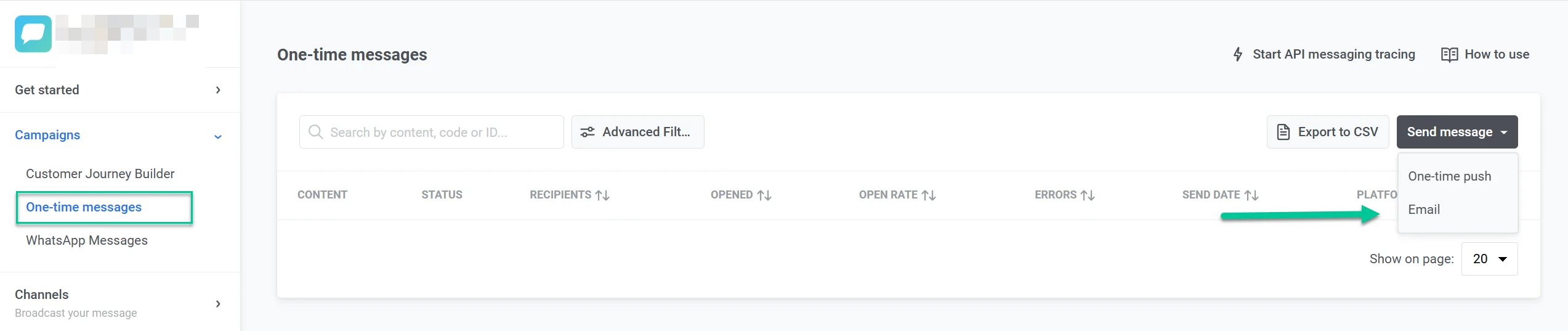
Чтобы отправить разовое email-сообщение в Pushwoosh, перейдите в раздел **Campaigns**, выберите **One-time messages** и нажмите **Send message** > **Email**.
### Выберите или создайте контент email-сообщения
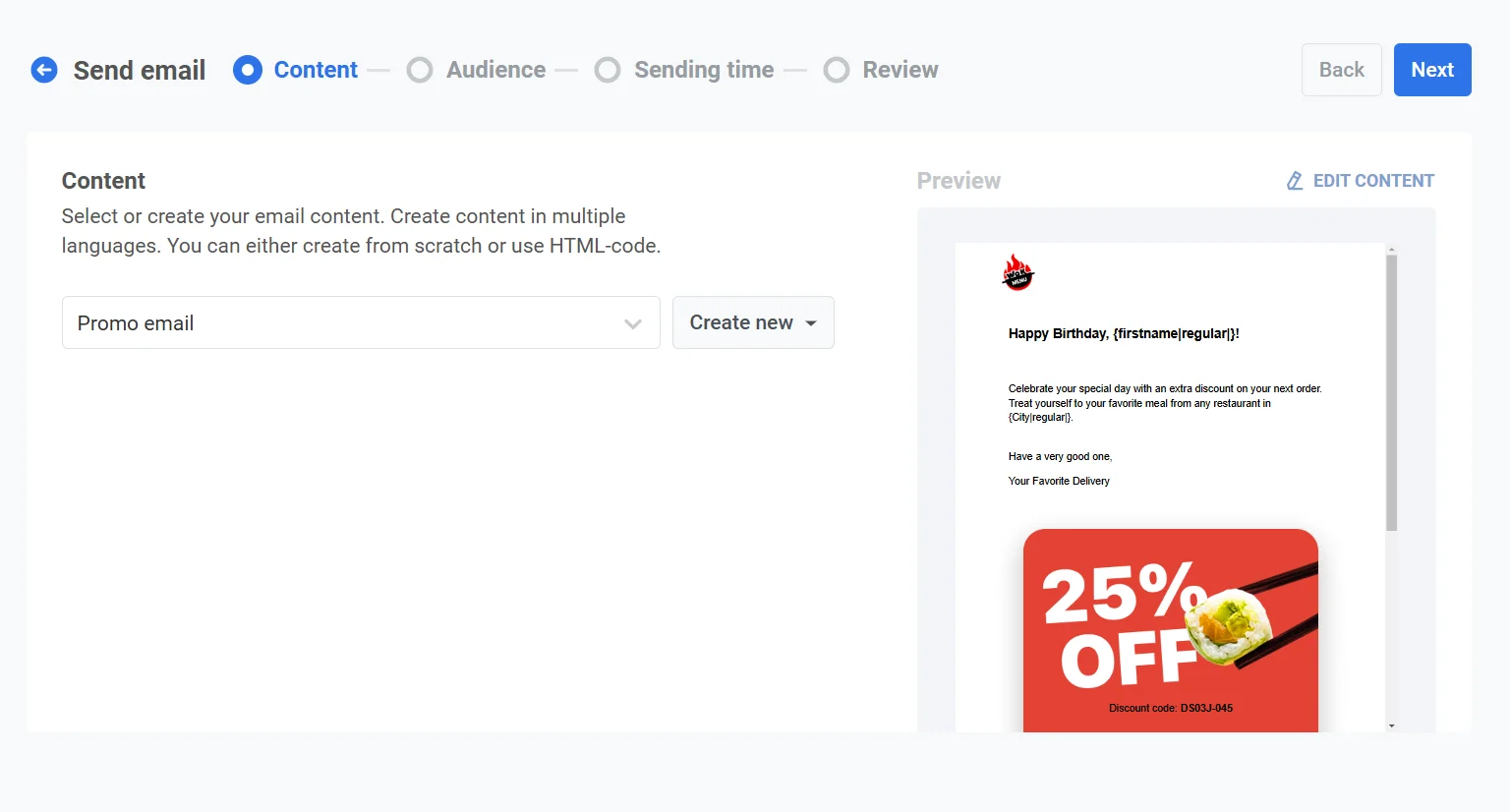
На шаге **Content** выберите или создайте контент вашего email-сообщения. Вы можете создавать контент на нескольких языках, как с нуля, так и с использованием HTML-кода.
* Чтобы найти существующий контент, воспользуйтесь полем **Type to search...** или откройте выпадающий список и выберите нужный контент email-сообщения.
* Чтобы создать новый контент, нажмите **Create new** и выберите [**Drag and Drop Editor**](/ru/product/content/email-content/drag-and-drop-email-editor/) или [редактор HTML-кода](/ru/product/content/email-content/html-code-editor/). [Узнайте больше о создании контента email-сообщений](/ru/product/content/email-content/drag-and-drop-email-editor)
#### Выберите тип сообщения
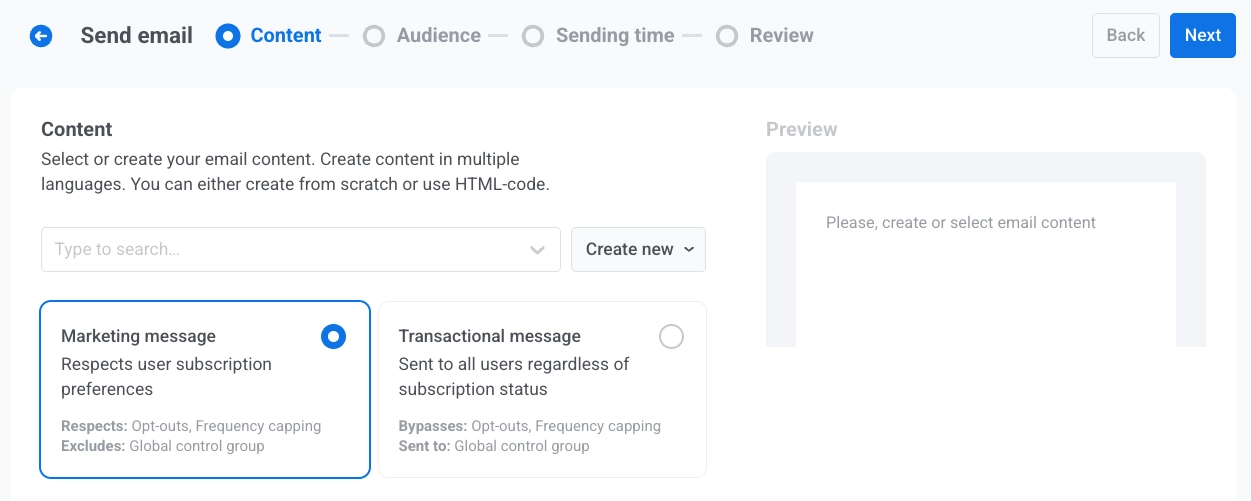
Выберите, как это email-сообщение будет обрабатываться в соответствии с правилами подписки и доставки:
* **Marketing message**: Учитывает предпочтения подписки пользователя, отказы от подписки и ограничение частоты отправки. Не отправляется пользователям из [глобальной контрольной группы](/ru/product/audience-data-and-segmentation/global-control-group/).
* **Transactional message**: Отправляется всем пользователям независимо от статуса подписки. Игнорирует отказы от подписки и ограничение частоты отправки. Доставляется пользователям контрольной группы.
[Узнайте, как тип сообщения влияет на доставку](/ru/product/messaging-channels/marketing-vs-transactional/).
#### Выберите категорию подписки
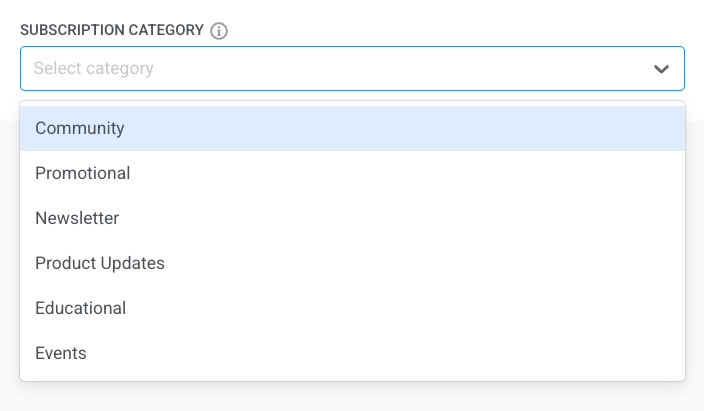
Выберите **Subscription category** из выпадающего списка, чтобы сообщение соответствовало предпочтениям ваших подписчиков. Категории определяются в [центре управления предпочтениями подписки](/ru/product/messaging-channels/emails/email-preferences/).
### Выберите аудиторию для вашей email-кампании
На шаге **Audience** определите, кто получит ваше email-сообщение. Pushwoosh предлагает несколько вариантов таргетинга в соответствии с целями вашей кампании:
#### Отправить сегменту
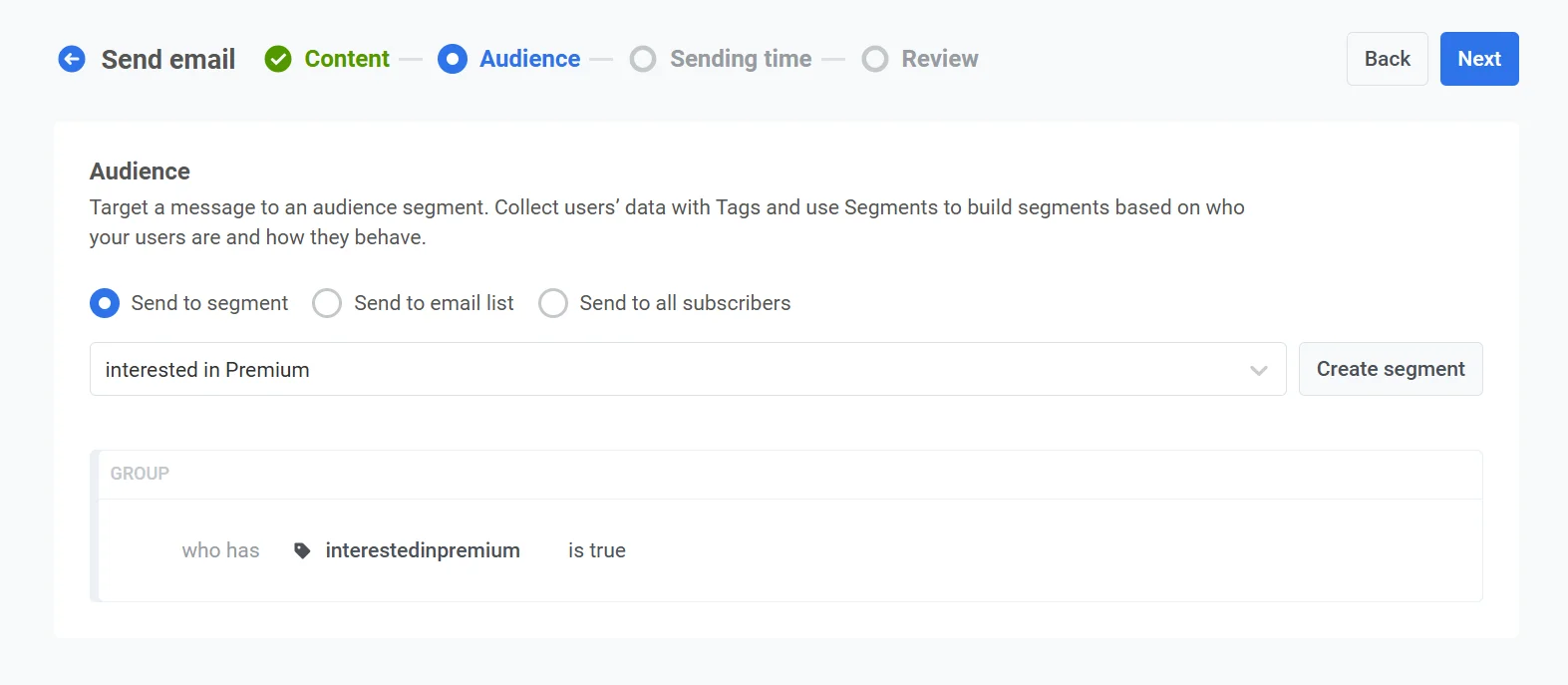
Выберите эту опцию, чтобы нацелиться на предопределенный сегмент вашей аудитории. Это позволяет сосредоточиться на определенных группах на основе их действий, поведения или атрибутов. Есть два варианта:
* Выберите сегмент из выпадающего списка готовых опций.
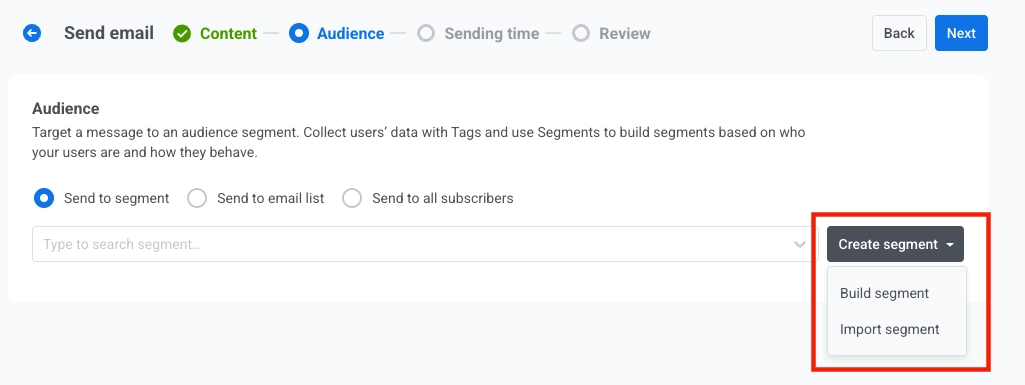
* Чтобы создать новый сегмент, нажмите **Create segment**. Затем выберите одно из следующих действий в выпадающем меню:
* **Build segment**: Создайте новый сегмент с помощью конструктора сегментов. [Узнать больше](/ru/product/audience-data-and-segmentation/segmentation/create-segments/)
* **Import segment**: Импортируйте сегмент из CSV-файла. [Узнать больше](/ru/product/audience-data-and-segmentation/segmentation/create-segments/by-import/#how-to-import-a-segment).
#### Отправить списку адресов
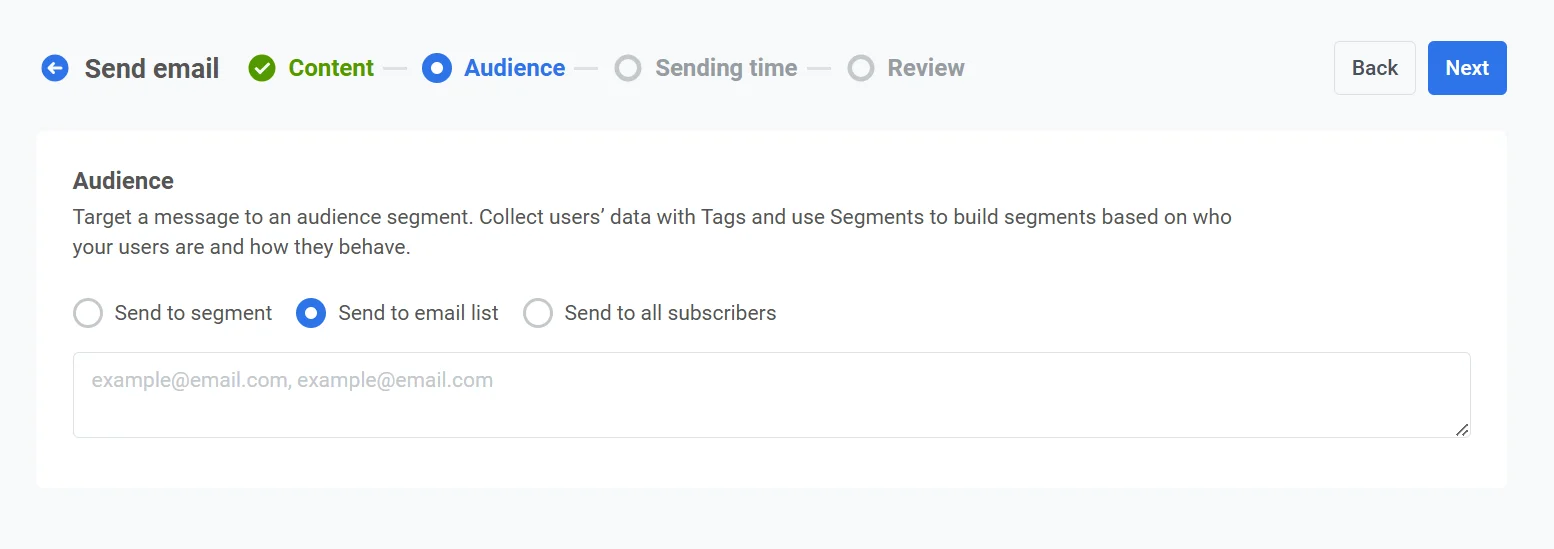
Используйте эту опцию для отправки email-сообщения на определенный список email-адресов. Введите email-адреса в виде списка, разделенного запятыми. Это идеально подходит для разовых или специальных сообщений, которые не вписываются в предопределенный сегмент.
#### Отправить всем пользователям
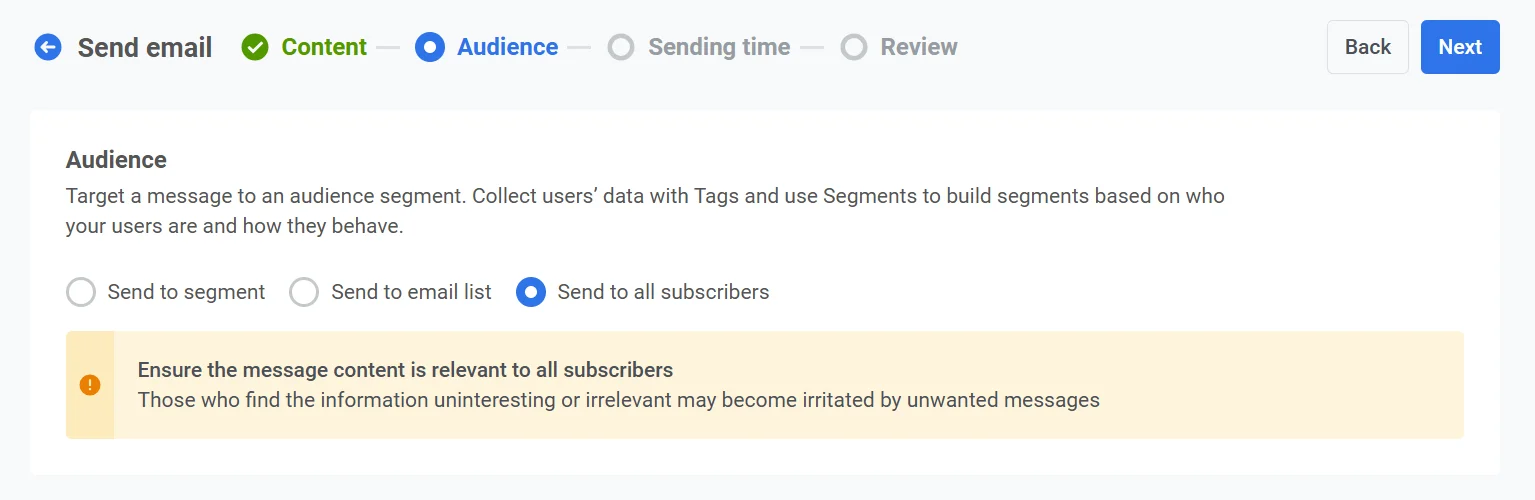
Выберите эту опцию, чтобы нацелиться на всю вашу базу подписчиков, независимо от их сегмента или поведения.
После того как вы настроили аудиторию, нажмите **Next**, чтобы перейти к шагу планирования вашей email-кампании.
### Запланируйте отправку email-сообщения
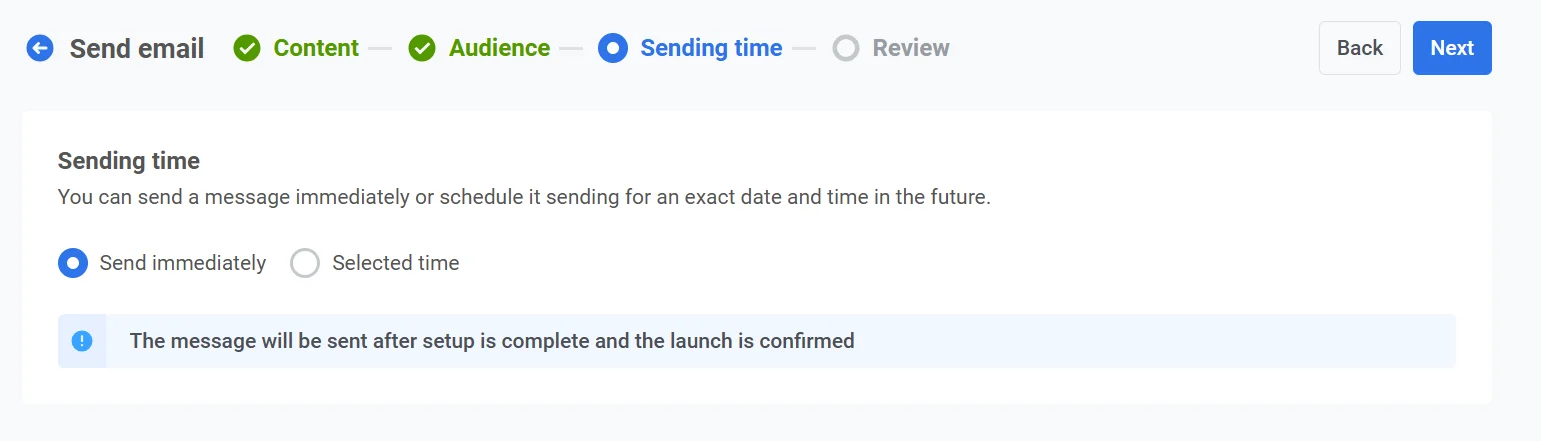
Затем выберите, когда отправить ваше email-сообщение. У вас есть несколько вариантов:
* Отправить немедленно
* Запланировать на определенную дату и время
#### Отправить немедленно
Выберите эту опцию, если вы хотите отправить email-сообщение сразу после завершения настройки кампании. Это идеально подходит для срочных или чувствительных ко времени сообщений, требующих немедленной доставки.
#### Выбранное время
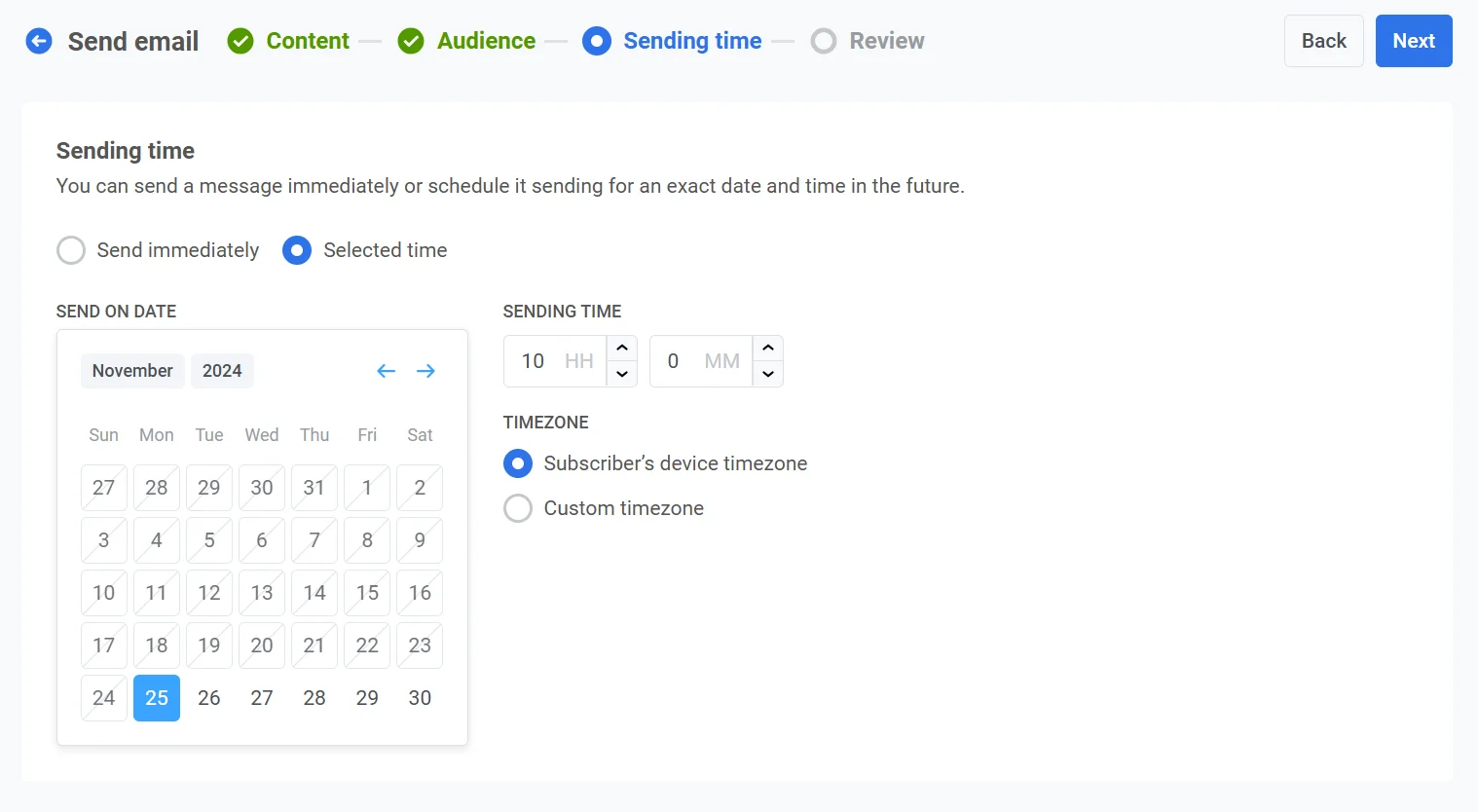
Выберите эту опцию, чтобы запланировать отправку вашего email-сообщения на определенную дату и время.
##### Установите дату и время
Используйте календарь, чтобы выбрать точную дату для вашего email-сообщения. Затем укажите время в часах и минутах (в 24-часовом формате).
##### Выберите часовой пояс
* **Часовой пояс устройства подписчика**. Email-сообщение будет отправлено в соответствии с местным часовым поясом каждого получателя, что обеспечит доставку в указанное время в их местоположении.
* **Пользовательский часовой пояс**. Установите определенный часовой пояс, чтобы отправить email-сообщение в одно и то же время для всех получателей. Это полезно для таргетинга пользователей в определенном регионе.
#### Настройте параметры доставки сообщений
##### Установите ограничение частоты отправки
Используйте [**Frequency capping**](/ru/product/messaging-channels/global-frequency-capping/#enable-global-frequency-capping) (ограничение частоты отправки), чтобы ограничить, как часто пользователи получают email-сообщения, предотвращая избыточную отправку и снижая отток. Выберите один из следующих вариантов:
* **Использовать глобальные настройки ограничения частоты**
Применить лимиты для всего проекта, настроенные в ваших [глобальных настройках ограничения частоты](/ru/product/messaging-channels/global-frequency-capping/#enable-global-frequency-capping).
Например, если глобальный лимит установлен на 3 сообщения за 9 дней, дополнительные сообщения, превышающие этот лимит, будут пропущены.
* **Игнорировать глобальное ограничение частоты**
Пользователь получит это сообщение, даже если он превысил лимиты сообщений для канала. Используйте эту опцию с осторожностью, чтобы избежать избыточной отправки.
* **Использовать пользовательское ограничение частоты**
Установите пользовательский лимит сообщений для этого сообщения. Если пользователь превысит этот лимит, сообщение будет пропущено, и пользователь перейдет к следующему шагу.
##### Установите лимиты скорости отправки
Настройка **Send rate** (скорость отправки) контролирует, как быстро сообщения доставляются вашей аудитории. Регулировка скорости отправки помогает управлять скоростью доставки, предотвращать перегрузку бэкенда и улучшать общую доставляемость.
Выберите один из следующих вариантов:
* **Использовать глобальные настройки скорости отправки**
Применяет лимиты скорости отправки, настроенные в параметрах доставки сообщений вашего проекта. Если лимиты не установлены, все сообщения будут отправлены немедленно. Используйте эту опцию, когда хотите, чтобы скорость доставки соответствовала правилам вашего проекта по умолчанию. [Узнайте больше о глобальных лимитах скорости отправки](/ru/product/messaging-channels/global-frequency-capping/#set-send-rate-limits)
* **Отправлять сообщения без ограничения скорости**
Отправляет сообщения как можно быстрее, игнорируя любые глобальные лимиты скорости отправки. Используйте с осторожностью, чтобы избежать перегрузки вашего бэкенда или создания пиков доставки.
* **Использовать пользовательскую скорость отправки**
Переопределяет глобальную скорость отправки только для этого сообщения. Позволяет указать количество сообщений, отправляемых в минуту, предоставляя вам полный контроль над скоростью доставки. Сообщения будут отправляться с пользовательской скоростью, которую вы определите в элементе сообщения.
После настройки желаемых опций нажмите **Next**, чтобы перейти к шагу аудита.
### Проведите аудит вашего email-сообщения
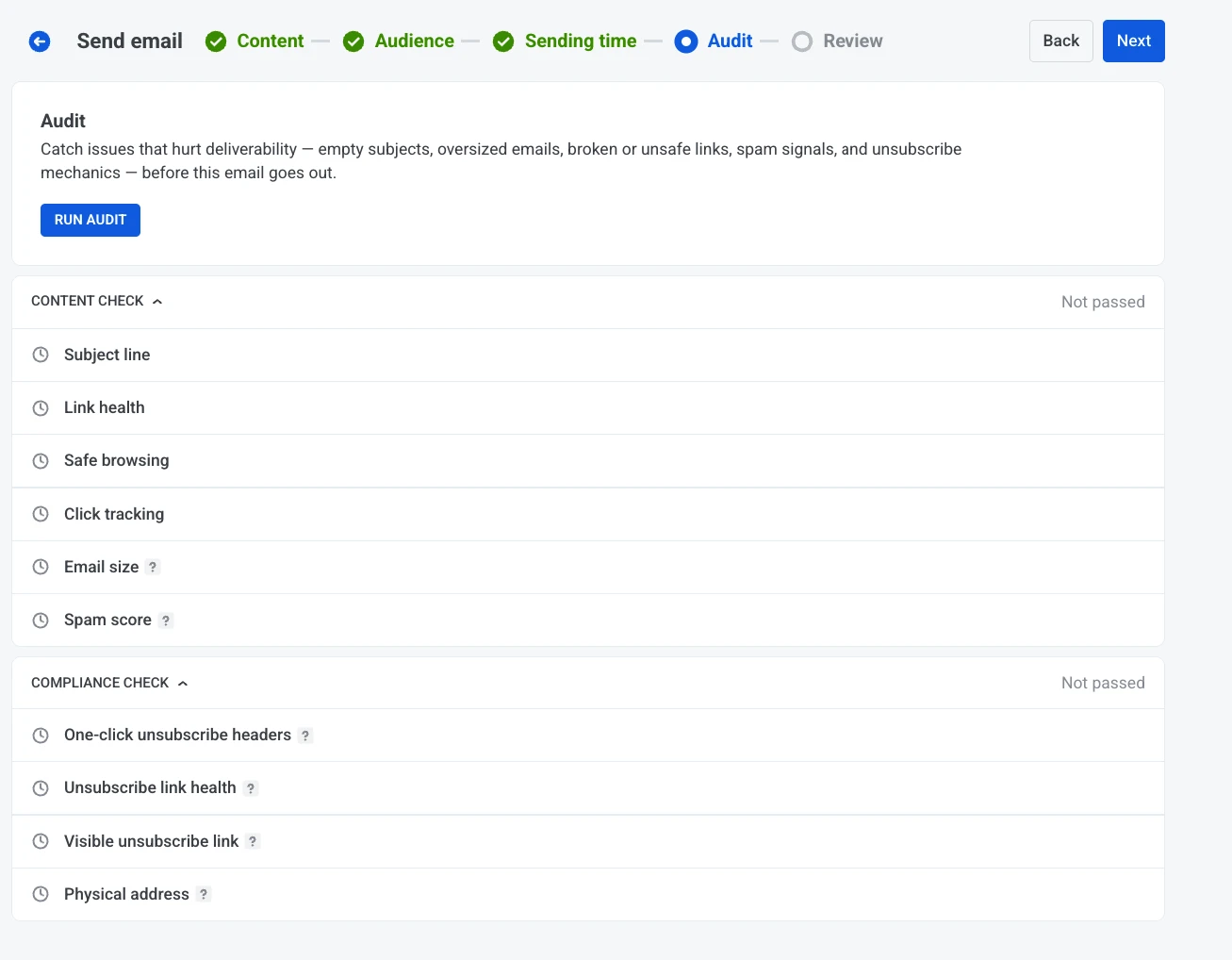
На шаге **Audit** проведите проверку доставляемости и соответствия вашего email-сообщения перед его отправкой. Аудит отправляет реальное тестовое сообщение на проверенный тестовый адрес и сообщает о проблемах, которые могут повредить доставке, от неработающих ссылок до отсутствующих механизмов отписки. [Узнайте больше о доставляемости email-сообщений](/ru/product/messaging-channels/emails/email-deliverability/).
#### Запустите аудит
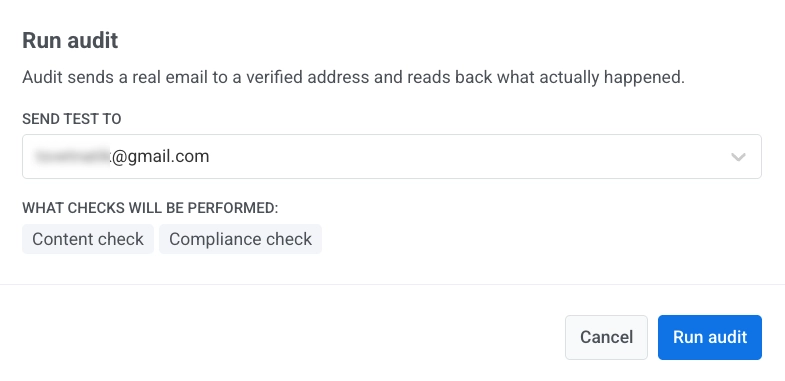
Нажмите **Run audit**. В диалоговом окне:
1. В разделе **Send test to** выберите проверенный тестовый email-адрес. Если ни один еще не настроен, нажмите **Manage addresses**, чтобы добавить его на странице [Test devices](/ru/product/first-steps/start-with-your-project/test-your-integration/test-devices/#test-email-device).
2. Нажмите **Run audit**, чтобы отправить тестовое email-сообщение и запустить проверки.
Pushwoosh отправляет тестовое email-сообщение и считывает, что с ним произошло, а затем сообщает результаты в двух группах: **Content check** и **Compliance check**.
#### Проверка контента
* **Тема письма:** Отмечает пустую тему письма на любом языке контента.
* **Состояние ссылок:** Отмечает неработающие ссылки в теле email-сообщения.
* **Безопасный просмотр:** Отмечает ссылки, помеченные как вредоносное ПО, фишинг, известный сокращатель ссылок, необработанный IP-адрес, подозрительный домен верхнего уровня, или где видимый текст ссылки не соответствует ее назначению.
* **Отслеживание кликов:** Проверяет, что ссылки обернуты трекером кликов.
* **Размер email-сообщения:** Проверяет размер email-сообщения на соответствие лимиту Gmail на обрезку. Слишком большие email-сообщения обрезаются. Получатели видят "[Сообщение обрезано]", и ссылка для отписки скрывается.
* **Оценка спама:** Оценка от антиспам-движка Pushwoosh. Это полезный индикатор, но не гарантия попадания во входящие в Gmail или Outlook.
#### Проверка соответствия
* **Заголовки для отписки в один клик:** Проверяет наличие заголовков List-Unsubscribe. Gmail отклоняет сообщения или отправляет их в спам от отправителей, превышающих 5000 email-сообщений в день, у которых отсутствует отписка в один клик.
* **Состояние ссылки для отписки:** Проверяет, что ссылка для отписки работает. Неработающая ссылка приводит к жалобам на спам вместо отказов от подписки.
* **Видимая ссылка для отписки:** Требуется по закону CAN-SPAM. Получатели должны иметь возможность отказаться от подписки из самого email-сообщения.
* **Физический адрес:** Требуется по закону CAN-SPAM и политике большинства ESP. Почтовый адрес вашей компании должен быть указан в футере.
Каждая проверка показывает **Not passed** до тех пор, пока не будет запущен аудит, а затем обновляется с его результатом и количеством найденных ошибок и предупреждений.
### Просмотрите и отредактируйте ваш контент
На шаге **Review** проверьте предварительный просмотр и сводки по контенту, аудитории и расписанию. Обновите все, что еще нужно изменить, прежде чем отправить или запланировать.
#### Детали email-сообщения
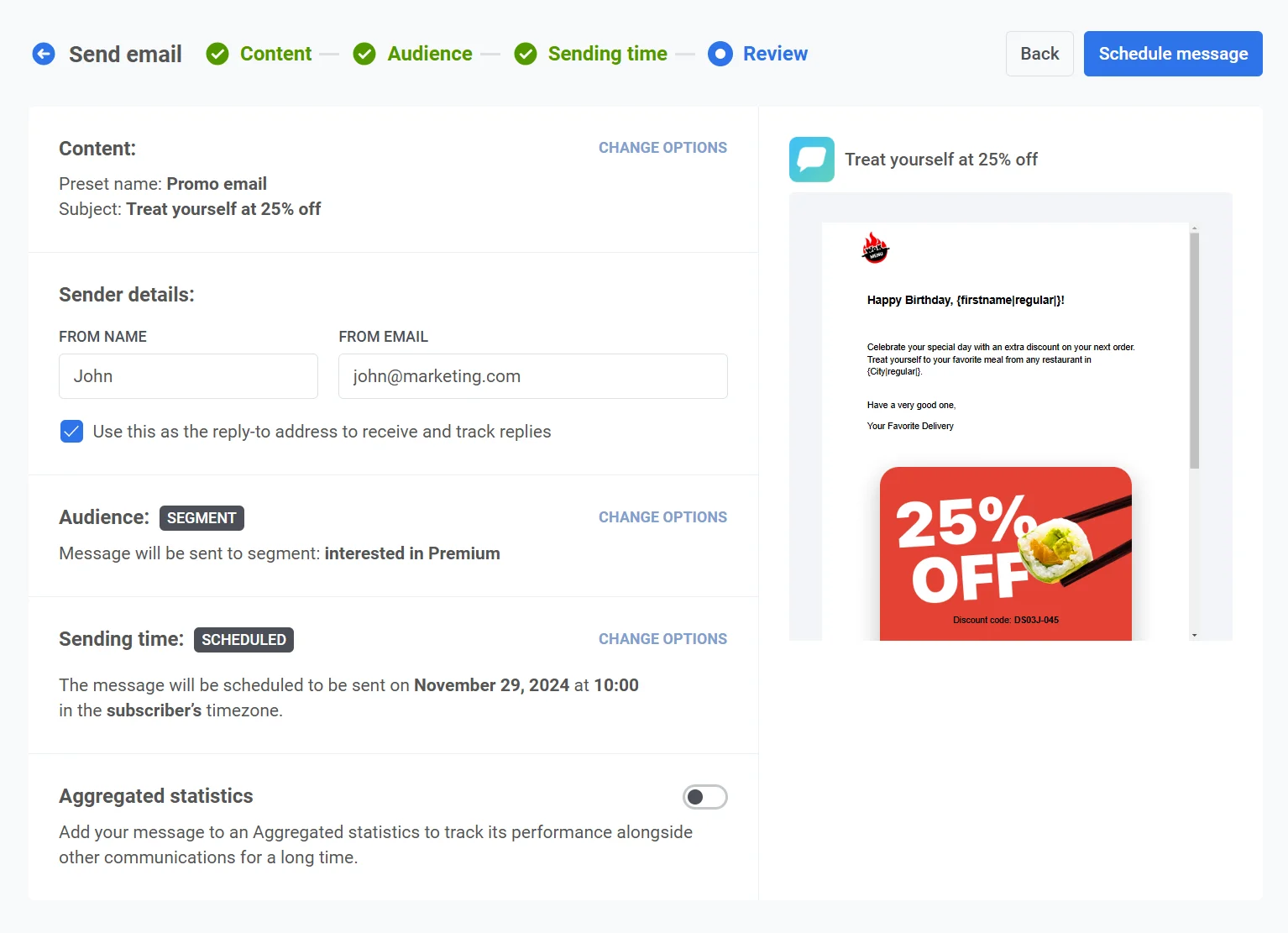
В **Email details** просмотрите и отредактируйте **Тему письма**, **Имя отправителя** и **Email отправителя**.
Включите **Use this as the reply-to address to receive and track replies**, если вы хотите, чтобы ответы приходили на тот же адрес. Email-адрес должен принадлежать [проверенному домену](/ru/product/first-steps/start-with-your-project/configure-platforms/email-verification/) в вашем проекте.
#### Повторная отправка тем, кто не открыл
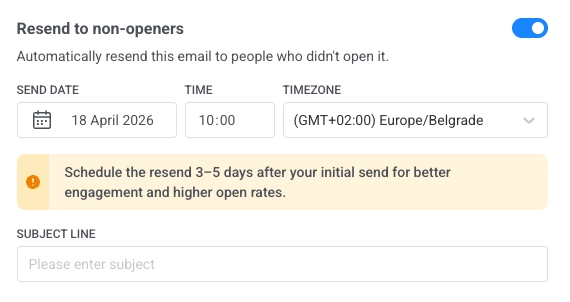
Если вы хотите отправить email-сообщение еще раз пользователям, которые его не открыли, включите **Resend email to non-openers** перед отправкой или планированием сообщения. Pushwoosh создаст повторную отправку этим получателям с тем же контентом email-сообщения.
1. Включите **Resend to non-openers**.
2. Установите **Дату отправки**, **Время** и **Часовой пояс** для доставки повторного сообщения.
3. При необходимости отредактируйте **Тему письма** для повторного сообщения. Она может отличаться от темы исходного сообщения.
#### Связь с Aggregated Messages
При желании вы можете связать ваше email-сообщение с кампанией [Aggregated messages](/ru/product/statistics-and-analytics/aggregated-messages/). Это позволяет группировать email-сообщение со связанными сообщениями и отслеживать их совокупную производительность с течением времени в разделе Aggregated Messages. Используйте эту функцию для мониторинга эффективности сообщений в рамках более широкой коммуникационной стратегии.
Когда все будет подтверждено, нажмите **Schedule**, чтобы запланировать доставку на более позднее время, или **Send Now**, чтобы отправить немедленно, в зависимости от выбранных вами опций планирования.
#### Отмена или редактирование запланированного email-сообщения
Для email-сообщений, которые запланированы, но еще не отправлены (статус **PENDING**), вы можете изменить или отменить их. Откройте список сообщений в **Campaigns** → **One-time messages**.
Затем откройте меню действий (⋮) для сообщения, которое вы хотите изменить или отменить:
* **Delete message:** отменяет запланированную доставку и изменяет статус на **Canceled**.
* **Edit message:** открывает форму разового email-сообщения с загруженными данными сообщения.
### Пример сценария
Представьте, что вы менеджер по маркетингу на платформе электронной коммерции и хотите отправить email-сообщение с рекламой предстоящей новогодней распродажи целевой группе пользователей, которые ранее совершали покупки. Email-сообщение должно быть доставлено в определенную дату и время, прямо перед началом распродажи. Вы можете настроить эту кампанию в Pushwoosh следующим образом:
**1.** Сначала перейдите в **Campaigns** и выберите **One-time messages**. Нажмите **Send message**, затем выберите **Send email**, чтобы начать настройку вашей разовой email-кампании.
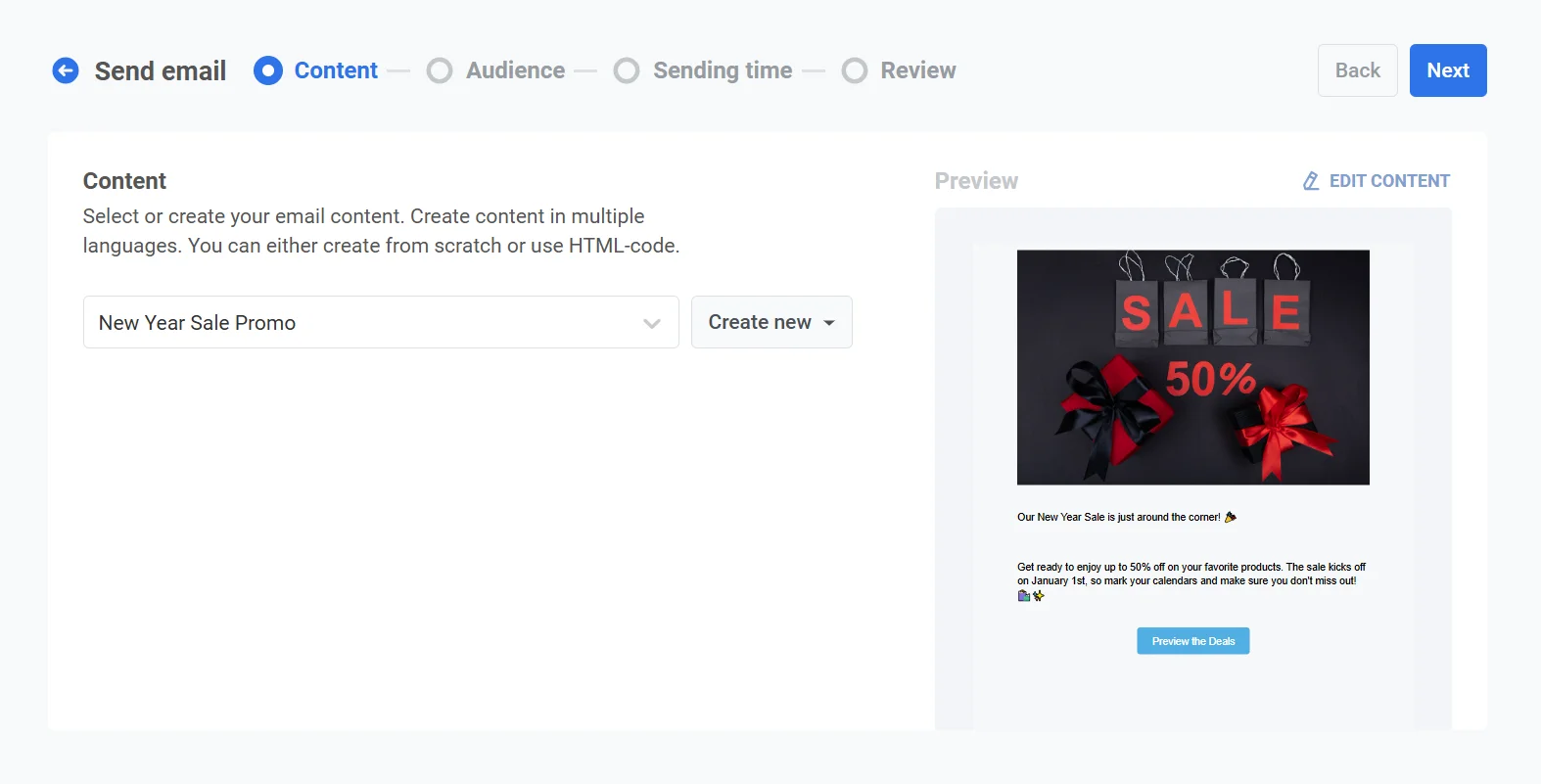
**2.** Вы решаете использовать существующий контент для этой кампании. На шаге **Content** откройте выпадающее меню и выберите готовый контент под названием **New Year Sale Promo**.
Просмотрите контент email-сообщения:
"Наша новогодняя распродажа уже на носу! 🎉
Приготовьтесь насладиться скидками до 50% на ваши любимые товары. Распродажа начнется 1 января, так что отметьте в календаре и не пропустите! 🛍️✨"
Когда вы будете довольны контентом, нажмите **Next**, чтобы перейти к шагу выбора аудитории.
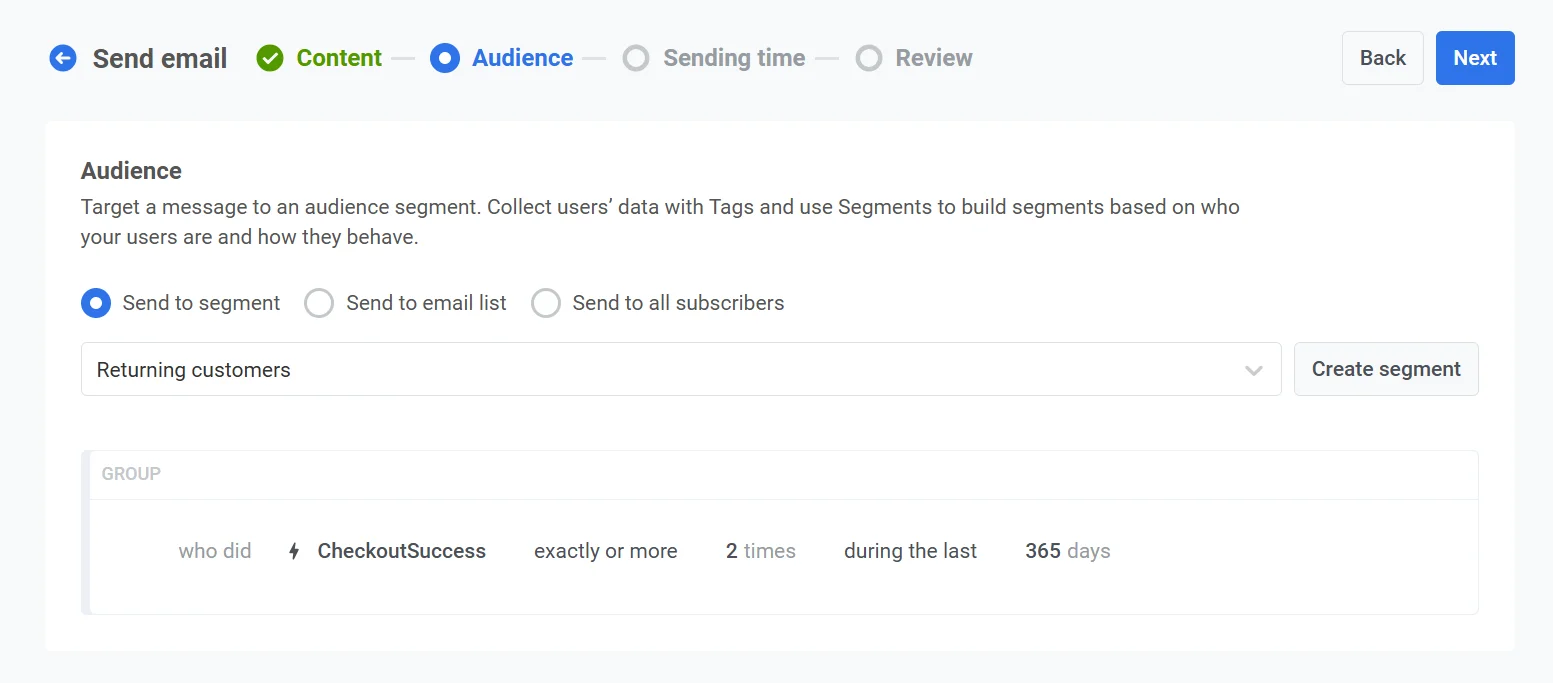
**3.** Поскольку вы хотите нацелиться на пользователей, совершавших покупки ранее, выберите **Send to segment**. Из выпадающего меню выберите сегмент **Returning customers**, который основан на пользователях, совершавших покупки в течение последнего года.
После подтверждения аудитории нажмите **Next**, чтобы перейти к шагу планирования.
**4.** Чтобы убедиться, что email-сообщение будет отправлено в нужное время, выберите **Selected time** в опциях планирования.
* Установите дату 30 декабря и время 10:00 в 24-часовом формате.
* Выберите **Часовой пояс устройства подписчика**, чтобы email-сообщение было отправлено в 10:00 по местному времени каждого получателя, независимо от его местоположения.
**5.** На шаге **Audit** нажмите **Run audit**, выберите проверенный тестовый адрес и запустите проверки, чтобы убедиться, что в email-сообщении нет неработающих ссылок или отсутствующих механизмов отписки перед его отправкой.
**6.** Просмотрите все детали кампании, включая аудиторию, расписание и контент email-сообщения. Используйте функцию предварительного просмотра, чтобы увидеть, как email-сообщение будет выглядеть в почтовых ящиках получателей.
Когда все будет проверено, нажмите **Schedule message**, чтобы завершить и запланировать доставку email-сообщения на указанное время.
 ### Выберите или создайте контент email-сообщения
На шаге **Content** выберите или создайте контент вашего email-сообщения. Вы можете создавать контент на нескольких языках, как с нуля, так и с использованием HTML-кода.
* Чтобы найти существующий контент, воспользуйтесь полем **Type to search...** или откройте выпадающий список и выберите нужный контент email-сообщения.
### Выберите или создайте контент email-сообщения
На шаге **Content** выберите или создайте контент вашего email-сообщения. Вы можете создавать контент на нескольких языках, как с нуля, так и с использованием HTML-кода.
* Чтобы найти существующий контент, воспользуйтесь полем **Type to search...** или откройте выпадающий список и выберите нужный контент email-сообщения.
 * Чтобы создать новый контент, нажмите **Create new** и выберите [**Drag and Drop Editor**](/ru/product/content/email-content/drag-and-drop-email-editor/) или [редактор HTML-кода](/ru/product/content/email-content/html-code-editor/). [Узнайте больше о создании контента email-сообщений](/ru/product/content/email-content/drag-and-drop-email-editor)
#### Выберите тип сообщения
Выберите, как это email-сообщение будет обрабатываться в соответствии с правилами подписки и доставки:
* **Marketing message**: Учитывает предпочтения подписки пользователя, отказы от подписки и ограничение частоты отправки. Не отправляется пользователям из [глобальной контрольной группы](/ru/product/audience-data-and-segmentation/global-control-group/).
* **Transactional message**: Отправляется всем пользователям независимо от статуса подписки. Игнорирует отказы от подписки и ограничение частоты отправки. Доставляется пользователям контрольной группы.
* Чтобы создать новый контент, нажмите **Create new** и выберите [**Drag and Drop Editor**](/ru/product/content/email-content/drag-and-drop-email-editor/) или [редактор HTML-кода](/ru/product/content/email-content/html-code-editor/). [Узнайте больше о создании контента email-сообщений](/ru/product/content/email-content/drag-and-drop-email-editor)
#### Выберите тип сообщения
Выберите, как это email-сообщение будет обрабатываться в соответствии с правилами подписки и доставки:
* **Marketing message**: Учитывает предпочтения подписки пользователя, отказы от подписки и ограничение частоты отправки. Не отправляется пользователям из [глобальной контрольной группы](/ru/product/audience-data-and-segmentation/global-control-group/).
* **Transactional message**: Отправляется всем пользователям независимо от статуса подписки. Игнорирует отказы от подписки и ограничение частоты отправки. Доставляется пользователям контрольной группы.
 [Узнайте, как тип сообщения влияет на доставку](/ru/product/messaging-channels/marketing-vs-transactional/).
#### Выберите категорию подписки
Выберите **Subscription category** из выпадающего списка, чтобы сообщение соответствовало предпочтениям ваших подписчиков. Категории определяются в [центре управления предпочтениями подписки](/ru/product/messaging-channels/emails/email-preferences/).
[Узнайте, как тип сообщения влияет на доставку](/ru/product/messaging-channels/marketing-vs-transactional/).
#### Выберите категорию подписки
Выберите **Subscription category** из выпадающего списка, чтобы сообщение соответствовало предпочтениям ваших подписчиков. Категории определяются в [центре управления предпочтениями подписки](/ru/product/messaging-channels/emails/email-preferences/).
 ### Выберите аудиторию для вашей email-кампании
На шаге **Audience** определите, кто получит ваше email-сообщение. Pushwoosh предлагает несколько вариантов таргетинга в соответствии с целями вашей кампании:
#### Отправить сегменту
Выберите эту опцию, чтобы нацелиться на предопределенный сегмент вашей аудитории. Это позволяет сосредоточиться на определенных группах на основе их действий, поведения или атрибутов. Есть два варианта:
* Выберите сегмент из выпадающего списка готовых опций.
### Выберите аудиторию для вашей email-кампании
На шаге **Audience** определите, кто получит ваше email-сообщение. Pushwoosh предлагает несколько вариантов таргетинга в соответствии с целями вашей кампании:
#### Отправить сегменту
Выберите эту опцию, чтобы нацелиться на предопределенный сегмент вашей аудитории. Это позволяет сосредоточиться на определенных группах на основе их действий, поведения или атрибутов. Есть два варианта:
* Выберите сегмент из выпадающего списка готовых опций.
 * Чтобы создать новый сегмент, нажмите **Create segment**. Затем выберите одно из следующих действий в выпадающем меню:
* **Build segment**: Создайте новый сегмент с помощью конструктора сегментов. [Узнать больше](/ru/product/audience-data-and-segmentation/segmentation/create-segments/)
* **Import segment**: Импортируйте сегмент из CSV-файла. [Узнать больше](/ru/product/audience-data-and-segmentation/segmentation/create-segments/by-import/#how-to-import-a-segment).
* Чтобы создать новый сегмент, нажмите **Create segment**. Затем выберите одно из следующих действий в выпадающем меню:
* **Build segment**: Создайте новый сегмент с помощью конструктора сегментов. [Узнать больше](/ru/product/audience-data-and-segmentation/segmentation/create-segments/)
* **Import segment**: Импортируйте сегмент из CSV-файла. [Узнать больше](/ru/product/audience-data-and-segmentation/segmentation/create-segments/by-import/#how-to-import-a-segment).
 #### Отправить списку адресов
Используйте эту опцию для отправки email-сообщения на определенный список email-адресов. Введите email-адреса в виде списка, разделенного запятыми. Это идеально подходит для разовых или специальных сообщений, которые не вписываются в предопределенный сегмент.
#### Отправить списку адресов
Используйте эту опцию для отправки email-сообщения на определенный список email-адресов. Введите email-адреса в виде списка, разделенного запятыми. Это идеально подходит для разовых или специальных сообщений, которые не вписываются в предопределенный сегмент.
 #### Отправить всем пользователям
Выберите эту опцию, чтобы нацелиться на всю вашу базу подписчиков, независимо от их сегмента или поведения.
#### Отправить всем пользователям
Выберите эту опцию, чтобы нацелиться на всю вашу базу подписчиков, независимо от их сегмента или поведения.
 После того как вы настроили аудиторию, нажмите **Next**, чтобы перейти к шагу планирования вашей email-кампании.
### Запланируйте отправку email-сообщения
Затем выберите, когда отправить ваше email-сообщение. У вас есть несколько вариантов:
* Отправить немедленно
* Запланировать на определенную дату и время
#### Отправить немедленно
Выберите эту опцию, если вы хотите отправить email-сообщение сразу после завершения настройки кампании. Это идеально подходит для срочных или чувствительных ко времени сообщений, требующих немедленной доставки.
После того как вы настроили аудиторию, нажмите **Next**, чтобы перейти к шагу планирования вашей email-кампании.
### Запланируйте отправку email-сообщения
Затем выберите, когда отправить ваше email-сообщение. У вас есть несколько вариантов:
* Отправить немедленно
* Запланировать на определенную дату и время
#### Отправить немедленно
Выберите эту опцию, если вы хотите отправить email-сообщение сразу после завершения настройки кампании. Это идеально подходит для срочных или чувствительных ко времени сообщений, требующих немедленной доставки.
 #### Выбранное время
Выберите эту опцию, чтобы запланировать отправку вашего email-сообщения на определенную дату и время.
##### Установите дату и время
Используйте календарь, чтобы выбрать точную дату для вашего email-сообщения. Затем укажите время в часах и минутах (в 24-часовом формате).
##### Выберите часовой пояс
* **Часовой пояс устройства подписчика**. Email-сообщение будет отправлено в соответствии с местным часовым поясом каждого получателя, что обеспечит доставку в указанное время в их местоположении.
* **Пользовательский часовой пояс**. Установите определенный часовой пояс, чтобы отправить email-сообщение в одно и то же время для всех получателей. Это полезно для таргетинга пользователей в определенном регионе.
#### Выбранное время
Выберите эту опцию, чтобы запланировать отправку вашего email-сообщения на определенную дату и время.
##### Установите дату и время
Используйте календарь, чтобы выбрать точную дату для вашего email-сообщения. Затем укажите время в часах и минутах (в 24-часовом формате).
##### Выберите часовой пояс
* **Часовой пояс устройства подписчика**. Email-сообщение будет отправлено в соответствии с местным часовым поясом каждого получателя, что обеспечит доставку в указанное время в их местоположении.
* **Пользовательский часовой пояс**. Установите определенный часовой пояс, чтобы отправить email-сообщение в одно и то же время для всех получателей. Это полезно для таргетинга пользователей в определенном регионе.
 #### Настройте параметры доставки сообщений
##### Установите ограничение частоты отправки
Используйте [**Frequency capping**](/ru/product/messaging-channels/global-frequency-capping/#enable-global-frequency-capping) (ограничение частоты отправки), чтобы ограничить, как часто пользователи получают email-сообщения, предотвращая избыточную отправку и снижая отток. Выберите один из следующих вариантов:
* **Использовать глобальные настройки ограничения частоты**
Применить лимиты для всего проекта, настроенные в ваших [глобальных настройках ограничения частоты](/ru/product/messaging-channels/global-frequency-capping/#enable-global-frequency-capping).
Например, если глобальный лимит установлен на 3 сообщения за 9 дней, дополнительные сообщения, превышающие этот лимит, будут пропущены.
#### Настройте параметры доставки сообщений
##### Установите ограничение частоты отправки
Используйте [**Frequency capping**](/ru/product/messaging-channels/global-frequency-capping/#enable-global-frequency-capping) (ограничение частоты отправки), чтобы ограничить, как часто пользователи получают email-сообщения, предотвращая избыточную отправку и снижая отток. Выберите один из следующих вариантов:
* **Использовать глобальные настройки ограничения частоты**
Применить лимиты для всего проекта, настроенные в ваших [глобальных настройках ограничения частоты](/ru/product/messaging-channels/global-frequency-capping/#enable-global-frequency-capping).
Например, если глобальный лимит установлен на 3 сообщения за 9 дней, дополнительные сообщения, превышающие этот лимит, будут пропущены.
 * **Игнорировать глобальное ограничение частоты**
Пользователь получит это сообщение, даже если он превысил лимиты сообщений для канала. Используйте эту опцию с осторожностью, чтобы избежать избыточной отправки.
* **Игнорировать глобальное ограничение частоты**
Пользователь получит это сообщение, даже если он превысил лимиты сообщений для канала. Используйте эту опцию с осторожностью, чтобы избежать избыточной отправки.
 * **Использовать пользовательское ограничение частоты**
Установите пользовательский лимит сообщений для этого сообщения. Если пользователь превысит этот лимит, сообщение будет пропущено, и пользователь перейдет к следующему шагу.
* **Использовать пользовательское ограничение частоты**
Установите пользовательский лимит сообщений для этого сообщения. Если пользователь превысит этот лимит, сообщение будет пропущено, и пользователь перейдет к следующему шагу.
 ##### Установите лимиты скорости отправки
Настройка **Send rate** (скорость отправки) контролирует, как быстро сообщения доставляются вашей аудитории. Регулировка скорости отправки помогает управлять скоростью доставки, предотвращать перегрузку бэкенда и улучшать общую доставляемость.
Выберите один из следующих вариантов:
* **Использовать глобальные настройки скорости отправки**
Применяет лимиты скорости отправки, настроенные в параметрах доставки сообщений вашего проекта. Если лимиты не установлены, все сообщения будут отправлены немедленно. Используйте эту опцию, когда хотите, чтобы скорость доставки соответствовала правилам вашего проекта по умолчанию. [Узнайте больше о глобальных лимитах скорости отправки](/ru/product/messaging-channels/global-frequency-capping/#set-send-rate-limits)
##### Установите лимиты скорости отправки
Настройка **Send rate** (скорость отправки) контролирует, как быстро сообщения доставляются вашей аудитории. Регулировка скорости отправки помогает управлять скоростью доставки, предотвращать перегрузку бэкенда и улучшать общую доставляемость.
Выберите один из следующих вариантов:
* **Использовать глобальные настройки скорости отправки**
Применяет лимиты скорости отправки, настроенные в параметрах доставки сообщений вашего проекта. Если лимиты не установлены, все сообщения будут отправлены немедленно. Используйте эту опцию, когда хотите, чтобы скорость доставки соответствовала правилам вашего проекта по умолчанию. [Узнайте больше о глобальных лимитах скорости отправки](/ru/product/messaging-channels/global-frequency-capping/#set-send-rate-limits)
 * **Отправлять сообщения без ограничения скорости**
Отправляет сообщения как можно быстрее, игнорируя любые глобальные лимиты скорости отправки. Используйте с осторожностью, чтобы избежать перегрузки вашего бэкенда или создания пиков доставки.
* **Отправлять сообщения без ограничения скорости**
Отправляет сообщения как можно быстрее, игнорируя любые глобальные лимиты скорости отправки. Используйте с осторожностью, чтобы избежать перегрузки вашего бэкенда или создания пиков доставки.
 * **Использовать пользовательскую скорость отправки**
Переопределяет глобальную скорость отправки только для этого сообщения. Позволяет указать количество сообщений, отправляемых в минуту, предоставляя вам полный контроль над скоростью доставки. Сообщения будут отправляться с пользовательской скоростью, которую вы определите в элементе сообщения.
* **Использовать пользовательскую скорость отправки**
Переопределяет глобальную скорость отправки только для этого сообщения. Позволяет указать количество сообщений, отправляемых в минуту, предоставляя вам полный контроль над скоростью доставки. Сообщения будут отправляться с пользовательской скоростью, которую вы определите в элементе сообщения.
 После настройки желаемых опций нажмите **Next**, чтобы перейти к шагу аудита.
### Проведите аудит вашего email-сообщения
На шаге **Audit** проведите проверку доставляемости и соответствия вашего email-сообщения перед его отправкой. Аудит отправляет реальное тестовое сообщение на проверенный тестовый адрес и сообщает о проблемах, которые могут повредить доставке, от неработающих ссылок до отсутствующих механизмов отписки. [Узнайте больше о доставляемости email-сообщений](/ru/product/messaging-channels/emails/email-deliverability/).
После настройки желаемых опций нажмите **Next**, чтобы перейти к шагу аудита.
### Проведите аудит вашего email-сообщения
На шаге **Audit** проведите проверку доставляемости и соответствия вашего email-сообщения перед его отправкой. Аудит отправляет реальное тестовое сообщение на проверенный тестовый адрес и сообщает о проблемах, которые могут повредить доставке, от неработающих ссылок до отсутствующих механизмов отписки. [Узнайте больше о доставляемости email-сообщений](/ru/product/messaging-channels/emails/email-deliverability/).
 #### Запустите аудит
Нажмите **Run audit**. В диалоговом окне:
1. В разделе **Send test to** выберите проверенный тестовый email-адрес. Если ни один еще не настроен, нажмите **Manage addresses**, чтобы добавить его на странице [Test devices](/ru/product/first-steps/start-with-your-project/test-your-integration/test-devices/#test-email-device).
2. Нажмите **Run audit**, чтобы отправить тестовое email-сообщение и запустить проверки.
#### Запустите аудит
Нажмите **Run audit**. В диалоговом окне:
1. В разделе **Send test to** выберите проверенный тестовый email-адрес. Если ни один еще не настроен, нажмите **Manage addresses**, чтобы добавить его на странице [Test devices](/ru/product/first-steps/start-with-your-project/test-your-integration/test-devices/#test-email-device).
2. Нажмите **Run audit**, чтобы отправить тестовое email-сообщение и запустить проверки.
 Pushwoosh отправляет тестовое email-сообщение и считывает, что с ним произошло, а затем сообщает результаты в двух группах: **Content check** и **Compliance check**.
#### Проверка контента
* **Тема письма:** Отмечает пустую тему письма на любом языке контента.
* **Состояние ссылок:** Отмечает неработающие ссылки в теле email-сообщения.
* **Безопасный просмотр:** Отмечает ссылки, помеченные как вредоносное ПО, фишинг, известный сокращатель ссылок, необработанный IP-адрес, подозрительный домен верхнего уровня, или где видимый текст ссылки не соответствует ее назначению.
* **Отслеживание кликов:** Проверяет, что ссылки обернуты трекером кликов.
* **Размер email-сообщения:** Проверяет размер email-сообщения на соответствие лимиту Gmail на обрезку. Слишком большие email-сообщения обрезаются. Получатели видят "[Сообщение обрезано]", и ссылка для отписки скрывается.
* **Оценка спама:** Оценка от антиспам-движка Pushwoosh. Это полезный индикатор, но не гарантия попадания во входящие в Gmail или Outlook.
#### Проверка соответствия
* **Заголовки для отписки в один клик:** Проверяет наличие заголовков List-Unsubscribe. Gmail отклоняет сообщения или отправляет их в спам от отправителей, превышающих 5000 email-сообщений в день, у которых отсутствует отписка в один клик.
* **Состояние ссылки для отписки:** Проверяет, что ссылка для отписки работает. Неработающая ссылка приводит к жалобам на спам вместо отказов от подписки.
* **Видимая ссылка для отписки:** Требуется по закону CAN-SPAM. Получатели должны иметь возможность отказаться от подписки из самого email-сообщения.
* **Физический адрес:** Требуется по закону CAN-SPAM и политике большинства ESP. Почтовый адрес вашей компании должен быть указан в футере.
Каждая проверка показывает **Not passed** до тех пор, пока не будет запущен аудит, а затем обновляется с его результатом и количеством найденных ошибок и предупреждений.
### Просмотрите и отредактируйте ваш контент
На шаге **Review** проверьте предварительный просмотр и сводки по контенту, аудитории и расписанию. Обновите все, что еще нужно изменить, прежде чем отправить или запланировать.
#### Детали email-сообщения
В **Email details** просмотрите и отредактируйте **Тему письма**, **Имя отправителя** и **Email отправителя**.
Включите **Use this as the reply-to address to receive and track replies**, если вы хотите, чтобы ответы приходили на тот же адрес. Email-адрес должен принадлежать [проверенному домену](/ru/product/first-steps/start-with-your-project/configure-platforms/email-verification/) в вашем проекте.
Pushwoosh отправляет тестовое email-сообщение и считывает, что с ним произошло, а затем сообщает результаты в двух группах: **Content check** и **Compliance check**.
#### Проверка контента
* **Тема письма:** Отмечает пустую тему письма на любом языке контента.
* **Состояние ссылок:** Отмечает неработающие ссылки в теле email-сообщения.
* **Безопасный просмотр:** Отмечает ссылки, помеченные как вредоносное ПО, фишинг, известный сокращатель ссылок, необработанный IP-адрес, подозрительный домен верхнего уровня, или где видимый текст ссылки не соответствует ее назначению.
* **Отслеживание кликов:** Проверяет, что ссылки обернуты трекером кликов.
* **Размер email-сообщения:** Проверяет размер email-сообщения на соответствие лимиту Gmail на обрезку. Слишком большие email-сообщения обрезаются. Получатели видят "[Сообщение обрезано]", и ссылка для отписки скрывается.
* **Оценка спама:** Оценка от антиспам-движка Pushwoosh. Это полезный индикатор, но не гарантия попадания во входящие в Gmail или Outlook.
#### Проверка соответствия
* **Заголовки для отписки в один клик:** Проверяет наличие заголовков List-Unsubscribe. Gmail отклоняет сообщения или отправляет их в спам от отправителей, превышающих 5000 email-сообщений в день, у которых отсутствует отписка в один клик.
* **Состояние ссылки для отписки:** Проверяет, что ссылка для отписки работает. Неработающая ссылка приводит к жалобам на спам вместо отказов от подписки.
* **Видимая ссылка для отписки:** Требуется по закону CAN-SPAM. Получатели должны иметь возможность отказаться от подписки из самого email-сообщения.
* **Физический адрес:** Требуется по закону CAN-SPAM и политике большинства ESP. Почтовый адрес вашей компании должен быть указан в футере.
Каждая проверка показывает **Not passed** до тех пор, пока не будет запущен аудит, а затем обновляется с его результатом и количеством найденных ошибок и предупреждений.
### Просмотрите и отредактируйте ваш контент
На шаге **Review** проверьте предварительный просмотр и сводки по контенту, аудитории и расписанию. Обновите все, что еще нужно изменить, прежде чем отправить или запланировать.
#### Детали email-сообщения
В **Email details** просмотрите и отредактируйте **Тему письма**, **Имя отправителя** и **Email отправителя**.
Включите **Use this as the reply-to address to receive and track replies**, если вы хотите, чтобы ответы приходили на тот же адрес. Email-адрес должен принадлежать [проверенному домену](/ru/product/first-steps/start-with-your-project/configure-platforms/email-verification/) в вашем проекте.
 #### Повторная отправка тем, кто не открыл
Если вы хотите отправить email-сообщение еще раз пользователям, которые его не открыли, включите **Resend email to non-openers** перед отправкой или планированием сообщения. Pushwoosh создаст повторную отправку этим получателям с тем же контентом email-сообщения.
1. Включите **Resend to non-openers**.
2. Установите **Дату отправки**, **Время** и **Часовой пояс** для доставки повторного сообщения.
3. При необходимости отредактируйте **Тему письма** для повторного сообщения. Она может отличаться от темы исходного сообщения.
#### Повторная отправка тем, кто не открыл
Если вы хотите отправить email-сообщение еще раз пользователям, которые его не открыли, включите **Resend email to non-openers** перед отправкой или планированием сообщения. Pushwoosh создаст повторную отправку этим получателям с тем же контентом email-сообщения.
1. Включите **Resend to non-openers**.
2. Установите **Дату отправки**, **Время** и **Часовой пояс** для доставки повторного сообщения.
3. При необходимости отредактируйте **Тему письма** для повторного сообщения. Она может отличаться от темы исходного сообщения.
 #### Связь с Aggregated Messages
При желании вы можете связать ваше email-сообщение с кампанией [Aggregated messages](/ru/product/statistics-and-analytics/aggregated-messages/). Это позволяет группировать email-сообщение со связанными сообщениями и отслеживать их совокупную производительность с течением времени в разделе Aggregated Messages. Используйте эту функцию для мониторинга эффективности сообщений в рамках более широкой коммуникационной стратегии.
Когда все будет подтверждено, нажмите **Schedule**, чтобы запланировать доставку на более позднее время, или **Send Now**, чтобы отправить немедленно, в зависимости от выбранных вами опций планирования.
#### Отмена или редактирование запланированного email-сообщения
Для email-сообщений, которые запланированы, но еще не отправлены (статус **PENDING**), вы можете изменить или отменить их. Откройте список сообщений в **Campaigns** → **One-time messages**.
Затем откройте меню действий (⋮) для сообщения, которое вы хотите изменить или отменить:
* **Delete message:** отменяет запланированную доставку и изменяет статус на **Canceled**.
* **Edit message:** открывает форму разового email-сообщения с загруженными данными сообщения.
### Пример сценария
Представьте, что вы менеджер по маркетингу на платформе электронной коммерции и хотите отправить email-сообщение с рекламой предстоящей новогодней распродажи целевой группе пользователей, которые ранее совершали покупки. Email-сообщение должно быть доставлено в определенную дату и время, прямо перед началом распродажи. Вы можете настроить эту кампанию в Pushwoosh следующим образом:
**1.** Сначала перейдите в **Campaigns** и выберите **One-time messages**. Нажмите **Send message**, затем выберите **Send email**, чтобы начать настройку вашей разовой email-кампании.
**2.** Вы решаете использовать существующий контент для этой кампании. На шаге **Content** откройте выпадающее меню и выберите готовый контент под названием **New Year Sale Promo**.
Просмотрите контент email-сообщения:
"Наша новогодняя распродажа уже на носу! 🎉
Приготовьтесь насладиться скидками до 50% на ваши любимые товары. Распродажа начнется 1 января, так что отметьте в календаре и не пропустите! 🛍️✨"
#### Связь с Aggregated Messages
При желании вы можете связать ваше email-сообщение с кампанией [Aggregated messages](/ru/product/statistics-and-analytics/aggregated-messages/). Это позволяет группировать email-сообщение со связанными сообщениями и отслеживать их совокупную производительность с течением времени в разделе Aggregated Messages. Используйте эту функцию для мониторинга эффективности сообщений в рамках более широкой коммуникационной стратегии.
Когда все будет подтверждено, нажмите **Schedule**, чтобы запланировать доставку на более позднее время, или **Send Now**, чтобы отправить немедленно, в зависимости от выбранных вами опций планирования.
#### Отмена или редактирование запланированного email-сообщения
Для email-сообщений, которые запланированы, но еще не отправлены (статус **PENDING**), вы можете изменить или отменить их. Откройте список сообщений в **Campaigns** → **One-time messages**.
Затем откройте меню действий (⋮) для сообщения, которое вы хотите изменить или отменить:
* **Delete message:** отменяет запланированную доставку и изменяет статус на **Canceled**.
* **Edit message:** открывает форму разового email-сообщения с загруженными данными сообщения.
### Пример сценария
Представьте, что вы менеджер по маркетингу на платформе электронной коммерции и хотите отправить email-сообщение с рекламой предстоящей новогодней распродажи целевой группе пользователей, которые ранее совершали покупки. Email-сообщение должно быть доставлено в определенную дату и время, прямо перед началом распродажи. Вы можете настроить эту кампанию в Pushwoosh следующим образом:
**1.** Сначала перейдите в **Campaigns** и выберите **One-time messages**. Нажмите **Send message**, затем выберите **Send email**, чтобы начать настройку вашей разовой email-кампании.
**2.** Вы решаете использовать существующий контент для этой кампании. На шаге **Content** откройте выпадающее меню и выберите готовый контент под названием **New Year Sale Promo**.
Просмотрите контент email-сообщения:
"Наша новогодняя распродажа уже на носу! 🎉
Приготовьтесь насладиться скидками до 50% на ваши любимые товары. Распродажа начнется 1 января, так что отметьте в календаре и не пропустите! 🛍️✨"
 Когда вы будете довольны контентом, нажмите **Next**, чтобы перейти к шагу выбора аудитории.
**3.** Поскольку вы хотите нацелиться на пользователей, совершавших покупки ранее, выберите **Send to segment**. Из выпадающего меню выберите сегмент **Returning customers**, который основан на пользователях, совершавших покупки в течение последнего года.
Когда вы будете довольны контентом, нажмите **Next**, чтобы перейти к шагу выбора аудитории.
**3.** Поскольку вы хотите нацелиться на пользователей, совершавших покупки ранее, выберите **Send to segment**. Из выпадающего меню выберите сегмент **Returning customers**, который основан на пользователях, совершавших покупки в течение последнего года.
 После подтверждения аудитории нажмите **Next**, чтобы перейти к шагу планирования.
**4.** Чтобы убедиться, что email-сообщение будет отправлено в нужное время, выберите **Selected time** в опциях планирования.
* Установите дату 30 декабря и время 10:00 в 24-часовом формате.
* Выберите **Часовой пояс устройства подписчика**, чтобы email-сообщение было отправлено в 10:00 по местному времени каждого получателя, независимо от его местоположения.
**5.** На шаге **Audit** нажмите **Run audit**, выберите проверенный тестовый адрес и запустите проверки, чтобы убедиться, что в email-сообщении нет неработающих ссылок или отсутствующих механизмов отписки перед его отправкой.
**6.** Просмотрите все детали кампании, включая аудиторию, расписание и контент email-сообщения. Используйте функцию предварительного просмотра, чтобы увидеть, как email-сообщение будет выглядеть в почтовых ящиках получателей.
После подтверждения аудитории нажмите **Next**, чтобы перейти к шагу планирования.
**4.** Чтобы убедиться, что email-сообщение будет отправлено в нужное время, выберите **Selected time** в опциях планирования.
* Установите дату 30 декабря и время 10:00 в 24-часовом формате.
* Выберите **Часовой пояс устройства подписчика**, чтобы email-сообщение было отправлено в 10:00 по местному времени каждого получателя, независимо от его местоположения.
**5.** На шаге **Audit** нажмите **Run audit**, выберите проверенный тестовый адрес и запустите проверки, чтобы убедиться, что в email-сообщении нет неработающих ссылок или отсутствующих механизмов отписки перед его отправкой.
**6.** Просмотрите все детали кампании, включая аудиторию, расписание и контент email-сообщения. Используйте функцию предварительного просмотра, чтобы увидеть, как email-сообщение будет выглядеть в почтовых ящиках получателей.
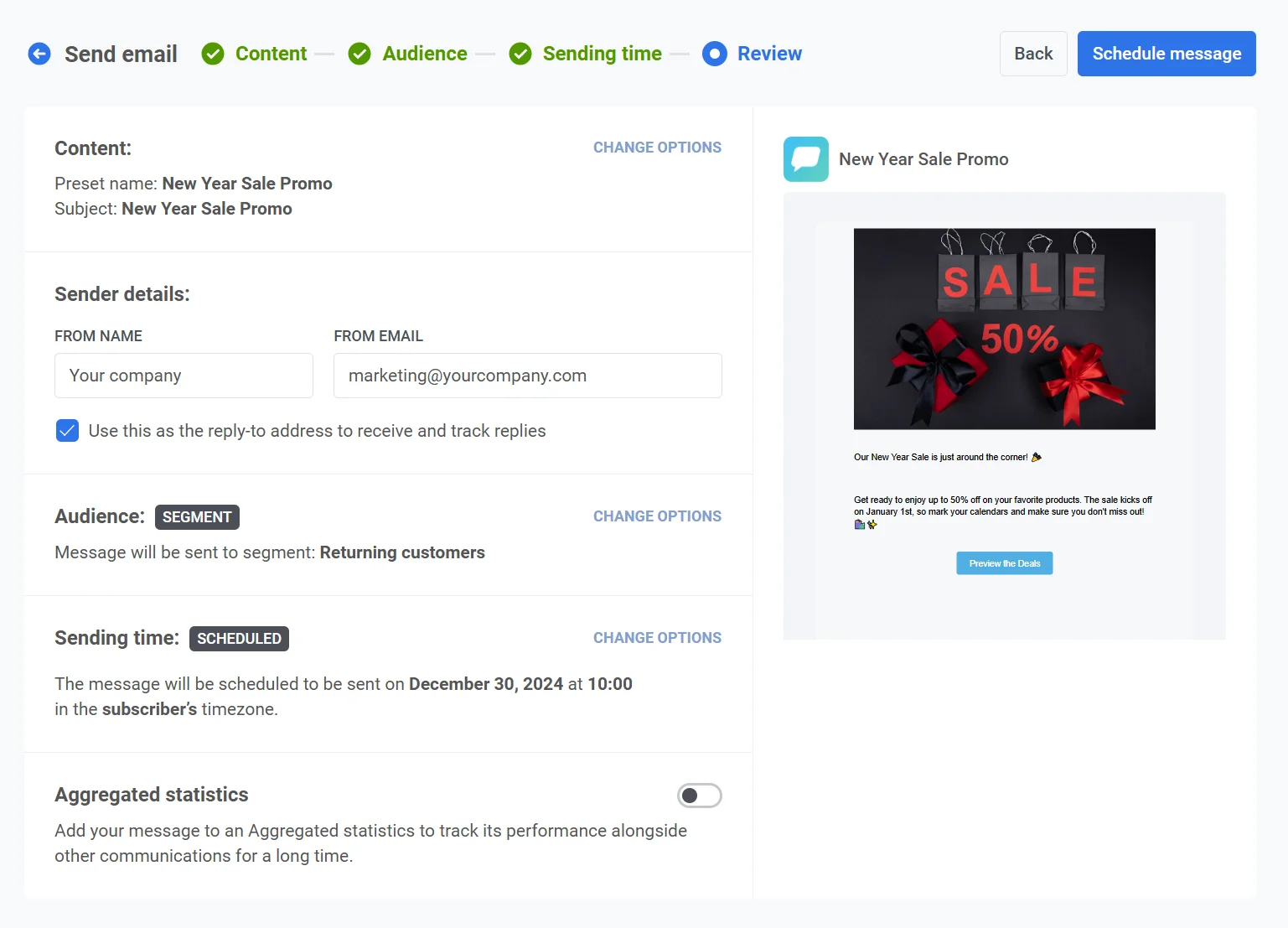 Когда все будет проверено, нажмите **Schedule message**, чтобы завершить и запланировать доставку email-сообщения на указанное время.