# Отправка email-сообщений через Customer Journey
В этом руководстве объясняется, как отправлять email-сообщения через Customer Journey.
## Создайте кампанию и настройте элемент входа
### Создайте кампанию
Войдите в свой аккаунт Pushwoosh и перейдите в **Customer Journey Builder.** Нажмите **Создать кампанию**, чтобы начать. Вы можете выбрать Journey из шаблонов или начать с нуля.
### Добавьте элемент входа на канвас
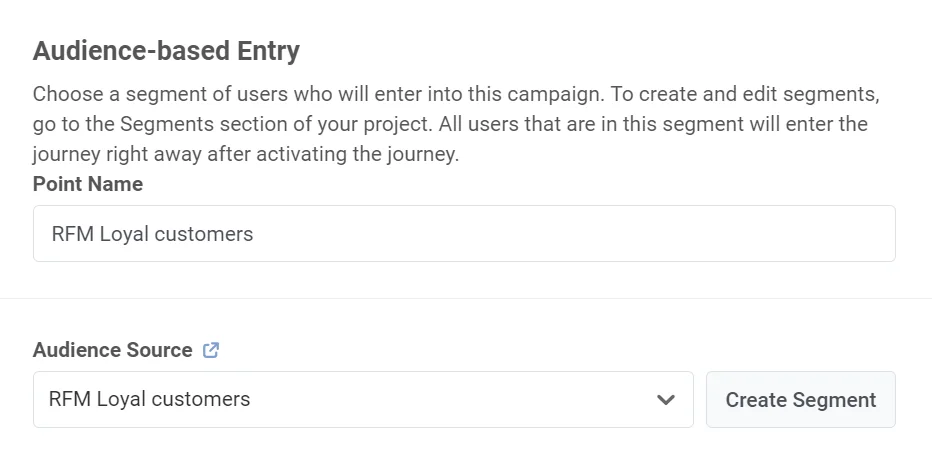
Если вы начинаете с нуля, перетащите [элемент входа](/ru/product/customer-journey/journey-elements/entry-elements/) (Audience-based, Trigger-based или API-based) в качестве первого элемента вашего Journey. Если вы используете шаблон, элемент входа уже будет на канвасе.
Пример: используйте **Audience-based Entry**, чтобы нацелиться на лояльных клиентов, которые совершали покупки во время прошлых распродаж и, вероятно, заинтересованы в текущей акции.
### Настройте элемент входа
Дважды щелкните по элементу входа, чтобы настроить его. Настройки зависят от типа входа. Для [Audience-based Entry](/ru/product/customer-journey/journey-elements/entry-elements/audience-based-entry/) вы выбираете или создаете сегмент. Для [Trigger-based Entry](/ru/product/customer-journey/journey-elements/entry-elements/trigger-based-entry/) вы выбираете событие и условия. Для [API-based Entry](/ru/product/customer-journey/journey-elements/entry-elements/api-based-entry/) вы используете API для добавления пользователей. [Узнайте, как настроить каждый тип входа](/ru/product/customer-journey/journey-elements/entry-elements/).
## Добавьте и настройте элемент Email
Перетащите [элемент Email](/ru/product/customer-journey/journey-elements/channels/email/) на канвас и дважды щелкните по нему, чтобы открыть его настройки. В появившемся окне начните настройку вашего email-сообщения.
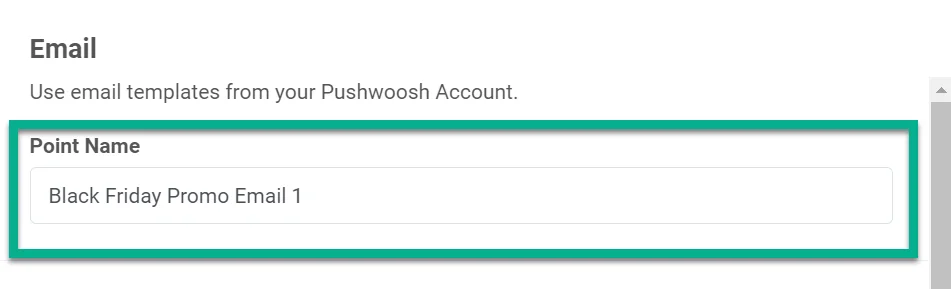
### Дайте точке в Journey название
Пример: *Промо-email к Черной пятнице*.
### Настройте контент
На шаге **Контент** настройте тело письма, тему и данные отправителя.
#### Пресет email-сообщения
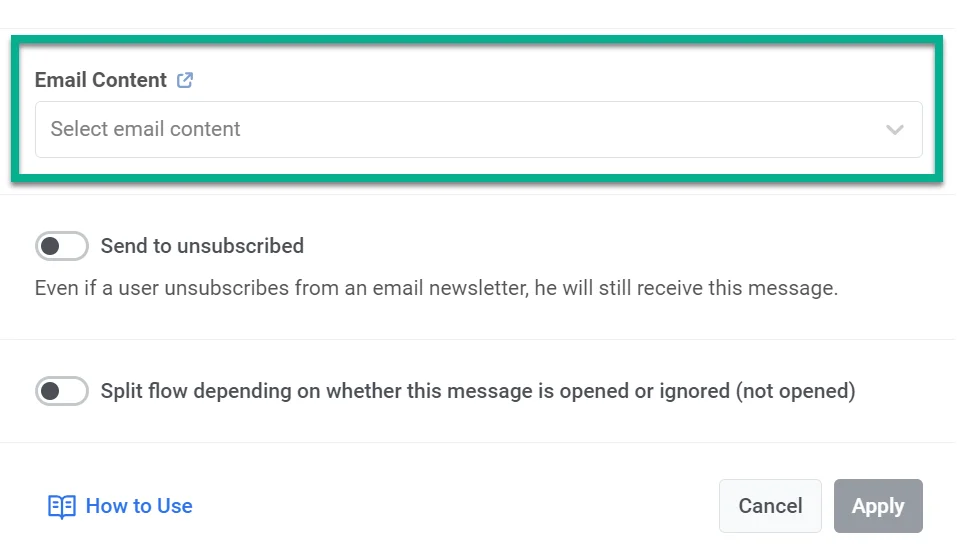
1. Выберите существующий пресет из выпадающего списка или нажмите **Создать контент**, чтобы создать новый.
2. Чтобы изменить выбранный пресет, нажмите **Редактировать контент** под полем.
Сохраните контент, затем нажмите на стрелку «назад» в верхней части редактора, чтобы закрыть боковую панель и вернуться к элементу Email с выбранным пресетом.
#### Тема письма
Выберите, как установить тему для этого шага:
* **Пользовательская:** Введите тему в поле **Тема**. Это значение сохраняется в шаге и не синхронизируется с изменениями в пресете.
* **Из пресета:** Используйте текущую тему из выбранного пресета. Если тема в пресете изменится позже, шаг автоматически использует обновленное значение во время отправки. [Узнать больше](/ru/product/customer-journey/journey-elements/channels/email/#set-the-subject-line)
#### Информация об отправителе
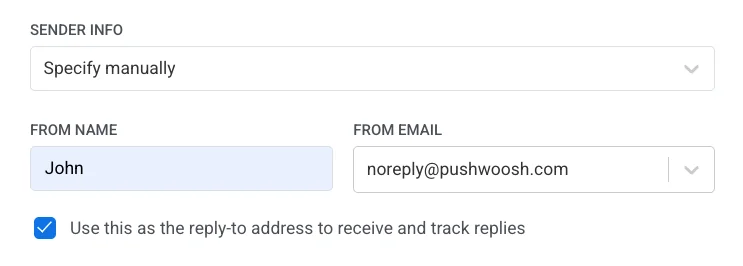
Выберите, как установить данные отправителя:
* **Из пресета:** Используйте данные отправителя из выбранного пресета. Обновления в пресете применяются автоматически. Если какая-либо часть данных отправителя в пресете отсутствует, шаг заполняет ее из ваших [данных отправителя по умолчанию](/ru/product/first-steps/start-with-your-project/configure-platforms/email-verification/#add-default-sender-details). Если и они отсутствуют, [предзапусковая проверка](/ru/product/customer-journey/journey-settings/#pre-launch-check) отметит это перед тем, как вы сможете запустить Journey.
* **Указать вручную:** Введите **Имя отправителя** и **Email отправителя** на этом шаге (должен быть [подтвержденный домен](/ru/product/first-steps/start-with-your-project/configure-platforms/email-verification/); поле предлагает известные имена почтовых ящиков для каждого подтвержденного домена). Введенные вручную значения сохраняются в шаге и не синхронизируются с изменениями в пресете. [Как работает приоритет отправителя](/ru/product/customer-journey/journey-elements/channels/email/#define-sender-details-and-reply-address)
При необходимости включите опцию **Использовать этот адрес для получения и отслеживания ответов**, чтобы ответы приходили на email отправителя. [Узнать больше](/ru/product/customer-journey/journey-elements/channels/email/#define-sender-details-and-reply-address)
### Выберите тип сообщения
* **Маркетинговое сообщение**: Учитывает предпочтения подписки, отписки и ограничение частоты отправки. Не отправляется пользователям из [глобальной контрольной группы](/ru/product/audience-data-and-segmentation/global-control-group/).
* **Транзакционное сообщение**: Отправляется всем пользователям независимо от статуса подписки. Доставляется пользователям из контрольной группы.
[Узнайте, как тип сообщения влияет на доставку](/ru/product/messaging-channels/marketing-vs-transactional/).
### Выберите категорию подписки
Если вы выбрали «Маркетинговое сообщение», выберите категорию из выпадающего списка (например, «Обновления продукта», «Новостная рассылка», «Рекламные акции»), чтобы сообщение соответствовало предпочтениям ваших подписчиков. Категории определяются в [центре управления предпочтениями подписки](/ru/product/messaging-channels/emails/email-preferences/).
### Переопределить персонализацию (опционально)
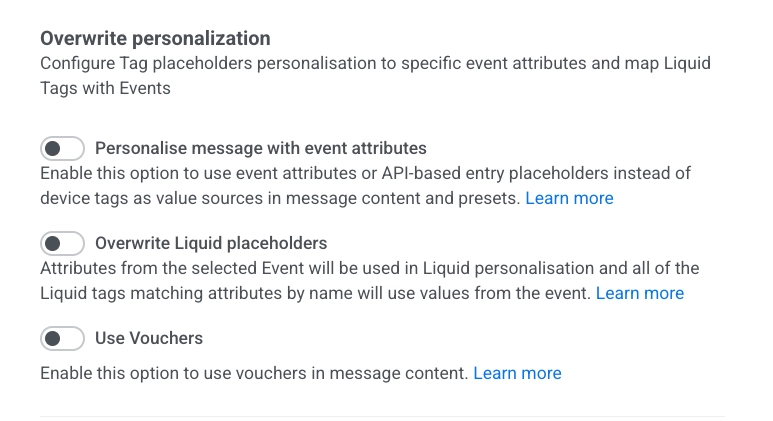
Настройте, как будет персонализироваться контент сообщения:
* **Персонализировать сообщение с помощью атрибутов события**: Заполните плейсхолдеры в email-сообщении данными из Journey (например, из события или входа на основе API). [Узнать больше](/ru/product/customer-journey/journey-elements/dynamic-content-and-liquid-templates-in-journeys)
* **Переопределить плейсхолдеры Liquid**: Используйте значения из выбранного события в тегах Liquid. Теги, совпадающие с именами атрибутов события, получают эти значения. [Узнать больше](/ru/product/customer-journey/journey-elements/dynamic-content-and-liquid-templates-in-journeys)
* **Использовать ваучеры**: Вставьте уникальный код ваучера из пула в email-сообщение (например, для акций). [Узнать больше](/ru/product/customer-journey/journey-elements/channels/email/#use-vouchers)
### Настройки доставки (опционально)
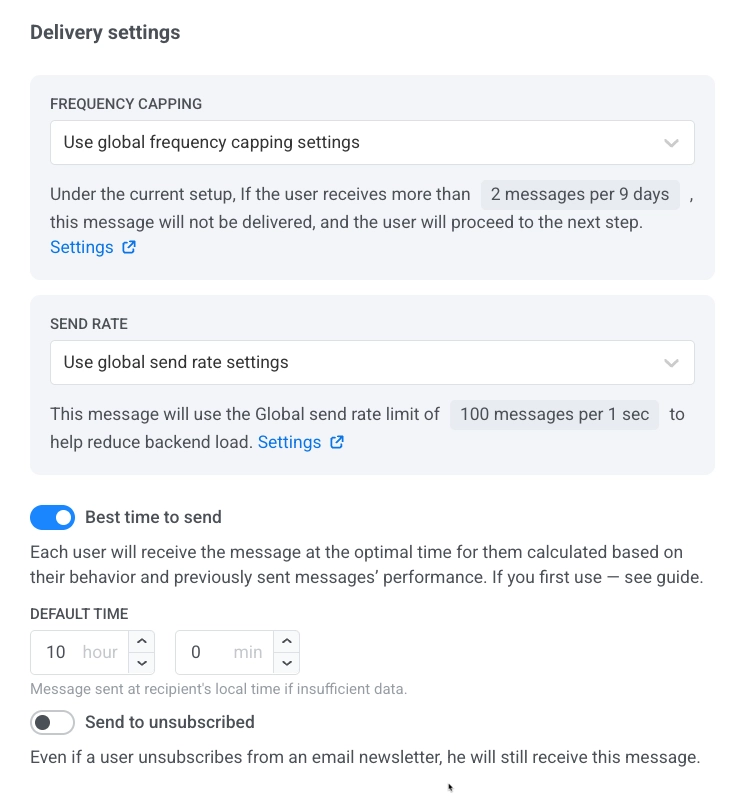
В этом разделе вы можете установить:
* **Ограничение частоты отправки**: Использовать глобальное, игнорировать или установить пользовательский лимит. [Узнать больше](/ru/product/customer-journey/journey-elements/channels/email/#configure-message-delivery-settings)
* **Скорость отправки**: Использовать глобальную, без ограничений или пользовательскую. [Узнать больше](/ru/product/messaging-channels/global-frequency-capping/#set-send-rate-limits)
* **Лучшее время для отправки**: Доставлять в оптимальное для каждого пользователя время на основе его поведения. [Узнать больше](/ru/product/customer-journey/journey-elements/channels/email/#enable-best-time-to-send)
### Разделить по открытию email (опционально)
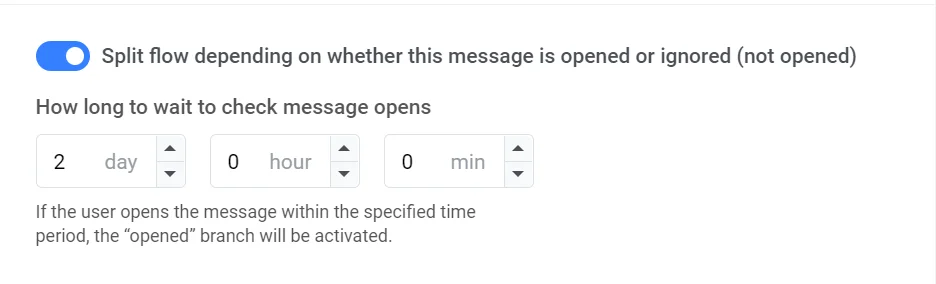
Разделите поток в зависимости от того, открывают ли пользователи email-сообщение. Установите период ожидания (до 7 дней). Пример: отправьте push-уведомление или другое email-сообщение, если пользователь не открыл первое. [Узнать больше](/ru/product/customer-journey/journey-elements/channels/email/#split-flow-depending-on-whether-this-message-is-opened-or-ignored)
### Добавьте элемент выхода
После настройки email-сообщения завершите Journey, добавив [**элемент выхода**](/ru/product/customer-journey/journey-elements#exit-from-journey). Если вы выбрали разделение потока, настройте действия для пользователей, которые проигнорировали email.
## Настройте параметры Journey и запустите его
### Параметры Journey (опционально)
* Установите [период тишины](/ru/product/customer-journey/journey-settings#silence-period), в течение которого сообщения не будут отправляться пользователям
* Установите [лимит на вход в кампанию](/ru/product/customer-journey/journey-settings#campaign-entry-limit), чтобы определить, сколько раз конкретный человек может войти в Journey в течение указанного периода
### Установите цели конверсии
Установите цели конверсии, чтобы отслеживать успех вашего Journey. Пример: настройте событие CheckoutSuccess в качестве цели конверсии и отслеживайте, сколько пользователей достигают ее в рамках Journey. [Узнать больше о целях конверсии в Journeys](/ru/product/customer-journey/journey-settings#conversion-goals)
### Запустите кампанию
Перед запуском используйте [предзапусковую проверку](/ru/product/customer-journey/journey-settings/#pre-launch-check), чтобы проверить кампанию и исправить все недостающие шаги. Когда кампания будет готова, нажмите **Запустить кампанию**, чтобы начать отправку.
 ## Добавьте и настройте элемент Email
Перетащите [элемент Email](/ru/product/customer-journey/journey-elements/channels/email/) на канвас и дважды щелкните по нему, чтобы открыть его настройки. В появившемся окне начните настройку вашего email-сообщения.
### Дайте точке в Journey название
Пример: *Промо-email к Черной пятнице*.
## Добавьте и настройте элемент Email
Перетащите [элемент Email](/ru/product/customer-journey/journey-elements/channels/email/) на канвас и дважды щелкните по нему, чтобы открыть его настройки. В появившемся окне начните настройку вашего email-сообщения.
### Дайте точке в Journey название
Пример: *Промо-email к Черной пятнице*.
 ### Настройте контент
На шаге **Контент** настройте тело письма, тему и данные отправителя.
#### Пресет email-сообщения
1. Выберите существующий пресет из выпадающего списка или нажмите **Создать контент**, чтобы создать новый.
2. Чтобы изменить выбранный пресет, нажмите **Редактировать контент** под полем.
### Настройте контент
На шаге **Контент** настройте тело письма, тему и данные отправителя.
#### Пресет email-сообщения
1. Выберите существующий пресет из выпадающего списка или нажмите **Создать контент**, чтобы создать новый.
2. Чтобы изменить выбранный пресет, нажмите **Редактировать контент** под полем.
 Сохраните контент, затем нажмите на стрелку «назад» в верхней части редактора, чтобы закрыть боковую панель и вернуться к элементу Email с выбранным пресетом.
#### Тема письма
Выберите, как установить тему для этого шага:
* **Пользовательская:** Введите тему в поле **Тема**. Это значение сохраняется в шаге и не синхронизируется с изменениями в пресете.
* **Из пресета:** Используйте текущую тему из выбранного пресета. Если тема в пресете изменится позже, шаг автоматически использует обновленное значение во время отправки. [Узнать больше](/ru/product/customer-journey/journey-elements/channels/email/#set-the-subject-line)
Сохраните контент, затем нажмите на стрелку «назад» в верхней части редактора, чтобы закрыть боковую панель и вернуться к элементу Email с выбранным пресетом.
#### Тема письма
Выберите, как установить тему для этого шага:
* **Пользовательская:** Введите тему в поле **Тема**. Это значение сохраняется в шаге и не синхронизируется с изменениями в пресете.
* **Из пресета:** Используйте текущую тему из выбранного пресета. Если тема в пресете изменится позже, шаг автоматически использует обновленное значение во время отправки. [Узнать больше](/ru/product/customer-journey/journey-elements/channels/email/#set-the-subject-line)
 #### Информация об отправителе
Выберите, как установить данные отправителя:
* **Из пресета:** Используйте данные отправителя из выбранного пресета. Обновления в пресете применяются автоматически. Если какая-либо часть данных отправителя в пресете отсутствует, шаг заполняет ее из ваших [данных отправителя по умолчанию](/ru/product/first-steps/start-with-your-project/configure-platforms/email-verification/#add-default-sender-details). Если и они отсутствуют, [предзапусковая проверка](/ru/product/customer-journey/journey-settings/#pre-launch-check) отметит это перед тем, как вы сможете запустить Journey.
* **Указать вручную:** Введите **Имя отправителя** и **Email отправителя** на этом шаге (должен быть [подтвержденный домен](/ru/product/first-steps/start-with-your-project/configure-platforms/email-verification/); поле предлагает известные имена почтовых ящиков для каждого подтвержденного домена). Введенные вручную значения сохраняются в шаге и не синхронизируются с изменениями в пресете. [Как работает приоритет отправителя](/ru/product/customer-journey/journey-elements/channels/email/#define-sender-details-and-reply-address)
При необходимости включите опцию **Использовать этот адрес для получения и отслеживания ответов**, чтобы ответы приходили на email отправителя. [Узнать больше](/ru/product/customer-journey/journey-elements/channels/email/#define-sender-details-and-reply-address)
#### Информация об отправителе
Выберите, как установить данные отправителя:
* **Из пресета:** Используйте данные отправителя из выбранного пресета. Обновления в пресете применяются автоматически. Если какая-либо часть данных отправителя в пресете отсутствует, шаг заполняет ее из ваших [данных отправителя по умолчанию](/ru/product/first-steps/start-with-your-project/configure-platforms/email-verification/#add-default-sender-details). Если и они отсутствуют, [предзапусковая проверка](/ru/product/customer-journey/journey-settings/#pre-launch-check) отметит это перед тем, как вы сможете запустить Journey.
* **Указать вручную:** Введите **Имя отправителя** и **Email отправителя** на этом шаге (должен быть [подтвержденный домен](/ru/product/first-steps/start-with-your-project/configure-platforms/email-verification/); поле предлагает известные имена почтовых ящиков для каждого подтвержденного домена). Введенные вручную значения сохраняются в шаге и не синхронизируются с изменениями в пресете. [Как работает приоритет отправителя](/ru/product/customer-journey/journey-elements/channels/email/#define-sender-details-and-reply-address)
При необходимости включите опцию **Использовать этот адрес для получения и отслеживания ответов**, чтобы ответы приходили на email отправителя. [Узнать больше](/ru/product/customer-journey/journey-elements/channels/email/#define-sender-details-and-reply-address)
 ### Выберите тип сообщения
* **Маркетинговое сообщение**: Учитывает предпочтения подписки, отписки и ограничение частоты отправки. Не отправляется пользователям из [глобальной контрольной группы](/ru/product/audience-data-and-segmentation/global-control-group/).
* **Транзакционное сообщение**: Отправляется всем пользователям независимо от статуса подписки. Доставляется пользователям из контрольной группы.
### Выберите тип сообщения
* **Маркетинговое сообщение**: Учитывает предпочтения подписки, отписки и ограничение частоты отправки. Не отправляется пользователям из [глобальной контрольной группы](/ru/product/audience-data-and-segmentation/global-control-group/).
* **Транзакционное сообщение**: Отправляется всем пользователям независимо от статуса подписки. Доставляется пользователям из контрольной группы.
 [Узнайте, как тип сообщения влияет на доставку](/ru/product/messaging-channels/marketing-vs-transactional/).
### Выберите категорию подписки
Если вы выбрали «Маркетинговое сообщение», выберите категорию из выпадающего списка (например, «Обновления продукта», «Новостная рассылка», «Рекламные акции»), чтобы сообщение соответствовало предпочтениям ваших подписчиков. Категории определяются в [центре управления предпочтениями подписки](/ru/product/messaging-channels/emails/email-preferences/).
### Переопределить персонализацию (опционально)
Настройте, как будет персонализироваться контент сообщения:
* **Персонализировать сообщение с помощью атрибутов события**: Заполните плейсхолдеры в email-сообщении данными из Journey (например, из события или входа на основе API). [Узнать больше](/ru/product/customer-journey/journey-elements/dynamic-content-and-liquid-templates-in-journeys)
* **Переопределить плейсхолдеры Liquid**: Используйте значения из выбранного события в тегах Liquid. Теги, совпадающие с именами атрибутов события, получают эти значения. [Узнать больше](/ru/product/customer-journey/journey-elements/dynamic-content-and-liquid-templates-in-journeys)
* **Использовать ваучеры**: Вставьте уникальный код ваучера из пула в email-сообщение (например, для акций). [Узнать больше](/ru/product/customer-journey/journey-elements/channels/email/#use-vouchers)
[Узнайте, как тип сообщения влияет на доставку](/ru/product/messaging-channels/marketing-vs-transactional/).
### Выберите категорию подписки
Если вы выбрали «Маркетинговое сообщение», выберите категорию из выпадающего списка (например, «Обновления продукта», «Новостная рассылка», «Рекламные акции»), чтобы сообщение соответствовало предпочтениям ваших подписчиков. Категории определяются в [центре управления предпочтениями подписки](/ru/product/messaging-channels/emails/email-preferences/).
### Переопределить персонализацию (опционально)
Настройте, как будет персонализироваться контент сообщения:
* **Персонализировать сообщение с помощью атрибутов события**: Заполните плейсхолдеры в email-сообщении данными из Journey (например, из события или входа на основе API). [Узнать больше](/ru/product/customer-journey/journey-elements/dynamic-content-and-liquid-templates-in-journeys)
* **Переопределить плейсхолдеры Liquid**: Используйте значения из выбранного события в тегах Liquid. Теги, совпадающие с именами атрибутов события, получают эти значения. [Узнать больше](/ru/product/customer-journey/journey-elements/dynamic-content-and-liquid-templates-in-journeys)
* **Использовать ваучеры**: Вставьте уникальный код ваучера из пула в email-сообщение (например, для акций). [Узнать больше](/ru/product/customer-journey/journey-elements/channels/email/#use-vouchers)
 ### Настройки доставки (опционально)
В этом разделе вы можете установить:
* **Ограничение частоты отправки**: Использовать глобальное, игнорировать или установить пользовательский лимит. [Узнать больше](/ru/product/customer-journey/journey-elements/channels/email/#configure-message-delivery-settings)
* **Скорость отправки**: Использовать глобальную, без ограничений или пользовательскую. [Узнать больше](/ru/product/messaging-channels/global-frequency-capping/#set-send-rate-limits)
* **Лучшее время для отправки**: Доставлять в оптимальное для каждого пользователя время на основе его поведения. [Узнать больше](/ru/product/customer-journey/journey-elements/channels/email/#enable-best-time-to-send)
### Настройки доставки (опционально)
В этом разделе вы можете установить:
* **Ограничение частоты отправки**: Использовать глобальное, игнорировать или установить пользовательский лимит. [Узнать больше](/ru/product/customer-journey/journey-elements/channels/email/#configure-message-delivery-settings)
* **Скорость отправки**: Использовать глобальную, без ограничений или пользовательскую. [Узнать больше](/ru/product/messaging-channels/global-frequency-capping/#set-send-rate-limits)
* **Лучшее время для отправки**: Доставлять в оптимальное для каждого пользователя время на основе его поведения. [Узнать больше](/ru/product/customer-journey/journey-elements/channels/email/#enable-best-time-to-send)
 ### Разделить по открытию email (опционально)
Разделите поток в зависимости от того, открывают ли пользователи email-сообщение. Установите период ожидания (до 7 дней). Пример: отправьте push-уведомление или другое email-сообщение, если пользователь не открыл первое. [Узнать больше](/ru/product/customer-journey/journey-elements/channels/email/#split-flow-depending-on-whether-this-message-is-opened-or-ignored)
### Разделить по открытию email (опционально)
Разделите поток в зависимости от того, открывают ли пользователи email-сообщение. Установите период ожидания (до 7 дней). Пример: отправьте push-уведомление или другое email-сообщение, если пользователь не открыл первое. [Узнать больше](/ru/product/customer-journey/journey-elements/channels/email/#split-flow-depending-on-whether-this-message-is-opened-or-ignored)
 ### Добавьте элемент выхода
После настройки email-сообщения завершите Journey, добавив [**элемент выхода**](/ru/product/customer-journey/journey-elements#exit-from-journey). Если вы выбрали разделение потока, настройте действия для пользователей, которые проигнорировали email.
## Настройте параметры Journey и запустите его
### Параметры Journey (опционально)
* Установите [период тишины](/ru/product/customer-journey/journey-settings#silence-period), в течение которого сообщения не будут отправляться пользователям
* Установите [лимит на вход в кампанию](/ru/product/customer-journey/journey-settings#campaign-entry-limit), чтобы определить, сколько раз конкретный человек может войти в Journey в течение указанного периода
### Установите цели конверсии
Установите цели конверсии, чтобы отслеживать успех вашего Journey. Пример: настройте событие CheckoutSuccess в качестве цели конверсии и отслеживайте, сколько пользователей достигают ее в рамках Journey. [Узнать больше о целях конверсии в Journeys](/ru/product/customer-journey/journey-settings#conversion-goals)
### Запустите кампанию
Перед запуском используйте [предзапусковую проверку](/ru/product/customer-journey/journey-settings/#pre-launch-check), чтобы проверить кампанию и исправить все недостающие шаги. Когда кампания будет готова, нажмите **Запустить кампанию**, чтобы начать отправку.
### Добавьте элемент выхода
После настройки email-сообщения завершите Journey, добавив [**элемент выхода**](/ru/product/customer-journey/journey-elements#exit-from-journey). Если вы выбрали разделение потока, настройте действия для пользователей, которые проигнорировали email.
## Настройте параметры Journey и запустите его
### Параметры Journey (опционально)
* Установите [период тишины](/ru/product/customer-journey/journey-settings#silence-period), в течение которого сообщения не будут отправляться пользователям
* Установите [лимит на вход в кампанию](/ru/product/customer-journey/journey-settings#campaign-entry-limit), чтобы определить, сколько раз конкретный человек может войти в Journey в течение указанного периода
### Установите цели конверсии
Установите цели конверсии, чтобы отслеживать успех вашего Journey. Пример: настройте событие CheckoutSuccess в качестве цели конверсии и отслеживайте, сколько пользователей достигают ее в рамках Journey. [Узнать больше о целях конверсии в Journeys](/ru/product/customer-journey/journey-settings#conversion-goals)
### Запустите кампанию
Перед запуском используйте [предзапусковую проверку](/ru/product/customer-journey/journey-settings/#pre-launch-check), чтобы проверить кампанию и исправить все недостающие шаги. Когда кампания будет готова, нажмите **Запустить кампанию**, чтобы начать отправку.