# Получение подписчиков по email
Чтобы эффективно использовать email-маркетинг, первым шагом является создание сильной email-аудитории. Сбор адресов электронной почты и импорт существующих контактов имеют решающее значение для начала вовлечения пользователей и отправки целевых кампаний.
## Сбор адресов электронной почты
Подумайте, где и когда имеет смысл запрашивать у пользователей их адреса электронной почты. Например, вы можете запросить email:
- На вашем сайте с помощью **форм подписки**. [Узнайте больше](/ru/product/audience-data-and-segmentation/subscription-forms/)
- На странице входа или регистрации вашего приложения.
- Когда пользователи подписываются на рассылку или специальное предложение.
- После завершения покупки.
## Как импортировать список email-адресов из CSV
Импорт email-контактов в Pushwoosh прост, но ваш CSV-файл должен быть правильно отформатирован, чтобы обеспечить гладкий процесс импорта. Следуйте приведенным ниже рекомендациям, чтобы подготовить и загрузить ваш список email-адресов.
### Подготовьте ваш CSV-файл
#### Правила форматирования CSV
Чтобы успешно импортировать email-контакты, ваш CSV-файл должен соответствовать следующим правилам форматирования:
##### Общая структура
* Первая строка должна содержать заголовки столбцов, описывающие данные в каждом столбце.
* Каждая последующая строка представляет один контакт, со значениями, соответствующими заголовкам.
* Значения должны быть разделены запятыми.
* Сохраните файл в кодировке UTF-8, чтобы обеспечить правильное отображение символов.
* Максимальный размер файла — 100 МБ.
##### Обязательные столбцы
* **Идентификатор Email**: Адрес электронной почты получателя. Адреса электронной почты должны быть действительными и правильно отформатированными.
* **User ID**: Уникальный идентификатор пользователя (например, имя).
##### Необязательные столбцы
Включение дополнительных столбцов позволяет улучшить сегментацию и персонализацию в email-кампаниях:
* **City**: Указывает город пользователя. Полезно для таргетинга на основе местоположения (например, *Эксклюзивное событие в Москве!*).
* **Language**: Указывает предпочитаемый язык пользователя. Помогает отправлять сообщения на языке получателя для лучшего вовлечения.
* **Customer type**: Определяет тип пользователя (например, Новый клиент, VIP, Вернувшийся). Полезно для отправки персонализированных предложений.
* Любые дополнительные данные, которые можно сопоставить с системными тегами (Tags) Pushwoosh для дальнейшей сегментации.
##### Пример CSV-файла
```csv
Email_address, Name, City, Language
exampleemail@gmail.com, Marko, Belgrade,Serbian
exampleemail2@gmail.com, Alex, New York, English
```
### Загрузите CSV-файл
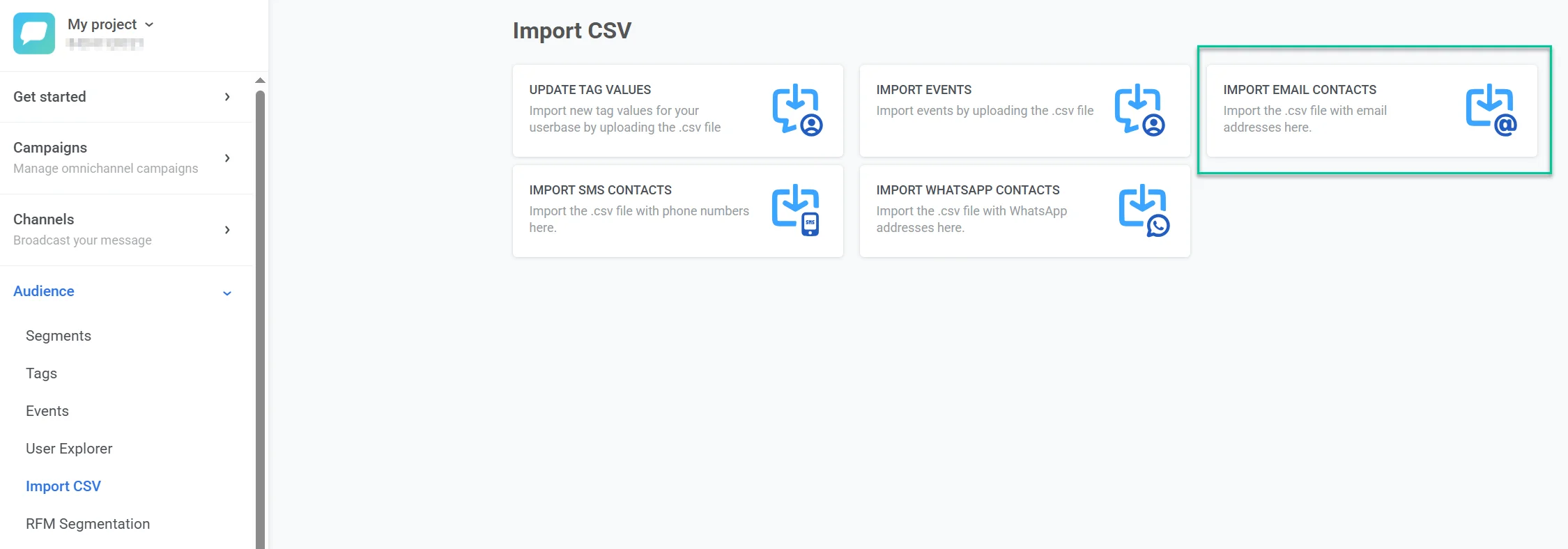
1. Перейдите в **Аудитория > Импорт CSV > Импорт email-контактов**.
2. Нажмите **Загрузить CSV** и загрузите ваш CSV-файл.
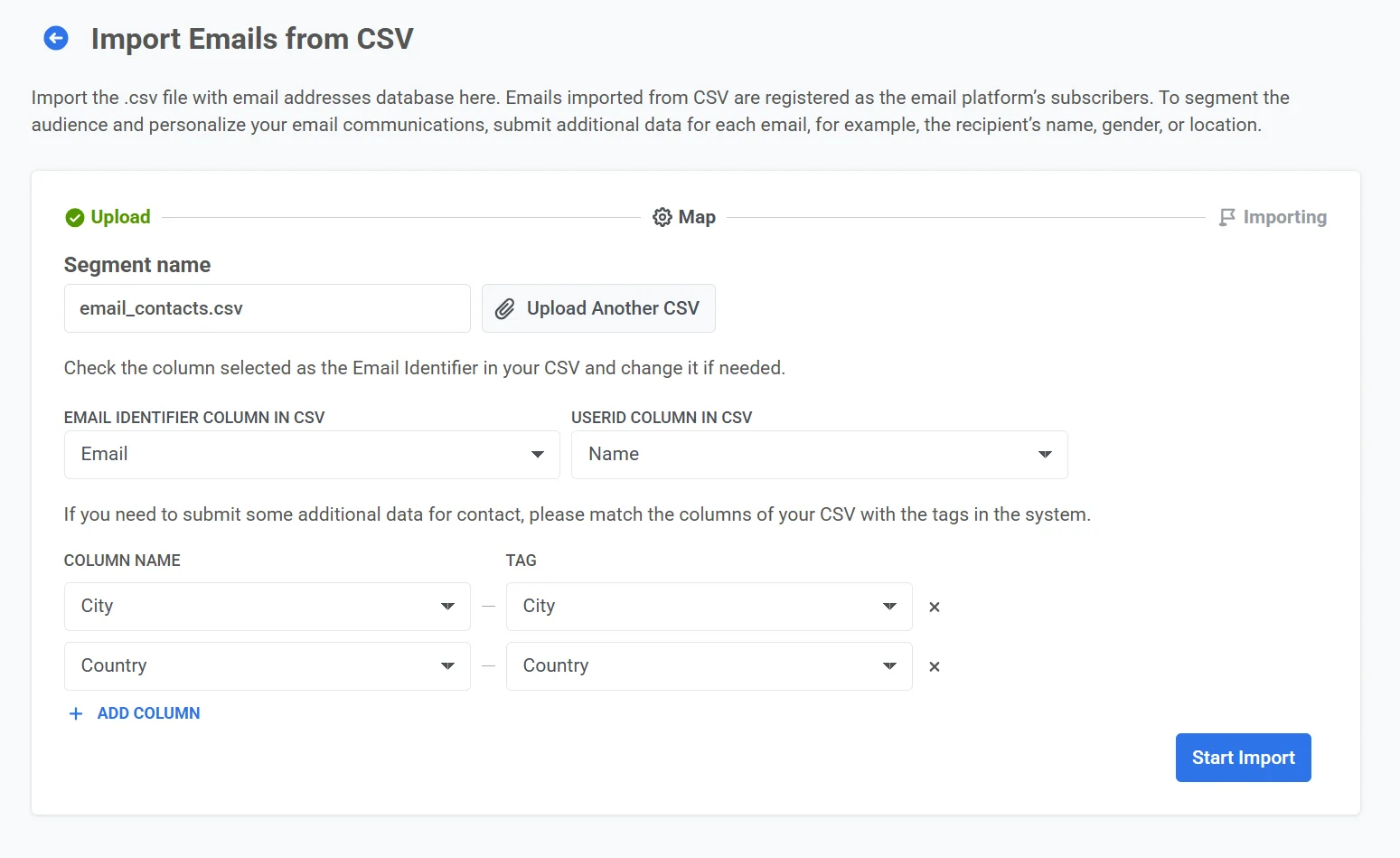
3. Сопоставьте столбцы:
* В поле **Столбец с идентификатором Email в CSV** выберите столбец, содержащий адреса электронной почты (например, "Email").
* В поле **Столбец с User ID в CSV** выберите столбец, содержащий уникальные идентификаторы пользователей (например, "Name").
* Если у вас есть дополнительные данные, сопоставьте **Названия столбцов** из вашего CSV с системными **тегами (Tags)** (например, "City" → "City", "Country" → "Country").
4. Нажмите **Импортировать**, чтобы обработать файл.
После импорта контакты будут доступны для email-кампаний в Pushwoosh. Они появятся как новый сегмент в [списке сегментов](/ru/product/audience-data-and-segmentation/segmentation/) и также будут доступны через [User explorer](/ru/product/audience-data-and-segmentation/user-explorer/).
После импорта ваших email-контактов настройте [центр управления подписками](/ru/product/messaging-channels/emails/email-preferences/), чтобы вы могли назначать категории при отправке и позволять пользователям управлять своими предпочтениями. Затем создайте контент для email с помощью [редактора Drag & drop](/ru/product/content/email-content/drag-and-drop-email-editor) или [редактора HTML-кода](/ru/product/content/email-content/html-code-editor) и [отправьте email](/ru/product/messaging-channels/emails/sending-emails).
 2. Нажмите **Загрузить CSV** и загрузите ваш CSV-файл.
3. Сопоставьте столбцы:
* В поле **Столбец с идентификатором Email в CSV** выберите столбец, содержащий адреса электронной почты (например, "Email").
* В поле **Столбец с User ID в CSV** выберите столбец, содержащий уникальные идентификаторы пользователей (например, "Name").
* Если у вас есть дополнительные данные, сопоставьте **Названия столбцов** из вашего CSV с системными **тегами (Tags)** (например, "City" → "City", "Country" → "Country").
2. Нажмите **Загрузить CSV** и загрузите ваш CSV-файл.
3. Сопоставьте столбцы:
* В поле **Столбец с идентификатором Email в CSV** выберите столбец, содержащий адреса электронной почты (например, "Email").
* В поле **Столбец с User ID в CSV** выберите столбец, содержащий уникальные идентификаторы пользователей (например, "Name").
* Если у вас есть дополнительные данные, сопоставьте **Названия столбцов** из вашего CSV с системными **тегами (Tags)** (например, "City" → "City", "Country" → "Country").
 4. Нажмите **Импортировать**, чтобы обработать файл.
После импорта контакты будут доступны для email-кампаний в Pushwoosh. Они появятся как новый сегмент в [списке сегментов](/ru/product/audience-data-and-segmentation/segmentation/) и также будут доступны через [User explorer](/ru/product/audience-data-and-segmentation/user-explorer/).
После импорта ваших email-контактов настройте [центр управления подписками](/ru/product/messaging-channels/emails/email-preferences/), чтобы вы могли назначать категории при отправке и позволять пользователям управлять своими предпочтениями. Затем создайте контент для email с помощью [редактора Drag & drop](/ru/product/content/email-content/drag-and-drop-email-editor) или [редактора HTML-кода](/ru/product/content/email-content/html-code-editor) и [отправьте email](/ru/product/messaging-channels/emails/sending-emails).
4. Нажмите **Импортировать**, чтобы обработать файл.
После импорта контакты будут доступны для email-кампаний в Pushwoosh. Они появятся как новый сегмент в [списке сегментов](/ru/product/audience-data-and-segmentation/segmentation/) и также будут доступны через [User explorer](/ru/product/audience-data-and-segmentation/user-explorer/).
После импорта ваших email-контактов настройте [центр управления подписками](/ru/product/messaging-channels/emails/email-preferences/), чтобы вы могли назначать категории при отправке и позволять пользователям управлять своими предпочтениями. Затем создайте контент для email с помощью [редактора Drag & drop](/ru/product/content/email-content/drag-and-drop-email-editor) или [редактора HTML-кода](/ru/product/content/email-content/html-code-editor) и [отправьте email](/ru/product/messaging-channels/emails/sending-emails).