# Настройка центра управления подписками на email-рассылки
## Обзор центра управления подписками на email-рассылки
Центр управления подписками на email-рассылки позволяет подписчикам выбирать, какие типы писем они хотят получать, например, новостные рассылки, рекламные акции или обновления продукта.
Вместо того чтобы отписываться от всех писем, пользователи могут отказаться от определенных категорий и оставаться подписанными на то, что для них наиболее важно. Это улучшает общий пользовательский опыт, сокращает количество полных отписок и помогает вам поддерживать более здоровую и вовлеченную аудиторию.
### Почему его стоит настроить
Настройка центра управления подписками улучшает как пользовательский опыт, так и соблюдение законодательства.
##### Улучшение пользовательского опыта
Предоставление пользователям возможности выбирать, какие типы писем они хотят получать, например, новостные рассылки, рекламные акции или обновления продукта, помогает сократить количество полных отписок и поддерживает более высокую вовлеченность вашей аудитории.
##### Обеспечение соответствия требованиям законодательства об email-рассылках
Несколько законов требуют, чтобы пользователи могли легко управлять своими предпочтениями в общении:
* **GDPR** (ЕС): Требует четких опций для подписки или отписки от определенных типов коммуникации.
* **CAN-SPAM** (США): Требует, чтобы каждое коммерческое письмо содержало видимую ссылку для отписки.
Если вы не предоставите эти опции:
* Вы можете столкнуться с юридическими санкциями за несоблюдение требований.
* Ваш аккаунт у провайдера email-услуг (ESP) может быть помечен или приостановлен.
## Как работают категории email-рассылок и доставка сообщений
### Как хранятся подписки
Pushwoosh отслеживает подписки на категории с помощью тега **`Subscribed Email Categories`**. Этот тег хранит список категорий, на которые в данный момент подписан каждый подписчик.
Логика доставки:
- Если название категории есть в списке, подписчик получает письма этой категории.
- Если названия категории нет в списке, подписчик не получает письма этой категории.
- Вы можете заполнять этот тег автоматически при [добавлении категории](#add-a-category) или путем [импорта категорий подписки через CSV](#import-subscription-categories-via-csv).
#### Полная отписка с помощью тега Unsubscribed Emails
Для полной отписки от всех маркетинговых писем Pushwoosh устанавливает тег [**Unsubscribed Emails**](/ru/product/audience-data-and-segmentation/user-data-tags/tags/#default-tags) в значение `true`. Это происходит, когда подписчик:
**При включенном центре управления подписками:**
* Нажимает **Отписаться от всех** в центре управления подписками.
**Без центра управления подписками:**
* Нажимает на ссылку отписки в любом письме — это немедленно отписывает его от всех маркетинговых писем.
В обоих случаях отписка через почтовый клиент с использованием заголовка [List-Unsubscribe](/ru/product/messaging-channels/emails/email-deliverability/#list-unsubscribe-header-support) (например, нативная кнопка отписки в Gmail или Apple Mail) также устанавливает тег в значение `true`.
[Транзакционные email-сообщения](/ru/product/messaging-channels/marketing-vs-transactional/) не затрагиваются этим тегом и всегда доставляются.
### Как категории применяются к кампаниям
После настройки центра управления подписками каждая маркетинговая кампания, которую вы отправляете (через Journey или One-Time Message), потребует от вас назначить категорию перед отправкой. [Узнать больше](/ru/product/messaging-channels/emails/sending-emails/send-one-time-emails/#select-subscription-category)
Это гарантирует, что письма будут доставлены только тем подписчикам, которые подписаны на данный тип контента.
### Обработка транзакционных сообщений
Транзакционные сообщения — это отдельный тип сообщений, предназначенный для критически важной, нерекламной коммуникации. В отличие от маркетинговых писем, транзакционные сообщения обходят все ограничения на доставку, чтобы гарантированно дойти до пользователя.
При создании email-кампании в Pushwoosh вы должны выбрать один из двух типов сообщений: маркетинговое или транзакционное. [Узнать больше о типах сообщений и правилах доставки](/ru/product/messaging-channels/marketing-vs-transactional/).
## Настройка центра управления подписками
Чтобы включить фильтрацию по категориям и позволить пользователям управлять предпочтениями, выполните следующие шаги для настройки центра управления подписками в вашем проекте:
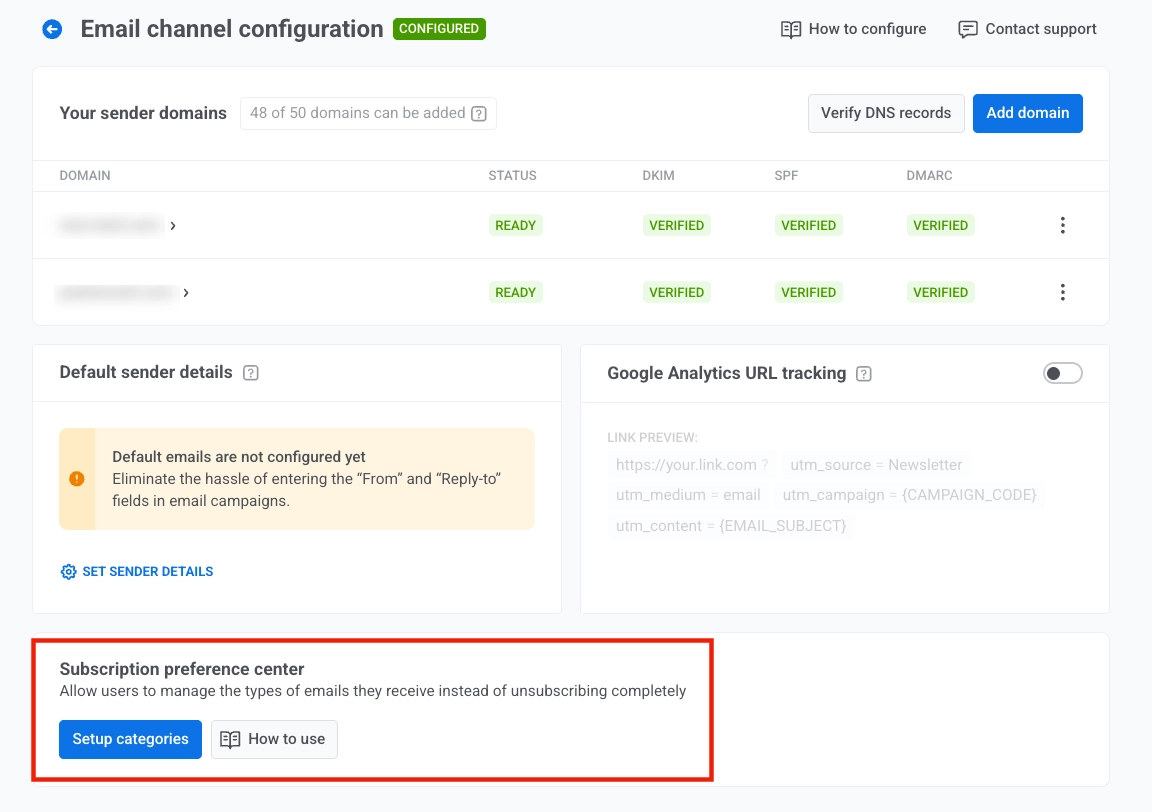
1. Перейдите в **Settings > Configure platforms**. Найдите **Email channel configuration**, нажмите **Edit**, затем найдите **Subscription preference center**.
2. Нажмите **Set up categories** в разделе **Subscription preference center**, чтобы определить, на какие категории писем пользователи могут подписываться (например, *Promotional*, *Newsletter*, *Product Updates*, *Events*).
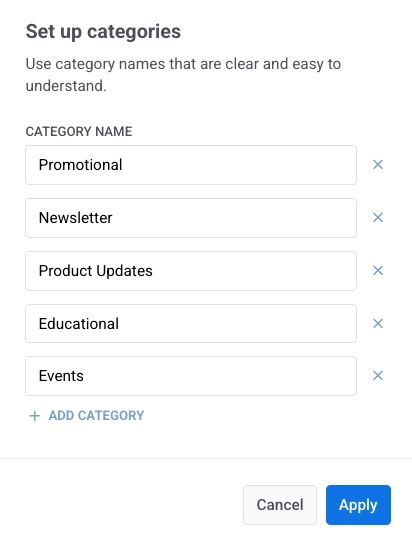
3. В модальном окне **Set up categories** просмотрите существующий список категорий, при необходимости отредактируйте названия категорий и добавьте новые с помощью **Add category**.
Затем настройте опции подписки:
- **Subscribe new** для автоматической подписки новых пользователей при их регистрации.
- **Subscribe existing** для подписки существующих пользователей при сохранении изменений.
4. Нажмите **Save**. После нажатия **Save** пользователи увидят эти категории, когда откроют центр управления подписками.
## Управление категориями
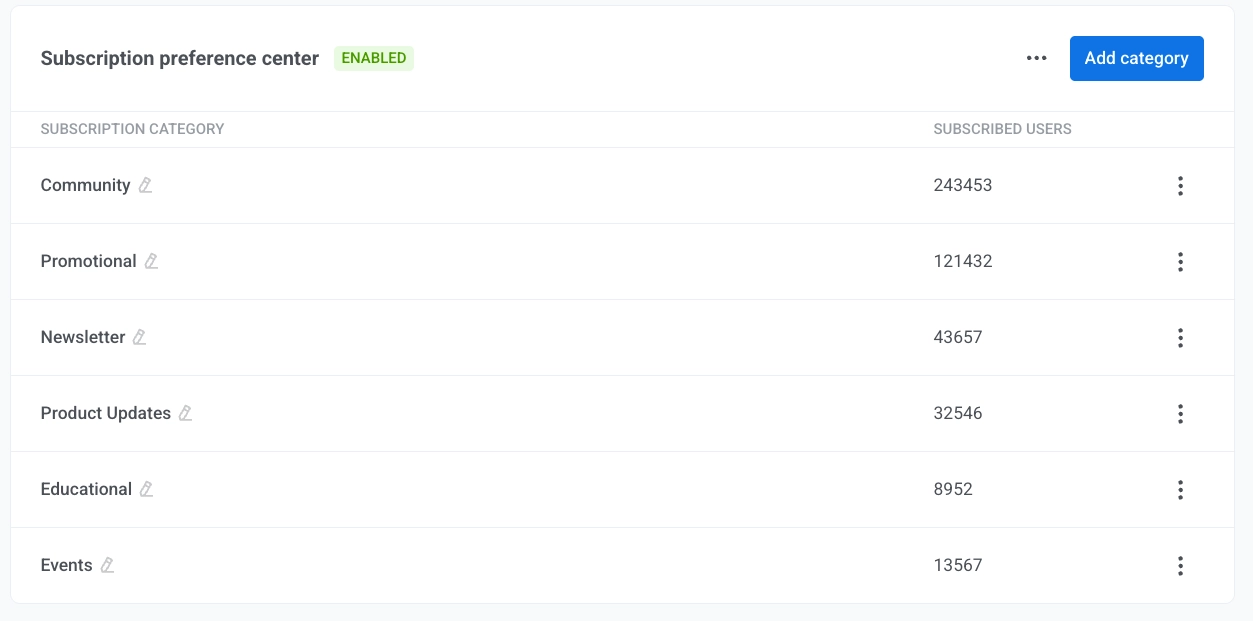
После включения центра управления подписками его настройки появятся непосредственно под разделом конфигурации email. Здесь вы можете просматривать и управлять категориями подписки, видеть, сколько пользователей подписано на каждую из них, а также добавлять или редактировать категории по мере необходимости.
В этой таблице **New users subscription** показывает, подписываются ли новые пользователи автоматически на каждую категорию, а **Subscribed users** показывает количество пользователей, подписанных в данный момент.
#### Добавление категории
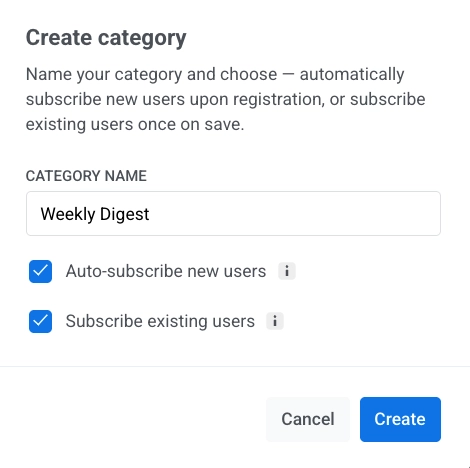
Чтобы добавить категорию в ваш центр управления подписками:
1. Нажмите **Add category**.
2. Введите понятное, уникальное название категории.
3. Выберите **Auto-subscribe new users**, чтобы новые пользователи автоматически подписывались на эту категорию при регистрации.
4. Выберите **Subscribe existing users**, чтобы текущие пользователи подписались на эту категорию при ее сохранении.
5. Нажмите **Create**.
#### Переименование категории
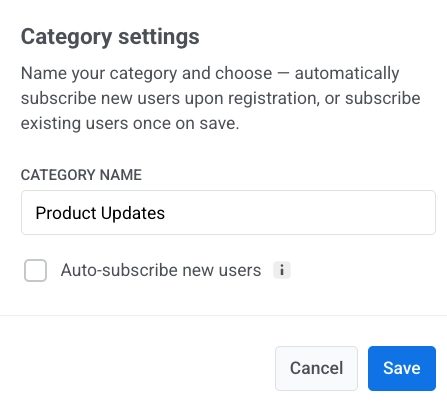
1. Чтобы переименовать категорию, откройте трехточечное меню рядом с категорией и нажмите **Edit settings**.
2. В **Category settings** обновите название категории и при необходимости установите флажок **Auto-subscribe new users**: выберите его, чтобы включить автоподписку, или снимите, чтобы отключить.
3. Нажмите **Save**.
После переименования категории значения в **`Subscribed Email Categories`** автоматически обновляются, чтобы соответствовать новому названию категории для всех подписчиков.
#### Удаление категории
Чтобы удалить категорию, откройте трехточечное меню рядом с ней и выберите **Delete category**.
## Управление настройками центра управления подписками
### Отключение центра управления подписками
Чтобы отключить центр управления подписками:
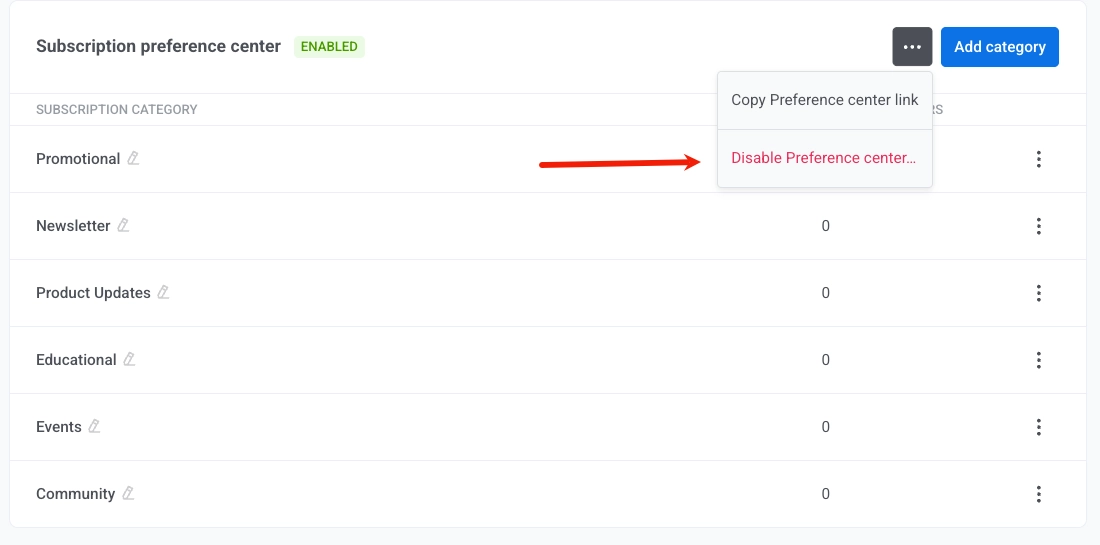
1. Нажмите на **трехточечное меню** в правом верхнем углу раздела Subscription preference center.
2. Выберите **Disable preference center**.
3. В диалоге подтверждения нажмите **Disable**.
### Копирование ссылки на центр управления подписками
В том же трехточечном меню выберите **Copy Preference center link**, чтобы скопировать URL.
## Импорт категорий подписки через CSV
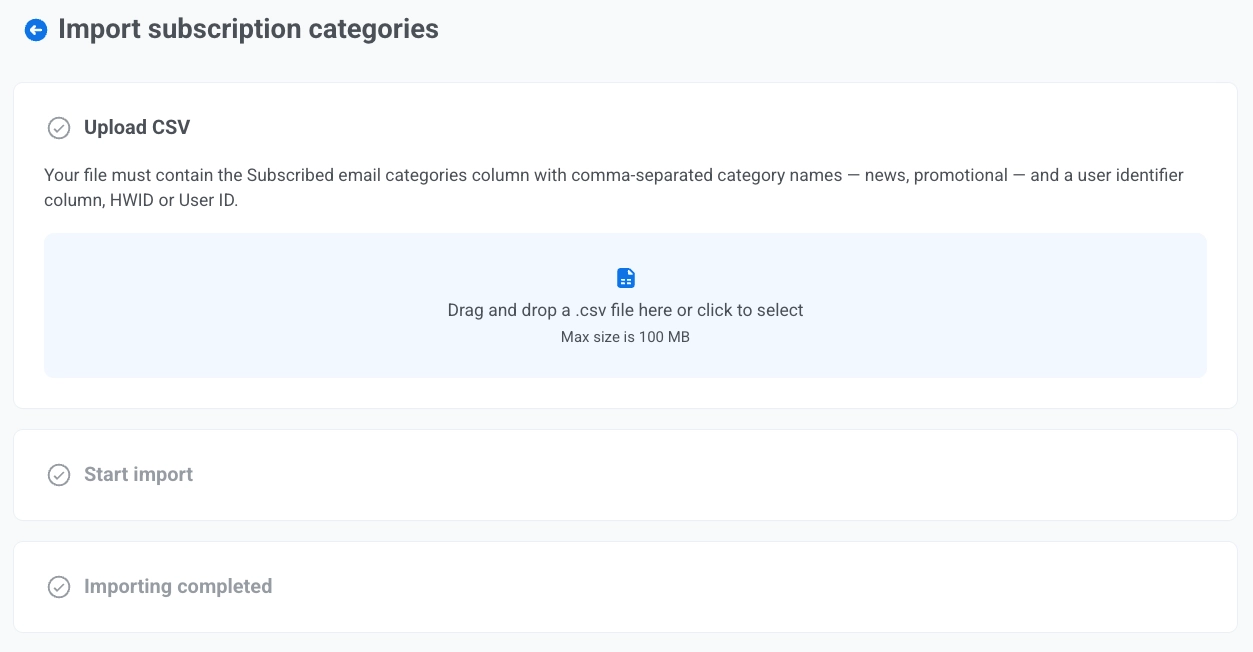
Используйте **Import subscription categories**, чтобы импортировать подписки пользователей и массово обновить тег **`Subscribed Email Categories`** из CSV-файла.
Вы можете открыть этот процесс одним из следующих способов:
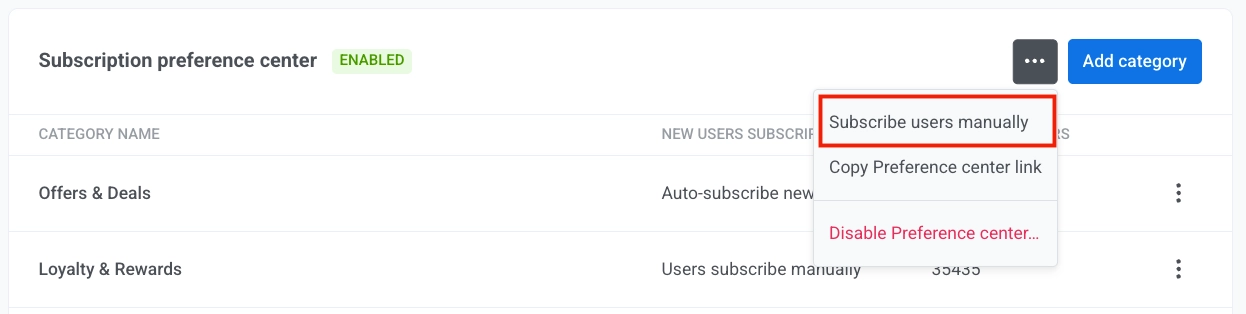
1. Откройте трехточечное меню в настройках центра управления подписками и выберите **Subscribe users manually**.
Либо в главном меню перейдите в **Audience and Segmentation** > **Import CSV** > **Import subscription categories**.
2. Загрузите ваш CSV-файл.
3. Нажмите **Start import**.
4. Просмотрите результаты.
## Как позволить пользователям отписаться от категории или управлять предпочтениями
#### Поведение по умолчанию: отписка от категории
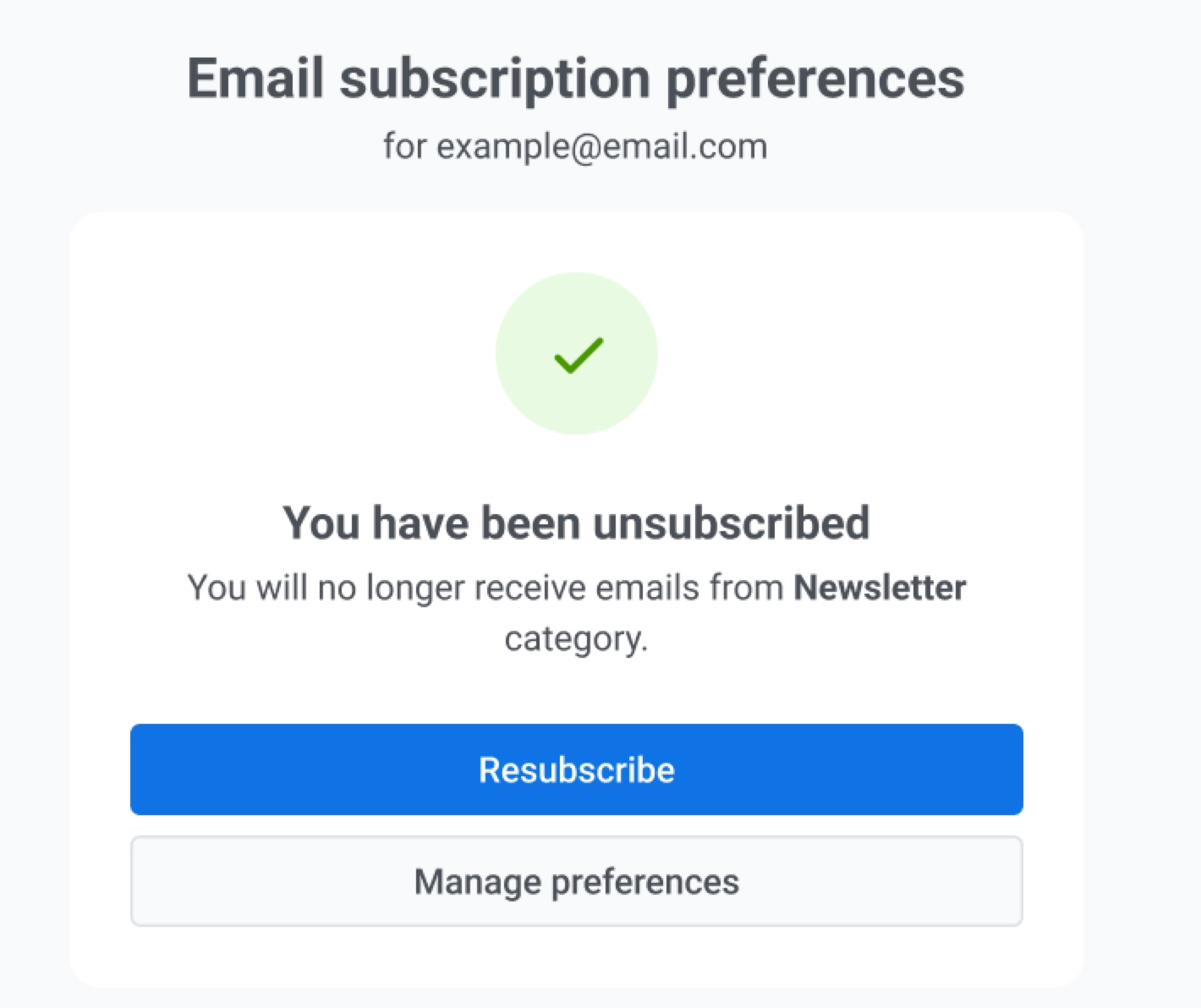
По умолчанию, когда пользователь нажимает на [**ссылку отписки**](/ru/product/content/email-content/drag-and-drop-email-editor/#unsubscribe-link), которую вы включили в письмо, он отписывается только от категории, назначенной этому конкретному письму (например, *Newsletter*).
Появляется экран подтверждения, сообщающий, что он больше не будет получать письма из этой категории.
Здесь пользователи также могут нажать:
* **Resubscribe**, чтобы снова подписаться на эту категорию.
* **Manage preferences**, чтобы настроить все свои email-предпочтения.
Это поведение отписки по умолчанию и работает автоматически. При добавлении ссылки отписки в ваши письма дополнительная настройка не требуется.
#### Опциональная настройка: полный центр управления подписками
Вы можете вставить ссылку на центр управления подписками в свои письма (например, в футер или кнопку призыва к действию), чтобы пользователи могли управлять своими предпочтениями в общении.
Для этого:
- В drag-and-drop редакторе писем выберите **Manage preferences link** из выпадающего списка **Action type**. [Узнать больше](/ru/product/content/email-content/drag-and-drop-email-editor/#manage-preferences-link)
- В редакторе HTML-кода используйте переменную `%%PW_EMAIL_PREFERENCE_CENTER_LINK%%`. [Узнать больше](/ru/product/content/email-content/html-code-editor/#preference-center-link)
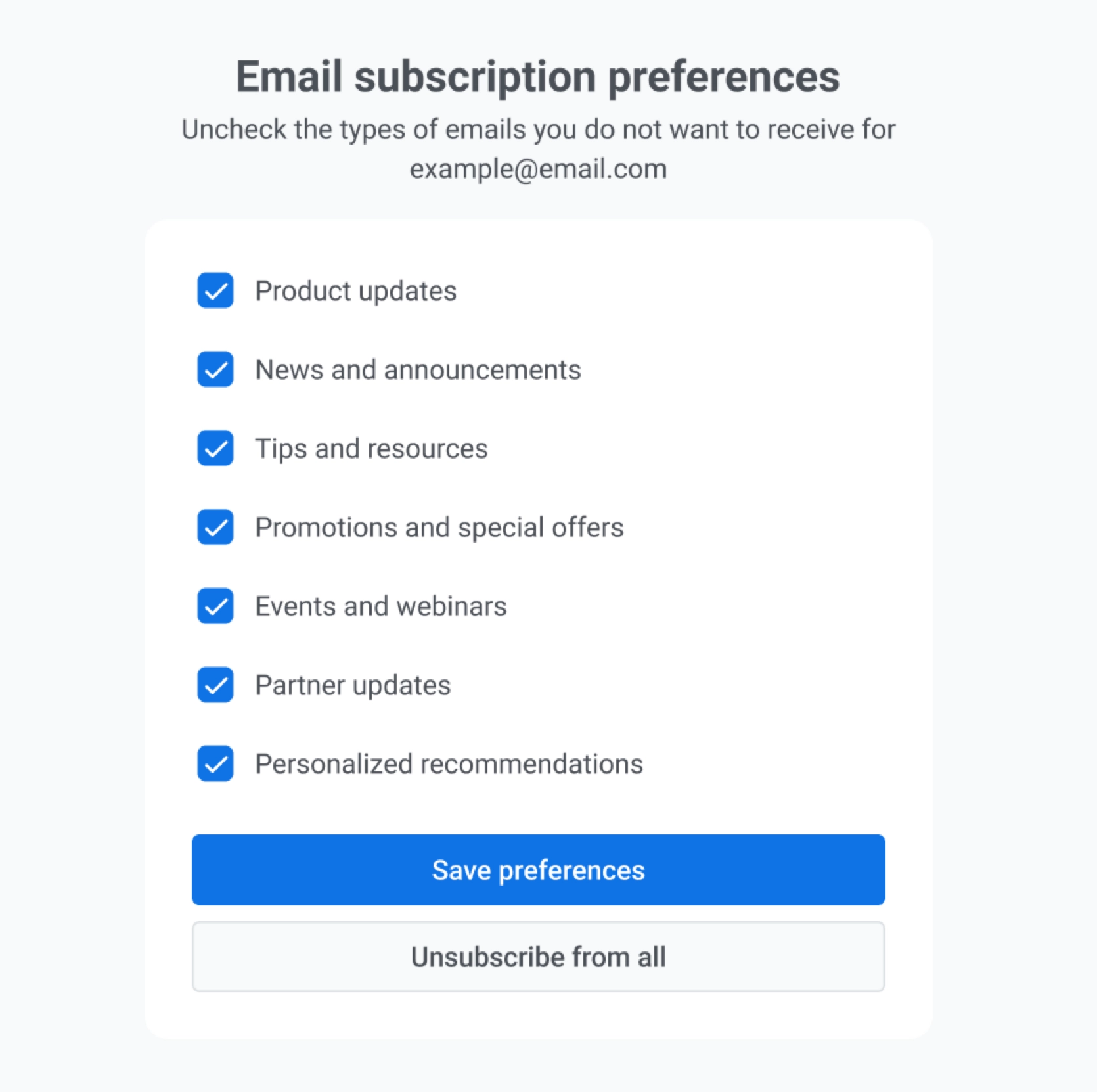
Когда пользователи нажмут на ссылку центра управления подписками, они увидят страницу со всеми доступными категориями писем. Здесь они могут:
* Выбрать, какие типы писем они хотят получать.
* Отписаться от нескольких категорий одновременно.
* Нажать **Unsubscribe from all**, чтобы сразу отказаться от всех маркетинговых писем.
## Часто задаваемые вопросы
##### Что произойдет, если я переименую категорию?
Когда вы переименовываете категорию, значения в **`Subscribed Email Categories`** автоматически обновляются, чтобы соответствовать новому названию категории для всех подписчиков.
##### Что произойдет с существующими кампаниями, когда я настрою центр управления подписками?
Категории email-рассылок применяются только к новым кампаниям и шаблонам, созданным после включения этой функции. Кампании, созданные до настройки категорий, будут отправляться без учета предпочтений пользователей и будут обходить отписки (как транзакционные сообщения).
##### Будут ли пользователи по-прежнему получать транзакционные email-сообщения, если они отпишутся от всех категорий?
Да. Транзакционные сообщения обходят предпочтения пользователей, настройки отписки и ограничения по частоте, чтобы обеспечить доставку критически важной информации, такой как сброс пароля или подтверждение заказа.
##### Что произойдет с кампаниями, если я удалю используемую в них категорию?
Любые активные кампании или Journey, использующие удаленную категорию, будут автоматически приостановлены. Вы получите уведомление в **Notification Center**, информирующее вас о проблеме. Чтобы возобновить отправку, вы должны назначить новую категорию затронутым кампаниям или Journey.
##### Могу ли я создавать собственные названия категорий?
Да. Вы можете создать до 20 уникальных категорий на проект. Используйте понятные, удобные для пользователя названия, которые соответствуют типу контента, который пользователи ожидают получить (например, *Newsletters*, *Product Updates*).
##### Нужно ли мне что-то делать, чтобы включить ссылки для отписки?
Добавьте [ссылку для отписки](/ru/product/content/email-content/drag-and-drop-email-editor/#unsubscribe-link) в контент вашего письма, чтобы получатели могли отказаться от рассылки. Поведение по умолчанию описано в разделе [Поведение по умолчанию: отписка от категории](#default-behavior-unsubscribe-from-a-category). При желании добавьте ссылку на [центр управления подписками](/ru/product/messaging-channels/emails/email-preferences/#optional-setup-full-preference-center), чтобы пользователи могли управлять всеми категориями в одном месте.
 2. Нажмите **Set up categories** в разделе **Subscription preference center**, чтобы определить, на какие категории писем пользователи могут подписываться (например, *Promotional*, *Newsletter*, *Product Updates*, *Events*).
3. В модальном окне **Set up categories** просмотрите существующий список категорий, при необходимости отредактируйте названия категорий и добавьте новые с помощью **Add category**.
Затем настройте опции подписки:
- **Subscribe new** для автоматической подписки новых пользователей при их регистрации.
- **Subscribe existing** для подписки существующих пользователей при сохранении изменений.
2. Нажмите **Set up categories** в разделе **Subscription preference center**, чтобы определить, на какие категории писем пользователи могут подписываться (например, *Promotional*, *Newsletter*, *Product Updates*, *Events*).
3. В модальном окне **Set up categories** просмотрите существующий список категорий, при необходимости отредактируйте названия категорий и добавьте новые с помощью **Add category**.
Затем настройте опции подписки:
- **Subscribe new** для автоматической подписки новых пользователей при их регистрации.
- **Subscribe existing** для подписки существующих пользователей при сохранении изменений.
 4. Нажмите **Save**. После нажатия **Save** пользователи увидят эти категории, когда откроют центр управления подписками.
## Управление категориями
После включения центра управления подписками его настройки появятся непосредственно под разделом конфигурации email. Здесь вы можете просматривать и управлять категориями подписки, видеть, сколько пользователей подписано на каждую из них, а также добавлять или редактировать категории по мере необходимости.
В этой таблице **New users subscription** показывает, подписываются ли новые пользователи автоматически на каждую категорию, а **Subscribed users** показывает количество пользователей, подписанных в данный момент.
4. Нажмите **Save**. После нажатия **Save** пользователи увидят эти категории, когда откроют центр управления подписками.
## Управление категориями
После включения центра управления подписками его настройки появятся непосредственно под разделом конфигурации email. Здесь вы можете просматривать и управлять категориями подписки, видеть, сколько пользователей подписано на каждую из них, а также добавлять или редактировать категории по мере необходимости.
В этой таблице **New users subscription** показывает, подписываются ли новые пользователи автоматически на каждую категорию, а **Subscribed users** показывает количество пользователей, подписанных в данный момент.
 #### Добавление категории
Чтобы добавить категорию в ваш центр управления подписками:
1. Нажмите **Add category**.
2. Введите понятное, уникальное название категории.
3. Выберите **Auto-subscribe new users**, чтобы новые пользователи автоматически подписывались на эту категорию при регистрации.
4. Выберите **Subscribe existing users**, чтобы текущие пользователи подписались на эту категорию при ее сохранении.
5. Нажмите **Create**.
#### Добавление категории
Чтобы добавить категорию в ваш центр управления подписками:
1. Нажмите **Add category**.
2. Введите понятное, уникальное название категории.
3. Выберите **Auto-subscribe new users**, чтобы новые пользователи автоматически подписывались на эту категорию при регистрации.
4. Выберите **Subscribe existing users**, чтобы текущие пользователи подписались на эту категорию при ее сохранении.
5. Нажмите **Create**.
 #### Переименование категории
1. Чтобы переименовать категорию, откройте трехточечное меню рядом с категорией и нажмите **Edit settings**.
2. В **Category settings** обновите название категории и при необходимости установите флажок **Auto-subscribe new users**: выберите его, чтобы включить автоподписку, или снимите, чтобы отключить.
3. Нажмите **Save**.
#### Переименование категории
1. Чтобы переименовать категорию, откройте трехточечное меню рядом с категорией и нажмите **Edit settings**.
2. В **Category settings** обновите название категории и при необходимости установите флажок **Auto-subscribe new users**: выберите его, чтобы включить автоподписку, или снимите, чтобы отключить.
3. Нажмите **Save**.
 После переименования категории значения в **`Subscribed Email Categories`** автоматически обновляются, чтобы соответствовать новому названию категории для всех подписчиков.
#### Удаление категории
Чтобы удалить категорию, откройте трехточечное меню рядом с ней и выберите **Delete category**.
## Управление настройками центра управления подписками
### Отключение центра управления подписками
Чтобы отключить центр управления подписками:
1. Нажмите на **трехточечное меню** в правом верхнем углу раздела Subscription preference center.
2. Выберите **Disable preference center**.
После переименования категории значения в **`Subscribed Email Categories`** автоматически обновляются, чтобы соответствовать новому названию категории для всех подписчиков.
#### Удаление категории
Чтобы удалить категорию, откройте трехточечное меню рядом с ней и выберите **Delete category**.
## Управление настройками центра управления подписками
### Отключение центра управления подписками
Чтобы отключить центр управления подписками:
1. Нажмите на **трехточечное меню** в правом верхнем углу раздела Subscription preference center.
2. Выберите **Disable preference center**.
 3. В диалоге подтверждения нажмите **Disable**.
### Копирование ссылки на центр управления подписками
В том же трехточечном меню выберите **Copy Preference center link**, чтобы скопировать URL.
## Импорт категорий подписки через CSV
Используйте **Import subscription categories**, чтобы импортировать подписки пользователей и массово обновить тег **`Subscribed Email Categories`** из CSV-файла.
Вы можете открыть этот процесс одним из следующих способов:
1. Откройте трехточечное меню в настройках центра управления подписками и выберите **Subscribe users manually**.
3. В диалоге подтверждения нажмите **Disable**.
### Копирование ссылки на центр управления подписками
В том же трехточечном меню выберите **Copy Preference center link**, чтобы скопировать URL.
## Импорт категорий подписки через CSV
Используйте **Import subscription categories**, чтобы импортировать подписки пользователей и массово обновить тег **`Subscribed Email Categories`** из CSV-файла.
Вы можете открыть этот процесс одним из следующих способов:
1. Откройте трехточечное меню в настройках центра управления подписками и выберите **Subscribe users manually**.
 Либо в главном меню перейдите в **Audience and Segmentation** > **Import CSV** > **Import subscription categories**.
2. Загрузите ваш CSV-файл.
Либо в главном меню перейдите в **Audience and Segmentation** > **Import CSV** > **Import subscription categories**.
2. Загрузите ваш CSV-файл.
 3. Нажмите **Start import**.
4. Просмотрите результаты.
## Как позволить пользователям отписаться от категории или управлять предпочтениями
#### Поведение по умолчанию: отписка от категории
По умолчанию, когда пользователь нажимает на [**ссылку отписки**](/ru/product/content/email-content/drag-and-drop-email-editor/#unsubscribe-link), которую вы включили в письмо, он отписывается только от категории, назначенной этому конкретному письму (например, *Newsletter*).
Появляется экран подтверждения, сообщающий, что он больше не будет получать письма из этой категории.
3. Нажмите **Start import**.
4. Просмотрите результаты.
## Как позволить пользователям отписаться от категории или управлять предпочтениями
#### Поведение по умолчанию: отписка от категории
По умолчанию, когда пользователь нажимает на [**ссылку отписки**](/ru/product/content/email-content/drag-and-drop-email-editor/#unsubscribe-link), которую вы включили в письмо, он отписывается только от категории, назначенной этому конкретному письму (например, *Newsletter*).
Появляется экран подтверждения, сообщающий, что он больше не будет получать письма из этой категории.
 Здесь пользователи также могут нажать:
* **Resubscribe**, чтобы снова подписаться на эту категорию.
* **Manage preferences**, чтобы настроить все свои email-предпочтения.
Это поведение отписки по умолчанию и работает автоматически. При добавлении ссылки отписки в ваши письма дополнительная настройка не требуется.
#### Опциональная настройка: полный центр управления подписками
Вы можете вставить ссылку на центр управления подписками в свои письма (например, в футер или кнопку призыва к действию), чтобы пользователи могли управлять своими предпочтениями в общении.
Для этого:
- В drag-and-drop редакторе писем выберите **Manage preferences link** из выпадающего списка **Action type**. [Узнать больше](/ru/product/content/email-content/drag-and-drop-email-editor/#manage-preferences-link)
- В редакторе HTML-кода используйте переменную `%%PW_EMAIL_PREFERENCE_CENTER_LINK%%`. [Узнать больше](/ru/product/content/email-content/html-code-editor/#preference-center-link)
Когда пользователи нажмут на ссылку центра управления подписками, они увидят страницу со всеми доступными категориями писем. Здесь они могут:
* Выбрать, какие типы писем они хотят получать.
* Отписаться от нескольких категорий одновременно.
* Нажать **Unsubscribe from all**, чтобы сразу отказаться от всех маркетинговых писем.
Здесь пользователи также могут нажать:
* **Resubscribe**, чтобы снова подписаться на эту категорию.
* **Manage preferences**, чтобы настроить все свои email-предпочтения.
Это поведение отписки по умолчанию и работает автоматически. При добавлении ссылки отписки в ваши письма дополнительная настройка не требуется.
#### Опциональная настройка: полный центр управления подписками
Вы можете вставить ссылку на центр управления подписками в свои письма (например, в футер или кнопку призыва к действию), чтобы пользователи могли управлять своими предпочтениями в общении.
Для этого:
- В drag-and-drop редакторе писем выберите **Manage preferences link** из выпадающего списка **Action type**. [Узнать больше](/ru/product/content/email-content/drag-and-drop-email-editor/#manage-preferences-link)
- В редакторе HTML-кода используйте переменную `%%PW_EMAIL_PREFERENCE_CENTER_LINK%%`. [Узнать больше](/ru/product/content/email-content/html-code-editor/#preference-center-link)
Когда пользователи нажмут на ссылку центра управления подписками, они увидят страницу со всеми доступными категориями писем. Здесь они могут:
* Выбрать, какие типы писем они хотят получать.
* Отписаться от нескольких категорий одновременно.
* Нажать **Unsubscribe from all**, чтобы сразу отказаться от всех маркетинговых писем.
 ## Часто задаваемые вопросы
##### Что произойдет, если я переименую категорию?
Когда вы переименовываете категорию, значения в **`Subscribed Email Categories`** автоматически обновляются, чтобы соответствовать новому названию категории для всех подписчиков.
##### Что произойдет с существующими кампаниями, когда я настрою центр управления подписками?
Категории email-рассылок применяются только к новым кампаниям и шаблонам, созданным после включения этой функции. Кампании, созданные до настройки категорий, будут отправляться без учета предпочтений пользователей и будут обходить отписки (как транзакционные сообщения).
##### Будут ли пользователи по-прежнему получать транзакционные email-сообщения, если они отпишутся от всех категорий?
Да. Транзакционные сообщения обходят предпочтения пользователей, настройки отписки и ограничения по частоте, чтобы обеспечить доставку критически важной информации, такой как сброс пароля или подтверждение заказа.
##### Что произойдет с кампаниями, если я удалю используемую в них категорию?
Любые активные кампании или Journey, использующие удаленную категорию, будут автоматически приостановлены. Вы получите уведомление в **Notification Center**, информирующее вас о проблеме. Чтобы возобновить отправку, вы должны назначить новую категорию затронутым кампаниям или Journey.
##### Могу ли я создавать собственные названия категорий?
Да. Вы можете создать до 20 уникальных категорий на проект. Используйте понятные, удобные для пользователя названия, которые соответствуют типу контента, который пользователи ожидают получить (например, *Newsletters*, *Product Updates*).
##### Нужно ли мне что-то делать, чтобы включить ссылки для отписки?
Добавьте [ссылку для отписки](/ru/product/content/email-content/drag-and-drop-email-editor/#unsubscribe-link) в контент вашего письма, чтобы получатели могли отказаться от рассылки. Поведение по умолчанию описано в разделе [Поведение по умолчанию: отписка от категории](#default-behavior-unsubscribe-from-a-category). При желании добавьте ссылку на [центр управления подписками](/ru/product/messaging-channels/emails/email-preferences/#optional-setup-full-preference-center), чтобы пользователи могли управлять всеми категориями в одном месте.
## Часто задаваемые вопросы
##### Что произойдет, если я переименую категорию?
Когда вы переименовываете категорию, значения в **`Subscribed Email Categories`** автоматически обновляются, чтобы соответствовать новому названию категории для всех подписчиков.
##### Что произойдет с существующими кампаниями, когда я настрою центр управления подписками?
Категории email-рассылок применяются только к новым кампаниям и шаблонам, созданным после включения этой функции. Кампании, созданные до настройки категорий, будут отправляться без учета предпочтений пользователей и будут обходить отписки (как транзакционные сообщения).
##### Будут ли пользователи по-прежнему получать транзакционные email-сообщения, если они отпишутся от всех категорий?
Да. Транзакционные сообщения обходят предпочтения пользователей, настройки отписки и ограничения по частоте, чтобы обеспечить доставку критически важной информации, такой как сброс пароля или подтверждение заказа.
##### Что произойдет с кампаниями, если я удалю используемую в них категорию?
Любые активные кампании или Journey, использующие удаленную категорию, будут автоматически приостановлены. Вы получите уведомление в **Notification Center**, информирующее вас о проблеме. Чтобы возобновить отправку, вы должны назначить новую категорию затронутым кампаниям или Journey.
##### Могу ли я создавать собственные названия категорий?
Да. Вы можете создать до 20 уникальных категорий на проект. Используйте понятные, удобные для пользователя названия, которые соответствуют типу контента, который пользователи ожидают получить (например, *Newsletters*, *Product Updates*).
##### Нужно ли мне что-то делать, чтобы включить ссылки для отписки?
Добавьте [ссылку для отписки](/ru/product/content/email-content/drag-and-drop-email-editor/#unsubscribe-link) в контент вашего письма, чтобы получатели могли отказаться от рассылки. Поведение по умолчанию описано в разделе [Поведение по умолчанию: отписка от категории](#default-behavior-unsubscribe-from-a-category). При желании добавьте ссылку на [центр управления подписками](/ru/product/messaging-channels/emails/email-preferences/#optional-setup-full-preference-center), чтобы пользователи могли управлять всеми категориями в одном месте.