Интеграция с Piano Analytics
Piano Analytics — это инструмент, который помогает компаниям понять, как люди взаимодействуют с их веб-сайтами и приложениями. Он собирает данные о поведении пользователей и предоставляет аналитику в виде отчетов и визуализаций. Эта информация помогает компаниям принимать более обоснованные решения о том, как улучшить свои цифровые продукты и маркетинговые усилия.
Интеграция Piano Analytics и Pushwoosh позволяет получать подробные сведения о поведении пользователей для создания точных сегментов и отправки высокоцелевых push-уведомлений, электронных писем и in-app сообщений нужным пользователям в нужное время.
Обзор интеграции
Anchor link toТип интеграции
Anchor link to- Назначение: Данные отправляются из Piano Analytics в Pushwoosh.
- Источник: Данные отправляются из Pushwoosh в Piano Analytics.
Предварительные требования
Anchor link toПлатные аккаунты в Pushwoosh и Piano Analytics
Глоссарий (сопоставление имен сущностей, если они различаются)
Anchor link toПри интеграции Pushwoosh и Piano Analytics некоторые имена сущностей могут различаться между двумя платформами. Ниже приведены сопоставления между Pushwoosh и Piano Analytics:
| Pushwoosh | Piano Analytics |
|---|---|
| UserID/hwid | visitorID |
| PostEvent.EventName | PianoEvent.Name |
| PostEvent.UserID | PianoEvent.PushwooshID |
| PostEvent.CampaignID | PianoEvent.SrcMedium |
| PostEvent.PlatformID | PianoEvent.DeviceType |
Синхронизируемые сущности
Anchor link toИсточник
- События (Events)
- Статистика по пушам (Push Stats)
- Теги (Tags) (в качестве атрибутов событий)
Назначение
- Сегменты (Segments)
Сценарии использования
Anchor link toЕдиная аналитика
Объедините данные о вовлеченности из Pushwoosh с Piano Analytics для получения всесторонней аналитики о пользователях. Это позволит вам получить целостное представление о поведении и взаимодействиях пользователей по нескольким точкам контакта.
Сегментация
Создавайте целевые сегменты пользователей в Pushwoosh на основе данных из Piano Analytics. Используйте эту расширенную сегментацию для проведения персонализированных и эффективных маркетинговых кампаний.
Мониторинг производительности
Отслеживайте эффективность кампаний и взаимодействие пользователей на разных платформах.
Как работает интеграция?
Anchor link toОбзор процесса
Anchor link to- Настройка: Настройте параметры интеграции в аккаунтах Pushwoosh и Piano Analytics.
- Сопоставление событий: Сопоставьте события Pushwoosh с событиями Piano (например, PostEvent.EventName с PianoEvent.Name).
- Передача данных: Pushwoosh отправляет события (Post Events и Tracking Log Events) в Piano Analytics.
- Импорт сегментов: Piano Analytics отправляет данные о сегментах в Pushwoosh для сегментации аудитории.
Технический процесс
Anchor link to- Post Events
- Pushwoosh отправляет данные о событиях в Piano Analytics.
- Атрибуты сопоставляются следующим образом:
- UserID (Pushwoosh) > PushwooshID (Piano)
- CampaignID (Pushwoosh) > SrcMedium (Piano)
- PlatformID (Pushwoosh) > DeviceType (Piano)
- Tracking Log Events:
- Pushwoosh отправляет данные отслеживания (например, Push Sent, Push Delivered) в Piano Analytics.
- Эти данные обогащают Piano Analytics метриками доставки и вовлеченности.
- Интеграция Piano VisitorID:
- При необходимости интегрируйте Piano VisitorID с Pushwoosh для единой аналитики по всем SDK.
Настройка интеграции
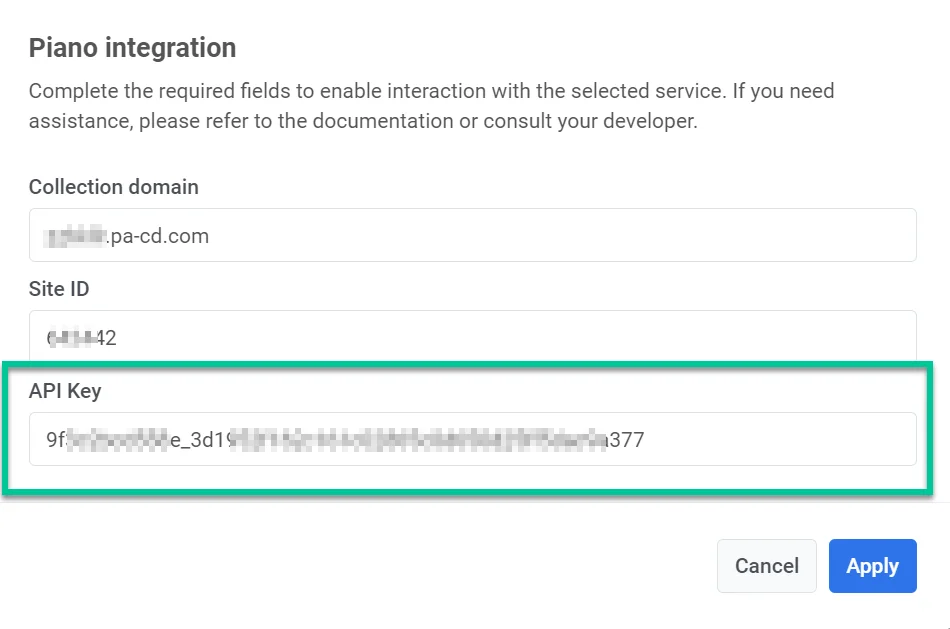
Anchor link toДля настройки интеграции перейдите в Settings > 3rd Party Integrations в вашем аккаунте Pushwoosh и найдите Piano. Нажмите Configure.
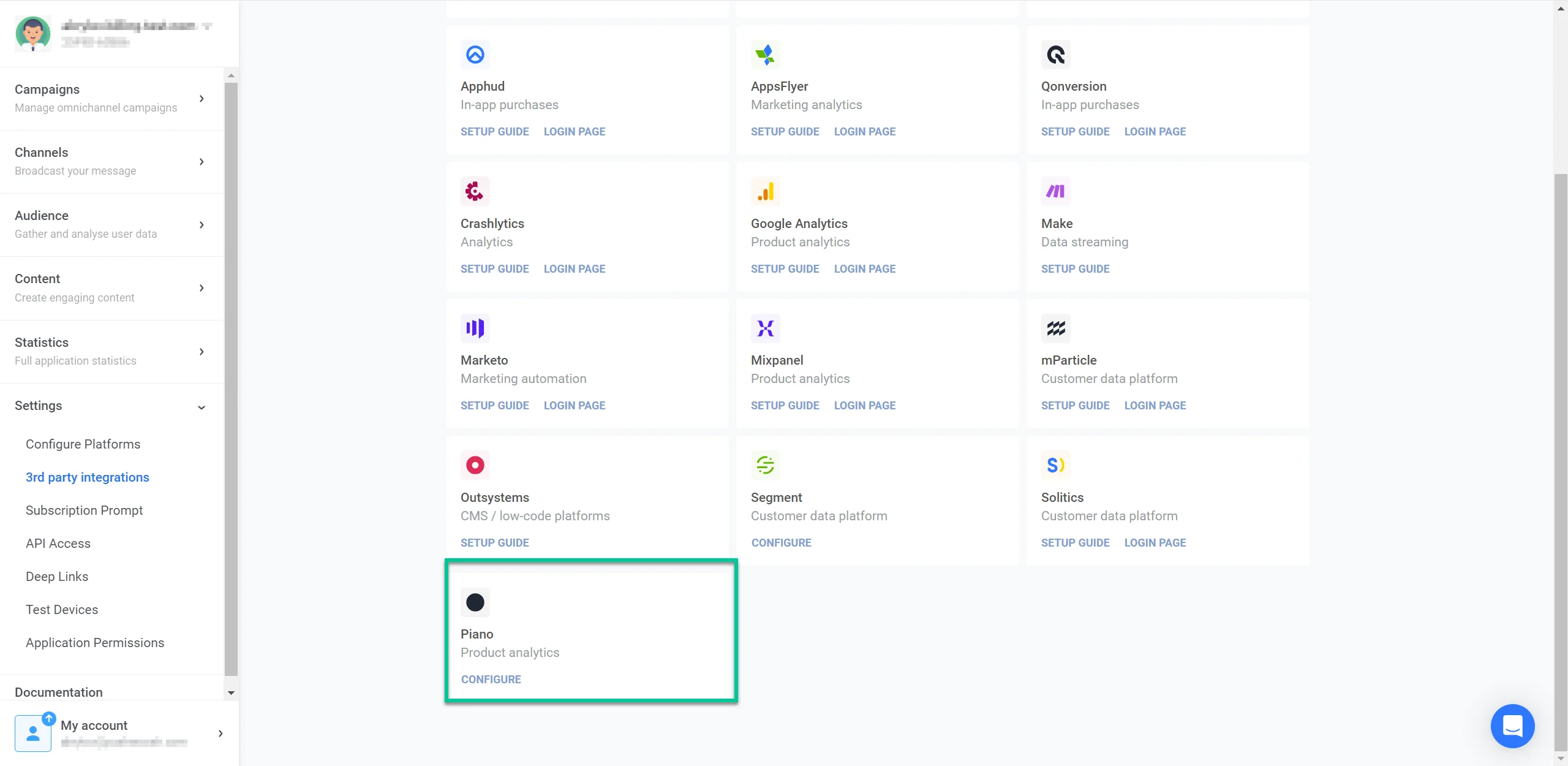
В открывшемся окне введите следующие учетные данные:
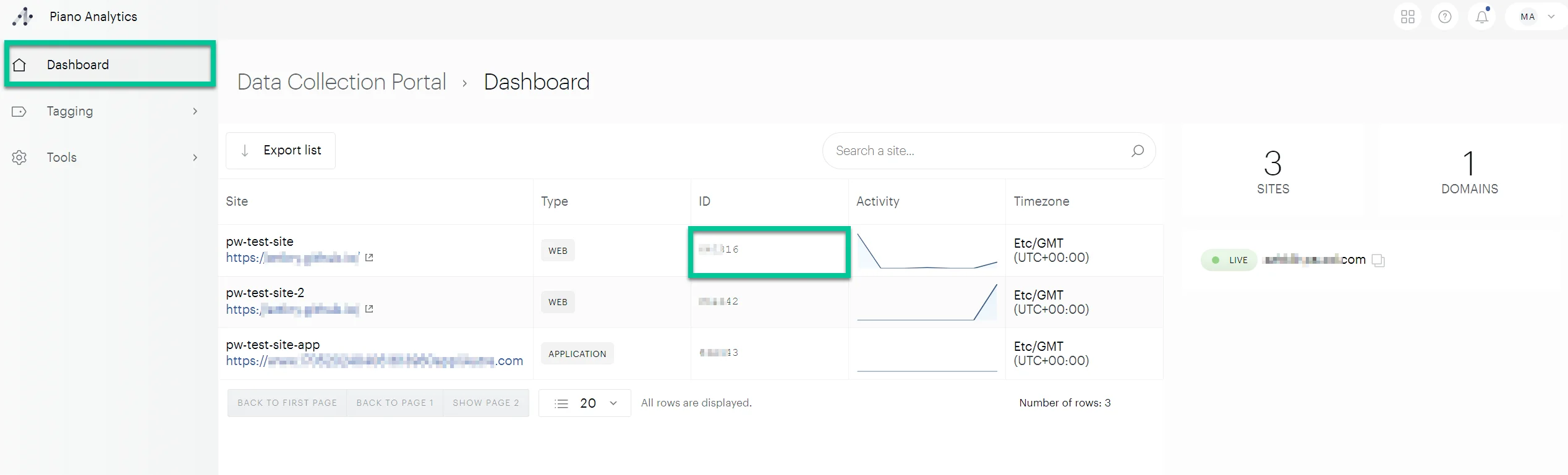
- Site ID
Чтобы найти ваш Site ID, войдите в свой аккаунт Piano и перейдите в Analytics > Data Collection Portal > Dashboard. Найдите соответствующий веб-сайт и скопируйте его ID.
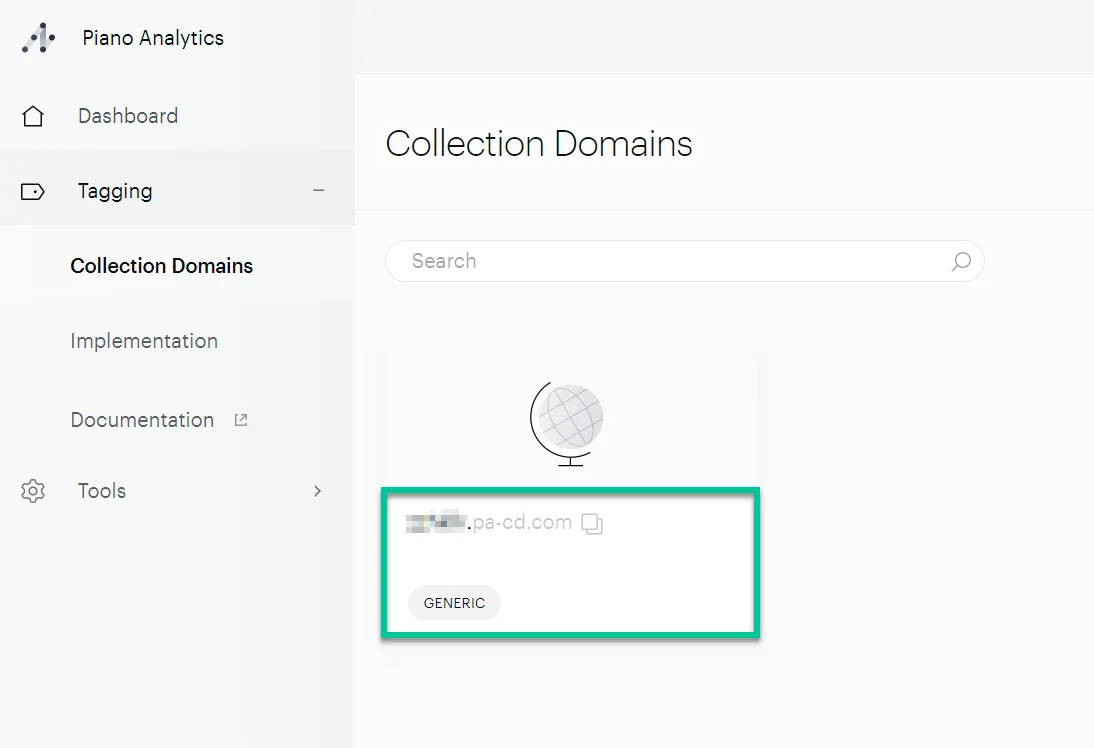
- Collection Domain
Чтобы найти Collection Domain, перейдите в Tagging > Collection Domains. Скопируйте ID домена сбора данных. Убедитесь, что вы вводите домен сбора данных в формате ****.pa-cd.com без префикса https://.
- Piano API Access и Secret keys
Чтобы получить ключи:
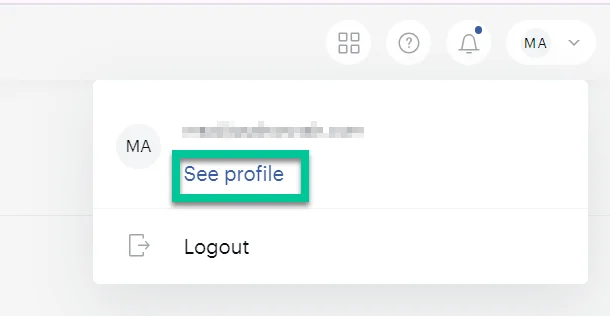
- В вашем аккаунте Piano нажмите See profile под именем вашего аккаунта.
- Перейдите на вкладку API Keys и создайте новый ключ с понятным названием и описанием. Затем нажмите OK.
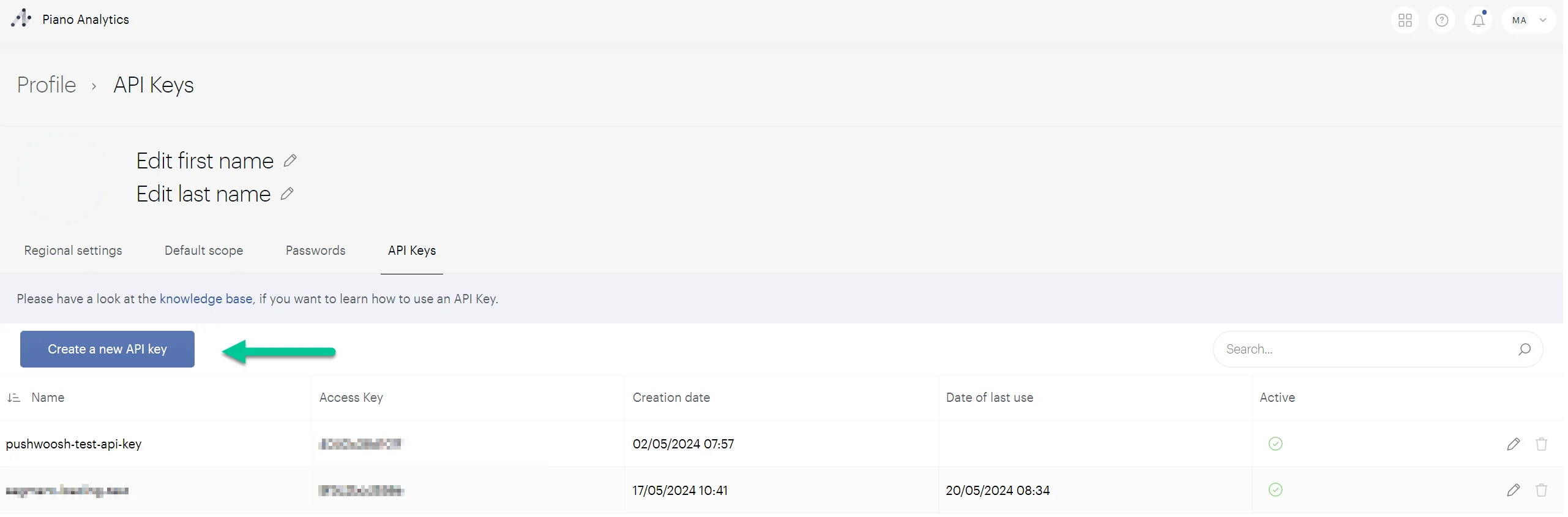
- В открывшемся окне скопируйте ваш Access Key и Secret Key.
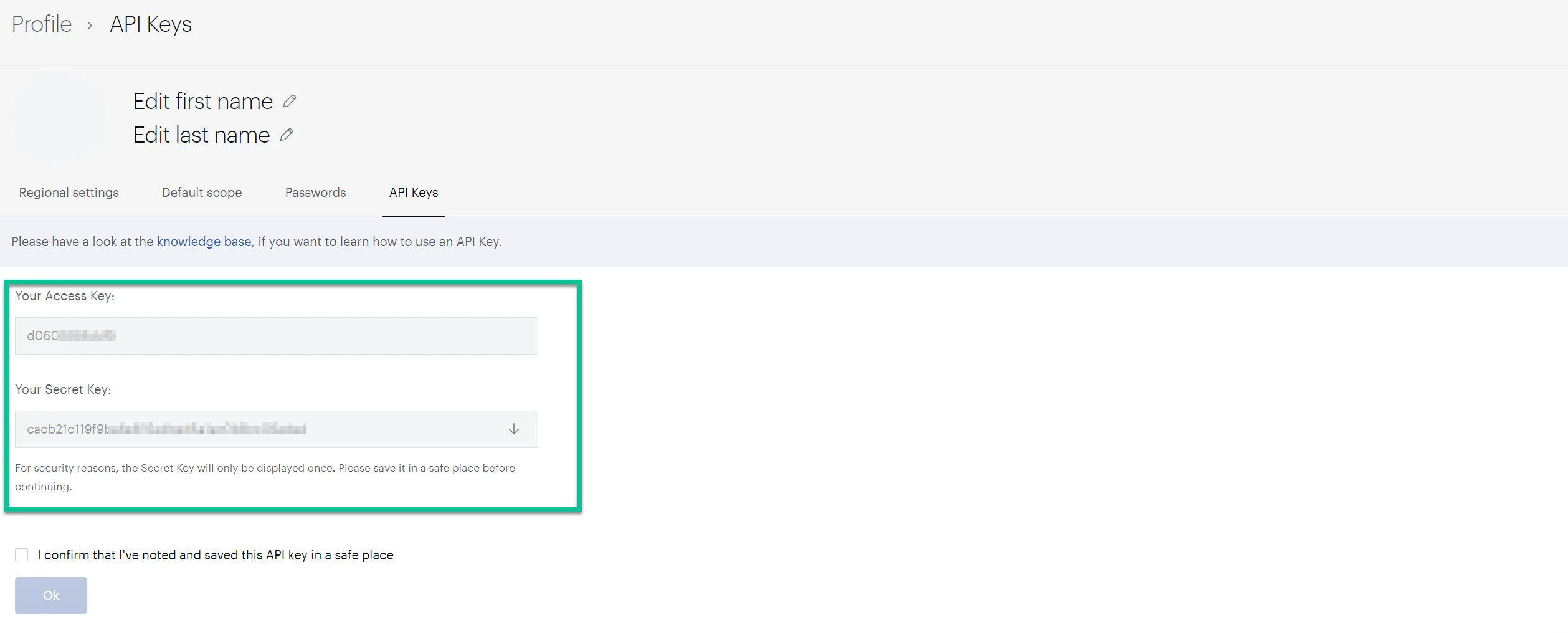
- В поле API key в Pushwoosh введите Access Key и Secret Key, разделенные символом подчеркивания. Например: accesskey_secretkey.
Создание событий в Piano для сопоставления с событиями Pushwoosh
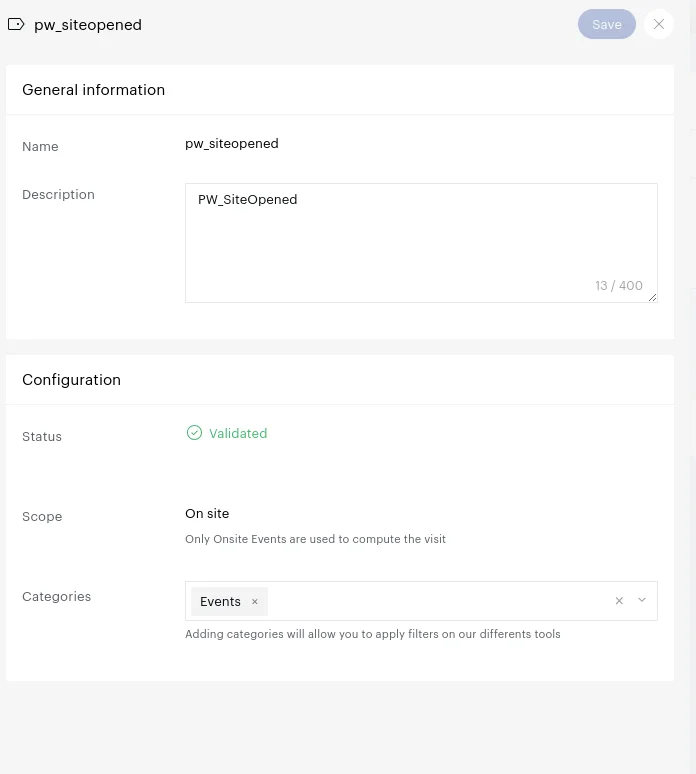
Anchor link toЧтобы отслеживать события, отправленные из Pushwoosh в Piano, вам необходимо вручную создать соответствующие события в Piano.
Вот как это сделать в вашем аккаунте Piano:
- Перейдите в Settings > Data management > Data model.
- Выберите Events и нажмите на значок плюса, чтобы создать новое событие.
- В открывшемся окне укажите название и описание события, например, “pw_siteopened”.
- В поле Type выберите On-site.
- В поле Categories выберите Events.
- Нажмите Save.
Установка часового пояса вашего веб-сайта в Piano
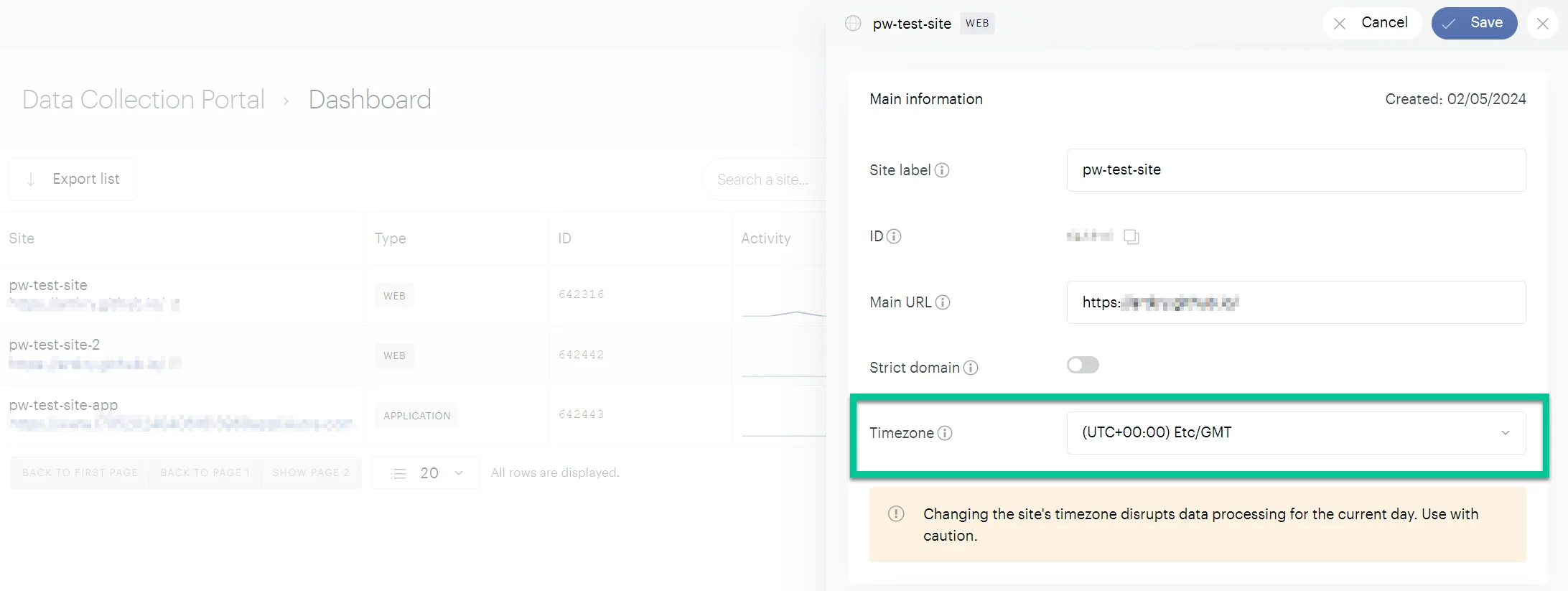
Anchor link toУстановка правильного часового пояса для вашего веб-сайта в Piano имеет решающее значение для точного отслеживания и анализа данных. Лучшей практикой является согласование часового пояса с местоположением, откуда вы отправляете события и проводите анализ. Это устраняет расхождения во времени.
Чтобы изменить часовой пояс в Piano, перейдите в Dashboard и нажмите на строку с информацией о вашем сайте. Во всплывающем окне нажмите Edit и выберите нужный часовой пояс. Затем нажмите Save.
Создание свойства для идентификации событий, отправленных из Pushwoosh в Piano
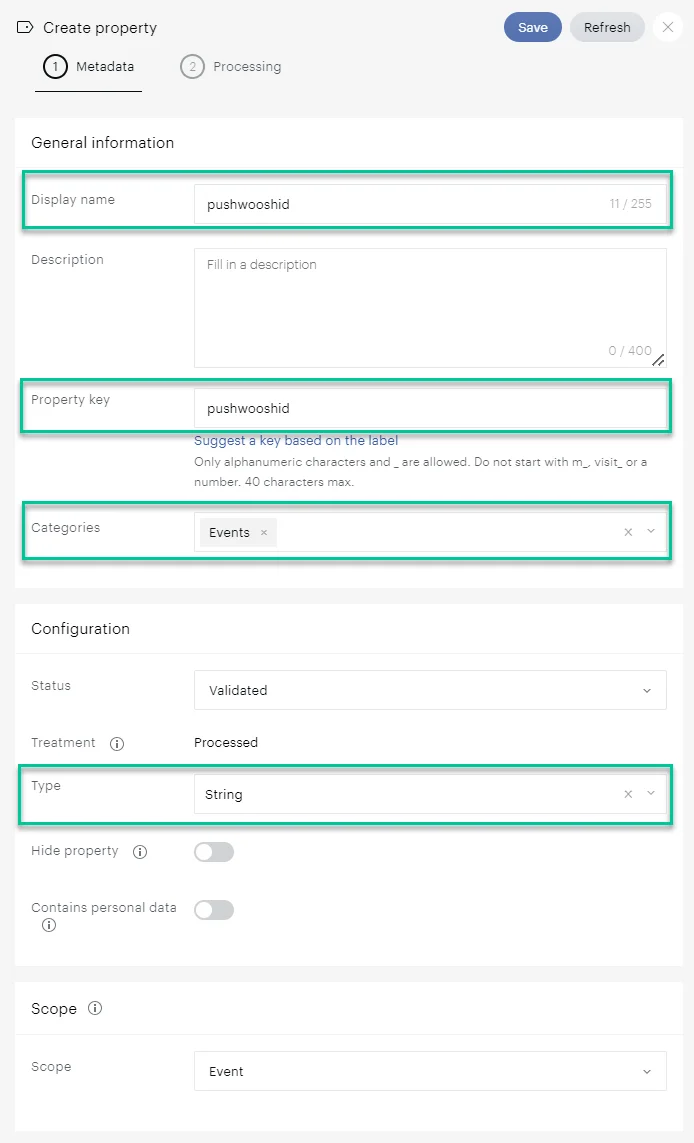
Anchor link toЧтобы упростить управление данными, создайте в Piano свойство, которое можно связать с событиями Pushwoosh. Это позволит вам легко идентифицировать события, отправленные из Pushwoosh.
Вот как создать свойство:
- В Piano перейдите в Settings > Data Management > Properties.
- Нажмите Create Property.
- В поле Name введите pushwooshid.
- В поле Property Key введите pushwooshid.
- Установите Type на String.
- Нажмите Save.
Проверка отправки событий Pushwoosh в Piano
Anchor link toЧтобы убедиться, что события, настроенные в Pushwoosh, успешно отправляются в Piano, выполните следующие шаги:
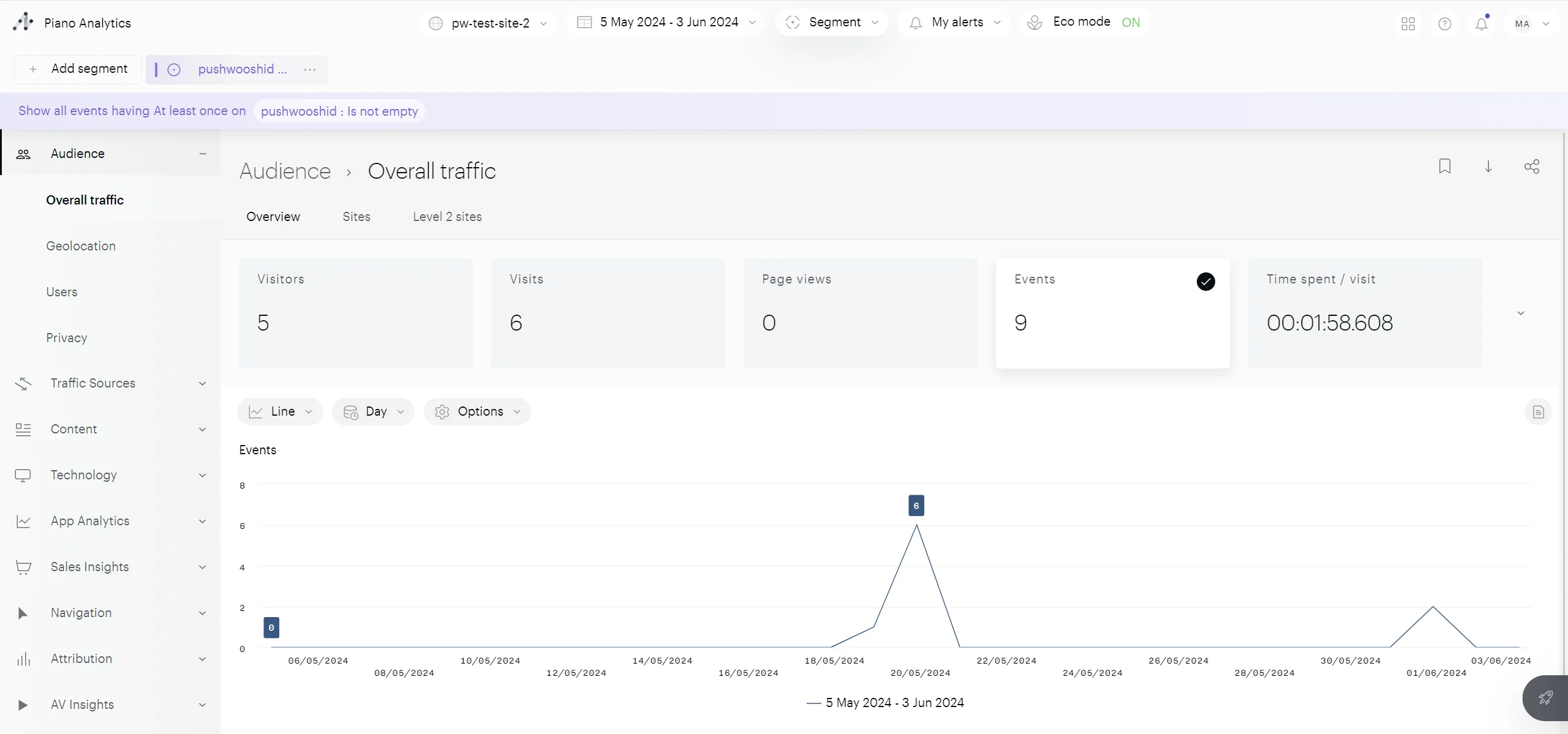
- В вашем аккаунте Piano перейдите в Explorer > Audience > Overall Traffic.
- Создайте сегмент на основе событий, у которых свойство pushwooshid не является пустым.

Отфильтрованное представление покажет общую информацию о трафике, включая все связанные события.
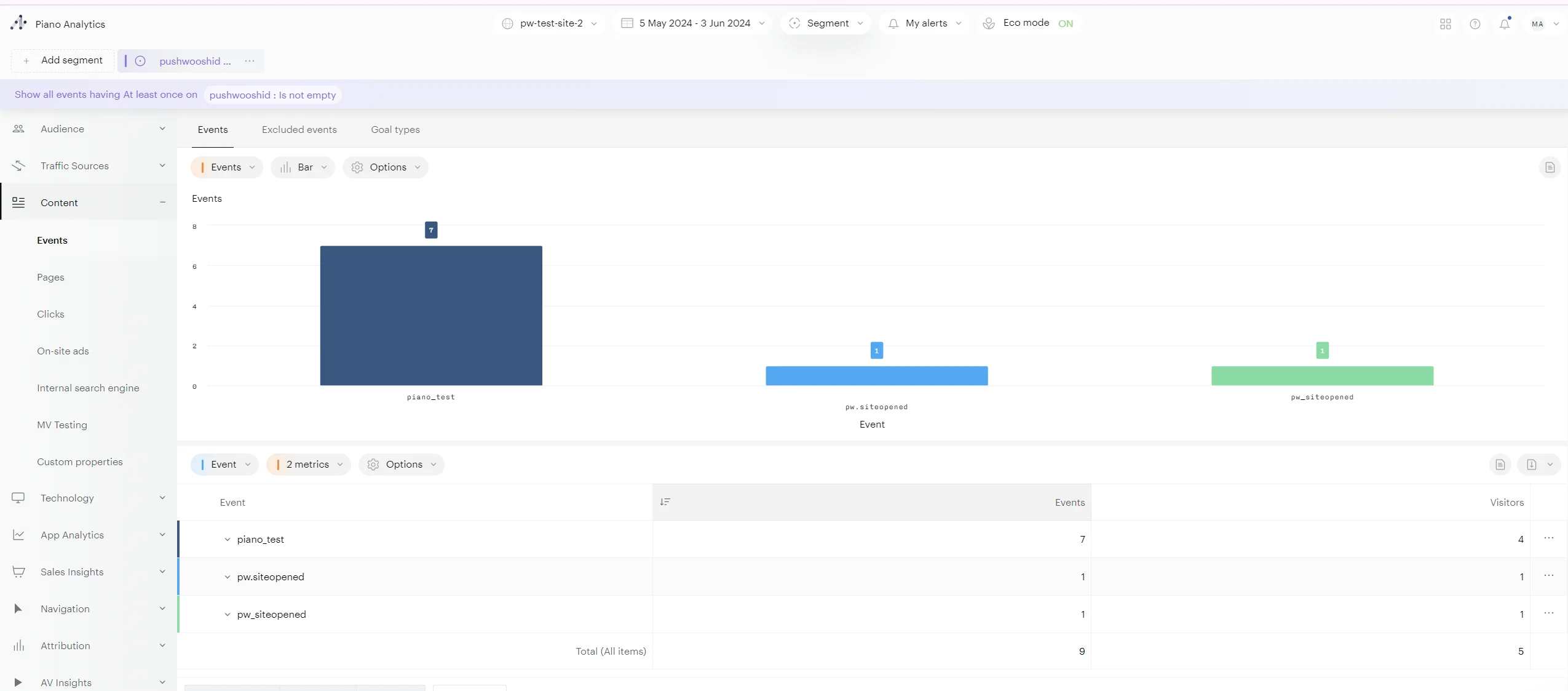
Для более детального просмотра событий, отправленных из Pushwoosh, перейдите в Content > Events. Этот раздел предоставляет подробную разбивку всех событий, отправленных из Pushwoosh, включая количество раз, когда каждое событие произошло.
Создание сегментов в Piano
Anchor link toПосле завершения настройки интеграции вы можете начать анализировать события, отправленные из Pushwoosh, в Piano. Чтобы получить доступ к этим событиям, перейдите в Explorer > Content > Events в вашем аккаунте Piano.
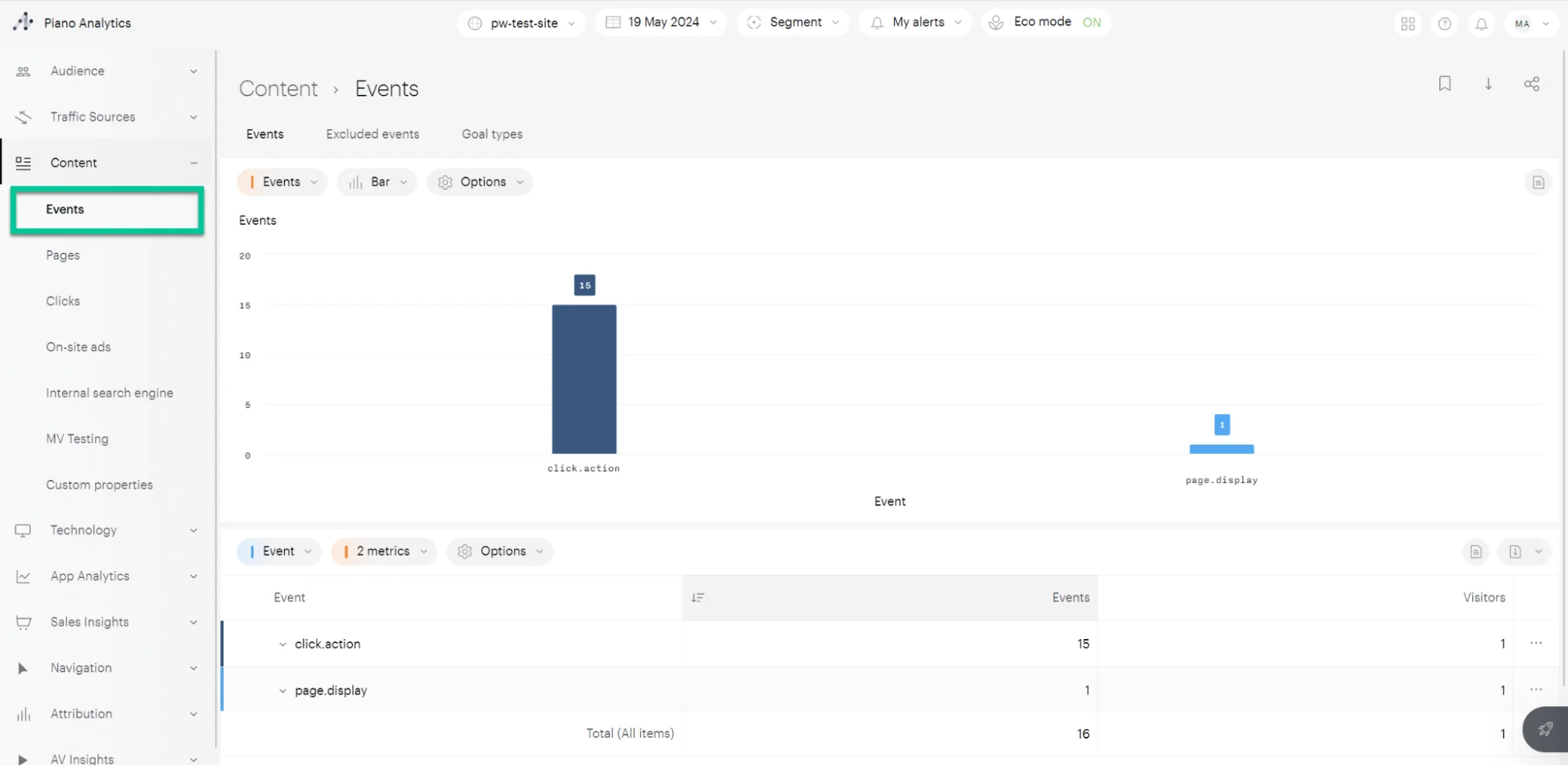
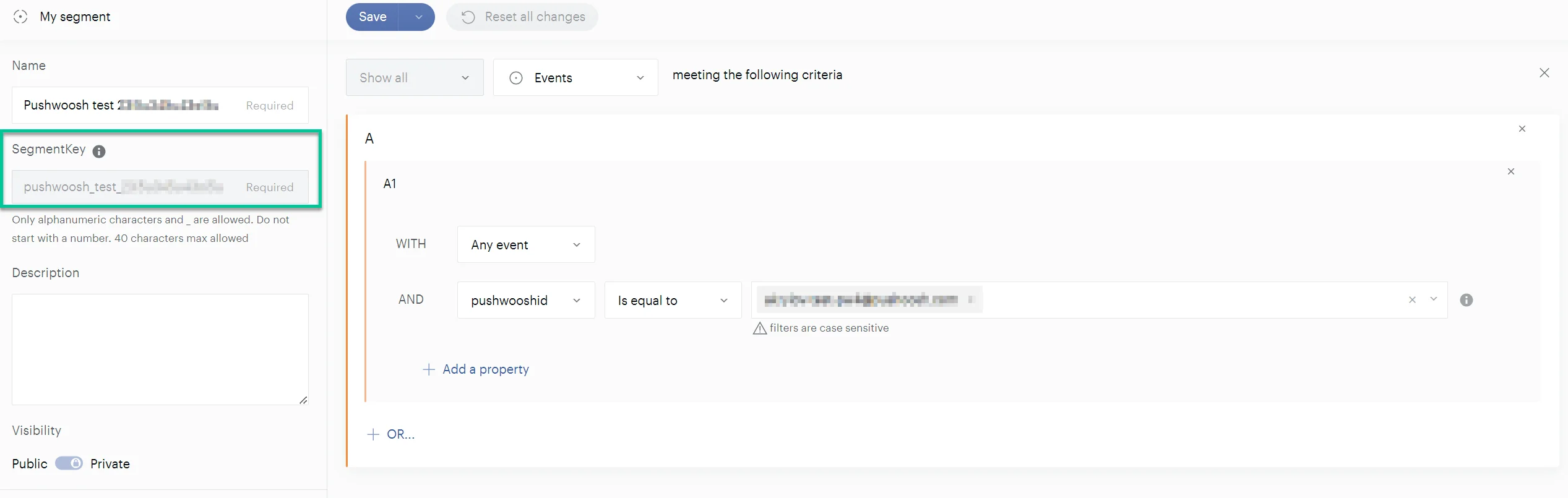
Затем создайте сегменты, используя эти события. При создании сегментов выберите свойство pushwooshid, которое вы создали ранее, для фильтрации событий.

Убедитесь, что вы дали своему сегменту ясное и описательное имя. Segment Key, который является уникальным идентификатором для сохраненного сегмента, понадобится позже для отправки сегментов в Pushwoosh.
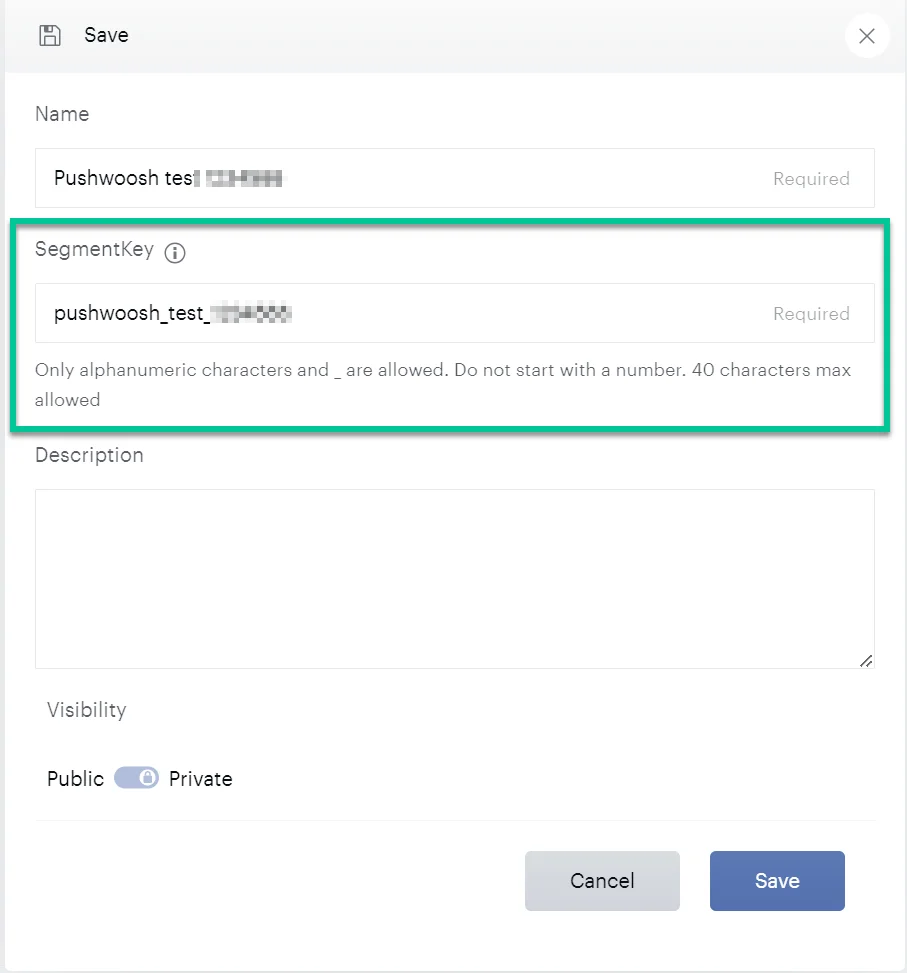
Отправка сегментов из Piano в Pushwoosh
Anchor link toЧтобы Pushwoosh мог получать сегменты из Piano, предоставьте Pushwoosh созданный вами SegmentKey. Чтобы найти SegmentKey для сегмента, перейдите в Analysis > Library > Segments. Нажмите на нужный сегмент и скопируйте Segment Key.
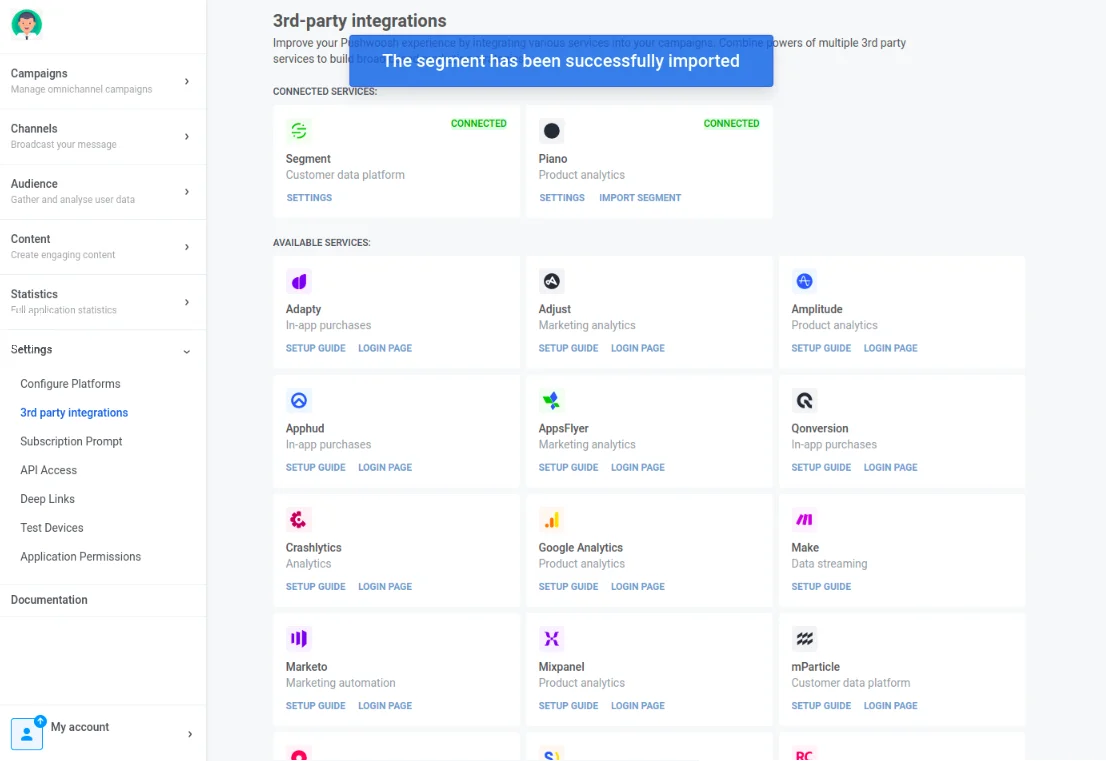
В разделе интеграций Pushwoosh найдите Piano и нажмите Import Segment. Затем введите скопированный Segment key.
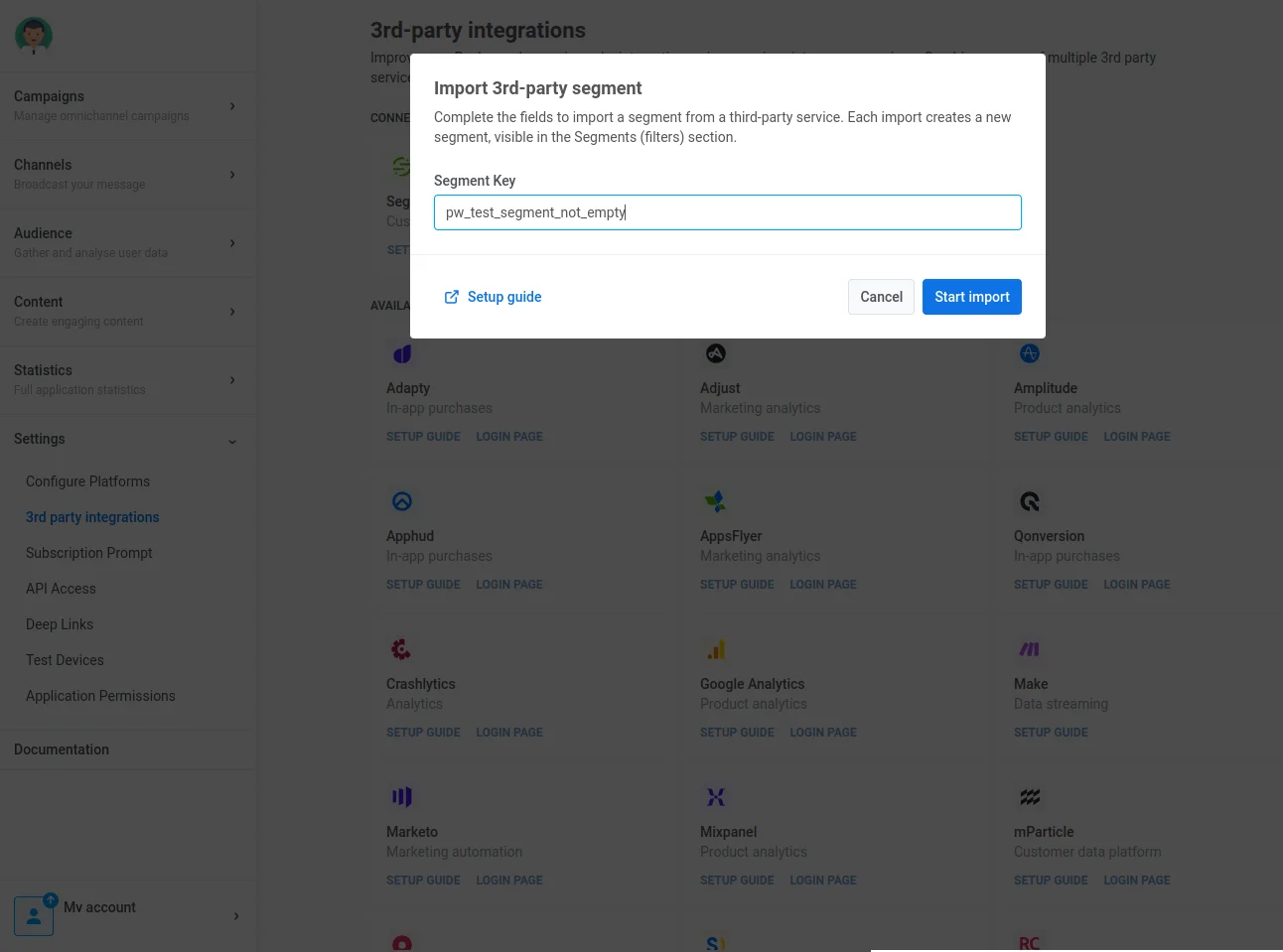
Если импорт прошел успешно, вы увидите сообщение с подтверждением.
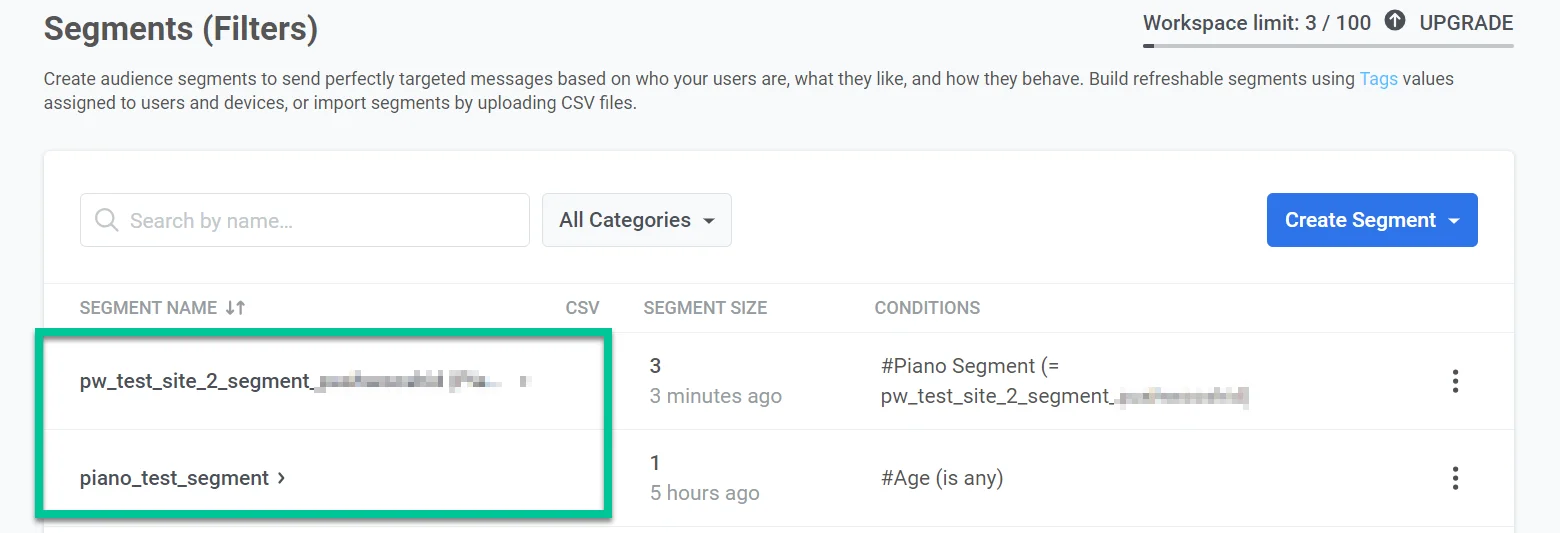
Вы можете получить доступ к импортированным сегментам в Pushwoosh. После завершения импорта они будут перечислены в разделе Audience > Segments вашего аккаунта Pushwoosh.
Сопоставление Piano VisitorID с Pushwoosh UserID/HWID для накопленной аналитики по SDK
Anchor link toЕсли клиент хочет накапливать аналитику как из Pushwoosh SDK, так и из Piano Analytics SDK, Pushwoosh должен сопоставить Piano VisitorID с Pushwoosh UserID/HWID. Решение заключается в отправке тега Piano VisitorID в Pushwoosh для пользователя/устройства.
Для этого выполните следующее:
- Создайте тег с названием ‘Piano Visitor ID’ на стороне Pushwoosh для приложения. Примечание: Название тега должно быть точно таким, как описано.
- На стороне клиентского приложения получите Piano Visitor ID в Piano SDK с помощью метода getVisitorId.
- На стороне клиентского приложения используйте Pushwoosh SDK, чтобы один раз вызвать запрос
setTagsсо значением тега.
Если значение тега (Piano Visitor ID) существует для пользователя/устройства, Pushwoosh автоматически включит его как Client ID в запросы к Piano Analytics. На стороне Piano Analytics он будет преобразован в уникальное значение visitor ID.
Примеры кода
Anchor link toWeb Push SDK (JavaScript)
Anchor link toPushwoosh.push(function(api) {// Set tags for a userapi.setTags({'Piano Visitor ID': pa.getVisitorID(),});Android (Java)
Anchor link toString value1 = PianoAnalytics.getInstance().visitorId();TagsBundle pianoTag = new TagsBundle.Builder() .putString("Piano Visitor ID", value1) .build();Pushwoosh.getInstance().setTags(pianoTag);iOS (Swift)
Anchor link tovar pianoId: String = pa.getVisitorId(completionHandler: { visitorId inPushwoosh.sharedInstance().setTags([ "Piano Visitor ID": visitorId ])})iOS (Objective-C)
Anchor link to__block NSString *pianoId;[pa getVisitorIdWithCompletionHandler:^(NSString *visitorId) { Piano Visitor ID = visitorId; [[Pushwoosh sharedInstance] setTags:@{@"Piano Visitor ID": visitorId}];}];В целом, Pushwoosh использует теги устройств для предоставления информации об устройстве и другой информации в Piano Analytics в каждом запросе. Вот список часто используемых тегов:
- Country
- Device Model
- OS Version
- Browser Type (в некоторых случаях)
Как проверить, что интеграция работает
Anchor link toИсточник: Обнаружение событий, отправленных в Piano Analytics
Anchor link toЕсть два простых способа обнаружить события, которые были отправлены в Piano Analytics:
Stream Inspector
Anchor link to- Перейдите в ваш аккаунт Piano Analytics.
- Перейдите в Settings > Data Collection Portal > Tools > Stream Inspector.
- Выберите подключенный сайт, который вы хотите проверить.
- Выберите события, которые вы хотите проверить, и начните сессию.
- Убедитесь, что события были получены Piano Analytics.
Проверка событий в Overall Traffic
Anchor link to- Перейдите в ваш аккаунт Piano Analytics.
- Перейдите в Settings > Explorer > Audience > Overall Traffic.
- Выберите сайт и диапазон дат в меню ниже.
Назначение: Импорт сегмента Piano
Anchor link toЧтобы проверить интеграцию на стороне назначения:
- Импортируйте сегмент Piano.
- Вы должны увидеть новый сегмент (фильтр) с именем, построенным как
segment_key (Piano Autogenerated). - Пересчитайте сегмент, чтобы получить актуальную информацию о текущей обработке устройств.
FAQ по устранению неполадок: Распространенные проблемы
Anchor link toКак я могу убедиться, что события правильно отправляются из Pushwoosh в Piano Analytics?
Anchor link toРешение: Используйте Stream Inspector от Piano или проверьте Overall Traffic в Piano Analytics для мониторинга входящих событий из Pushwoosh.
Что делать, если данные сегмента не импортируются правильно в Pushwoosh?
Anchor link toРешение: Убедитесь, что Segment Key из Piano соответствует настройкам в Pushwoosh. Проверьте наличие ошибок в расчетах размера сегмента или при извлечении данных.
Могу ли я интегрировать Piano VisitorID с Pushwoosh для расширенной аналитики?
Anchor link toРешение: Да, настроив специальный тег в Pushwoosh и используя SDK Piano для получения VisitorID, вы можете синхронизировать идентификаторы пользователей между платформами.
Что делать, если возникают проблемы с конфигурацией API-ключей?
Anchor link toРешение: Просмотрите логи запросов API, убедитесь в правильности URL-адресов конечных точек и токенов аутентификации (API-ключей), а также проверьте наличие ошибок на стороне сервера, о которых сообщает любая из служб.