# Интеграция с mParticle
## Обзор интеграции
[mParticle](https://www.mparticle.com/) — это платформа для управления данными о клиентах, собранными из мобильных приложений, веба и других источников.
Если вы используете mParticle для хранения данных о клиентах, вы можете легко настроить интеграцию с Pushwoosh. Это позволит вам создавать целевые, персонализированные и эффективные кампании в Pushwoosh, используя данные из mParticle.
Вы можете отправлять следующие данные из mParticle в Pushwoosh:
* **Атрибуты пользователя**: имя, местоположение, устройство, предпочтения, поведение и т.д. Эти данные будут сохранены в Pushwoosh как [Теги](/ru/product/audience-data-and-segmentation/user-data-tags/tags/) и их значения для каждого пользователя. Тип данных для каждого Тега определяется автоматически.
* **События**: каждое Событие, настроенное в mParticle, будет передано в Pushwoosh и сохранено как [Событие](/ru/product/audience-data-and-segmentation/events/default-events/) с тем же именем и тегами, если они есть. Pushwoosh также получит информацию о том, какие События вызвал каждый пользователь.
* **Сегменты**: все Аудитории mParticle, основанные на атрибутах пользователей и вызванных Событиях, могут быть переданы в Pushwoosh как Сегменты. Вы можете использовать их для создания высокотаргетированных кампаний. Если сегмент Аудитории обновляется в mParticle, этот сегмент также будет обновлен в Pushwoosh. Частота обновления сегментов mParticle настраивается на стороне mParticle.
Данные не передаются обратно из Pushwoosh в mParticle, но мы планируем добавить эту возможность в будущем, так что следите за обновлениями.
## Настройка интеграции
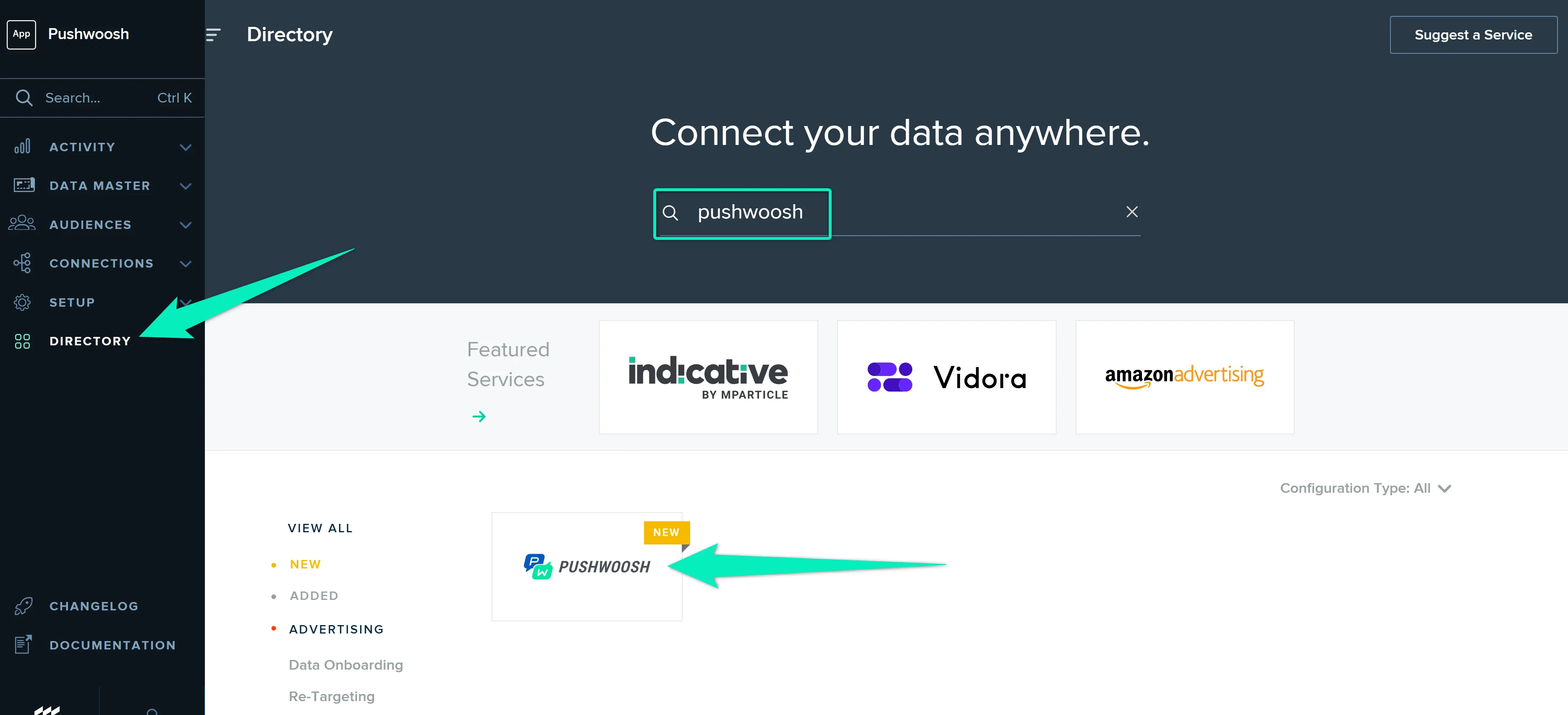
1. [В интерфейсе mParticle](https://app.mparticle.com/login) перейдите в раздел **Directory** и найдите в списке **Pushwoosh**. Наведите курсор на иконку и нажмите **Setup**.
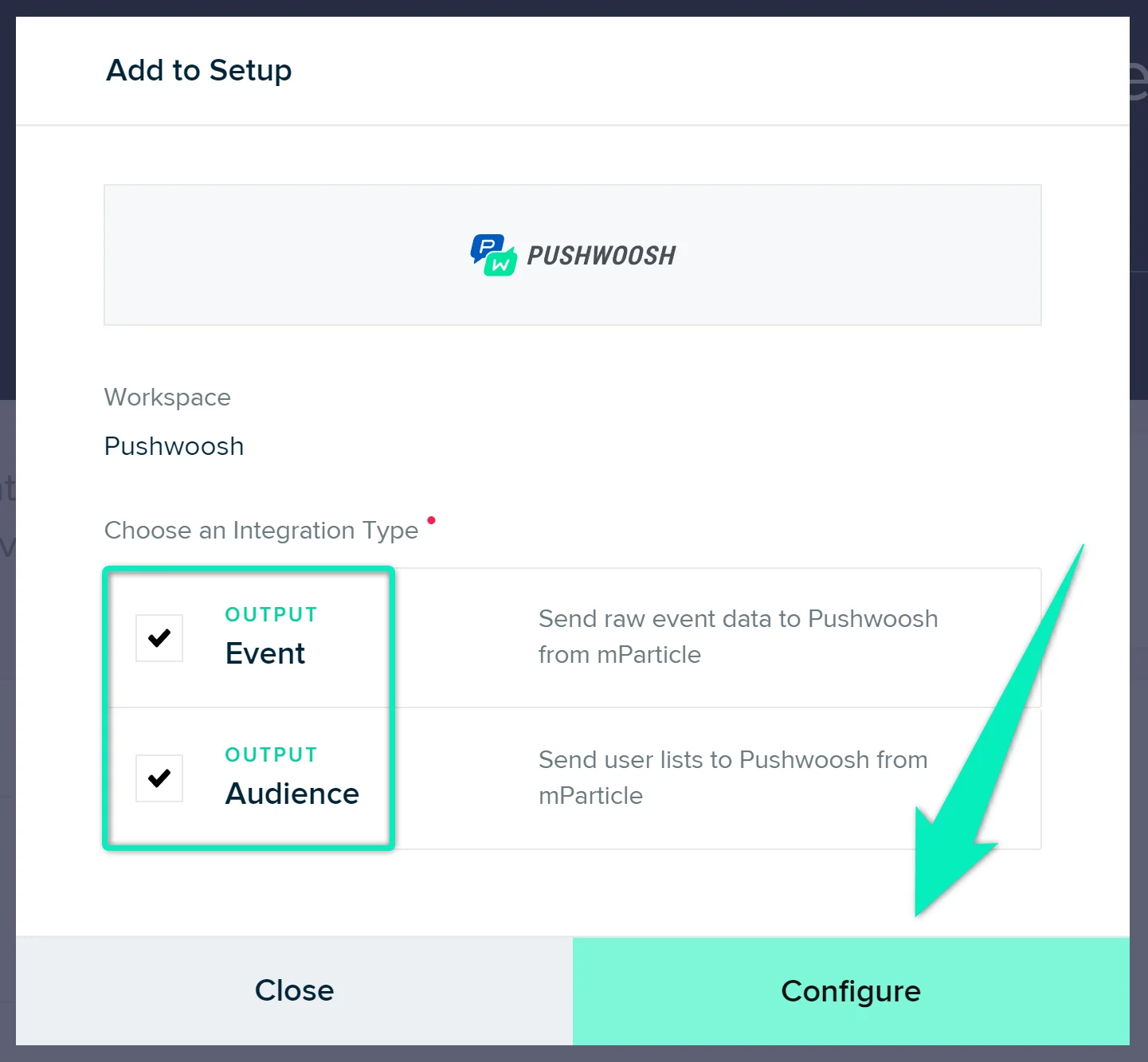
2. Выберите оба варианта вывода — **Event** и **Audience** — и нажмите **Configure**:
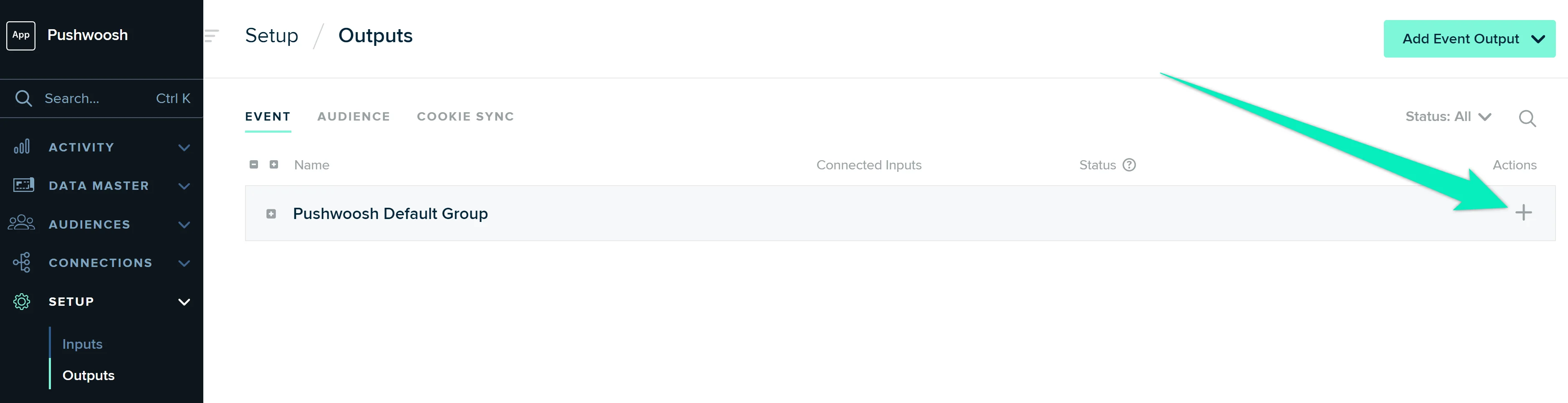
3. На открывшейся странице (**Setup** → **Outputs**) нажмите на значок плюса в строке **Pushwoosh Default Group**:
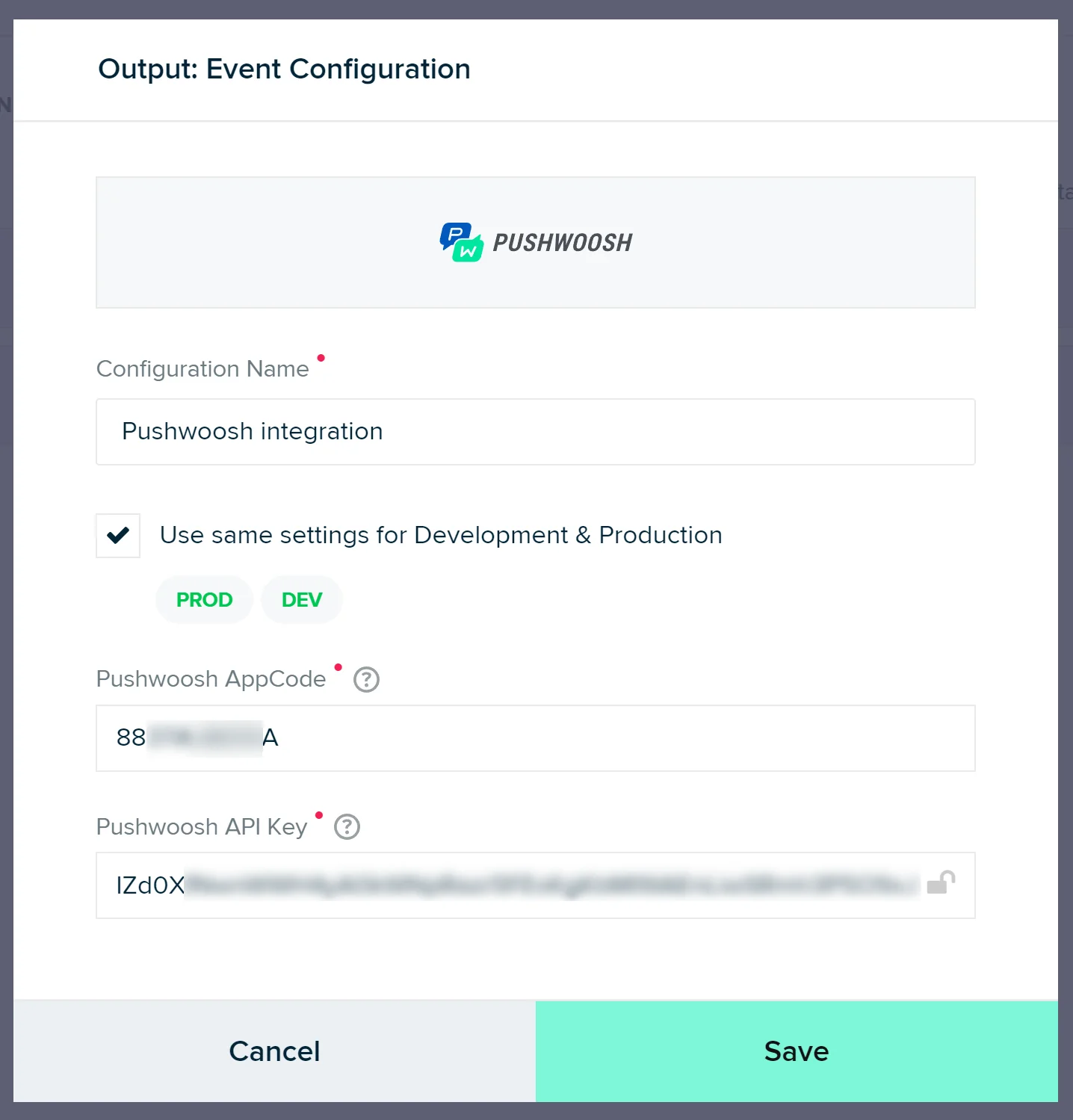
Введите любое имя конфигурации (например, _Pushwoosh integration_), код приложения Pushwoosh и API-ключ. Нажмите **Save**.
Где найти код приложения и API-ключ?
Код приложения можно найти в левом верхнем углу интерфейса Pushwoosh, прямо под названием проекта:
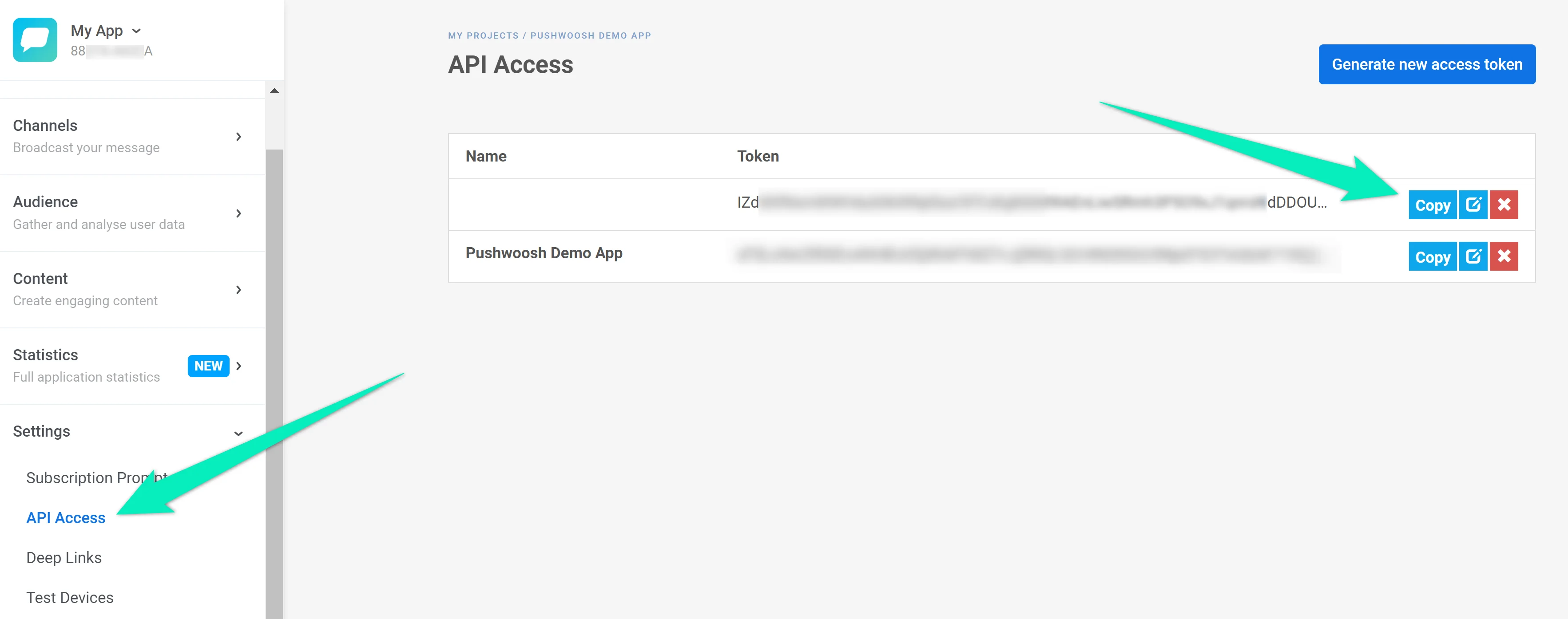
Чтобы найти API-ключ, перейдите в **Settings** → **API Access**:
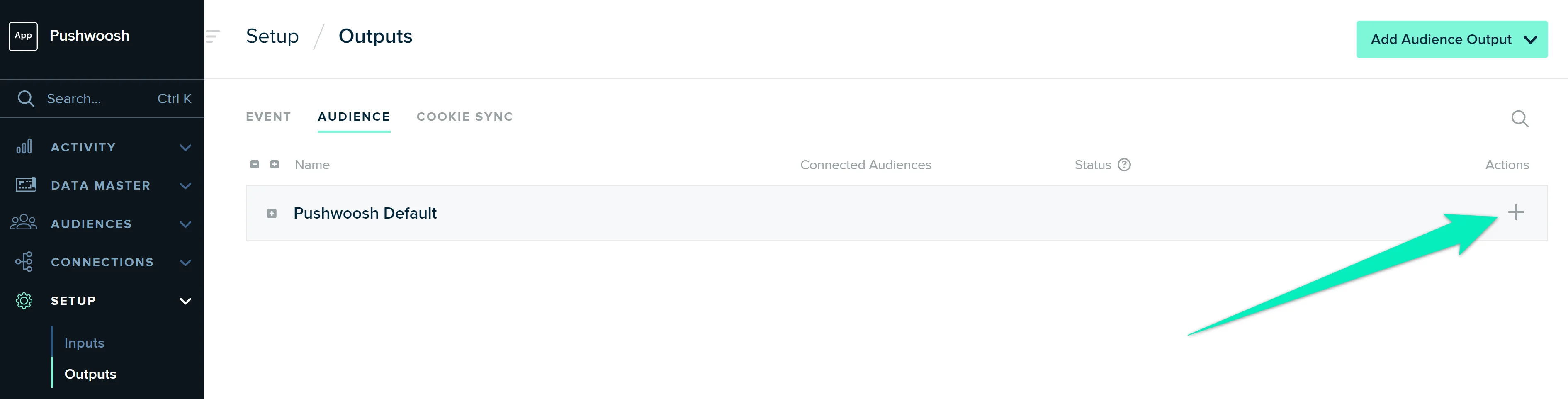
Теперь переключитесь на вкладку **Audience** и повторите эти шаги для строки **Pushwoosh Default**:
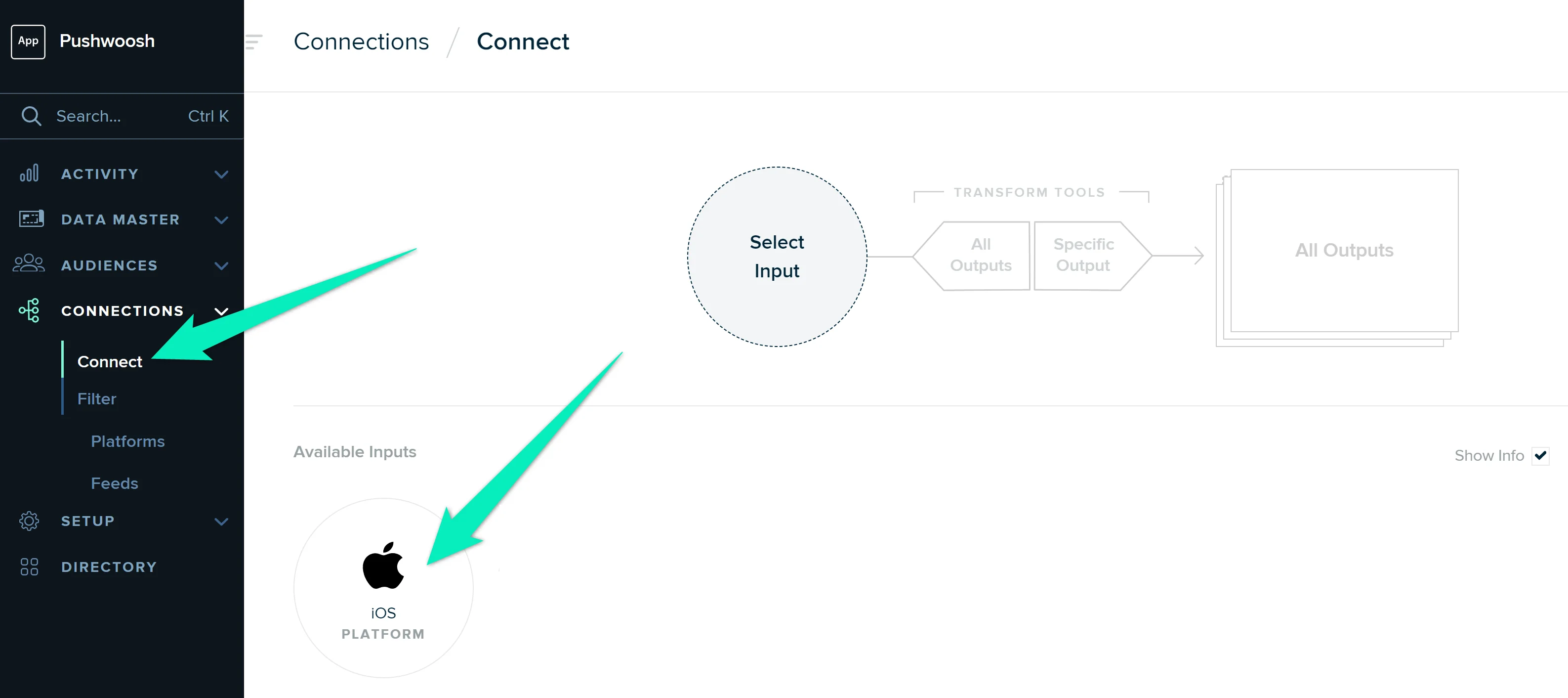
4. Перейдите в **Connections** → **Connect** и нажмите на Input, который вы хотите интегрировать с Pushwoosh.
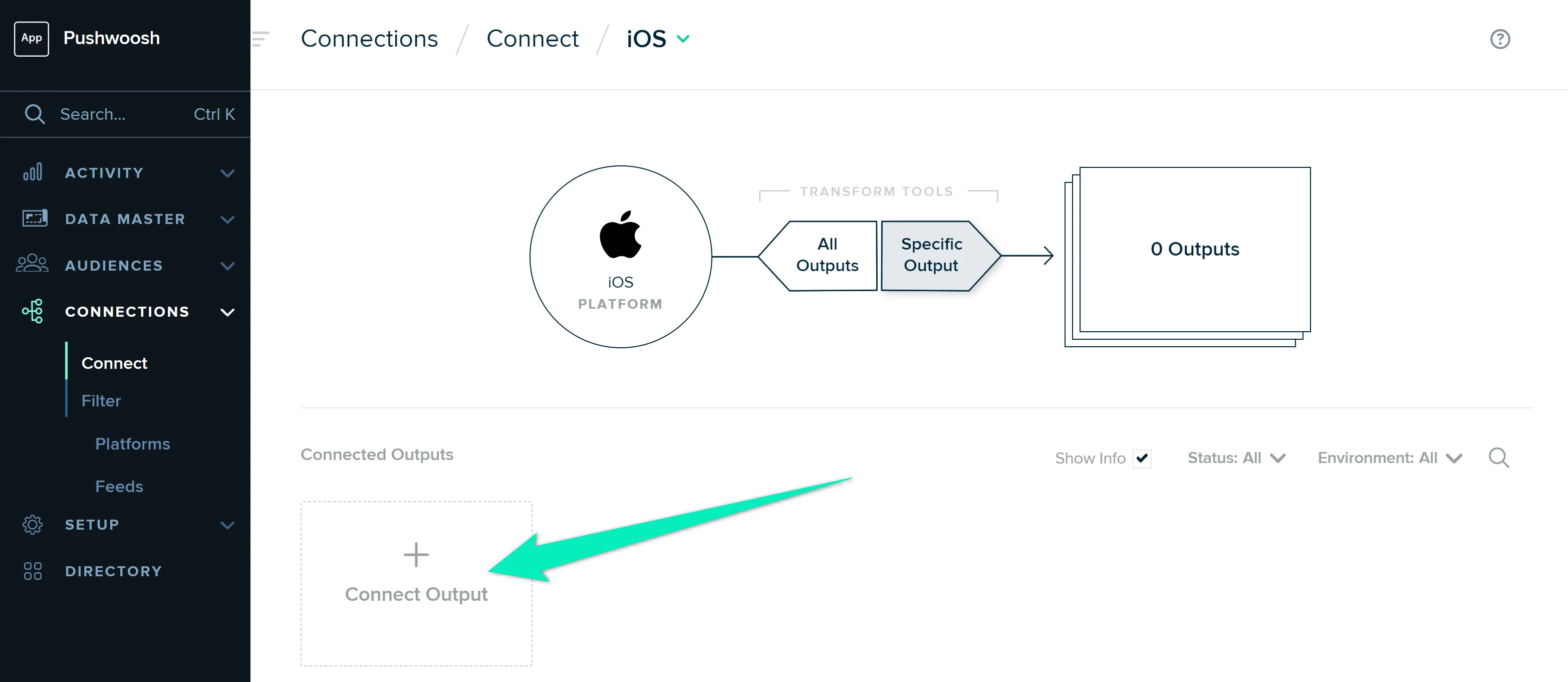
Нажмите **Connect Output**, выберите **Pushwoosh** и активируйте соединение.
Повторите эти шаги для каждого Input, который вы хотите интегрировать с Pushwoosh.
Если все настроено правильно, Pushwoosh начнет получать данные из mParticle, и вы сможете создавать [Customer Journeys](/ru/product/customer-journey/pushwoosh-journey-overview) и отправлять [push-уведомления](/ru/product/messaging-channels/push-notifications/send-push-notifications/one-time-push/), используя данные о клиентах из mParticle.
 Чтобы найти API-ключ, перейдите в **Settings** → **API Access**:
 2. Выберите оба варианта вывода — **Event** и **Audience** — и нажмите **Configure**:
 3. На открывшейся странице (**Setup** → **Outputs**) нажмите на значок плюса в строке **Pushwoosh Default Group**:
 Введите любое имя конфигурации (например, _Pushwoosh integration_), код приложения Pushwoosh и API-ключ. Нажмите **Save**.
 Теперь переключитесь на вкладку **Audience** и повторите эти шаги для строки **Pushwoosh Default**:
 4. Перейдите в **Connections** → **Connect** и нажмите на Input, который вы хотите интегрировать с Pushwoosh.
 Нажмите **Connect Output**, выберите **Pushwoosh** и активируйте соединение.
 Повторите эти шаги для каждого Input, который вы хотите интегрировать с Pushwoosh.
Если все настроено правильно, Pushwoosh начнет получать данные из mParticle, и вы сможете создавать [Customer Journeys](/ru/product/customer-journey/pushwoosh-journey-overview) и отправлять [push-уведомления](/ru/product/messaging-channels/push-notifications/send-push-notifications/one-time-push/), используя данные о клиентах из mParticle.
Повторите эти шаги для каждого Input, который вы хотите интегрировать с Pushwoosh.
Если все настроено правильно, Pushwoosh начнет получать данные из mParticle, и вы сможете создавать [Customer Journeys](/ru/product/customer-journey/pushwoosh-journey-overview) и отправлять [push-уведомления](/ru/product/messaging-channels/push-notifications/send-push-notifications/one-time-push/), используя данные о клиентах из mParticle.