# Интеграция с Mixpanel
[Mixpanel](https://mixpanel.com/) — это инструмент, который помогает понять, как ваши пользователи взаимодействуют с вашим приложением. Интеграция с Pushwoosh позволяет создавать сложные сегменты аудитории и использовать их для исключительно релевантных и точно нацеленных коммуникаций.
Чтобы импортировать сегменты, которые вы создаете в [Mixpanel](https://mixpanel.com/login/), в Pushwoosh, вам необходимо интегрировать оба инструмента, выполнив несколько шагов:
1. Интегрируйте Pushwoosh SDK
2. Настройте платформы в Pushwoosh
3. Настройте интеграцию в Mixpanel
## 1. Интегрируйте Pushwoosh SDK
Сначала интегрируйте Pushwoosh SDK в ваш мобильный или веб-проект:
* [Настройка Pushwoosh iOS SDK](/ru/developer/pushwoosh-sdk/ios-sdk)
* [Интеграция Pushwoosh Android SDK](/ru/developer/pushwoosh-sdk/android-sdk)
* [Web Push SDK 3.0](/ru/developer/pushwoosh-sdk/web-push-notifications/web-push-sdk-30)
## 2. Настройте платформы в Pushwoosh
Настройте платформы для отправки сообщений через Pushwoosh, следуя инструкциям в руководствах:
* [Настройка iOS](/ru/developer/first-steps/connect-messaging-services/ios-configuration)
* [Настройка Android](/ru/developer/first-steps/connect-messaging-services/android-configuration/android-firebase-configuration)
* [Настройка Chrome и Firefox](/ru/developer/first-steps/connect-messaging-services/chrome-configuration)
## 3. Настройте Pushwoosh для Mixpanel
### Получите учетные данные вашего проекта Pushwoosh
Для настройки интеграции вам понадобятся **код приложения (app code)** и **токен доступа API (API access token)** проекта Pushwoosh.
#### Код приложения
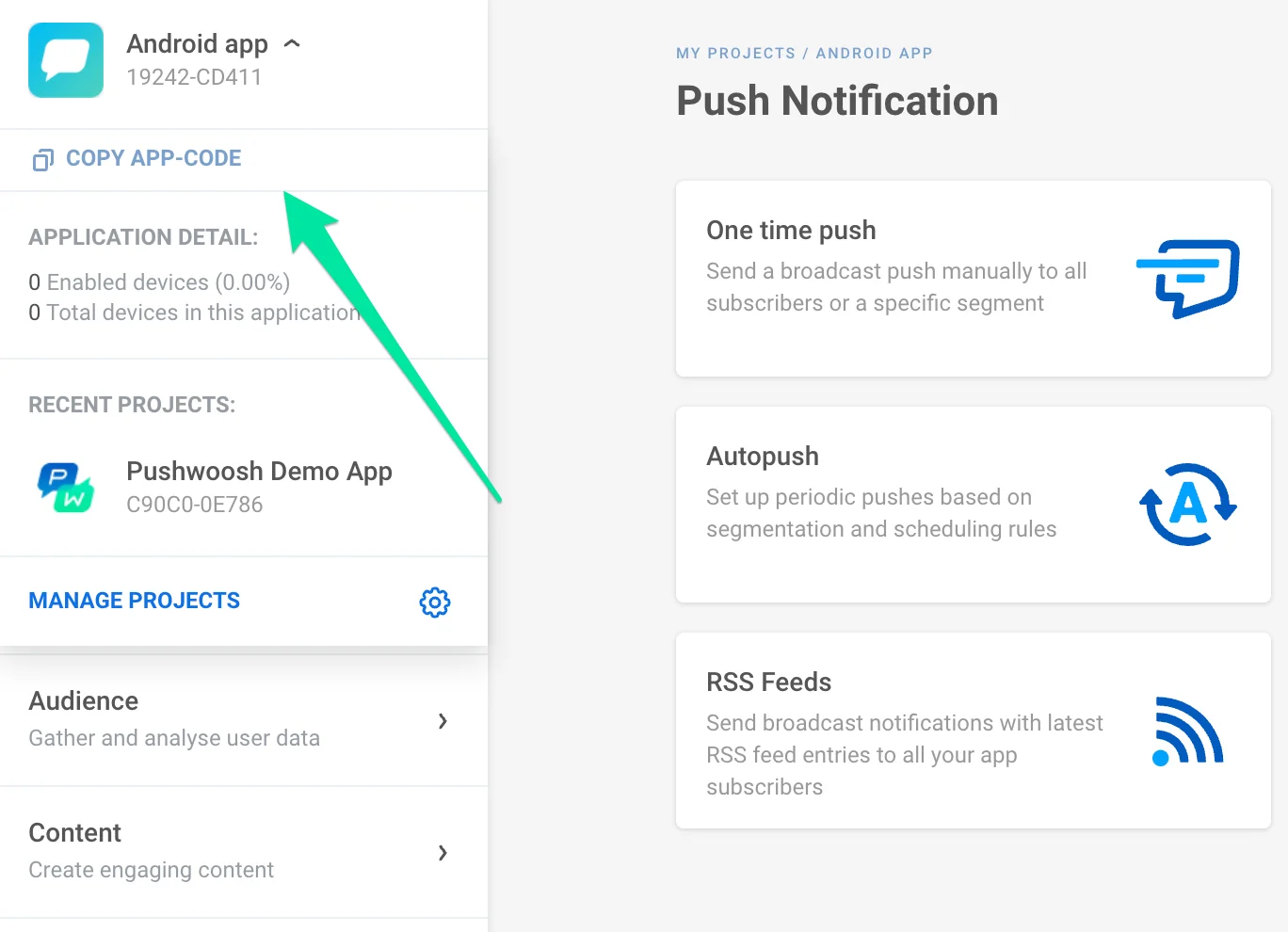
Перейдите в проект, в который вы собираетесь импортировать сегменты, **нажмите на его название в левом верхнем углу** и скопируйте код приложения.
#### Токен аутентификации
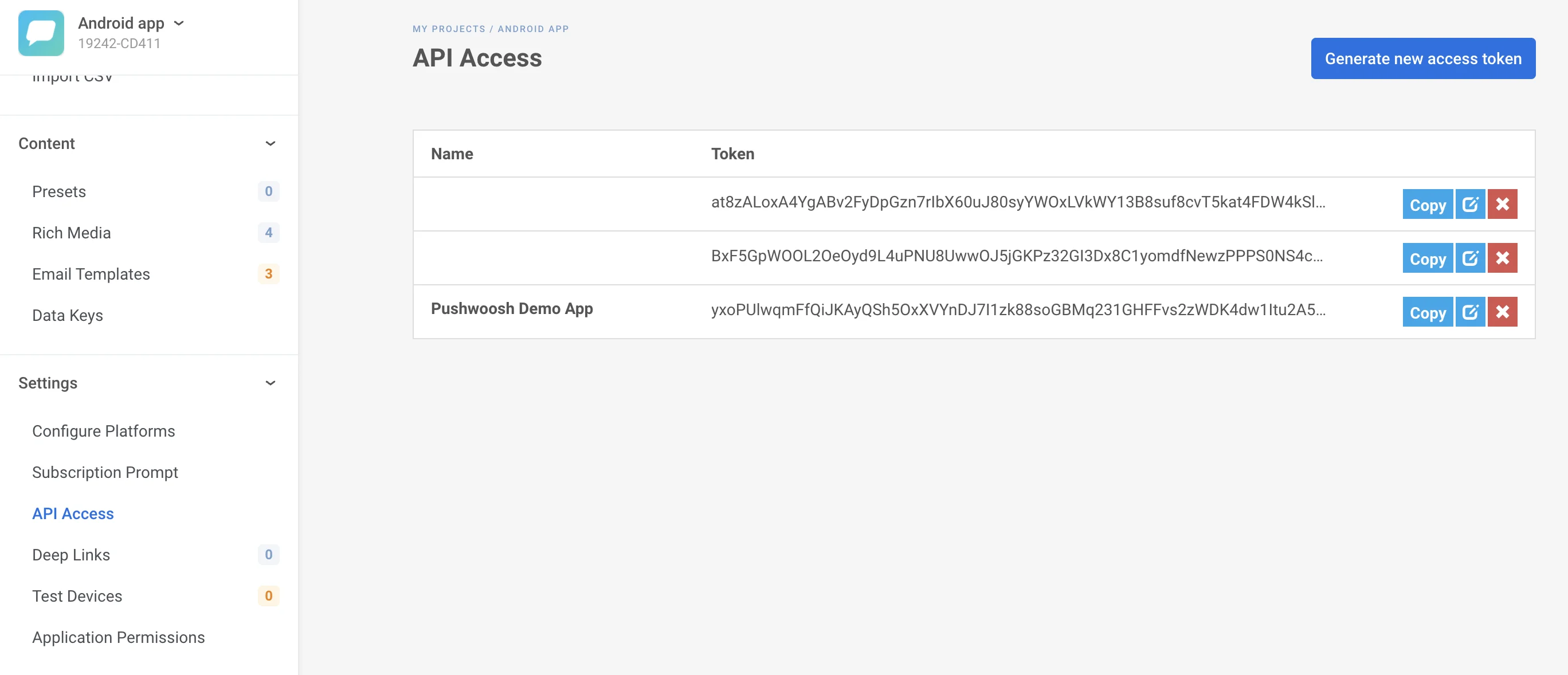
Перейдите в **Настройки -> Доступ к API** и скопируйте **токен аутентификации API**, применимый к выбранному вами проекту.
### Настройте интеграцию с Pushwoosh в Mixpanel
1. [Войдите в Mixpanel](https://mixpanel.com/login/).
2. Перейдите в **Data Management -> Integrations -> Pushwoosh**.
3. Нажмите **Connect**.
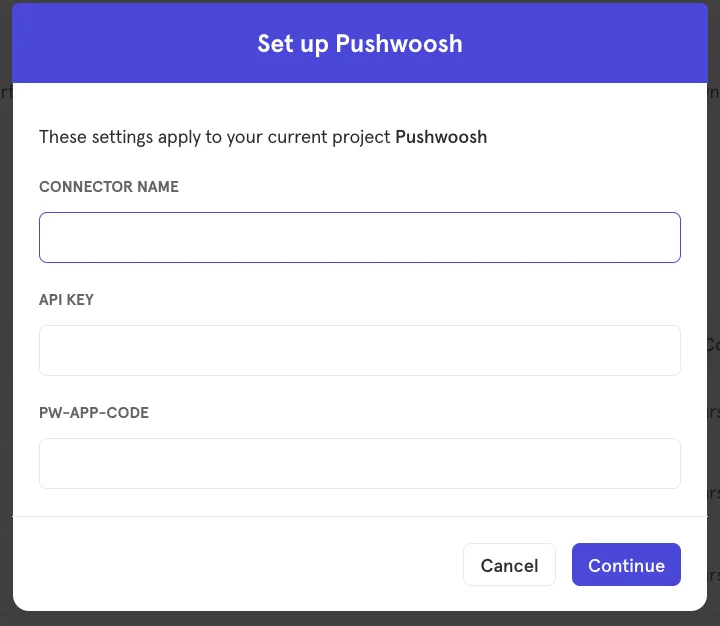
4. В открывшемся окне задайте **имя коннектора (Connector name)**, затем вставьте **токен доступа API (API Access Token)** и **код приложения (App Code)** Pushwoosh, которые вы скопировали на предыдущем шаге.
5. Чтобы сопоставить пользователя Mixpanel с пользователем Pushwoosh, **установите свойство профиля пользователя $pushwoosh_user_id**, используя UserID или HWID, полученные из Pushwoosh. Для получения дополнительной информации обратитесь к [документации Mixpanel](https://help.mixpanel.com/hc/en-us/articles/115004501966-User-Profiles).
## 4. Протестируйте интеграцию
Чтобы экспортировать когорты (cohorts) Mixpanel в ваш аккаунт Pushwoosh:
1. Откройте ваши когорты: **Data Management -> Cohorts**.
2. Найдите когорту, которую вы хотите экспортировать. Нажмите кнопку «**…**» рядом с когортой, которую вы хотите экспортировать. В открывшемся контекстном меню выберите **Export to -> Pushwoosh**.
3. Затем укажите, должна ли когорта быть отправлена в Pushwoosh **однократно** или **синхронизироваться динамически** с заданными интервалами, обновляя сегмент Pushwoosh до самого актуального набора пользователей из Mixpanel.
4. После завершения настройки экспортированная вами когорта **появится в разделе Сегменты (Фильтры)** вашей панели управления Pushwoosh.
 #### Токен аутентификации
Перейдите в **Настройки -> Доступ к API** и скопируйте **токен аутентификации API**, применимый к выбранному вами проекту.
#### Токен аутентификации
Перейдите в **Настройки -> Доступ к API** и скопируйте **токен аутентификации API**, применимый к выбранному вами проекту.
 ### Настройте интеграцию с Pushwoosh в Mixpanel
1. [Войдите в Mixpanel](https://mixpanel.com/login/).
2. Перейдите в **Data Management -> Integrations -> Pushwoosh**.
3. Нажмите **Connect**.
4. В открывшемся окне задайте **имя коннектора (Connector name)**, затем вставьте **токен доступа API (API Access Token)** и **код приложения (App Code)** Pushwoosh, которые вы скопировали на предыдущем шаге.
### Настройте интеграцию с Pushwoosh в Mixpanel
1. [Войдите в Mixpanel](https://mixpanel.com/login/).
2. Перейдите в **Data Management -> Integrations -> Pushwoosh**.
3. Нажмите **Connect**.
4. В открывшемся окне задайте **имя коннектора (Connector name)**, затем вставьте **токен доступа API (API Access Token)** и **код приложения (App Code)** Pushwoosh, которые вы скопировали на предыдущем шаге.
 5. Чтобы сопоставить пользователя Mixpanel с пользователем Pushwoosh, **установите свойство профиля пользователя $pushwoosh_user_id**, используя UserID или HWID, полученные из Pushwoosh. Для получения дополнительной информации обратитесь к [документации Mixpanel](https://help.mixpanel.com/hc/en-us/articles/115004501966-User-Profiles).
## 4. Протестируйте интеграцию
Чтобы экспортировать когорты (cohorts) Mixpanel в ваш аккаунт Pushwoosh:
1. Откройте ваши когорты: **Data Management -> Cohorts**.
2. Найдите когорту, которую вы хотите экспортировать. Нажмите кнопку «**…**» рядом с когортой, которую вы хотите экспортировать. В открывшемся контекстном меню выберите **Export to -> Pushwoosh**.
3. Затем укажите, должна ли когорта быть отправлена в Pushwoosh **однократно** или **синхронизироваться динамически** с заданными интервалами, обновляя сегмент Pushwoosh до самого актуального набора пользователей из Mixpanel.
4. После завершения настройки экспортированная вами когорта **появится в разделе Сегменты (Фильтры)** вашей панели управления Pushwoosh.
5. Чтобы сопоставить пользователя Mixpanel с пользователем Pushwoosh, **установите свойство профиля пользователя $pushwoosh_user_id**, используя UserID или HWID, полученные из Pushwoosh. Для получения дополнительной информации обратитесь к [документации Mixpanel](https://help.mixpanel.com/hc/en-us/articles/115004501966-User-Profiles).
## 4. Протестируйте интеграцию
Чтобы экспортировать когорты (cohorts) Mixpanel в ваш аккаунт Pushwoosh:
1. Откройте ваши когорты: **Data Management -> Cohorts**.
2. Найдите когорту, которую вы хотите экспортировать. Нажмите кнопку «**…**» рядом с когортой, которую вы хотите экспортировать. В открывшемся контекстном меню выберите **Export to -> Pushwoosh**.
3. Затем укажите, должна ли когорта быть отправлена в Pushwoosh **однократно** или **синхронизироваться динамически** с заданными интервалами, обновляя сегмент Pushwoosh до самого актуального набора пользователей из Mixpanel.
4. После завершения настройки экспортированная вами когорта **появится в разделе Сегменты (Фильтры)** вашей панели управления Pushwoosh.