# Интеграция с Magento
## Обзор интеграции
[Magento](https://business.adobe.com/products/commerce.html) — это ведущая платформа для электронной коммерции, которая помогает компаниям управлять продуктами, клиентами и заказами в больших масштабах. Интегрируя Magento с Pushwoosh, вы можете автоматически синхронизировать клиентов, заказы и брошенные корзины, чтобы обеспечить обмен сообщениями в реальном времени, целевую сегментацию и кросс-канальную автоматизацию маркетинга, что поможет вам вовлекать пользователей и увеличивать конверсии непосредственно на основе активности в вашем магазине.
### Тип интеграции
**Назначение**: Эта интеграция передает данные из вашего магазина Magento в Pushwoosh.
### Предварительные требования
Прежде чем продолжить, убедитесь в следующем:
* Доступ к панели администратора Magento
* Действующий аккаунт Pushwoosh
* Ваш [токен доступа API Pushwoosh](/ru/developer/api-reference/api-access-token/) и [код приложения](/ru/developer/api-reference/api-identifiers/#application-code)
* [Composer](https://getcomposer.org/), установленный на вашем сервере Magento
* Соответствие системным требованиям:
* PHP 7.4 / 8.x
* Magento 2.3 / 2.4
* Elasticsearch 7
* RabbitMQ
### Глоссарий
Сопоставление названий сущностей, если они различаются:
| Magento | Pushwoosh |
| :---- | :---- |
| Клиент | Пользователь |
### Список синхронизируемых сущностей:
* Клиенты
* Заказы
* Брошенные корзины
### Варианты использования
* Отправка push-уведомлений на основе событий создания заказа и брошенной корзины.
* Сегментация клиентов на основе атрибутов (например, местоположение, день рождения) и отправка целевых кампаний.
* Отправка рекламных уведомлений в браузере.
## Настройка интеграции
### Установка
1. Выполните следующую команду Composer в корневом каталоге вашего проекта Magento:
```shell
composer require pushwoosh/magento2-integration
```
2. После установки пакета запустите настройку Magento для установки модуля:
```shell
bin/magento setup:upgrade
bin/magento setup:di:compile
bin/magento cache:clean
```
### Конфигурация после установки
После завершения установки:
1. Войдите в панель администратора Magento.
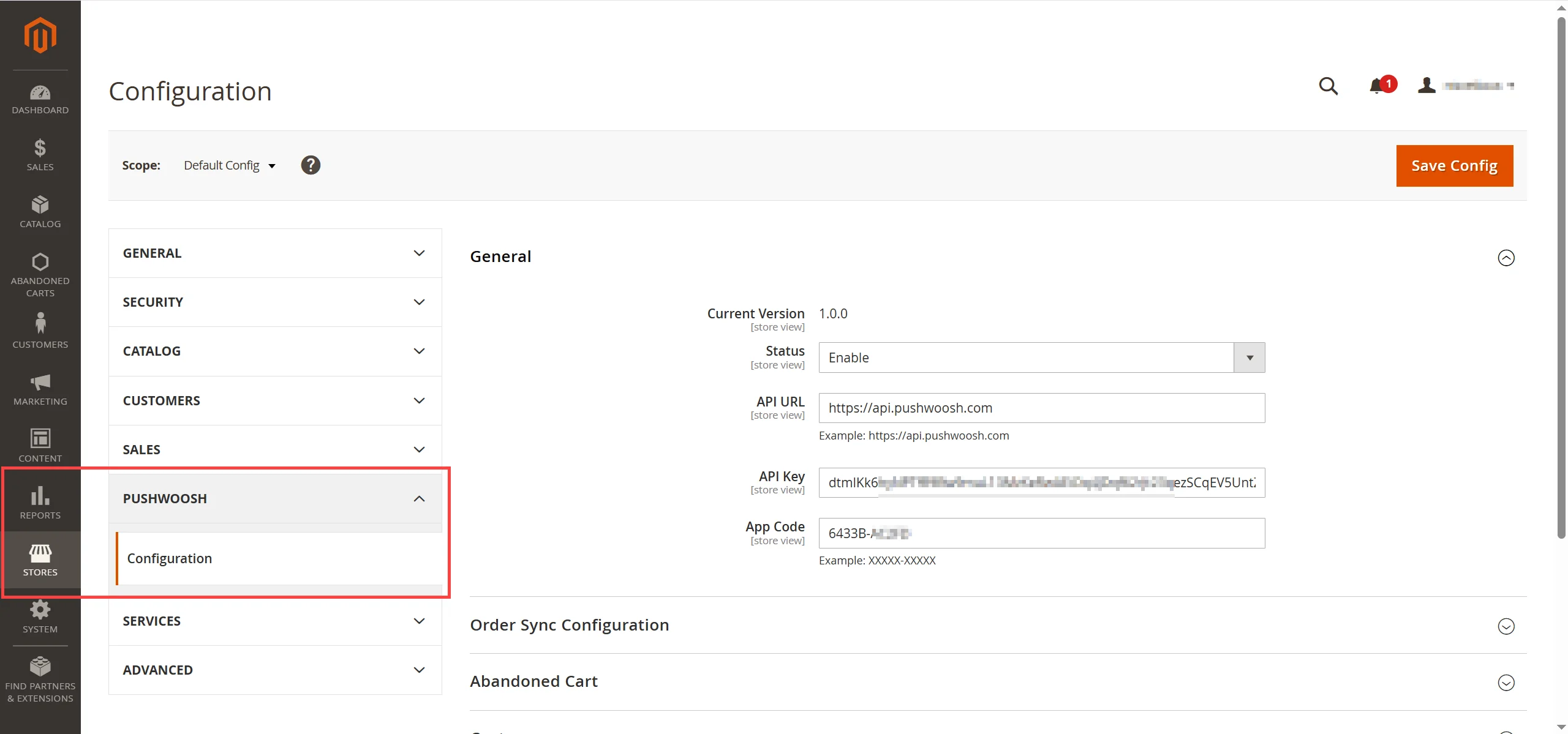
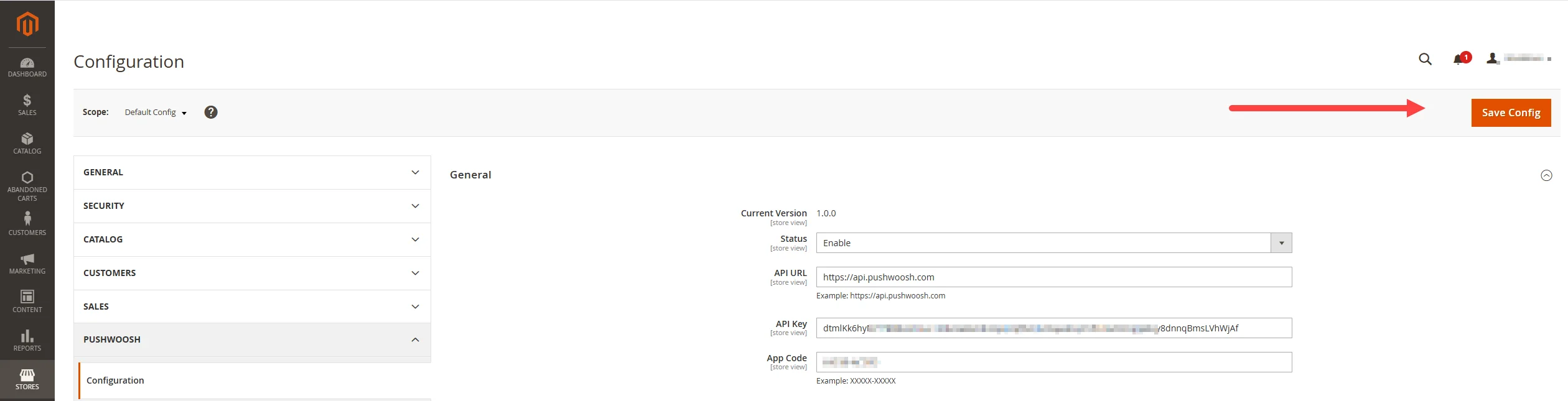
2. Перейдите в **Stores > Configuration > Pushwoosh > Configuration**.
#### Общие настройки
В разделе **General** настройте следующие поля:
* **Status**: Установите значение `Enable`, чтобы активировать интеграцию.
* **API URL**: Введите эндпоинт API Pushwoosh: `https://api.pushwoosh.com/`
* **API Key**: Вставьте ваш ключ API Pushwoosh, необходимый для аутентификации запросов. [Узнайте больше о ключе доступа API Pushwoosh](/ru/developer/api-reference/api-access-token/)
* **App Code**: Введите [код приложения Pushwoosh](/ru/developer/api-reference/api-identifiers/#application-code), соответствующий вашему мобильному или веб-приложению.
Ниже приведены доступные опции конфигурации для синхронизации клиентов, заказов и брошенных корзин.
#### Конфигурация синхронизации заказов
Определите, как данные о заказах будут синхронизироваться между вашим магазином Magento и Pushwoosh.
Заполните следующие поля:
| | |
|---|---|
| **Order Sync Enable** | Установите **Yes**, чтобы включить автоматическую синхронизацию заказов. Если включено, процесс будет следовать определенному расписанию cron. Установите **No**, чтобы отключить автоматическую синхронизацию. |
| **Cron Settings** | Доступно только если включена синхронизация заказов. Определите, когда должно выполняться задание cron, используя следующие поля: `Minute`, `Hour`, `Day`, `Month`, `Weekday`. **Cron** — это планировщик на основе времени, используемый для автоматического выполнения задач с заданными интервалами. |
| **Order Sync Numbers** | Укажите, сколько заказов обрабатывать при каждом запуске синхронизации. |
| **Order Sync in Real Time** | Установите **Yes**, чтобы синхронизировать заказы сразу после их размещения. |
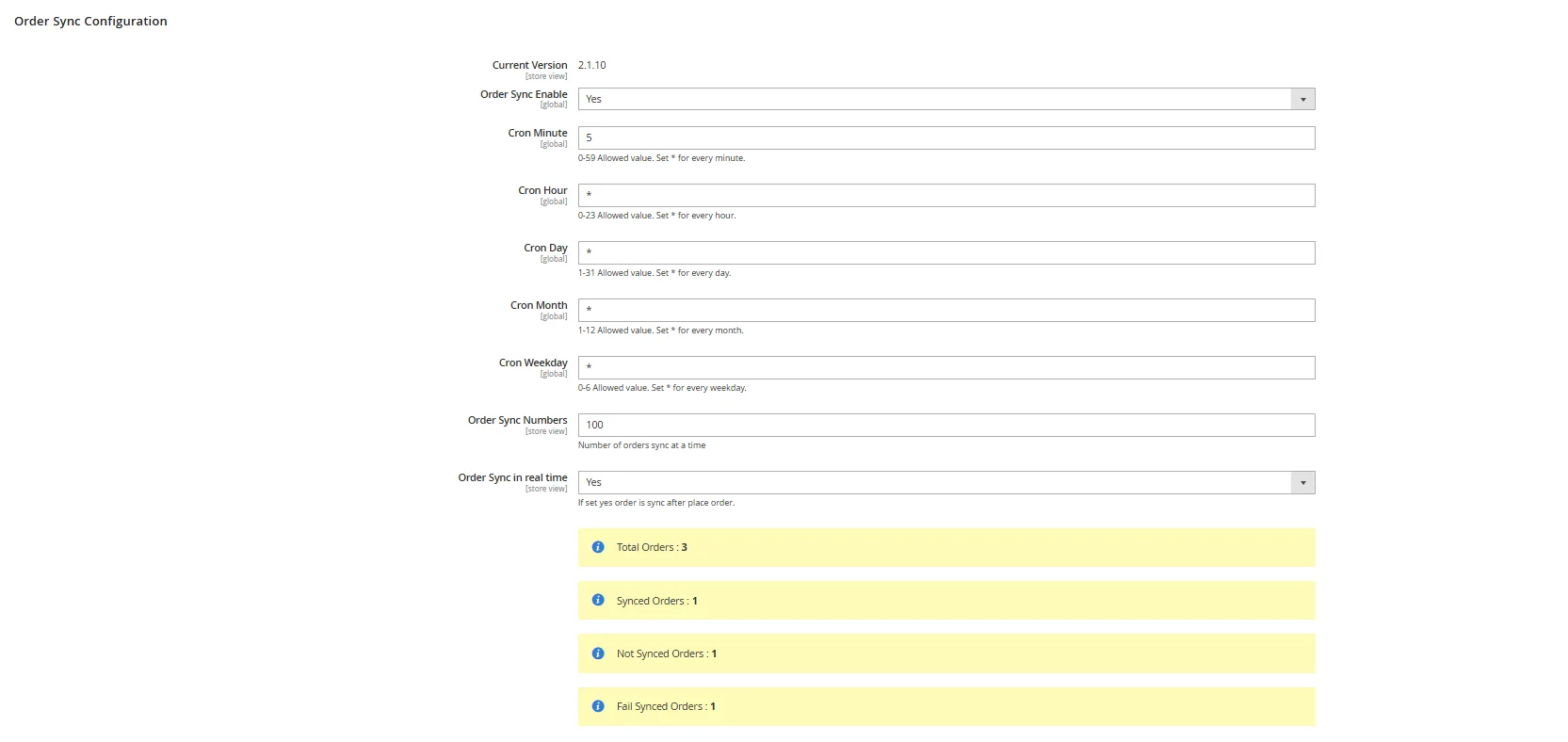
Здесь вы также можете видеть статус синхронизации заказов:
* **Total Orders**: Отображает общее количество заказов, оцененных для синхронизации.
* **Synced Orders**: Количество заказов, успешно синхронизированных с Pushwoosh.
* **Not Synced Orders**: Заказы, которые еще не были синхронизированы.
* **Fail Synced Orders**: Заказы, для которых попытки синхронизации завершились неудачей.
#### Конфигурация синхронизации брошенных корзин
Настройте синхронизацию данных о брошенных корзинах между вашим магазином Magento и Pushwoosh.
Заполните следующие поля:
| | |
|---|---|
| **Abandoned Cart Syncing** | Установите **Yes**, чтобы включить автоматическую синхронизацию данных о брошенных корзинах. Если включено, синхронизация будет выполняться в соответствии с определенным расписанием cron. |
| **Cron Schedule Configuration** | Определите, когда должна выполняться синхронизация, используя следующие поля: `Minute`, `Hour`, `Day`, `Month`, `Weekday`. **Cron** — это планировщик заданий на основе времени, который автоматически выполняет задачи с заданными интервалами. |
| **Number of Abandoned Cart** | Укажите, сколько брошенных корзин будет обрабатываться при каждом запуске синхронизации. |
| **Minimum Inactivity Time** | Установите минимальное время неактивности (в минутах), по истечении которого корзина будет считаться брошенной. Например, `60` означает, что корзины, неактивные в течение как минимум 60 минут, будут подлежать синхронизации. |
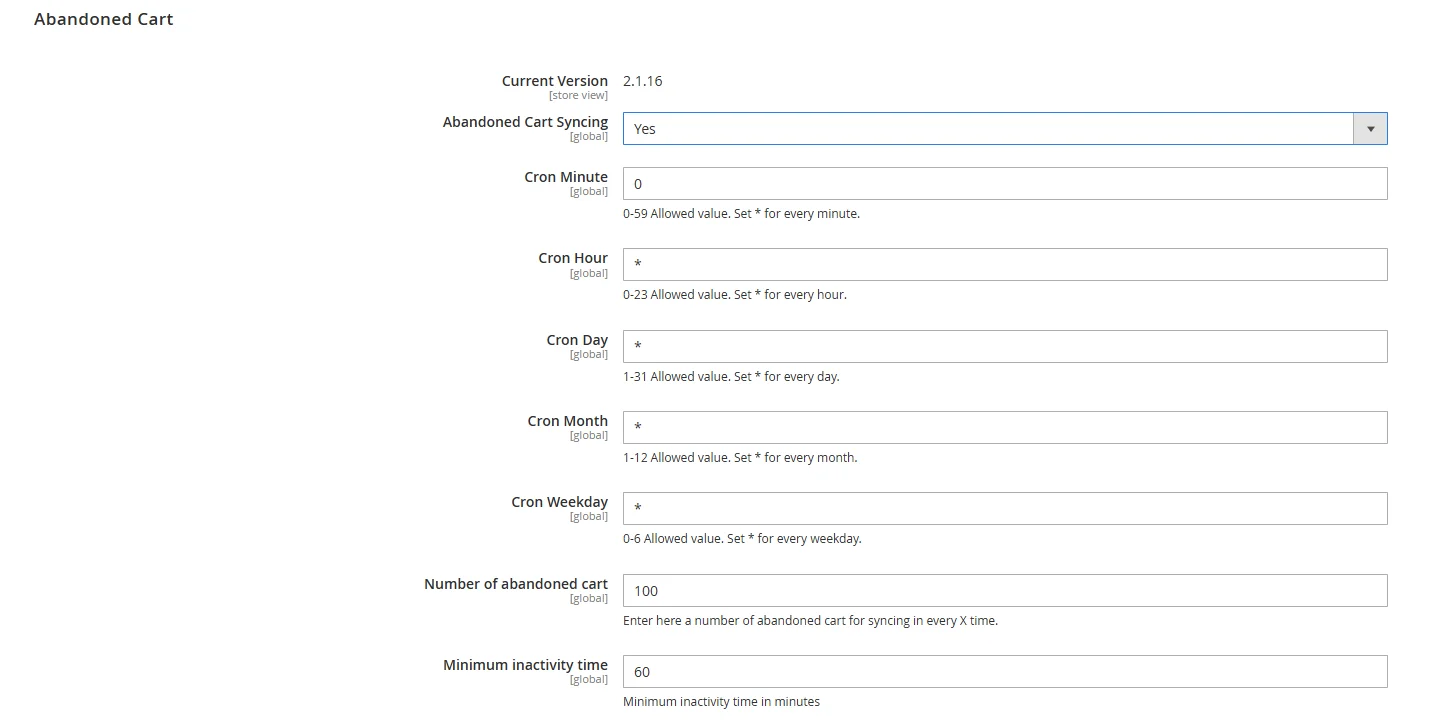
Здесь вы также можете видеть метрики активности синхронизации в реальном времени:
* **Total Abandoned Carts**: Общее количество корзин, определенных как брошенные.
* **Synced Abandoned Carts**: Количество корзин, успешно синхронизированных с Pushwoosh.
* **Not Synced Abandoned Carts**: Количество корзин, которые еще не были синхронизированы.
* **Fail Synced Abandoned Carts**: Количество корзин, для которых синхронизация завершилась неудачей.
#### Конфигурация синхронизации клиентов
Настройте синхронизацию данных о клиентах из вашего магазина Magento в Pushwoosh, чтобы обеспечить сегментацию аудитории и персонализированные сообщения на основе атрибутов клиентов.
Заполните следующие поля:
| | |
|---|---|
| **Customer Syncing** | Установите **Yes**, чтобы включить синхронизацию всех существующих и новых записей о клиентах. Синхронизация будет следовать определенному расписанию cron и использовать указанные сопоставления атрибутов. |
| **Cron Schedule Configuration** | Определите, когда должна выполняться синхронизация, используя следующие поля: `Minute`, `Hour`, `Day`, `Month`, `Weekday`. **Cron** — это планировщик заданий на основе времени, который автоматически выполняет задачи с заданными интервалами. |
| **Mapping Customer Custom Fields** | Сопоставьте атрибуты клиентов Magento с пользовательскими полями Pushwoosh для точной передачи данных. Примеры: `Date of Birth → Birthday`, `First Name → firstName` |
| **Number of Customers** | Установите максимальное количество клиентов для синхронизации за один запуск cron. |
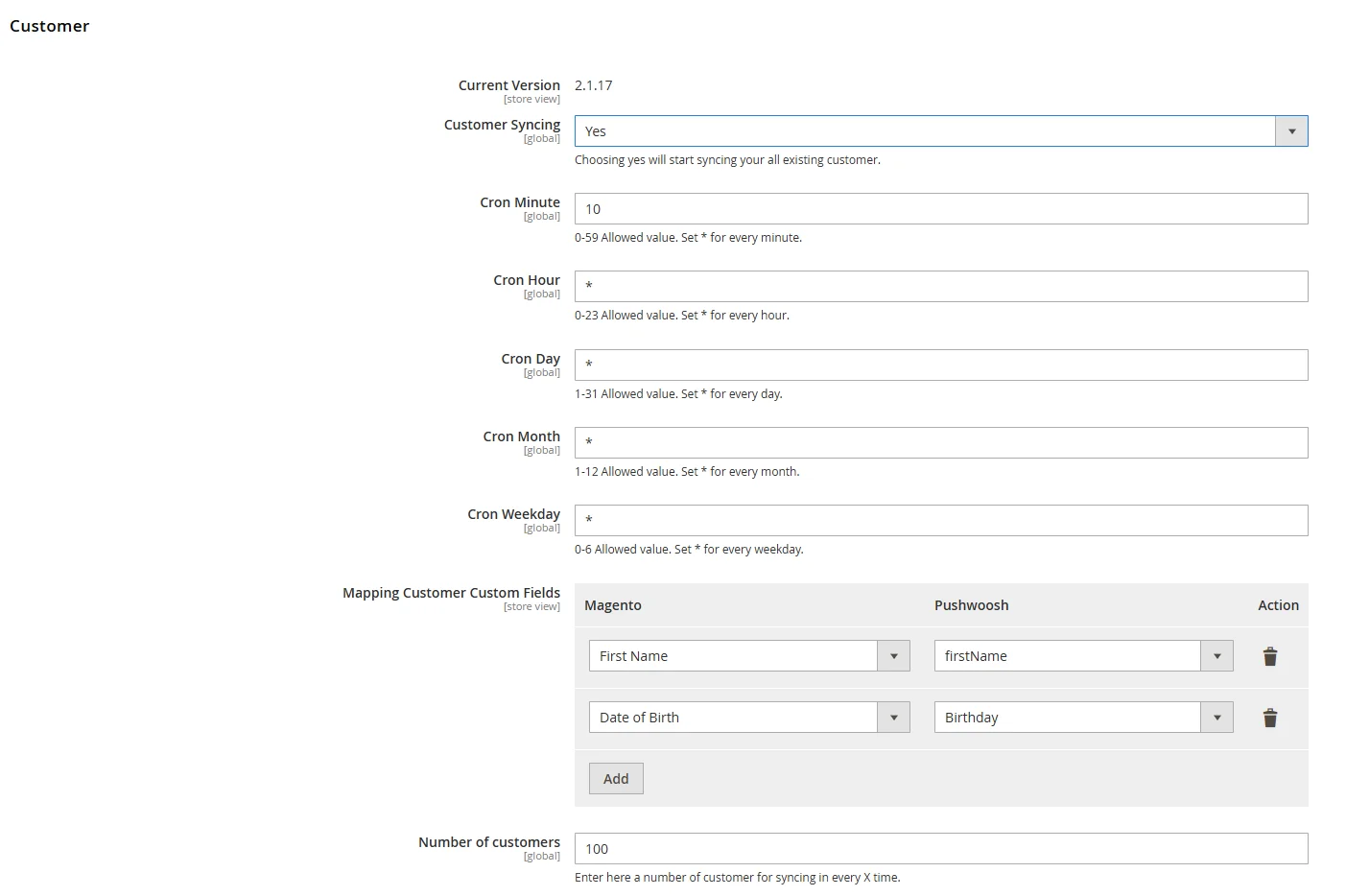
Здесь вы также можете видеть статистику синхронизации:
* **Total Customer**: Общее количество записей о клиентах, определенных для синхронизации.
* **Synced Customer**: Количество клиентов, успешно синхронизированных с Pushwoosh.
* **Not Synced Customer**: Клиенты, ожидающие синхронизации.
* **Fail Synced Customer**: Клиенты, которые не удалось синхронизировать из-за ошибок.
#### Конфигурация веб-уведомлений
Установите `Yes`, чтобы включить веб-push-уведомления для посетителей вашего магазина. Установите `No`, чтобы отключить эту функцию.
Когда функция включена, ваш магазин Magento может отправлять сообщения пользователям в реальном времени через их браузер. Уведомления можно использовать для рекламных предложений, обновлений статуса заказа, напоминаний о брошенных корзинах и других маркетинговых коммуникаций.

#### Сохранение конфигурации
После заполнения всех обязательных полей нажмите кнопку **Save Config**, расположенную в правом верхнем углу. Очистите кэш Magento, если будет предложено, чтобы применить изменения.
## Опции ручной синхронизации
#### Синхронизация выбранных клиентов в Pushwoosh
Если вы предпочитаете не синхронизировать всех клиентов автоматически, вы можете вручную синхронизировать отдельных или выбранных клиентов.
1. В панели администратора Magento перейдите в **Customers > All Customers**.
2. Найдите и выберите клиента(ов), которого(ых) вы хотите синхронизировать.
3. В выпадающем меню **Actions** над списком клиентов выберите **Sync to Pushwoosh**.
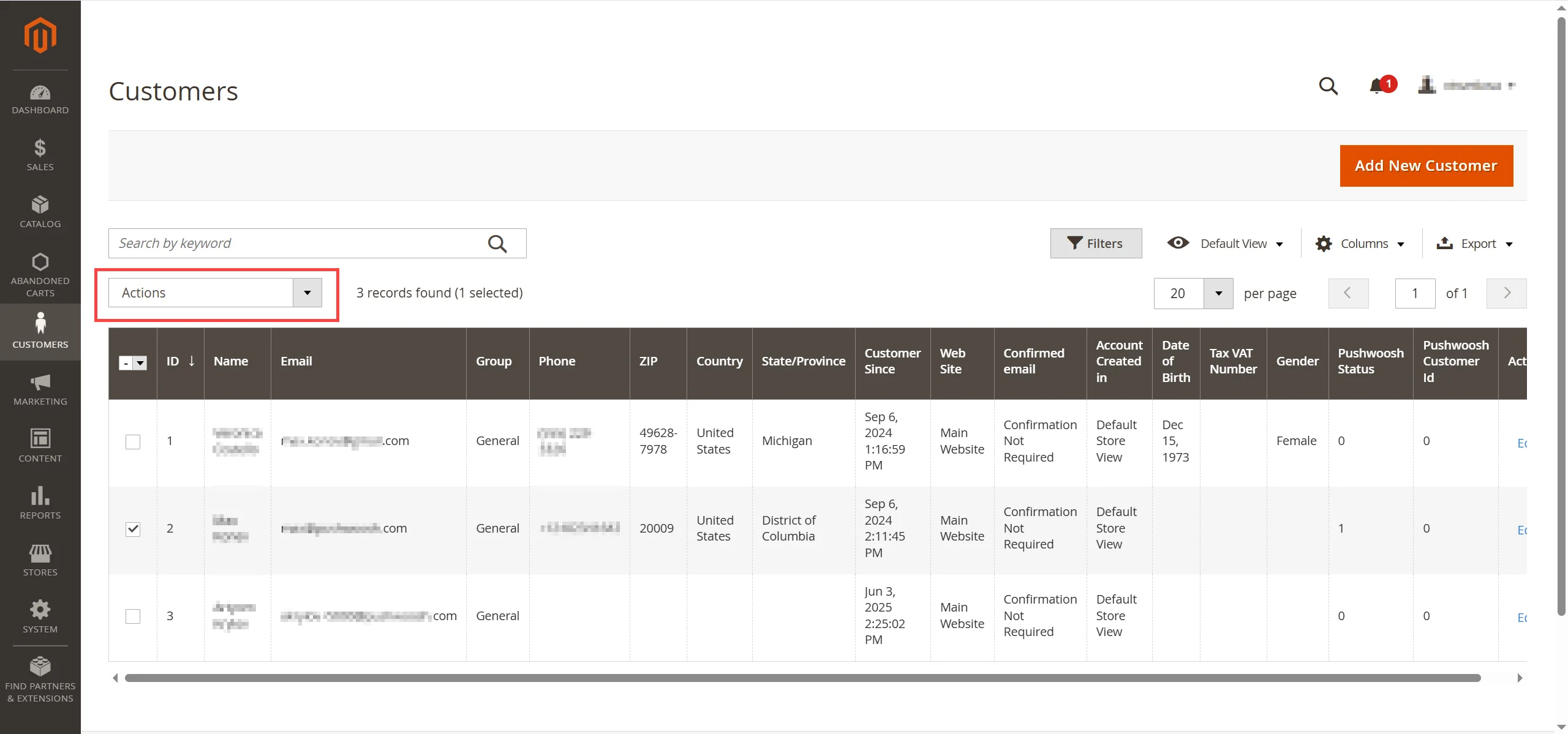
После завершения синхронизации данные о клиенте появятся в разделе [User Explorer](/ru/product/audience-data-and-segmentation/user-explorer/) вашего аккаунта Pushwoosh со всей соответствующей информацией, переданной из Magento.
#### Синхронизация выбранных заказов в Pushwoosh
Если вы предпочитаете не синхронизировать все заказы автоматически, вы можете вручную синхронизировать определенные заказы. Для этого:
1. В панели администратора Magento перейдите в **Sales > Orders**.
2. Выберите один или несколько заказов из списка.
3. В выпадающем меню **Actions** выберите **Sync to Pushwoosh**.
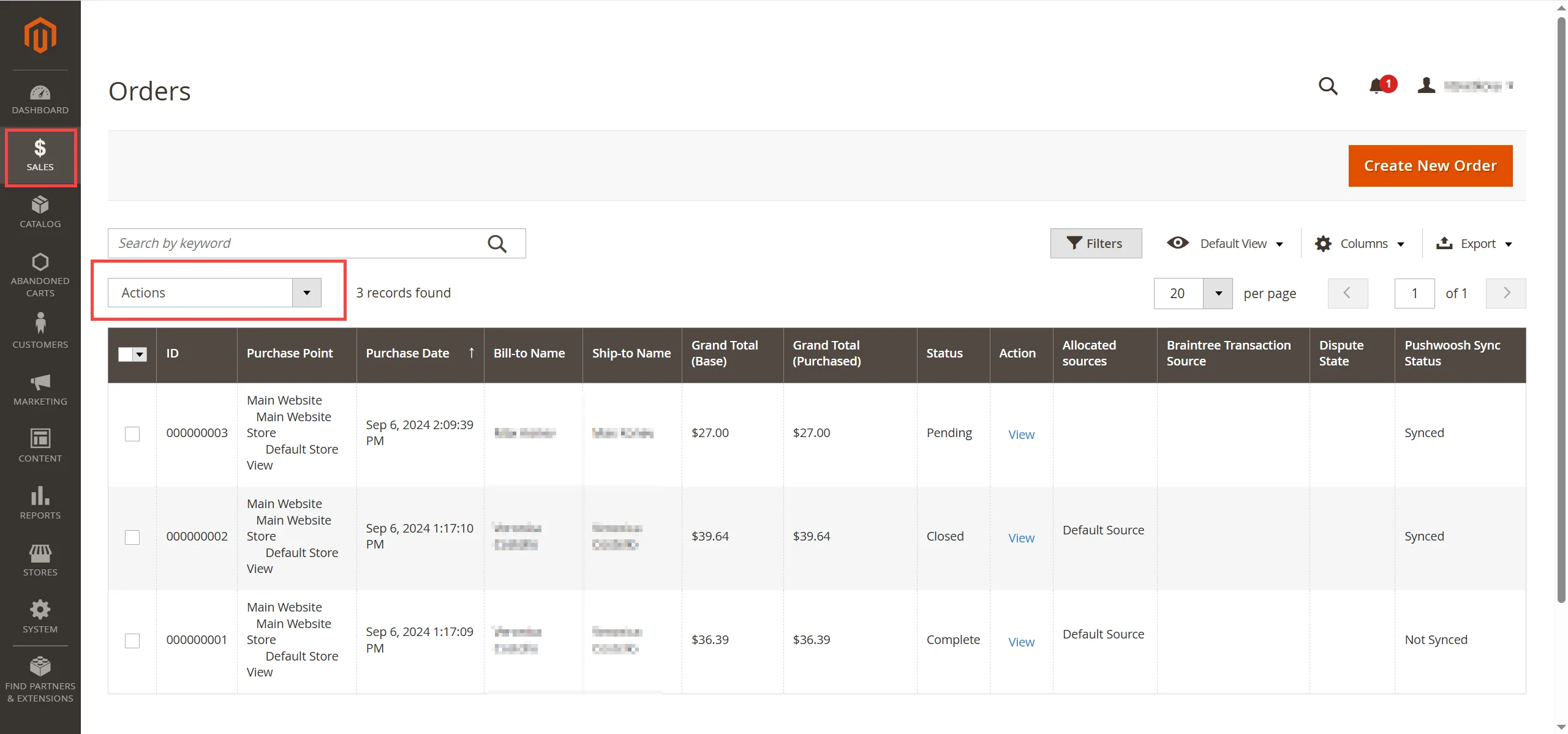
После синхронизации заказ появится в разделе Events профиля пользователя в [User Explorer](/ru/product/audience-data-and-segmentation/user-explorer/) Pushwoosh как событие `PW_OrderCreated` или `PW_OrderUpdated` (если статус заказа изменился), включая подробную информацию о заказе.
#### Синхронизация выбранных брошенных корзин
Чтобы вручную синхронизировать выбранные брошенные корзины:
1. В панели администратора Magento перейдите в раздел **Abandoned Carts**.
2. Выберите корзину, которую вы хотите синхронизировать.
3. В выпадающем меню **Actions** выберите **Sync to Pushwoosh**.
**Примечание:** Убедитесь, что вы настроили необходимый период неактивности в настройках **Abandoned Cart Sync**, чтобы определить, когда корзина считается брошенной.
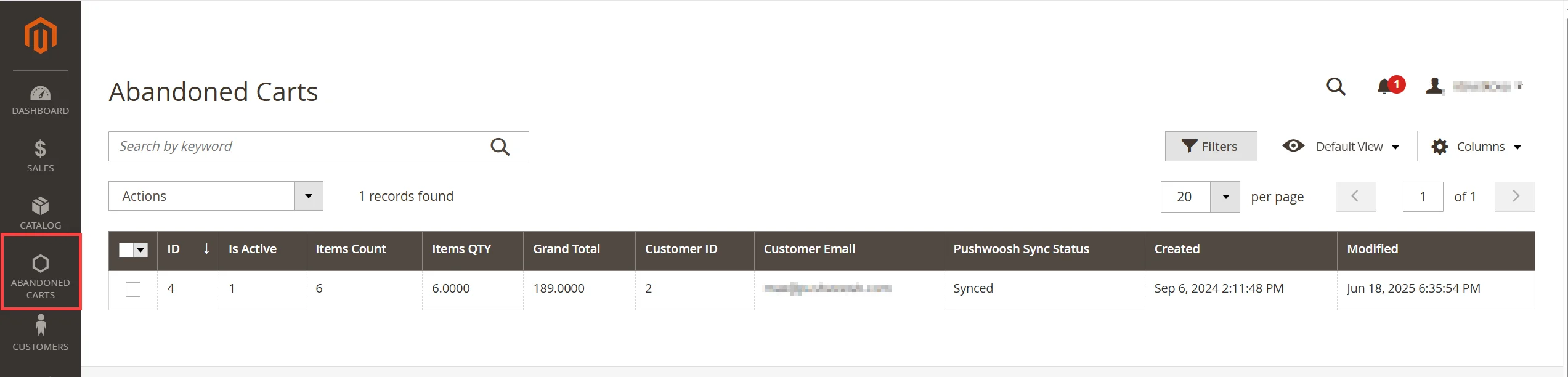
После синхронизации данные о брошенной корзине появятся в разделе **Events** профиля пользователя в [User Explorer](/ru/product/audience-data-and-segmentation/user-explorer/) Pushwoosh как событие `PW_AbandonedCart` с подробной информацией.
Кроме того, в профиле пользователя будут установлены два тега:
* **Abandoned Cart Date** → `PW_AbandonedCartDate`
* **Abandoned Cart ID** → `PW_AbandonedCartID`
Эти теги можно использовать для отправки напоминаний о брошенных корзинах. Полную инструкцию по настройке email-кампании с блоком Products и Customer Journey см. в статье [Как настроить кампанию по брошенным корзинам](/ru/product/how-to-guides/lifecycle-marketing-campaigns/how-to-set-up-an-abandoned-cart-campaign/). Вы также можете использовать [Connected content](/ru/product/personalization/liquid-templates/#connected-content) в шаблонах электронных писем.
### Проверка работы интеграции
Чтобы убедиться, что интеграция работает правильно:
1. Создайте тестового клиента в Magento.
2. Вручную синхронизируйте клиента в Pushwoosh.
3. Откройте [User Explorer](/ru/product/audience-data-and-segmentation/user-explorer/) в вашей панели управления Pushwoosh и найдите клиента.
Если клиент появится в [User Explorer](/ru/product/audience-data-and-segmentation/user-explorer/), это означает, что синхронизация прошла успешно.