# Интеграция с входящими веб-хуками
Входящие веб-хуки позволяют внешним сервисам отправлять события напрямую в Pushwoosh. Когда сторонняя система вызывает веб-хук, Pushwoosh аутентифицирует запрос, идентифицирует подписчика и инициирует сопоставленное событие. Затем это событие может запустить или продвинуть Journey.
Используйте входящие веб-хуки для подключения таких инструментов, как CRM, платформы электронной коммерции или аналитические сервисы, без создания и поддержки собственного сервера.
Каждый входящий веб-хук вызывает одно событие Pushwoosh при получении и успешной обработке соответствующего запроса.
## Перед началом работы
Подготовьте следующее, прежде чем открывать настройки веб-хука.
1. **Определите, какое событие Pushwoosh должен вызывать веб-хук.** Выберите существующее событие из вашего проекта, которое вы хотите вызывать из стороннего сервиса. Например, `CheckoutSuccess`. Если у вас еще нет подходящего события, [создайте его](/ru/product/audience-data-and-segmentation/events/custom-events/) с атрибутами, которые вы хотите заполнить из входящих данных.
2. **Убедитесь, что ваш сторонний сервис может отправлять веб-хуки.** Сервис должен иметь возможность отправлять HTTP POST-запрос на внешний URL-адрес, когда происходит интересующее вас событие, например, новый заказ или отправка формы.
3. **Получите пример полезной нагрузки (payload) в формате JSON от вашего стороннего сервиса.** Это небольшой пример данных, которые сервис отправляет при каждом событии. Он понадобится вам для сопоставления полей полезной нагрузки с атрибутами событий Pushwoosh.
## Создание веб-хука
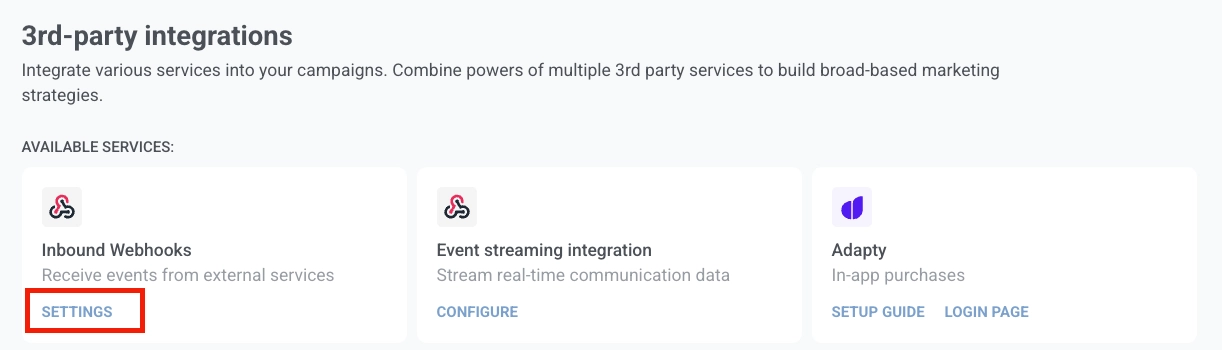
1. В своем аккаунте Pushwoosh перейдите в **Настройки** → **Интеграции** → **Входящие веб-хуки** и нажмите **Настройки**.
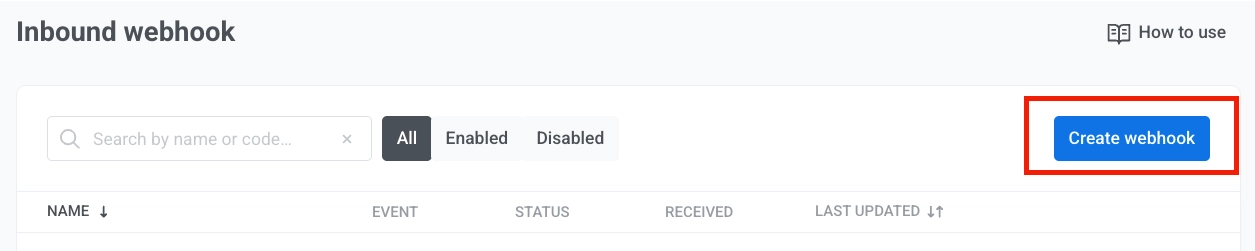
2. Нажмите **Создать веб-хук**, чтобы открыть мастер настройки.
3. Введите название веб-хука, чтобы вы могли позже идентифицировать его в списке.
4. Выберите событие Pushwoosh, которое должно срабатывать, когда веб-хук получает действительный запрос. Вы можете выбрать из событий, которые уже существуют в вашем проекте. Если вам нужно сначала создать событие, см. [События](/ru/product/audience-data-and-segmentation/events/custom-events/).
5. В разделе **Сопоставление входящих данных** вставьте пример полезной нагрузки (payload) в формате JSON от вашего стороннего сервиса. Pushwoosh автоматически загрузит поля полезной нагрузки в выпадающие списки.
Пример полезной нагрузки:
```json
{
"user_id": "12345",
"email_address": "jane@example.com",
"mobile": "+15551234567",
"purchase_date": "2024-03-15",
"order_number": "ORD-001",
"price": 99.99,
"payment_state": "success"
}
```
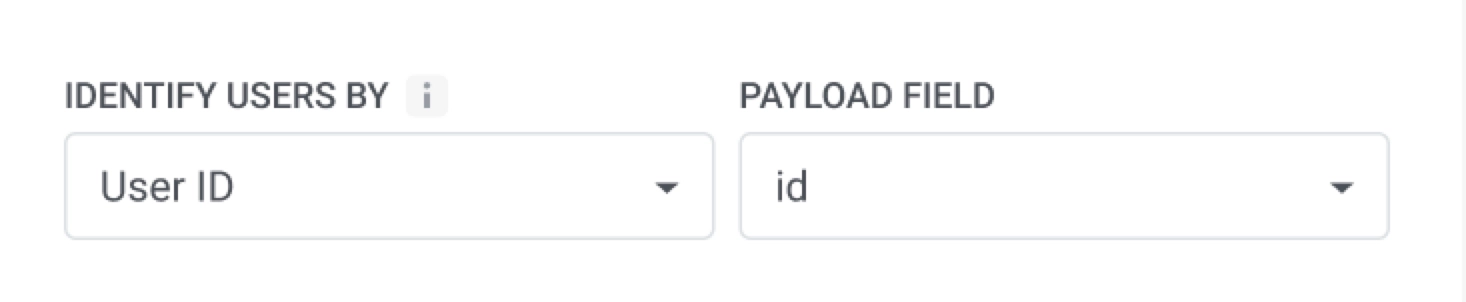
6. В разделе **Идентифицировать пользователей по**, выберите, как Pushwoosh должен сопоставлять входящий запрос с пользователем:
- **User ID:** сопоставление по внутреннему идентификатору пользователя в Pushwoosh.
- **Email:** сопоставление по адресу электронной почты.
- **Phone:** сопоставление по номеру телефона.
- **HWID:** сопоставление по идентификатору устройства, браузера или электронной почты.
В поле **Поле полезной нагрузки** выберите поле, содержащее соответствующее значение.
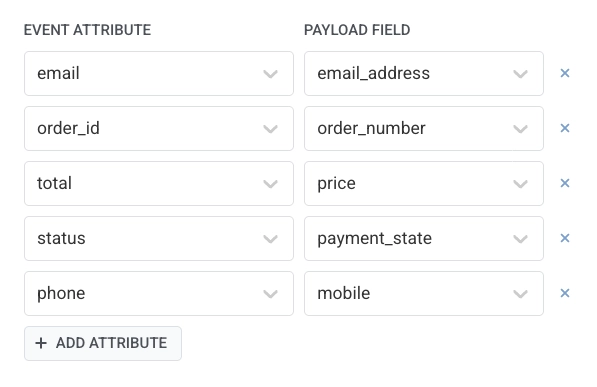
7. Сопоставьте каждый атрибут события с полем полезной нагрузки. В каждой строке сопоставления:
- **Атрибут события:** имя атрибута в Pushwoosh. Выберите из атрибутов, определенных для этого события.
- **Поле полезной нагрузки:** поле из входящей полезной нагрузки, содержащее значение.
Например, сопоставьте `email` с `email_address`, `total` с `price` и `order_id` с `order_number`.
Нажмите **+ Добавить атрибут**, чтобы добавить строку. Нажмите **×**, чтобы удалить ее.
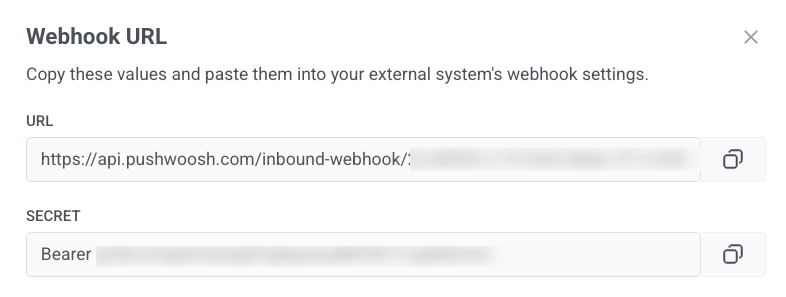
8. Когда настройка будет завершена, нажмите **Включить**. Откроется окно **URL веб-хука**.
Скопируйте значения и вставьте их в настройки веб-хука вашей внешней системы:
- Скопируйте **URL-адрес** и установите его в качестве адреса назначения веб-хука в вашем стороннем сервисе.
- Скопируйте **секретный ключ (Secret)** и вставьте его в ваш внешний сервис в качестве значения заголовка `Authorization`. Значение включает префикс `Bearer`, поэтому используйте его как есть. Pushwoosh отклонит любой запрос, в котором этот заголовок отсутствует или не совпадает.
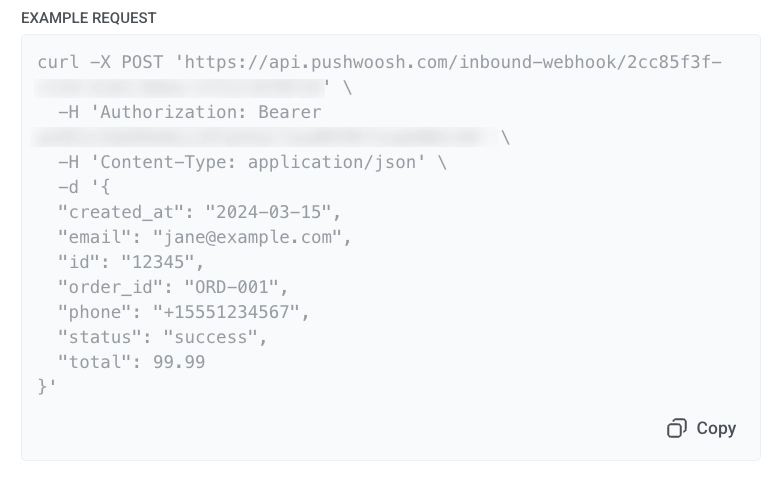
9. В окне также отображается **Пример запроса** с примером `POST`-запроса. Нажмите **Копировать** в блоке примера, чтобы скопировать полный запрос. Используйте его для отправки тестового запроса и подтверждения того, что Pushwoosh принимает веб-хук, или поделитесь им со своей командой в качестве шаблона для интеграции.
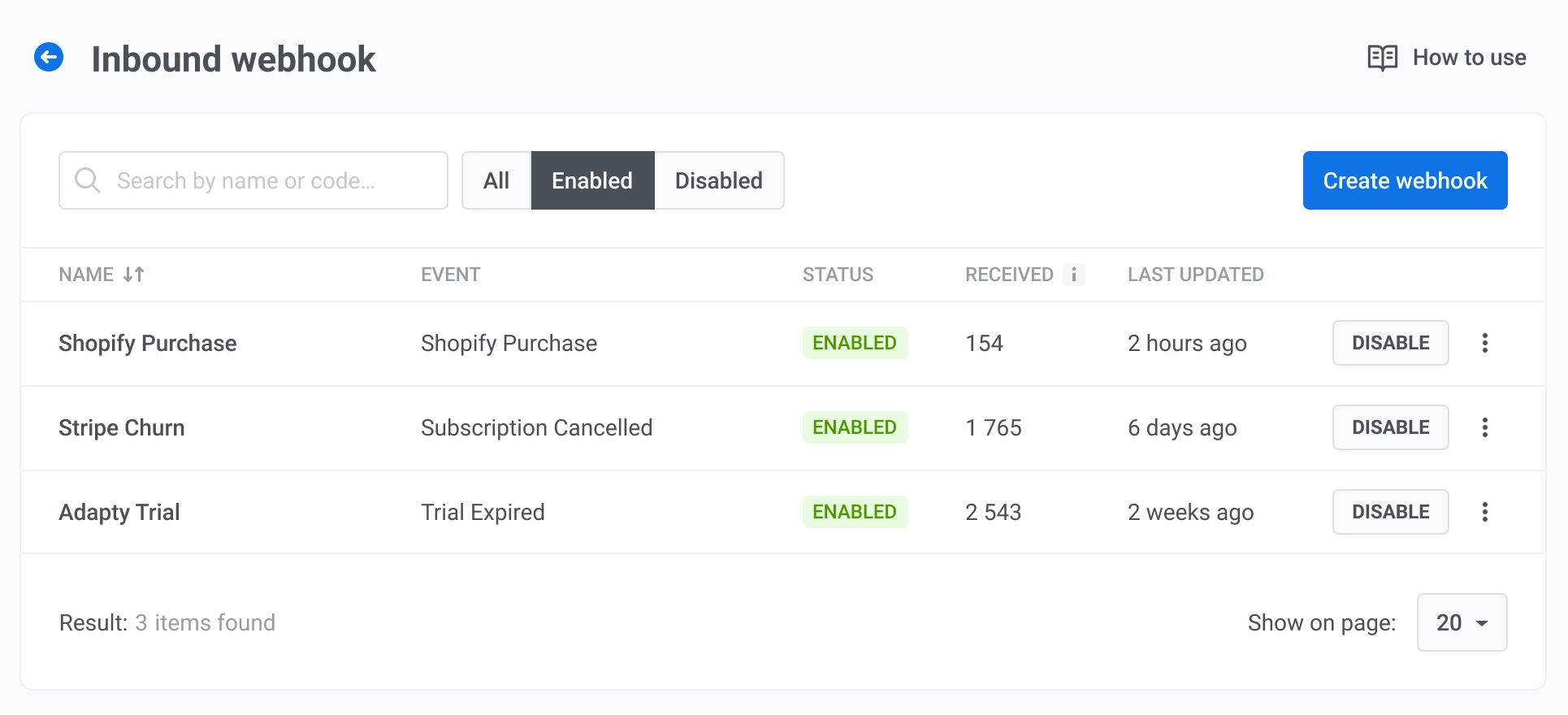
После того как вы включите веб-хук, он появится в списке веб-хуков со статусом «включен» и начнет принимать запросы.
## Список веб-хуков
В списке входящих веб-хуков отображаются все веб-хуки в вашем проекте.
Каждая строка показывает:
- **Название:** название веб-хука.
- **Событие:** событие Pushwoosh, которое срабатывает, когда веб-хук получает действительный запрос.
- **Статус:** **Включен** или **Отключен**.
- **Получено:** количество запросов, полученных веб-хуком.
- **Последнее обновление:** когда веб-хук был изменен в последний раз.
## Управление веб-хуками
Откройте меню строки, чтобы:
- **Редактировать настройки:** открывает конфигурацию веб-хука, чтобы вы могли изменить название, событие, сопоставление полей и идентификацию пользователя.
- **Копировать URL:** открывает окно **URL веб-хука** с **URL-адресом** и **секретным ключом (Secret)**, чтобы вы могли скопировать их снова.
- **Журнал активности:** открывает журнал запросов для этого веб-хука.
- **Удалить:** удаляет веб-хук из списка.
Для включенного веб-хука нажмите **Отключить**, чтобы деактивировать его, не удаляя конфигурацию. Для отключенного веб-хука нажмите **Включить**, чтобы снова начать принимать запросы.
### Просмотр журнала активности
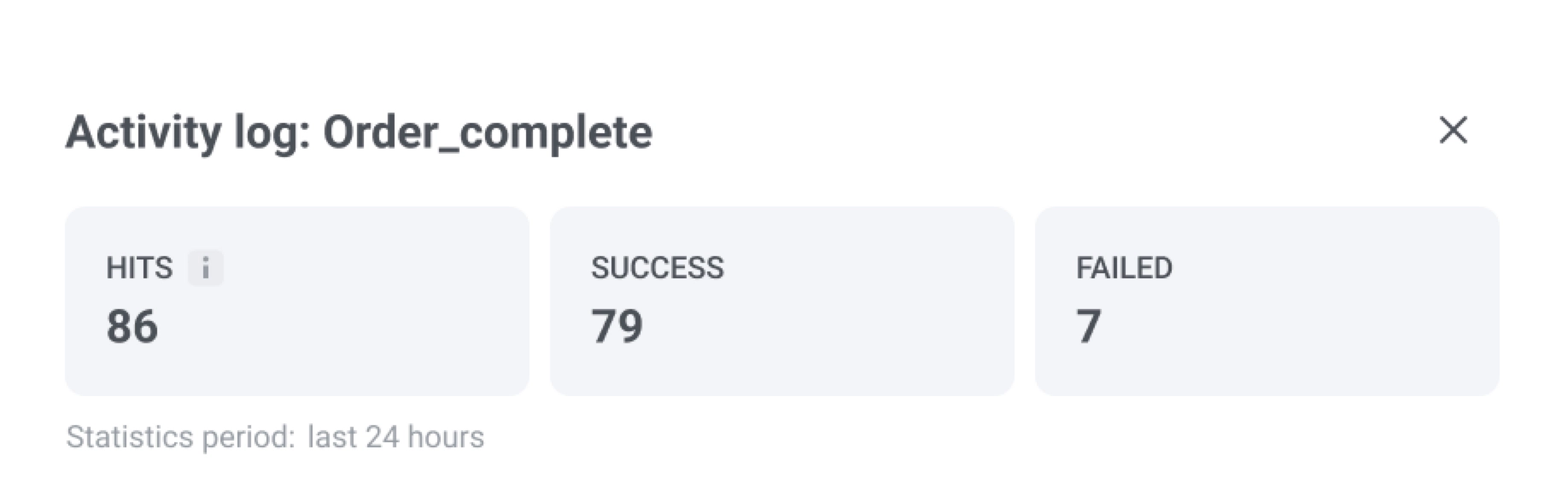
Журнал активности показывает все входящие запросы для выбранного веб-хука.
**Сводная панель**
Вверху просмотрите сводку за последние 24 часа:
- **Обращения:** общее количество полученных входящих запросов.
- **Успешно:** запросы, в которых аутентификация прошла, пользователь был найден и событие сработало.
- **Неудачно:** запросы, которые не были обработаны. Неудачный запрос не останавливает веб-хук. Pushwoosh продолжает принимать и обрабатывать последующие запросы.
| Причина сбоя | Что это значит |
| :---- | :---- |
| **Аутентификация отклонена** | Общий секретный ключ не соответствует конфигурации веб-хука. Если пять последовательных запросов завершатся с этой ошибкой, Pushwoosh отправит вам уведомление. Обновите секретный ключ, чтобы возобновить работу. Повторная активация не требуется. |
| **Отсутствует поле идентификатора пользователя** | Поле полезной нагрузки, сопоставленное для идентификации пользователя, отсутствует в запросе. |
**Записи запросов**
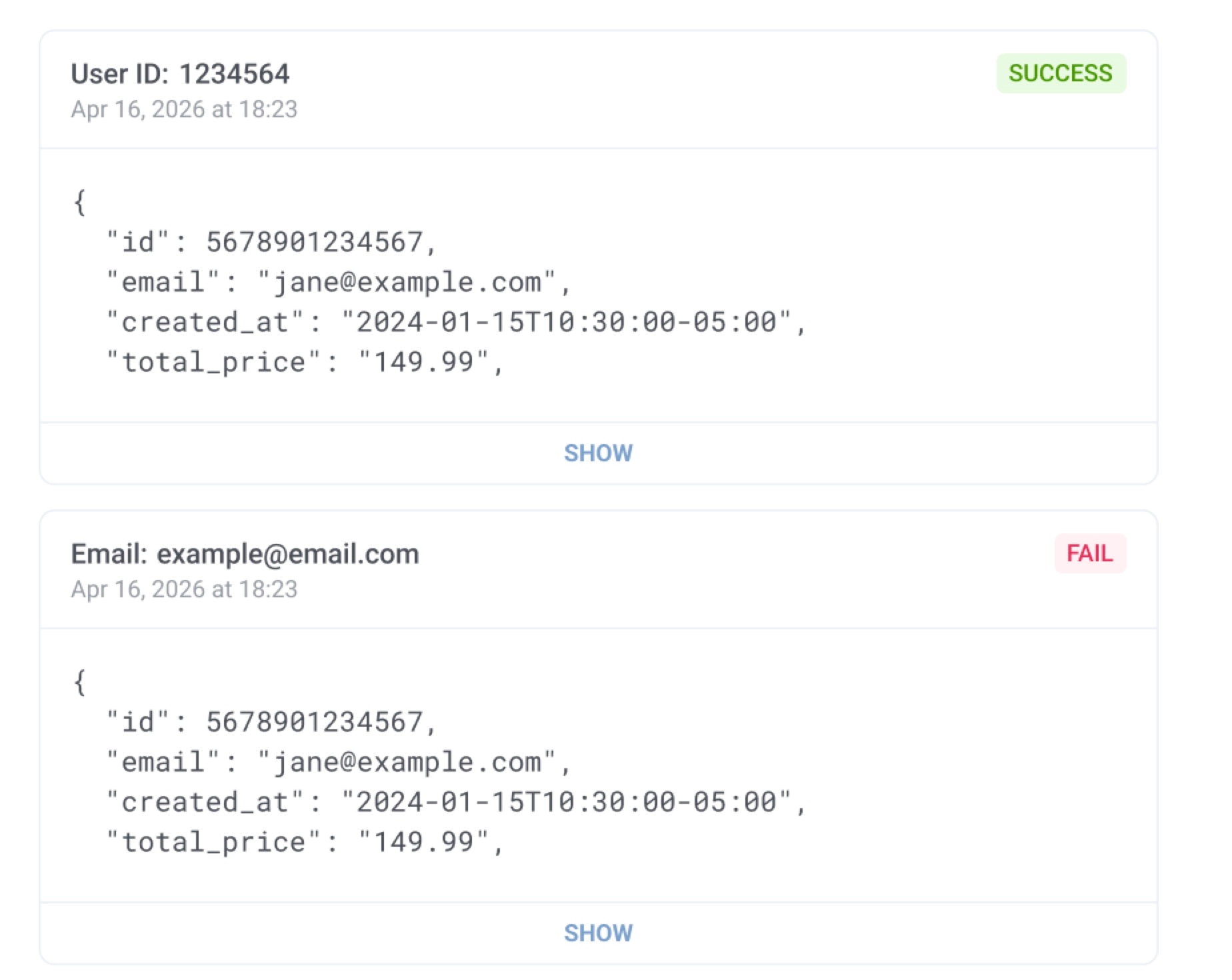
Каждая запись показывает идентификатор пользователя (например, **User ID** или **Email**), значок **Успешно** или **Неудачно**, временную метку запроса и предварительный просмотр полученной полезной нагрузки JSON. Нажмите **Показать**, чтобы развернуть полную информацию о запросе.
## Просмотр событий, вызванных веб-хуком, в User Explorer
Когда запрос веб-хука успешно обработан, Pushwoosh записывает событие в [User Explorer](/ru/product/audience-data-and-segmentation/user-explorer/). Где оно появится, зависит от того, как вы идентифицировали пользователя:
- **User ID, Email или Phone:** событие записывается в профиле пользователя. Откройте пользователя и перейдите в **Историю событий**.
- **HWID:** событие записывается на соответствующем устройстве. Откройте пользователя, найдите устройство в **Активных устройствах пользователя** и перейдите на его вкладку **История событий**.
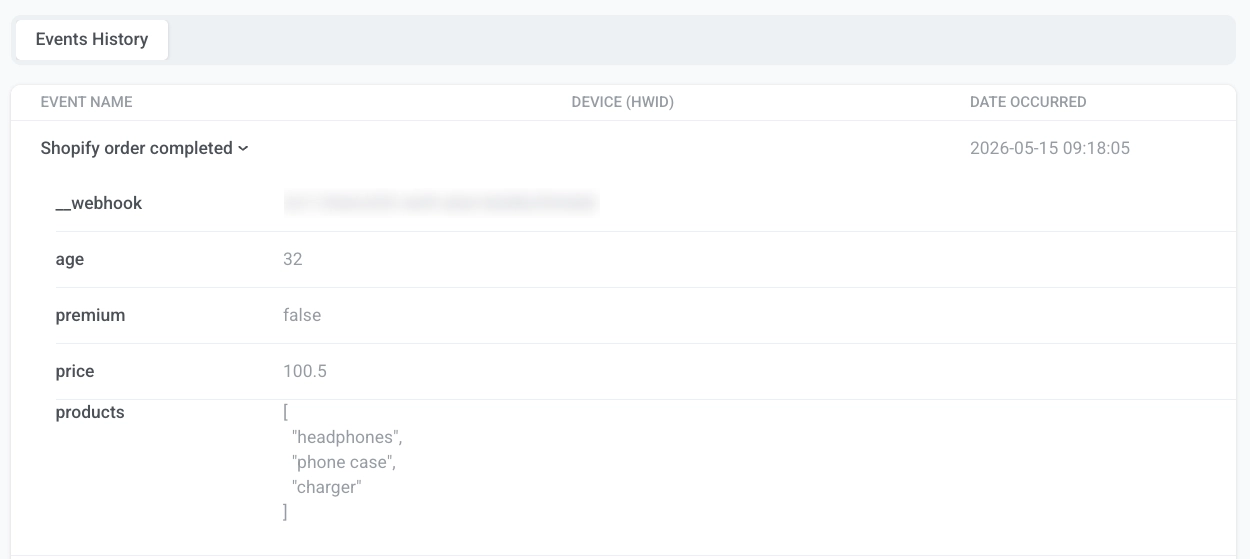
Найдите событие по названию и разверните его, чтобы увидеть сопоставленные атрибуты (например, `price` или `products`) и атрибут `__webhook` с ID веб-хука.
## Использование входящих веб-хуков с Journey
После того как веб-хук включен и успешно вызывает события, используйте выбранное событие в качестве [точки входа в Journey на основе триггера](/ru/product/customer-journey/journey-elements/entry-elements/trigger-based-entry/). Когда веб-хук получает действительный запрос, Pushwoosh вызывает сопоставленное событие. Любая Journey, использующая это событие в качестве триггера для входа, автоматически запускается для соответствующего пользователя.
 2. Нажмите **Создать веб-хук**, чтобы открыть мастер настройки.
 3. Введите название веб-хука, чтобы вы могли позже идентифицировать его в списке.
4. Выберите событие Pushwoosh, которое должно срабатывать, когда веб-хук получает действительный запрос. Вы можете выбрать из событий, которые уже существуют в вашем проекте. Если вам нужно сначала создать событие, см. [События](/ru/product/audience-data-and-segmentation/events/custom-events/).
3. Введите название веб-хука, чтобы вы могли позже идентифицировать его в списке.
4. Выберите событие Pushwoosh, которое должно срабатывать, когда веб-хук получает действительный запрос. Вы можете выбрать из событий, которые уже существуют в вашем проекте. Если вам нужно сначала создать событие, см. [События](/ru/product/audience-data-and-segmentation/events/custom-events/).
 5. В разделе **Сопоставление входящих данных** вставьте пример полезной нагрузки (payload) в формате JSON от вашего стороннего сервиса. Pushwoosh автоматически загрузит поля полезной нагрузки в выпадающие списки.
Пример полезной нагрузки:
```json
{
"user_id": "12345",
"email_address": "jane@example.com",
"mobile": "+15551234567",
"purchase_date": "2024-03-15",
"order_number": "ORD-001",
"price": 99.99,
"payment_state": "success"
}
```
6. В разделе **Идентифицировать пользователей по**, выберите, как Pushwoosh должен сопоставлять входящий запрос с пользователем:
- **User ID:** сопоставление по внутреннему идентификатору пользователя в Pushwoosh.
- **Email:** сопоставление по адресу электронной почты.
- **Phone:** сопоставление по номеру телефона.
- **HWID:** сопоставление по идентификатору устройства, браузера или электронной почты.
В поле **Поле полезной нагрузки** выберите поле, содержащее соответствующее значение.
5. В разделе **Сопоставление входящих данных** вставьте пример полезной нагрузки (payload) в формате JSON от вашего стороннего сервиса. Pushwoosh автоматически загрузит поля полезной нагрузки в выпадающие списки.
Пример полезной нагрузки:
```json
{
"user_id": "12345",
"email_address": "jane@example.com",
"mobile": "+15551234567",
"purchase_date": "2024-03-15",
"order_number": "ORD-001",
"price": 99.99,
"payment_state": "success"
}
```
6. В разделе **Идентифицировать пользователей по**, выберите, как Pushwoosh должен сопоставлять входящий запрос с пользователем:
- **User ID:** сопоставление по внутреннему идентификатору пользователя в Pushwoosh.
- **Email:** сопоставление по адресу электронной почты.
- **Phone:** сопоставление по номеру телефона.
- **HWID:** сопоставление по идентификатору устройства, браузера или электронной почты.
В поле **Поле полезной нагрузки** выберите поле, содержащее соответствующее значение.
 7. Сопоставьте каждый атрибут события с полем полезной нагрузки. В каждой строке сопоставления:
- **Атрибут события:** имя атрибута в Pushwoosh. Выберите из атрибутов, определенных для этого события.
- **Поле полезной нагрузки:** поле из входящей полезной нагрузки, содержащее значение.
Например, сопоставьте `email` с `email_address`, `total` с `price` и `order_id` с `order_number`.
7. Сопоставьте каждый атрибут события с полем полезной нагрузки. В каждой строке сопоставления:
- **Атрибут события:** имя атрибута в Pushwoosh. Выберите из атрибутов, определенных для этого события.
- **Поле полезной нагрузки:** поле из входящей полезной нагрузки, содержащее значение.
Например, сопоставьте `email` с `email_address`, `total` с `price` и `order_id` с `order_number`.
 Нажмите **+ Добавить атрибут**, чтобы добавить строку. Нажмите **×**, чтобы удалить ее.
8. Когда настройка будет завершена, нажмите **Включить**. Откроется окно **URL веб-хука**.
Скопируйте значения и вставьте их в настройки веб-хука вашей внешней системы:
- Скопируйте **URL-адрес** и установите его в качестве адреса назначения веб-хука в вашем стороннем сервисе.
- Скопируйте **секретный ключ (Secret)** и вставьте его в ваш внешний сервис в качестве значения заголовка `Authorization`. Значение включает префикс `Bearer`, поэтому используйте его как есть. Pushwoosh отклонит любой запрос, в котором этот заголовок отсутствует или не совпадает.
Нажмите **+ Добавить атрибут**, чтобы добавить строку. Нажмите **×**, чтобы удалить ее.
8. Когда настройка будет завершена, нажмите **Включить**. Откроется окно **URL веб-хука**.
Скопируйте значения и вставьте их в настройки веб-хука вашей внешней системы:
- Скопируйте **URL-адрес** и установите его в качестве адреса назначения веб-хука в вашем стороннем сервисе.
- Скопируйте **секретный ключ (Secret)** и вставьте его в ваш внешний сервис в качестве значения заголовка `Authorization`. Значение включает префикс `Bearer`, поэтому используйте его как есть. Pushwoosh отклонит любой запрос, в котором этот заголовок отсутствует или не совпадает.
 9. В окне также отображается **Пример запроса** с примером `POST`-запроса. Нажмите **Копировать** в блоке примера, чтобы скопировать полный запрос. Используйте его для отправки тестового запроса и подтверждения того, что Pushwoosh принимает веб-хук, или поделитесь им со своей командой в качестве шаблона для интеграции.
 После того как вы включите веб-хук, он появится в списке веб-хуков со статусом «включен» и начнет принимать запросы.
## Список веб-хуков
В списке входящих веб-хуков отображаются все веб-хуки в вашем проекте.
Каждая строка показывает:
- **Название:** название веб-хука.
- **Событие:** событие Pushwoosh, которое срабатывает, когда веб-хук получает действительный запрос.
- **Статус:** **Включен** или **Отключен**.
- **Получено:** количество запросов, полученных веб-хуком.
- **Последнее обновление:** когда веб-хук был изменен в последний раз.
После того как вы включите веб-хук, он появится в списке веб-хуков со статусом «включен» и начнет принимать запросы.
## Список веб-хуков
В списке входящих веб-хуков отображаются все веб-хуки в вашем проекте.
Каждая строка показывает:
- **Название:** название веб-хука.
- **Событие:** событие Pushwoosh, которое срабатывает, когда веб-хук получает действительный запрос.
- **Статус:** **Включен** или **Отключен**.
- **Получено:** количество запросов, полученных веб-хуком.
- **Последнее обновление:** когда веб-хук был изменен в последний раз.
 ## Управление веб-хуками
Откройте меню строки, чтобы:
- **Редактировать настройки:** открывает конфигурацию веб-хука, чтобы вы могли изменить название, событие, сопоставление полей и идентификацию пользователя.
- **Копировать URL:** открывает окно **URL веб-хука** с **URL-адресом** и **секретным ключом (Secret)**, чтобы вы могли скопировать их снова.
- **Журнал активности:** открывает журнал запросов для этого веб-хука.
- **Удалить:** удаляет веб-хук из списка.
Для включенного веб-хука нажмите **Отключить**, чтобы деактивировать его, не удаляя конфигурацию. Для отключенного веб-хука нажмите **Включить**, чтобы снова начать принимать запросы.
### Просмотр журнала активности
Журнал активности показывает все входящие запросы для выбранного веб-хука.
**Сводная панель**
Вверху просмотрите сводку за последние 24 часа:
- **Обращения:** общее количество полученных входящих запросов.
- **Успешно:** запросы, в которых аутентификация прошла, пользователь был найден и событие сработало.
- **Неудачно:** запросы, которые не были обработаны. Неудачный запрос не останавливает веб-хук. Pushwoosh продолжает принимать и обрабатывать последующие запросы.
| Причина сбоя | Что это значит |
| :---- | :---- |
| **Аутентификация отклонена** | Общий секретный ключ не соответствует конфигурации веб-хука. Если пять последовательных запросов завершатся с этой ошибкой, Pushwoosh отправит вам уведомление. Обновите секретный ключ, чтобы возобновить работу. Повторная активация не требуется. |
| **Отсутствует поле идентификатора пользователя** | Поле полезной нагрузки, сопоставленное для идентификации пользователя, отсутствует в запросе. |
## Управление веб-хуками
Откройте меню строки, чтобы:
- **Редактировать настройки:** открывает конфигурацию веб-хука, чтобы вы могли изменить название, событие, сопоставление полей и идентификацию пользователя.
- **Копировать URL:** открывает окно **URL веб-хука** с **URL-адресом** и **секретным ключом (Secret)**, чтобы вы могли скопировать их снова.
- **Журнал активности:** открывает журнал запросов для этого веб-хука.
- **Удалить:** удаляет веб-хук из списка.
Для включенного веб-хука нажмите **Отключить**, чтобы деактивировать его, не удаляя конфигурацию. Для отключенного веб-хука нажмите **Включить**, чтобы снова начать принимать запросы.
### Просмотр журнала активности
Журнал активности показывает все входящие запросы для выбранного веб-хука.
**Сводная панель**
Вверху просмотрите сводку за последние 24 часа:
- **Обращения:** общее количество полученных входящих запросов.
- **Успешно:** запросы, в которых аутентификация прошла, пользователь был найден и событие сработало.
- **Неудачно:** запросы, которые не были обработаны. Неудачный запрос не останавливает веб-хук. Pushwoosh продолжает принимать и обрабатывать последующие запросы.
| Причина сбоя | Что это значит |
| :---- | :---- |
| **Аутентификация отклонена** | Общий секретный ключ не соответствует конфигурации веб-хука. Если пять последовательных запросов завершатся с этой ошибкой, Pushwoosh отправит вам уведомление. Обновите секретный ключ, чтобы возобновить работу. Повторная активация не требуется. |
| **Отсутствует поле идентификатора пользователя** | Поле полезной нагрузки, сопоставленное для идентификации пользователя, отсутствует в запросе. |
 **Записи запросов**
Каждая запись показывает идентификатор пользователя (например, **User ID** или **Email**), значок **Успешно** или **Неудачно**, временную метку запроса и предварительный просмотр полученной полезной нагрузки JSON. Нажмите **Показать**, чтобы развернуть полную информацию о запросе.
**Записи запросов**
Каждая запись показывает идентификатор пользователя (например, **User ID** или **Email**), значок **Успешно** или **Неудачно**, временную метку запроса и предварительный просмотр полученной полезной нагрузки JSON. Нажмите **Показать**, чтобы развернуть полную информацию о запросе.
 ## Просмотр событий, вызванных веб-хуком, в User Explorer
Когда запрос веб-хука успешно обработан, Pushwoosh записывает событие в [User Explorer](/ru/product/audience-data-and-segmentation/user-explorer/). Где оно появится, зависит от того, как вы идентифицировали пользователя:
- **User ID, Email или Phone:** событие записывается в профиле пользователя. Откройте пользователя и перейдите в **Историю событий**.
- **HWID:** событие записывается на соответствующем устройстве. Откройте пользователя, найдите устройство в **Активных устройствах пользователя** и перейдите на его вкладку **История событий**.
Найдите событие по названию и разверните его, чтобы увидеть сопоставленные атрибуты (например, `price` или `products`) и атрибут `__webhook` с ID веб-хука.
## Просмотр событий, вызванных веб-хуком, в User Explorer
Когда запрос веб-хука успешно обработан, Pushwoosh записывает событие в [User Explorer](/ru/product/audience-data-and-segmentation/user-explorer/). Где оно появится, зависит от того, как вы идентифицировали пользователя:
- **User ID, Email или Phone:** событие записывается в профиле пользователя. Откройте пользователя и перейдите в **Историю событий**.
- **HWID:** событие записывается на соответствующем устройстве. Откройте пользователя, найдите устройство в **Активных устройствах пользователя** и перейдите на его вкладку **История событий**.
Найдите событие по названию и разверните его, чтобы увидеть сопоставленные атрибуты (например, `price` или `products`) и атрибут `__webhook` с ID веб-хука.
 ## Использование входящих веб-хуков с Journey
После того как веб-хук включен и успешно вызывает события, используйте выбранное событие в качестве [точки входа в Journey на основе триггера](/ru/product/customer-journey/journey-elements/entry-elements/trigger-based-entry/). Когда веб-хук получает действительный запрос, Pushwoosh вызывает сопоставленное событие. Любая Journey, использующая это событие в качестве триггера для входа, автоматически запускается для соответствующего пользователя.
## Использование входящих веб-хуков с Journey
После того как веб-хук включен и успешно вызывает события, используйте выбранное событие в качестве [точки входа в Journey на основе триггера](/ru/product/customer-journey/journey-elements/entry-elements/trigger-based-entry/). Когда веб-хук получает действительный запрос, Pushwoosh вызывает сопоставленное событие. Любая Journey, использующая это событие в качестве триггера для входа, автоматически запускается для соответствующего пользователя.