# Интеграция с HubSpot
import { LinkButton } from '@astrojs/starlight/components';
[**HubSpot**](https://www.hubspot.com/) — это ведущая CRM-платформа, используемая для автоматизации маркетинга, продаж и обслуживания клиентов. Интегрируя Pushwoosh с HubSpot, вы можете синхронизировать данные контактов между обеими системами, запускать push-уведомления на основе событий в CRM и повышать вовлеченность клиентов с помощью автоматизированных персонализированных сообщений.
## Обзор интеграции
### Тип интеграции
* **Источник:** Pushwoosh записывает события пользователей или теги сегментации обратно в HubSpot.
* **Назначение:** HubSpot отправляет данные контактов или рабочих процессов в Pushwoosh.
### Предварительные условия
* Аккаунт Pushwoosh с действительным [токеном Server API](/ru/developer/api-reference/api-access-token/#server-api-token).
* Аккаунт HubSpot с правами администратора для установки интеграций.
### Область действия интеграции
Эта интеграция настраивается для одного аккаунта Pushwoosh. После установки она становится доступной для всех проектов в рамках этого аккаунта.
### Глоссарий (сопоставление названий сущностей, если они различаются)
| Pushwoosh | Эквивалент в HubSpot |
| :-------- | :------------------- |
| Event | Триггер |
### Синхронизируемые сущности
* **Контакты:** Контакты Pushwoosh и HubSpot синхронизируются в обоих направлениях.
* **События:** Статистика push-уведомлений Pushwoosh связывается с соответствующими записями контактов в HubSpot.
### Варианты использования
* Отправка персонализированных push-уведомлений в рамках рабочих процессов HubSpot.
* Запуск автоматических push-сообщений на основе поведения или данных контактов с помощью рабочих процессов.
## Настройка интеграции
### Добавление интеграции Pushwoosh в HubSpot
Чтобы интегрировать Pushwoosh с вашим аккаунтом HubSpot, выполните следующие шаги:
1. Войдите в свой аккаунт HubSpot.
2. Нажмите кнопку установки ниже, чтобы установить приложение.
Установить приложение
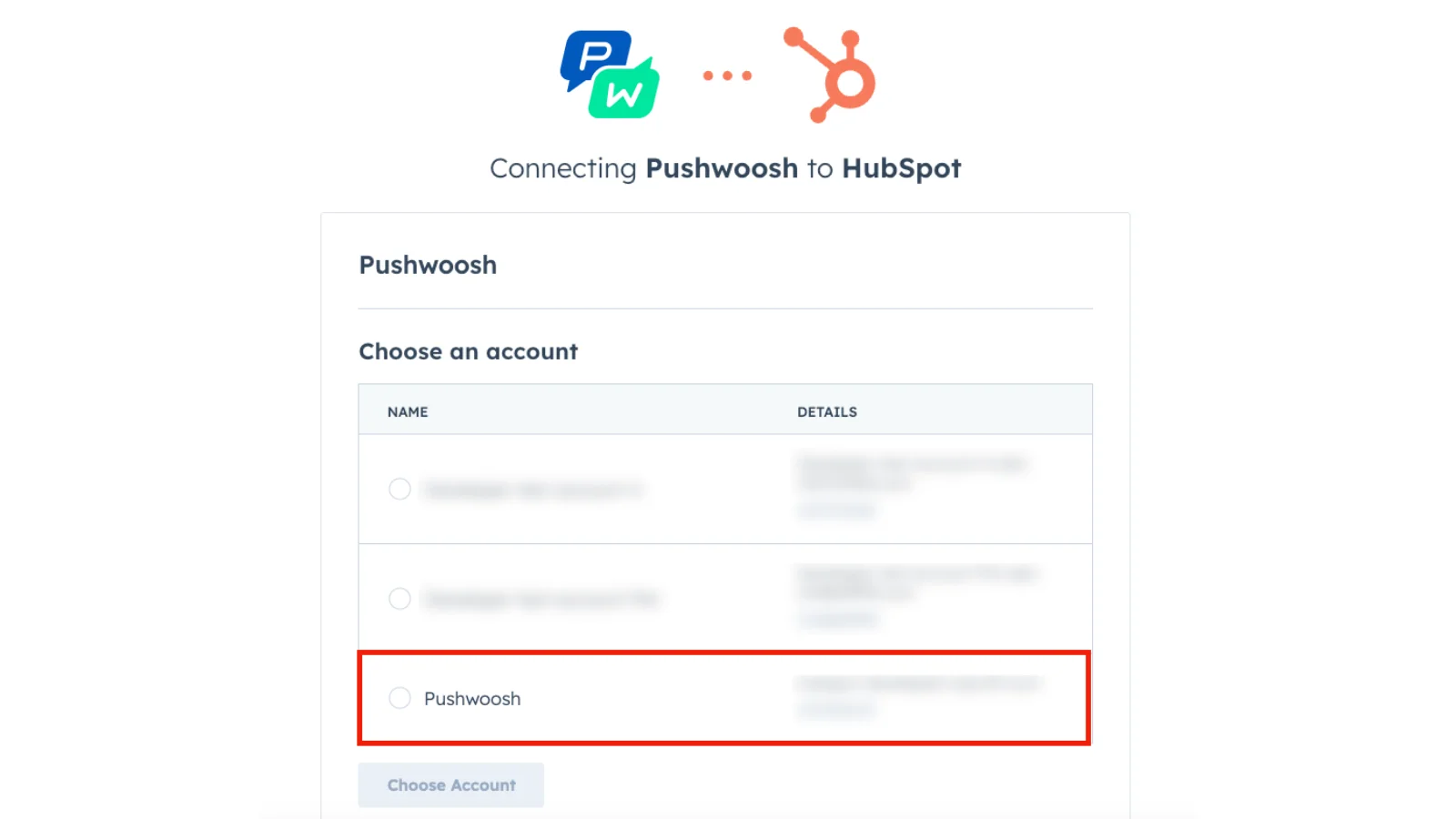
3. В окне установки выберите аккаунт HubSpot, который вы хотите подключить.
4. Нажмите **Choose Account** (Выбрать аккаунт), чтобы продолжить.
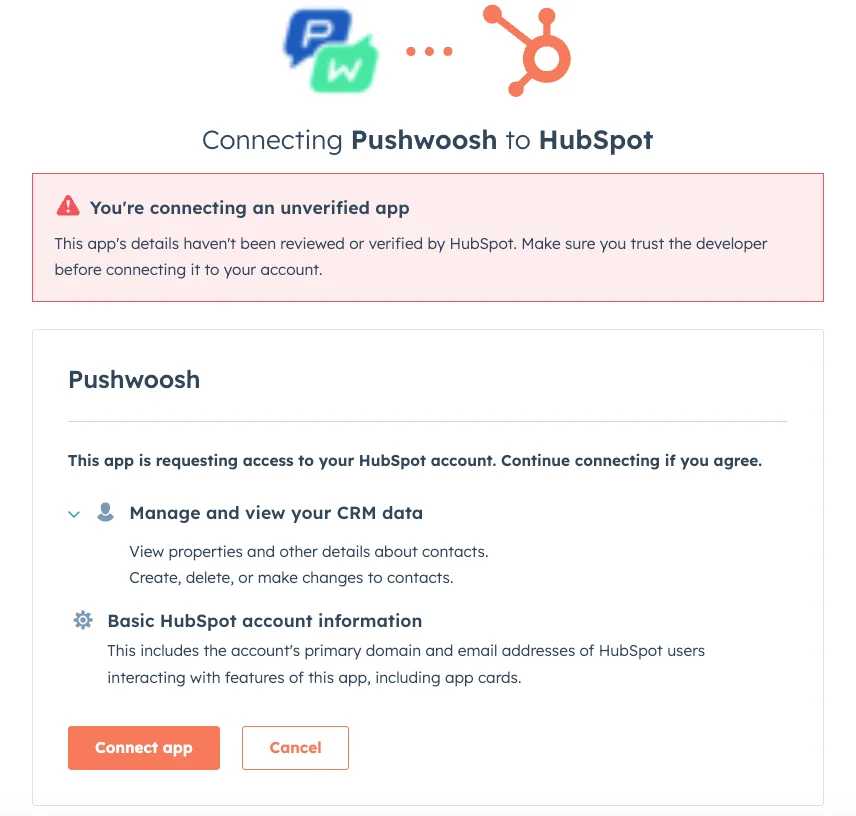
5. Просмотрите требуемые права доступа, затем нажмите **Connect App** (Подключить приложение).
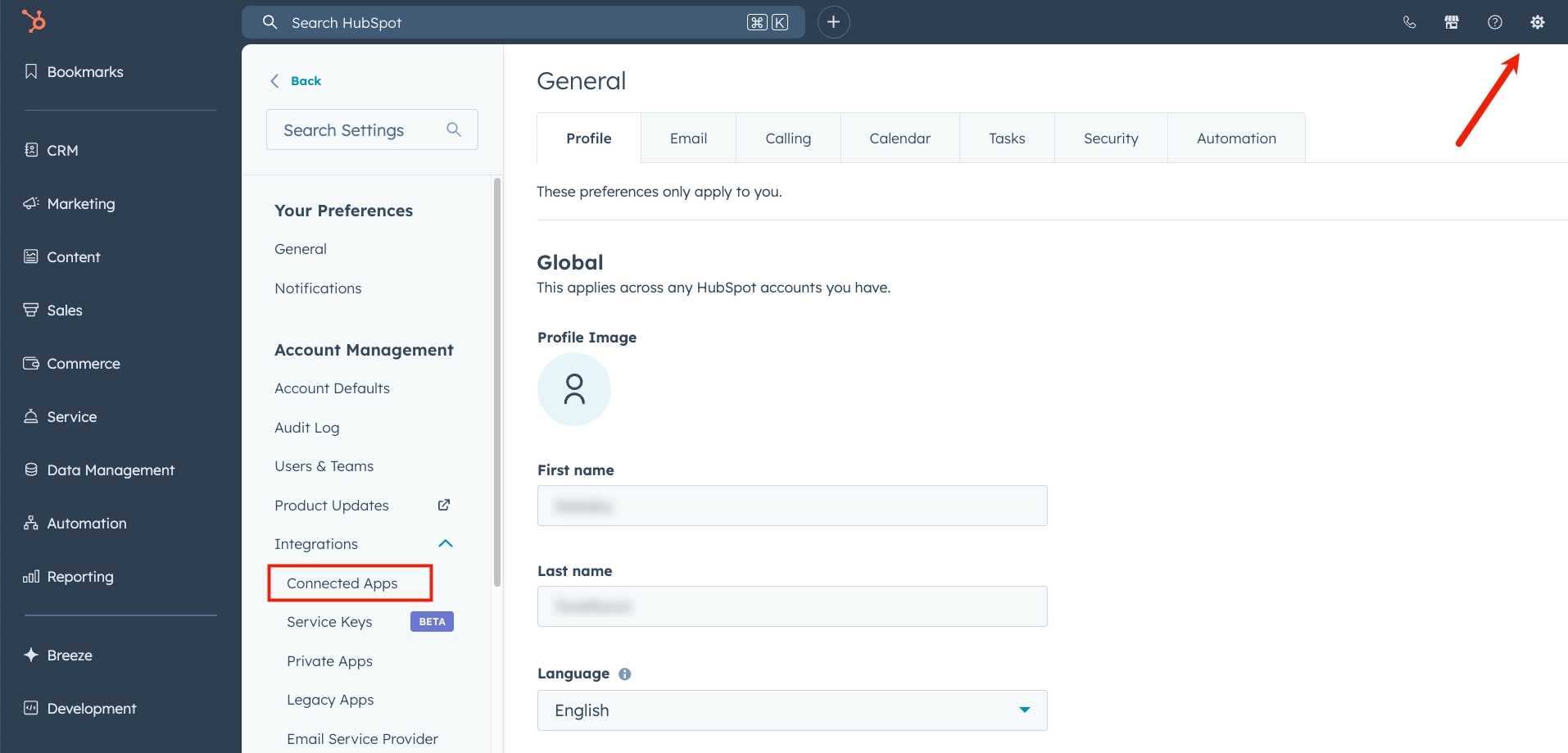
6. После успешной установки в HubSpot перейдите в **Integrations** (Интеграции), затем **Connected Apps** (Подключенные приложения).
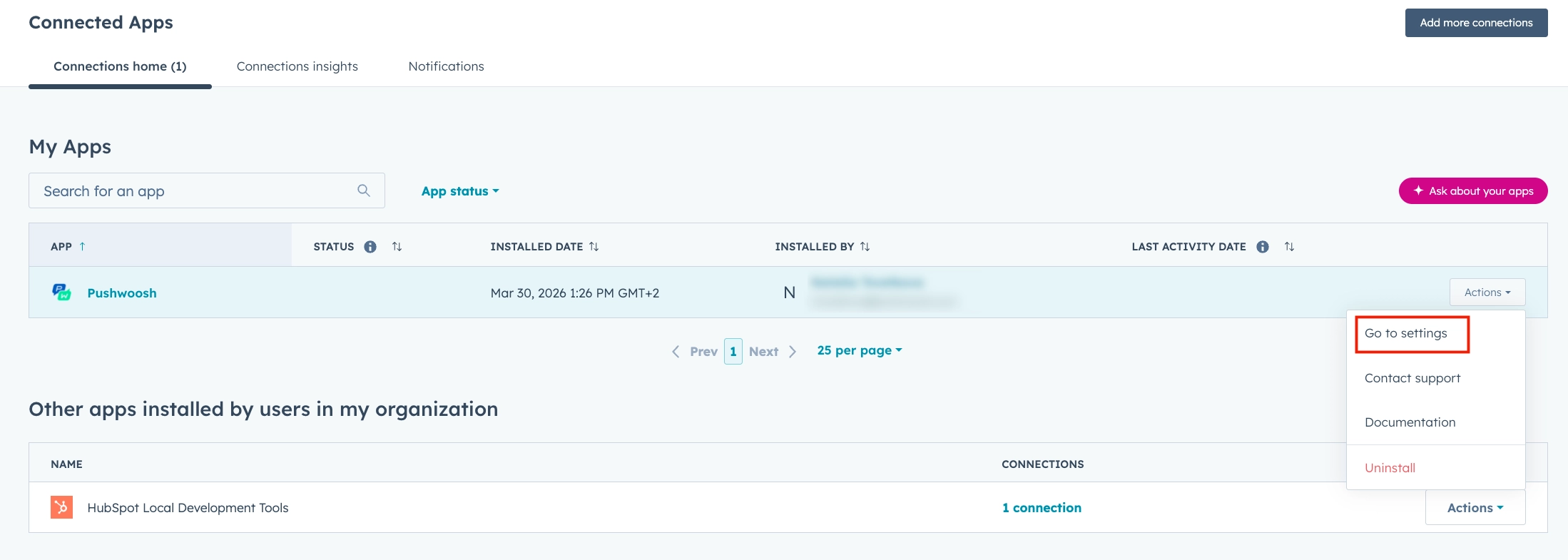
7. В разделе **My Apps** (Мои приложения) найдите **Pushwoosh**. Справа от строки нажмите **Actions** (Действия), затем выберите **Go to settings** (Перейти к настройкам).
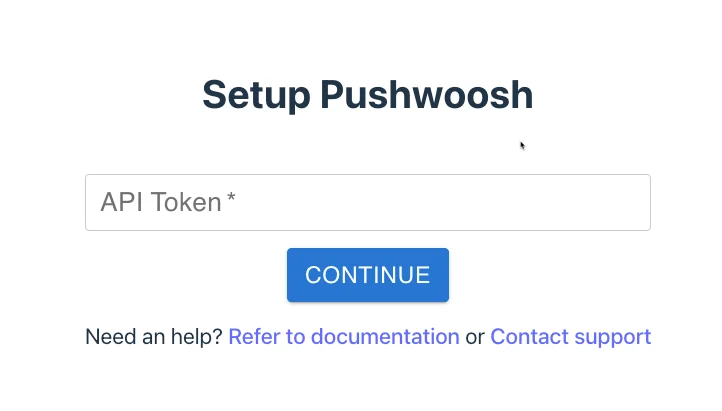
8. Откройте вкладку **Settings** (Настройки). В появившейся форме введите ваш [токен Server API](/ru/developer/api-reference/api-access-token/#server-api-token) Pushwoosh, затем нажмите **Connect** (Подключить).
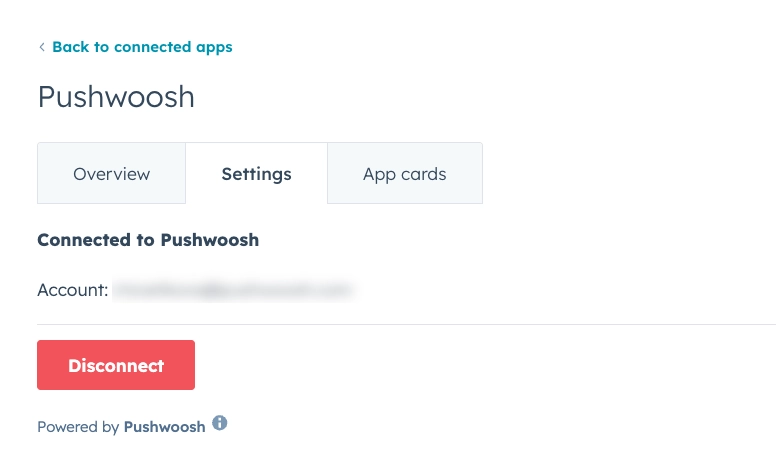
9. После успешного подключения имя вашего аккаунта Pushwoosh появится на вкладке **Settings** (Настройки). Вы можете отключить приложения в любое время.
После выполнения этих шагов вы можете продолжить работу в HubSpot и использовать там функции Pushwoosh.
### Настройка CRM-карты в контактах HubSpot
Вы можете отображать данные Pushwoosh непосредственно на странице контакта HubSpot, добавив CRM-карту. Для этого:
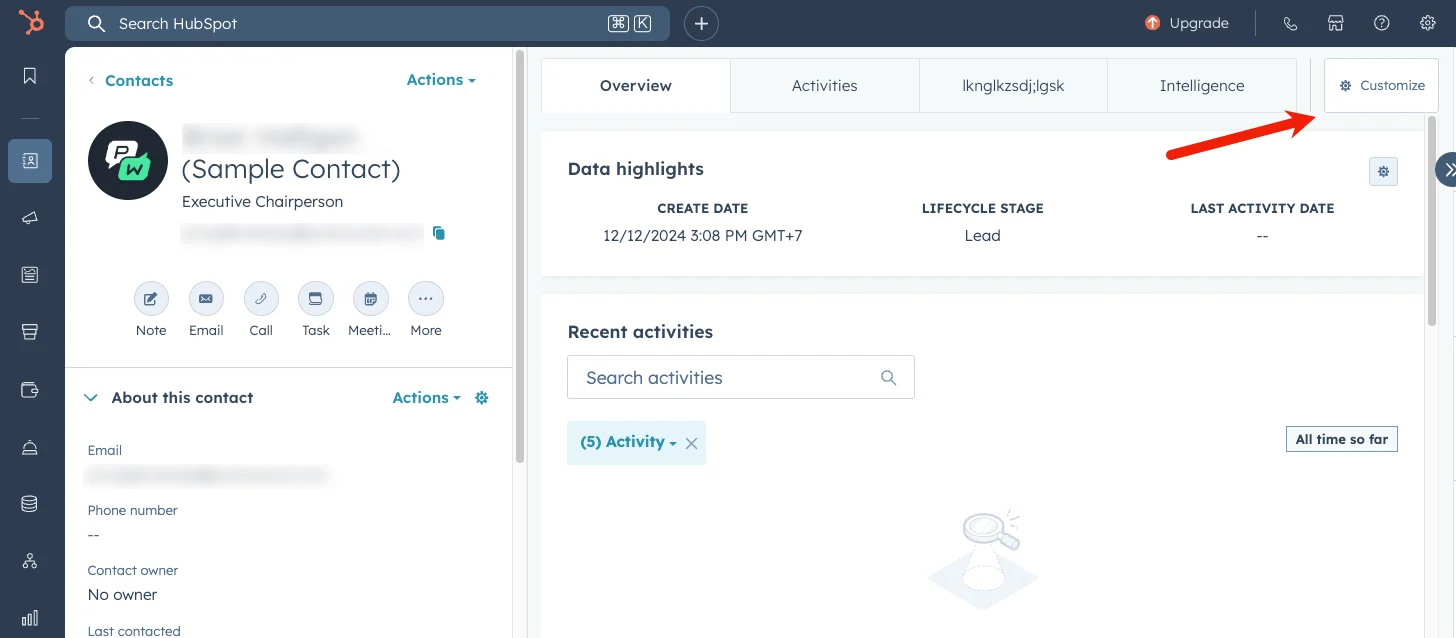
1. Перейдите в **Contacts** (Контакты). Откройте любой контакт из вашего списка контактов.
2. Нажмите кнопку **Customize** (Настроить) в правом верхнем углу среднего раздела.
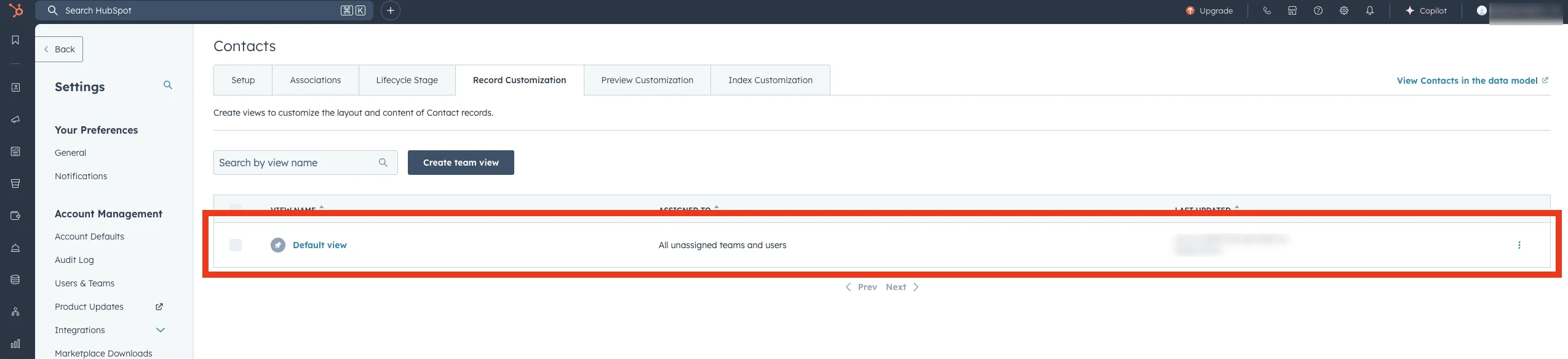
3. На открывшейся странице выберите представление, в которое вы хотите добавить расширение Pushwoosh, затем нажмите на его название. По умолчанию это обычно **Default view** (Представление по умолчанию).
4. В открывшемся редакторе выберите нужную вкладку или местоположение, затем выберите **Add new card** (Добавить новую карту). В появившемся меню перейдите на страницу **Card library** (Библиотека карт) и введите **Pushwoosh** в поле **Search cards** (Поиск карт). Теперь вы можете добавить расширение Pushwoosh в свое представление.
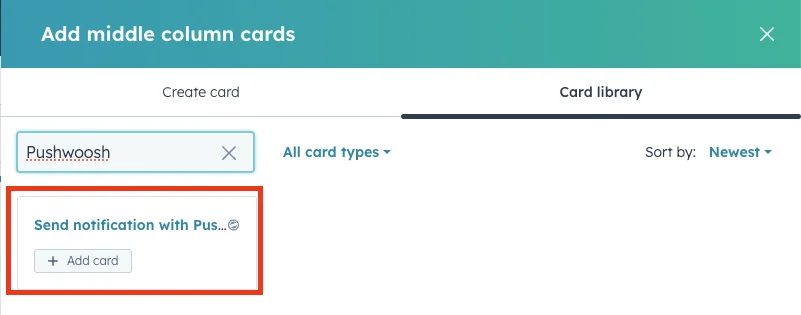
5. Закройте библиотеку карт и нажмите **Save and exit** (Сохранить и выйти), чтобы сохранить изменения.
Теперь расширение Pushwoosh доступно в вашем представлении контактов и готово к использованию.
## Использование расширения Pushwoosh
Расширение Pushwoosh позволяет отправлять уведомления непосредственно любому контакту, либо со страницы контакта HubSpot, либо в рамках рабочего процесса HubSpot.
### Отправка уведомления
Чтобы отправить уведомление с помощью расширения Pushwoosh, выполните следующие шаги:
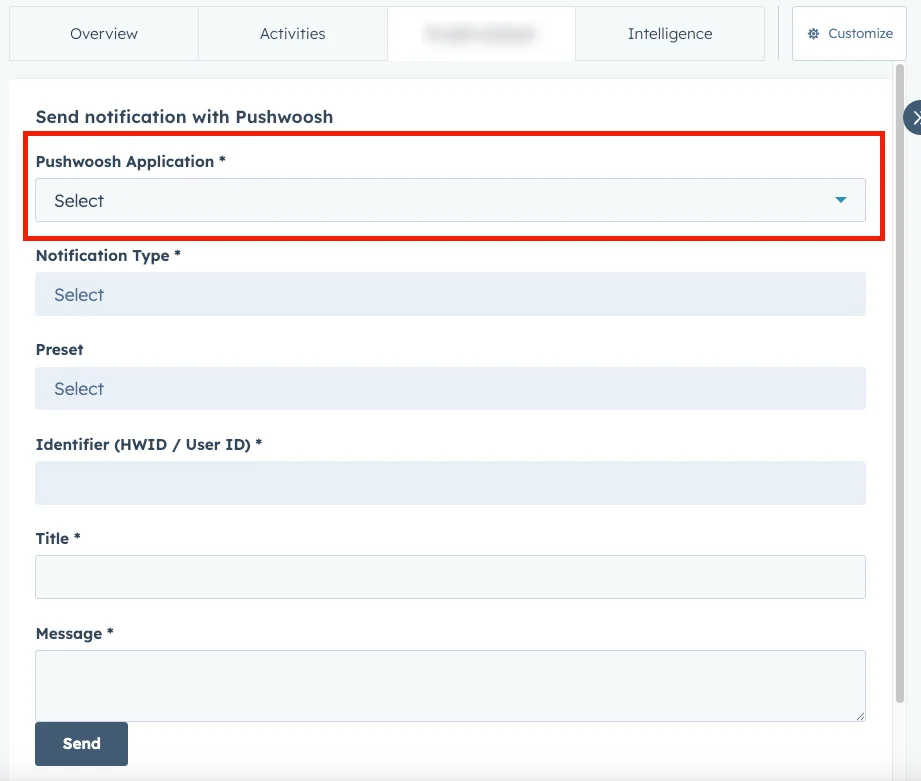
1. **Выберите приложение Pushwoosh**. Если у вас несколько приложений Pushwoosh, выберите то, из которого вы хотите отправить уведомление.
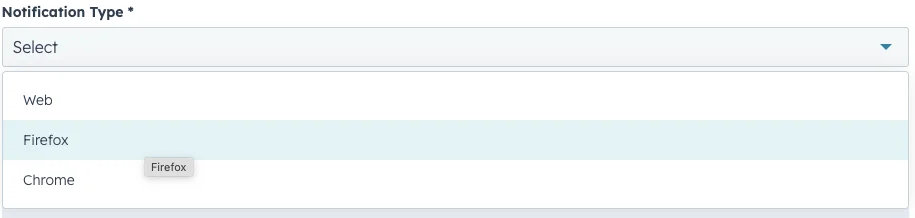
2. **Выберите тип уведомления (платформу)** из выпадающего списка, в котором перечислены все доступные опции для выбранного приложения Pushwoosh.
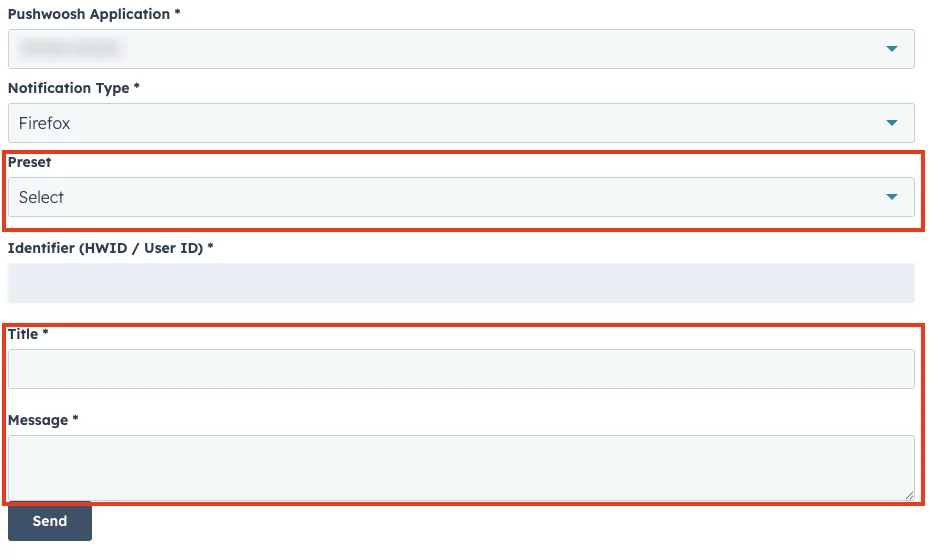
3. Вы можете выбрать пресет уведомления или вручную ввести **Title** (Заголовок) и **Message** (Сообщение).
Пресеты содержат сохраненный контент с предварительно заполненными полями.
4. Отправьте уведомление.
## Отправка уведомлений в рабочих процессах HubSpot
Pushwoosh позволяет отправлять уведомления непосредственно из рабочих процессов HubSpot.
Чтобы добавить уведомление Pushwoosh в ваш рабочий процесс:
1. Откройте ваш рабочий процесс HubSpot и добавьте действие.
2. В боковой панели **Choose an action** (Выберите действие) прокрутите до **Integrated apps** (Интегрированные приложения).
3. Разверните **Pushwoosh** и выберите **Send Notification with Pushwoosh** (Отправить уведомление с Pushwoosh).
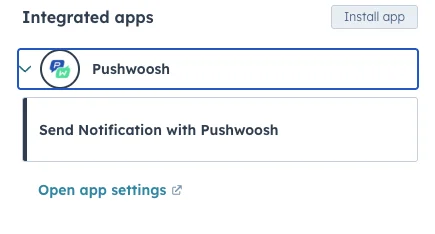
4. Заполните поля так же, как в расширении Pushwoosh, затем нажмите **Save** (Сохранить).
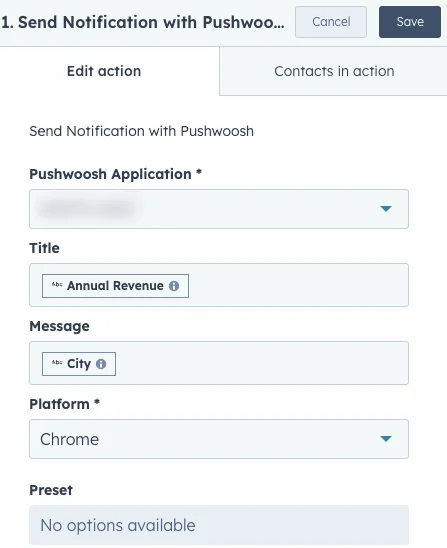
5. Сохраните рабочий процесс.
### Добавление триггеров Pushwoosh в рабочий процесс HubSpot
Вы также можете добавлять триггеры из приложения Pushwoosh в ваш рабочий процесс HubSpot. Для этого:
1. В редакторе рабочего процесса в разделе **Trigger enrollment** (Запуск регистрации) нажмите **Choose condition to filter records** (Выбрать условие для фильтрации записей).
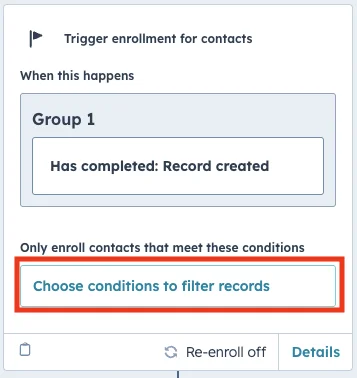
2. В открывшейся боковой панели нажмите **Add trigger** (Добавить триггер).
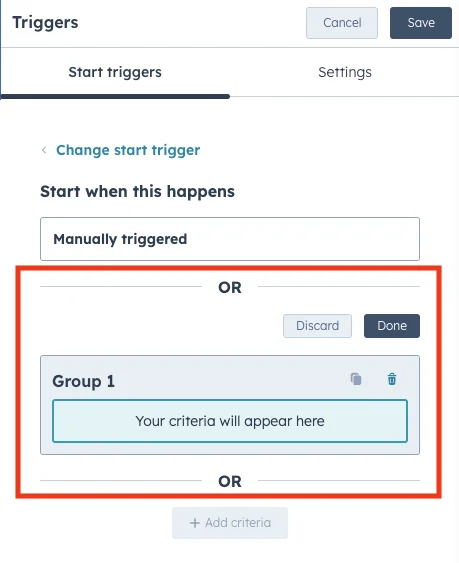
3. Найдите и выберите **Push Statistics Event** (Событие статистики push) в **Triggers** (Триггеры).
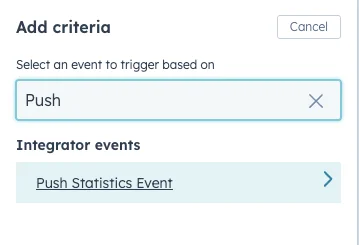
4. Нажмите **Add criteria** (Добавить критерии), чтобы определить условия триггера.
Вы можете выбрать и настроить любую из доступных опций из списка критериев.
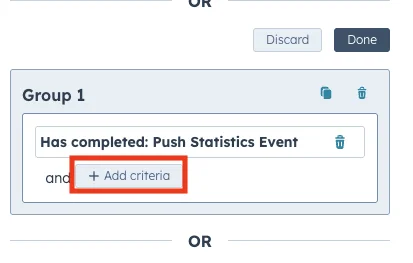
5. Сохраните рабочий процесс.
## События приложения Pushwoosh в HubSpot
Pushwoosh автоматически отслеживает события доставки уведомлений и синхронизирует их с HubSpot как события приложения.
Когда вы отправляете уведомление через Pushwoosh (**Email**, **SMS**, **WhatsApp** или **Push**), Pushwoosh ищет связанный контакт в HubSpot по адресу электронной почты, номеру телефона или пользовательскому свойству контакта `userid`.
Если Pushwoosh находит совпадающий контакт, он создает событие приложения в записи контакта с деталями доставки, включая тип события (например, `Email Sent` или `SMS Delivered`), платформу, User ID и ID устройства.
Это дает вашей команде прямую видимость истории коммуникаций Pushwoosh в каждой записи контакта HubSpot.
Эта функция работает автоматически. Чтобы включить видимость событий:
1. Перейдите в **Contacts** (Контакты) и откройте запись контакта.
2. Откройте вкладку **Activities** (Активности) в записи контакта.
3. Откройте **Filter activity** (Фильтровать активности).
4. В столбце **Integrations** (Интеграции) выберите **Pushwoosh**.
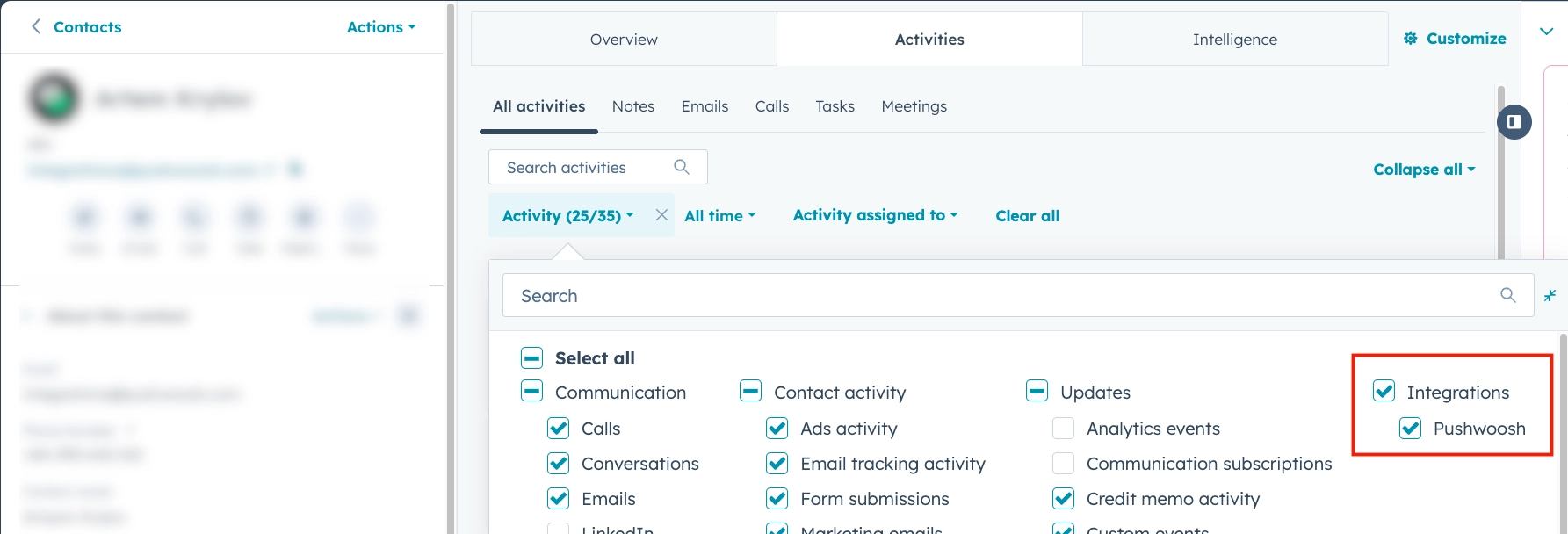
Теперь вы можете видеть события доставки Pushwoosh в ленте активностей контакта.