# Интеграция с Google BigQuery
Интеграция с [Google BigQuery](https://cloud.google.com/bigquery) передает выбранные события сообщений Pushwoosh в ваш набор данных BigQuery. Используйте ее для анализа событий жизненного цикла push-уведомлений, email- и SMS-сообщений в BigQuery, создания пользовательских отчетов или подключения данных к вашим последующим аналитическим процессам.
## Обзор интеграции
### Предварительные требования
Подготовьте следующее, прежде чем открывать настройки интеграции.
1. Используйте проект Google Cloud с включенным биллингом. Поддерживаются кредиты Free Trial. BigQuery Sandbox недостаточно, так как Storage Write API требует включенного биллинга.
2. Убедитесь, что у вас есть платный аккаунт Pushwoosh.
### Цены
Вы платите Google напрямую за использование BigQuery. Pushwoosh не взимает плату за саму интеграцию.
Актуальные тарифы, бесплатные уровни и региональные особенности см. в разделе [Цены на BigQuery](https://cloud.google.com/bigquery/pricing).
Затраты могут включать:
- **Прием данных:** Pushwoosh передает события с помощью BigQuery Storage Write API.
- **Хранение:** BigQuery хранит строки, записанные в вашу целевую таблицу.
- **Запросы:** BigQuery взимает плату за запросы в соответствии с выбранной вами моделью ценообразования.
### Тип интеграции
**Источник:** Данные отправляются из Pushwoosh в ваш набор данных BigQuery.
### Поддерживаемые платформы
Pushwoosh передает события с платформ iOS, Android, Huawei, Chrome, Safari, Firefox и Web.
### Синхронизируемые сущности
Выбранные события жизненного цикла push-уведомлений, email- и SMS-сообщений передаются в BigQuery. Pushwoosh записывает одну строку для каждого выбранного события в целевую таблицу.
### Сценарии использования
* **Аналитика сообщений в режиме, близком к реальному времени:** анализируйте события жизненного цикла push-уведомлений, email- и SMS-сообщений в BigQuery вскоре после их обработки в Pushwoosh.
* **Пользовательская отчетность:** создавайте отчеты BigQuery для выбранных типов событий, приложений, кампаний и идентификаторов сообщений.
* **Последующие рабочие процессы с данными:** подключайте данные о событиях Pushwoosh к вашим процессам аналитики, отчетности или обработки данных.
### Как работает интеграция
После сохранения конфигурации Pushwoosh начинает передавать выбранные события сообщений в вашу таблицу BigQuery в режиме, близком к реальному времени.
Для каждого события сообщения, проходящего через Pushwoosh, система проверяет, выбран ли тип события в вашей конфигурации.
Если да, Pushwoosh добавляет новую строку в вашу целевую таблицу. Если таблица еще не существует, Pushwoosh создает ее автоматически, используя схему, описанную ниже.
События обычно появляются в BigQuery в течение 30 секунд после обработки в Pushwoosh.
## Настройка интеграции в Google Cloud
### Выберите проект Google Cloud
Войдите в [Google Cloud Console](https://console.cloud.google.com), затем выберите или создайте проект, которому будет принадлежать набор данных BigQuery.
### Включите необходимые API
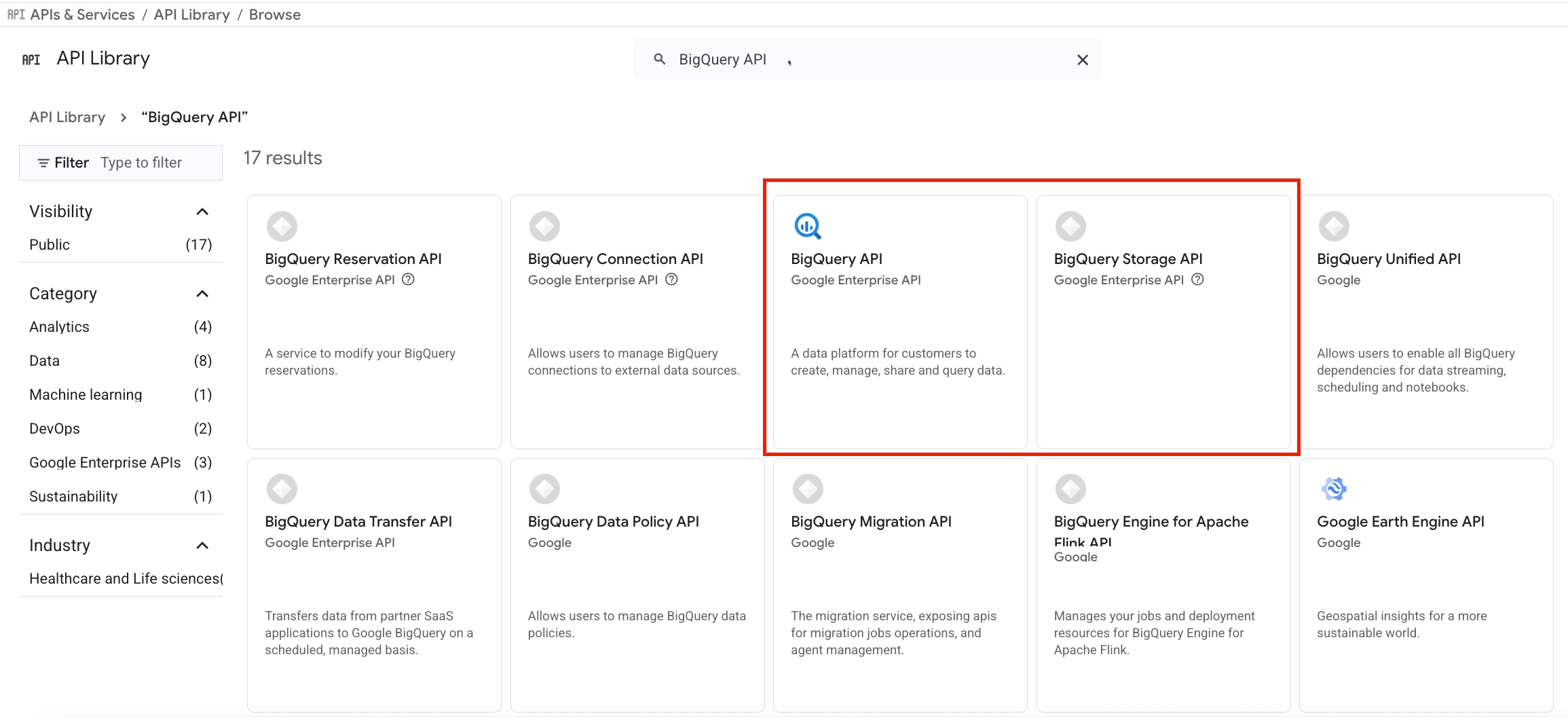
В Google Cloud Console перейдите в **APIs & Services** → **Library** и включите следующие API:
- **BigQuery API**
- **BigQuery Storage API**
Pushwoosh использует эти API для создания целевой таблицы и потоковой передачи событий в BigQuery.
### Создайте сервисный аккаунт
Pushwoosh использует сервисный аккаунт для записи событий в ваш набор данных BigQuery.
1. Перейдите в **IAM & Admin** → **Service Accounts**.
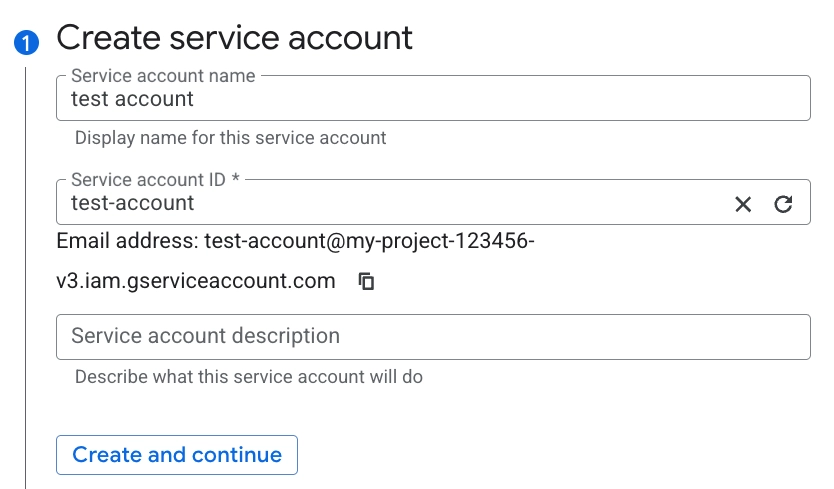
2. Нажмите **Create service account**.
3. В поле **Service account name** введите имя, например, `pushwoosh-bigquery`.
Google Cloud автоматически сгенерирует **Service account ID** из имени.
4. Нажмите **Create and continue**.
### Предоставьте роли IAM
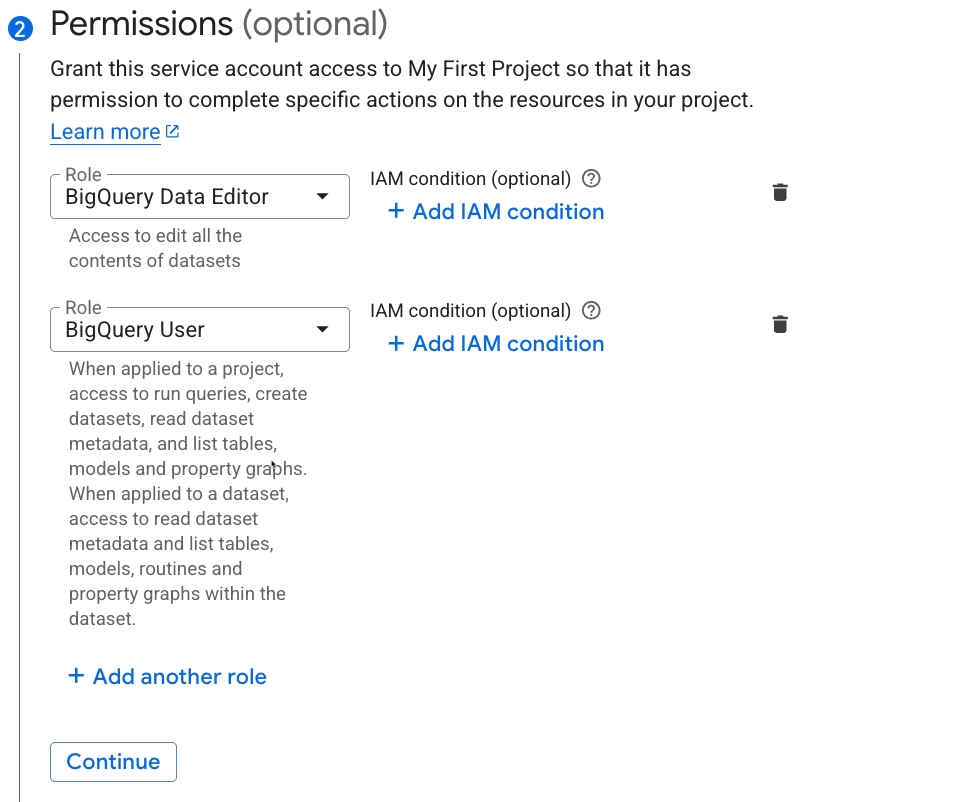
1. Предоставьте сервисному аккаунту следующие роли IAM:
- **BigQuery Data Editor:** позволяет Pushwoosh создавать таблицу и добавлять строки.
- **BigQuery User:** позволяет Pushwoosh использовать Storage Write API.
2. Нажмите **Continue**.
3. Нажмите **Done**.
### Создайте JSON-ключ
Pushwoosh использует JSON-ключ для аутентификации в качестве сервисного аккаунта.
1. Откройте созданный вами сервисный аккаунт.
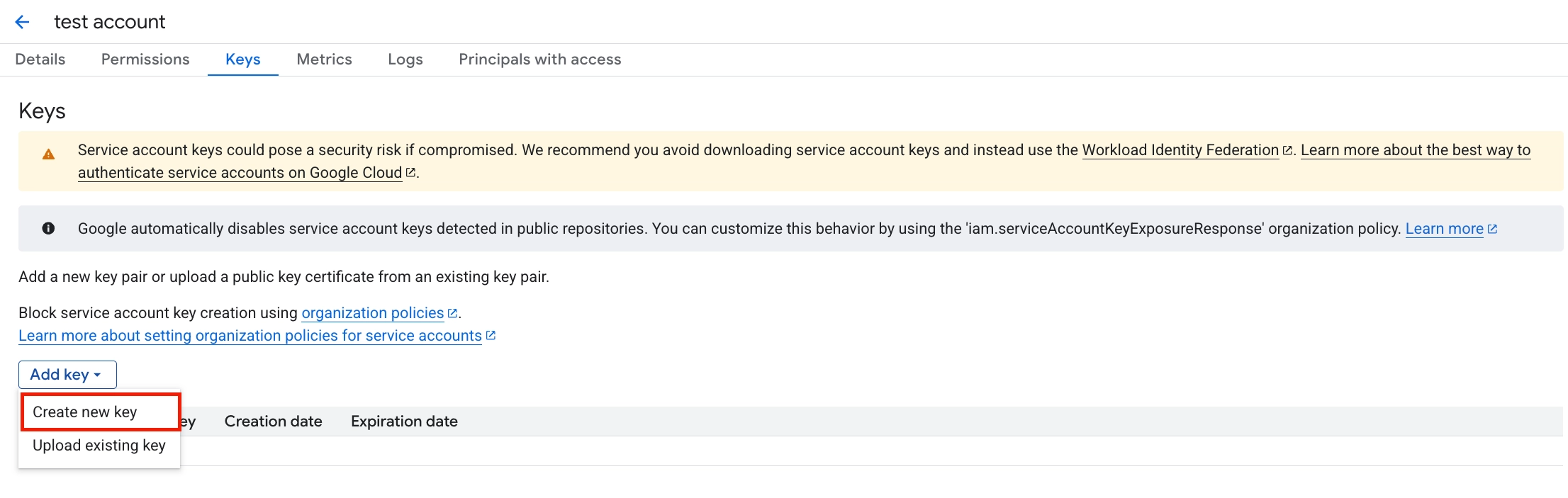
2. Перейдите в **Keys** → **Add key** → **Create new key**.
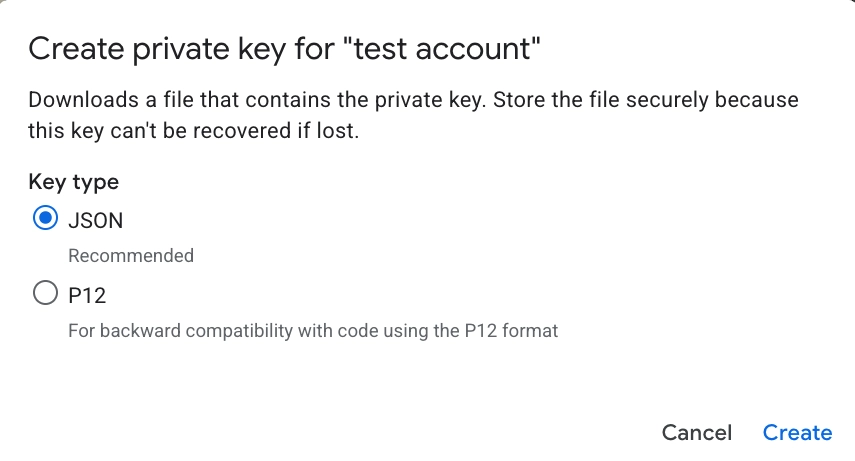
3. Выберите **JSON**.
Google Cloud загрузит файл JSON-ключа на ваш компьютер.
### Создайте набор данных
Набор данных — это место, где Pushwoosh будет хранить таблицу с потоковыми событиями.
1. В Google Cloud Console откройте **BigQuery**.
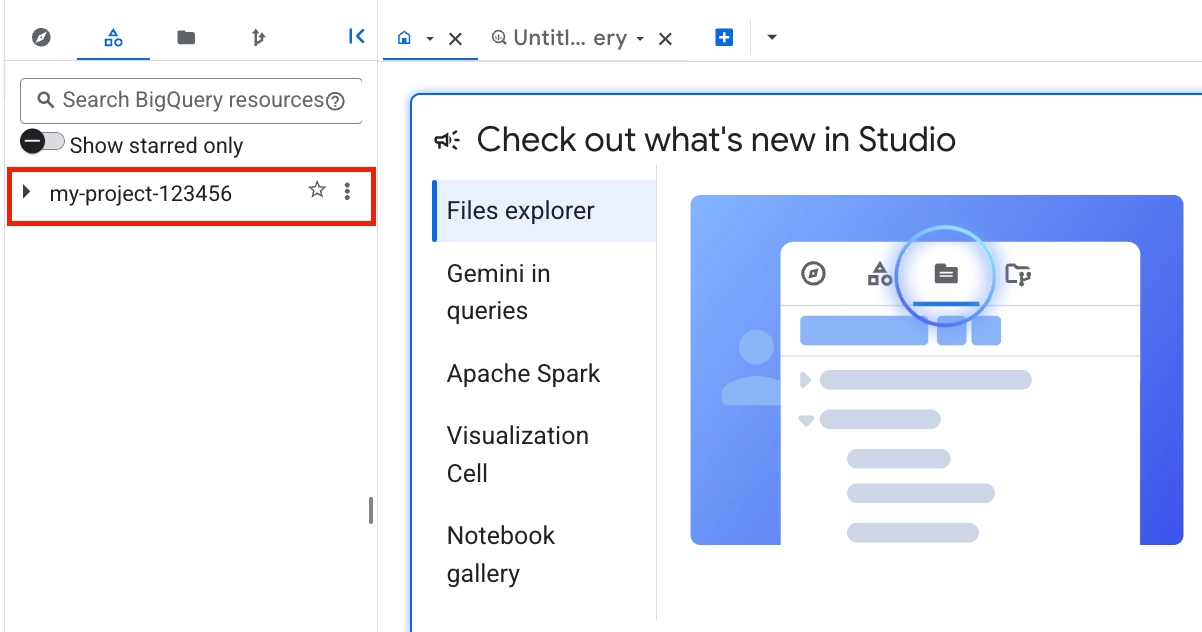
2. В **Explorer** выберите проект, который вы подготовили для интеграции.
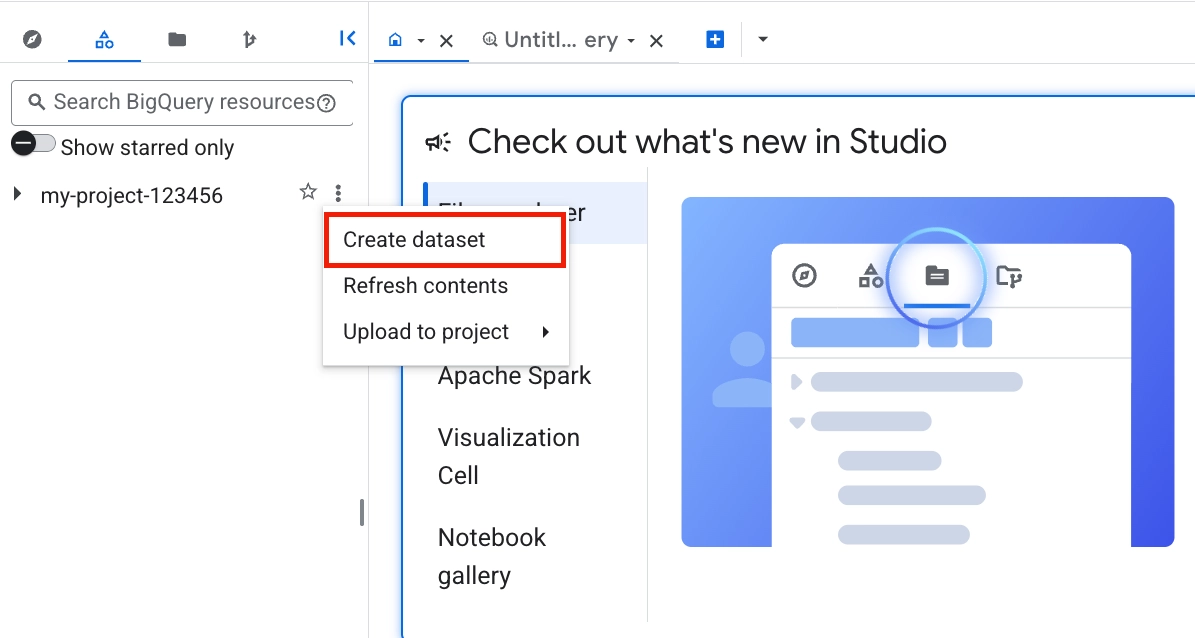
3. Нажмите **Create dataset**.
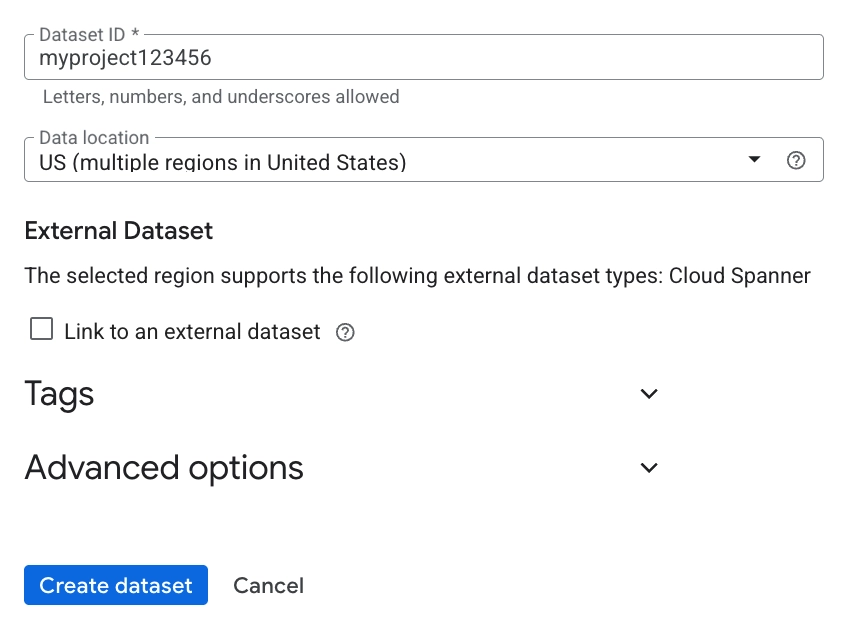
4. В поле **Dataset ID** введите ID набора данных, например `pushwoosh_data`.
5. В поле **Data location** выберите регион набора данных.
6. Нажмите **Create dataset**.
## Настройка интеграции в Pushwoosh
1. В вашем аккаунте Pushwoosh перейдите в **Settings** → **3rd Party Integrations** для приложения, которое вы хотите подключить.
2. Найдите **Google BigQuery** в списке доступных сервисов и нажмите **Configure**.
3. Заполните поля конфигурации.
- **GCP Project ID:** введите ID проекта из Google Cloud, например `my-company-12345`.
- **Service Account JSON:** вставьте полное содержимое файла JSON-ключа, который вы скачали из Google Cloud.
- **Dataset ID:** как только поля **GCP Project ID** и **Service Account JSON** будут заполнены, Pushwoosh получит список наборов данных, к которым имеет доступ ваш сервисный аккаунт. Выберите целевой набор данных. Если выпадающий список пуст, проверьте, имеет ли сервисный аккаунт доступ и существует ли набор данных в указанном вами проекте.
- **Dataset region:** выберите регион вашего набора данных BigQuery.
- **Table name:** оставьте пустым, чтобы использовать таблицу по умолчанию `pushwoosh_events`. Pushwoosh создаст таблицу со схемой, описанной ниже.
- **Events:** выберите события, которые вы хотите передавать. Вы можете изменить этот список позже.
- **Stream events to BigQuery:** включите этот переключатель. Выключите его, чтобы приостановить передачу данных, не удаляя конфигурацию.
4. Нажмите **Test connection**.
Pushwoosh проверит учетные данные в BigQuery, не записывая данные.
Вы можете увидеть один из следующих статусов подключения:
- **Connection successful:** учетные данные работают, и сервисный аккаунт имеет доступ к набору данных.
- `auth_failed`: JSON-ключ недействителен или отозван.
- `dataset_not_found`: ID набора данных указан неверно или сервисный аккаунт не имеет к нему доступа.
- `missing_permission`: у сервисного аккаунта отсутствует одна из требуемых ролей.
5. Нажмите **Apply**.
Pushwoosh сохранит конфигурацию и начнет использовать ее примерно через 30 секунд. После этого выбранные события начнут передаваться в BigQuery.
## Проверка интеграции
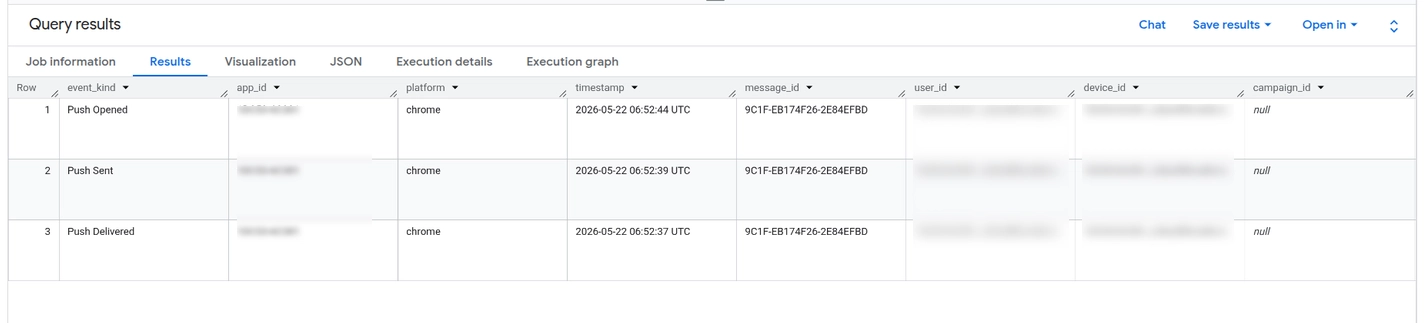
1. Отправьте тестовое push-уведомление или вызовите другое сообщение, которое генерирует один из выбранных вами типов событий.
2. Подождите около 30 секунд.
3. Откройте [BigQuery Studio](https://console.cloud.google.com/bigquery).
4. Перейдите в свой проект, затем откройте настроенный вами набор данных и целевую таблицу. Если вы оставили поле **Table name** пустым, откройте `pushwoosh_events`.
5. Нажмите **Preview**.
Вы должны увидеть строку события в таблице.
### Схема таблицы
Pushwoosh записывает каждое выбранное событие как отдельную строку в целевой таблице. Чтобы ускорить и упростить фильтрацию запросов, таблица партиционирована по дням с использованием `timestamp` и кластеризована по `app_id` и `event_kind`.
| Название поля | Тип | Описание |
| :---- | :---- | :---- |
| `event_kind` | `STRING` | Тип события Pushwoosh, например `Push Sent` или `Email Opened`. |
| `message_id` | `STRING` | Код сообщения Pushwoosh, такой как идентификатор кампании или сообщения. |
| `device_id` | `STRING` | Аппаратный ID (HWID) устройства в Pushwoosh, с которого произошло событие. |
| `user_id` | `STRING` | Ваш внешний User ID, если он известен. Пусто для анонимных устройств. |
| `timestamp` | `TIMESTAMP` | Время события в UTC. |
| `app_id` | `STRING` | Код приложения Pushwoosh. |
| `platform` | `STRING` | Исходная платформа, например `ios`, `android` или `web`. |
| `properties` | `JSON` | Дополнительные поля события. Используйте `JSON_VALUE` для запроса полей, как показано ниже. |
### Запрос свойств
Столбец `properties` хранит дополнительные поля событий в формате JSON. Используйте `JSON_VALUE` для извлечения отдельных полей в ваших запросах.
Например, чтобы увидеть, какие кампании привели к наибольшему количеству открытий за последние 7 дней, нажмите **+**, чтобы создать новый запрос, вставьте SQL-код ниже и нажмите **Run**.
```sql
SELECT
event_kind,
JSON_VALUE(properties, '$.campaign_id') AS campaign_id,
COUNT(*) AS events
FROM `your-project.your_dataset.pushwoosh_events`
WHERE event_kind = 'Push Opened'
AND timestamp >= TIMESTAMP_SUB(CURRENT_TIMESTAMP(), INTERVAL 7 DAY)
GROUP BY 1, 2
ORDER BY events DESC
```
Чтобы просмотреть количество событий за последний час, выполните этот запрос:
```sql
SELECT
event_kind,
COUNT(*) AS events
FROM `your-project.your_dataset.pushwoosh_events`
WHERE timestamp >= TIMESTAMP_SUB(CURRENT_TIMESTAMP(), INTERVAL 1 HOUR)
GROUP BY event_kind
ORDER BY events DESC
```
## Обновление интеграции
### Ротация ключа сервисного аккаунта
1. В Google Cloud Console перейдите в **IAM & Admin** → **Service Accounts**.
2. Откройте ваш сервисный аккаунт.
3. Перейдите в **Keys** и создайте новый JSON-ключ.
4. Оставьте старый ключ активным, пока не убедитесь, что новый ключ работает.
5. В Pushwoosh откройте модальное окно конфигурации **Google BigQuery**.
6. Вставьте новый JSON в поле **Service Account JSON**.
7. Нажмите **Apply**.
Pushwoosh проверит новый ключ, заменит сохраненные учетные данные и начнет использовать его после следующей перезагрузки конфигурации, что займет около 30 секунд.
После того как вы убедитесь, что события по-прежнему передаются, удалите старый ключ в Google Cloud Console.
### Изменение целевого набора данных или таблицы
1. В Pushwoosh перейдите в **Settings** → **3rd Party Integrations**.
2. Откройте настройки **Google BigQuery**.
3. Выберите другой набор данных или введите новое имя таблицы.
4. Нажмите **Apply**.
Pushwoosh вновь откроет поток с новым назначением примерно через 30 секунд. Уже записанные строки останутся в старой таблице. Pushwoosh не выполняет обратную загрузку исторических данных.
Чтобы сохранить существующий ключ сервисного аккаунта при обновлении других настроек, оставьте поле **Service Account JSON** пустым перед нажатием **Apply**.
## Устранение неполадок
| Проблема | Что проверить |
| :---- | :---- |
| **Тестовое подключение не удалось с ошибкой `auth_failed`** | JSON-файл сервисного аккаунта имеет неверный формат или ключ был отозван в Google Cloud. Создайте новый ключ и снова вставьте полный JSON-файл. Файл начинается с `{`, заканчивается `}` и содержит блок `private_key`. |
| **Тестовое подключение не удалось с ошибкой `dataset_not_found`** | **ID набора данных** указан с ошибкой или не существует в указанном вами проекте. ID наборов данных чувствительны к регистру. Выберите набор данных из выпадающего списка, чтобы избежать опечаток. |
| **Тестовое подключение не удалось с ошибкой `missing_permission`** | У сервисного аккаунта отсутствуют роли **BigQuery Data Editor** или **BigQuery User**. Предоставьте обе роли на уровне проекта или на уровне набора данных для более ограниченного доступа. |
| **Тестовое подключение проходит успешно, но в BigQuery не появляются строки** | Подождите не менее 30 секунд. Убедитесь, что тип события, которое вы отправляете, выбран в разделе **События**. Например, если выбрано только **Push Opened** и никто не открывает push-уведомление, строки не появятся. |
| **Конфигурация выглядит правильно, но в модальном окне поля пустые** | Перезагрузите страницу. Конфигурация запрашивается при каждом открытии модального окна и кэшируется базовой службой на 30 секунд. Если вы только что сохранили настройки, подождите немного и откройте модальное окно снова. |
## FAQ
##### Могу ли я использовать бесплатный аккаунт Google Cloud?
Да, если в проекте включен биллинг. Кредитов Free Trial достаточно для работы этой интеграции при типичных объемах в течение всего пробного периода. BigQuery Sandbox без биллинга не будет работать, так как Storage Write API требует включенного биллинга.
##### Видит ли Pushwoosh мои данные в BigQuery?
Нет. Учетные данные сервисного аккаунта, которые вы загружаете, разрешают Pushwoosh записывать данные в выбранный вами набор данных. Pushwoosh не читает данные из вашего набора данных и не имеет доступа к остальной части вашего проекта.
##### Могу ли я экспортировать данные в несколько наборов данных BigQuery?
Для каждого приложения поддерживается одно назначение. Если вам нужны те же события в двух наборах данных, настройте в своем проекте запланированный запрос BigQuery для копирования данных из `pushwoosh_events` в другую таблицу.
##### Могу ли я изменить схему таблицы?
Схема фиксирована для всех клиентов. Если вам нужны дополнительные столбцы, извлекайте их из JSON-поля `properties` в своих собственных представлениях или запланированных запросах.
##### Что произойдет, если я временно отключу интеграцию?
Выключите переключатель **Stream events to BigQuery** и нажмите **Apply**. Pushwoosh прекратит добавление событий для этого приложения примерно через 30 секунд.
События, произошедшие во время отключения интеграции, не буферизуются и не будут загружены задним числом, когда вы снова включите ее. Pushwoosh сохранит конфигурацию, включая учетные данные, набор данных и выбор событий.
##### Как полностью удалить интеграцию?
Свяжитесь с [support@pushwoosh.com](mailto:support@pushwoosh.com), чтобы удалить конфигурацию интеграции. Набор данных и уже записанные в BigQuery строки останутся в вашем аккаунте Google Cloud.
##### Есть ли гарантии доставки?
Интеграция использует доставку "at-least-once" (как минимум один раз). В нормальных условиях дубликаты редки. Перезапуск процесса между добавлением и фиксацией может привести к небольшому количеству дублирующихся строк. Выполняйте дедупликацию в SQL, если ваш последующий конвейер требует результатов "exactly-once" (ровно один раз).
##### Почему нет события Push Clicked?
В настоящее время Pushwoosh предоставляет в этой интеграции события **Push Sent**, **Push Delivered** и **Push Opened** для push-уведомлений. Отдельного шага для клика по push-уведомлению нет. Для email и SMS есть свои события жизненного цикла.
 ### Включите необходимые API
В Google Cloud Console перейдите в **APIs & Services** → **Library** и включите следующие API:
- **BigQuery API**
- **BigQuery Storage API**
### Включите необходимые API
В Google Cloud Console перейдите в **APIs & Services** → **Library** и включите следующие API:
- **BigQuery API**
- **BigQuery Storage API**
 Pushwoosh использует эти API для создания целевой таблицы и потоковой передачи событий в BigQuery.
### Создайте сервисный аккаунт
Pushwoosh использует сервисный аккаунт для записи событий в ваш набор данных BigQuery.
1. Перейдите в **IAM & Admin** → **Service Accounts**.
2. Нажмите **Create service account**.
3. В поле **Service account name** введите имя, например, `pushwoosh-bigquery`.
Google Cloud автоматически сгенерирует **Service account ID** из имени.
Pushwoosh использует эти API для создания целевой таблицы и потоковой передачи событий в BigQuery.
### Создайте сервисный аккаунт
Pushwoosh использует сервисный аккаунт для записи событий в ваш набор данных BigQuery.
1. Перейдите в **IAM & Admin** → **Service Accounts**.
2. Нажмите **Create service account**.
3. В поле **Service account name** введите имя, например, `pushwoosh-bigquery`.
Google Cloud автоматически сгенерирует **Service account ID** из имени.
 4. Нажмите **Create and continue**.
### Предоставьте роли IAM
1. Предоставьте сервисному аккаунту следующие роли IAM:
- **BigQuery Data Editor:** позволяет Pushwoosh создавать таблицу и добавлять строки.
- **BigQuery User:** позволяет Pushwoosh использовать Storage Write API.
4. Нажмите **Create and continue**.
### Предоставьте роли IAM
1. Предоставьте сервисному аккаунту следующие роли IAM:
- **BigQuery Data Editor:** позволяет Pushwoosh создавать таблицу и добавлять строки.
- **BigQuery User:** позволяет Pushwoosh использовать Storage Write API.
 2. Нажмите **Continue**.
3. Нажмите **Done**.
### Создайте JSON-ключ
Pushwoosh использует JSON-ключ для аутентификации в качестве сервисного аккаунта.
1. Откройте созданный вами сервисный аккаунт.
2. Перейдите в **Keys** → **Add key** → **Create new key**.
2. Нажмите **Continue**.
3. Нажмите **Done**.
### Создайте JSON-ключ
Pushwoosh использует JSON-ключ для аутентификации в качестве сервисного аккаунта.
1. Откройте созданный вами сервисный аккаунт.
2. Перейдите в **Keys** → **Add key** → **Create new key**.
 3. Выберите **JSON**.
Google Cloud загрузит файл JSON-ключа на ваш компьютер.
3. Выберите **JSON**.
Google Cloud загрузит файл JSON-ключа на ваш компьютер.
 ### Создайте набор данных
Набор данных — это место, где Pushwoosh будет хранить таблицу с потоковыми событиями.
1. В Google Cloud Console откройте **BigQuery**.
2. В **Explorer** выберите проект, который вы подготовили для интеграции.
3. Нажмите **Create dataset**.
### Создайте набор данных
Набор данных — это место, где Pushwoosh будет хранить таблицу с потоковыми событиями.
1. В Google Cloud Console откройте **BigQuery**.
2. В **Explorer** выберите проект, который вы подготовили для интеграции.
3. Нажмите **Create dataset**.
 4. В поле **Dataset ID** введите ID набора данных, например `pushwoosh_data`.
5. В поле **Data location** выберите регион набора данных.
4. В поле **Dataset ID** введите ID набора данных, например `pushwoosh_data`.
5. В поле **Data location** выберите регион набора данных.
 6. Нажмите **Create dataset**.
## Настройка интеграции в Pushwoosh
1. В вашем аккаунте Pushwoosh перейдите в **Settings** → **3rd Party Integrations** для приложения, которое вы хотите подключить.
2. Найдите **Google BigQuery** в списке доступных сервисов и нажмите **Configure**.
6. Нажмите **Create dataset**.
## Настройка интеграции в Pushwoosh
1. В вашем аккаунте Pushwoosh перейдите в **Settings** → **3rd Party Integrations** для приложения, которое вы хотите подключить.
2. Найдите **Google BigQuery** в списке доступных сервисов и нажмите **Configure**.
 3. Заполните поля конфигурации.
- **GCP Project ID:** введите ID проекта из Google Cloud, например `my-company-12345`.
- **Service Account JSON:** вставьте полное содержимое файла JSON-ключа, который вы скачали из Google Cloud.
- **Dataset ID:** как только поля **GCP Project ID** и **Service Account JSON** будут заполнены, Pushwoosh получит список наборов данных, к которым имеет доступ ваш сервисный аккаунт. Выберите целевой набор данных. Если выпадающий список пуст, проверьте, имеет ли сервисный аккаунт доступ и существует ли набор данных в указанном вами проекте.
- **Dataset region:** выберите регион вашего набора данных BigQuery.
- **Table name:** оставьте пустым, чтобы использовать таблицу по умолчанию `pushwoosh_events`. Pushwoosh создаст таблицу со схемой, описанной ниже.
- **Events:** выберите события, которые вы хотите передавать. Вы можете изменить этот список позже.
- **Stream events to BigQuery:** включите этот переключатель. Выключите его, чтобы приостановить передачу данных, не удаляя конфигурацию.
4. Нажмите **Test connection**.
Pushwoosh проверит учетные данные в BigQuery, не записывая данные.
Вы можете увидеть один из следующих статусов подключения:
- **Connection successful:** учетные данные работают, и сервисный аккаунт имеет доступ к набору данных.
- `auth_failed`: JSON-ключ недействителен или отозван.
- `dataset_not_found`: ID набора данных указан неверно или сервисный аккаунт не имеет к нему доступа.
- `missing_permission`: у сервисного аккаунта отсутствует одна из требуемых ролей.
5. Нажмите **Apply**.
Pushwoosh сохранит конфигурацию и начнет использовать ее примерно через 30 секунд. После этого выбранные события начнут передаваться в BigQuery.
## Проверка интеграции
1. Отправьте тестовое push-уведомление или вызовите другое сообщение, которое генерирует один из выбранных вами типов событий.
2. Подождите около 30 секунд.
3. Откройте [BigQuery Studio](https://console.cloud.google.com/bigquery).
4. Перейдите в свой проект, затем откройте настроенный вами набор данных и целевую таблицу. Если вы оставили поле **Table name** пустым, откройте `pushwoosh_events`.
5. Нажмите **Preview**.
Вы должны увидеть строку события в таблице.
3. Заполните поля конфигурации.
- **GCP Project ID:** введите ID проекта из Google Cloud, например `my-company-12345`.
- **Service Account JSON:** вставьте полное содержимое файла JSON-ключа, который вы скачали из Google Cloud.
- **Dataset ID:** как только поля **GCP Project ID** и **Service Account JSON** будут заполнены, Pushwoosh получит список наборов данных, к которым имеет доступ ваш сервисный аккаунт. Выберите целевой набор данных. Если выпадающий список пуст, проверьте, имеет ли сервисный аккаунт доступ и существует ли набор данных в указанном вами проекте.
- **Dataset region:** выберите регион вашего набора данных BigQuery.
- **Table name:** оставьте пустым, чтобы использовать таблицу по умолчанию `pushwoosh_events`. Pushwoosh создаст таблицу со схемой, описанной ниже.
- **Events:** выберите события, которые вы хотите передавать. Вы можете изменить этот список позже.
- **Stream events to BigQuery:** включите этот переключатель. Выключите его, чтобы приостановить передачу данных, не удаляя конфигурацию.
4. Нажмите **Test connection**.
Pushwoosh проверит учетные данные в BigQuery, не записывая данные.
Вы можете увидеть один из следующих статусов подключения:
- **Connection successful:** учетные данные работают, и сервисный аккаунт имеет доступ к набору данных.
- `auth_failed`: JSON-ключ недействителен или отозван.
- `dataset_not_found`: ID набора данных указан неверно или сервисный аккаунт не имеет к нему доступа.
- `missing_permission`: у сервисного аккаунта отсутствует одна из требуемых ролей.
5. Нажмите **Apply**.
Pushwoosh сохранит конфигурацию и начнет использовать ее примерно через 30 секунд. После этого выбранные события начнут передаваться в BigQuery.
## Проверка интеграции
1. Отправьте тестовое push-уведомление или вызовите другое сообщение, которое генерирует один из выбранных вами типов событий.
2. Подождите около 30 секунд.
3. Откройте [BigQuery Studio](https://console.cloud.google.com/bigquery).
4. Перейдите в свой проект, затем откройте настроенный вами набор данных и целевую таблицу. Если вы оставили поле **Table name** пустым, откройте `pushwoosh_events`.
5. Нажмите **Preview**.
Вы должны увидеть строку события в таблице.
 ### Схема таблицы
Pushwoosh записывает каждое выбранное событие как отдельную строку в целевой таблице. Чтобы ускорить и упростить фильтрацию запросов, таблица партиционирована по дням с использованием `timestamp` и кластеризована по `app_id` и `event_kind`.
| Название поля | Тип | Описание |
| :---- | :---- | :---- |
| `event_kind` | `STRING` | Тип события Pushwoosh, например `Push Sent` или `Email Opened`. |
| `message_id` | `STRING` | Код сообщения Pushwoosh, такой как идентификатор кампании или сообщения. |
| `device_id` | `STRING` | Аппаратный ID (HWID) устройства в Pushwoosh, с которого произошло событие. |
| `user_id` | `STRING` | Ваш внешний User ID, если он известен. Пусто для анонимных устройств. |
| `timestamp` | `TIMESTAMP` | Время события в UTC. |
| `app_id` | `STRING` | Код приложения Pushwoosh. |
| `platform` | `STRING` | Исходная платформа, например `ios`, `android` или `web`. |
| `properties` | `JSON` | Дополнительные поля события. Используйте `JSON_VALUE` для запроса полей, как показано ниже. |
### Запрос свойств
Столбец `properties` хранит дополнительные поля событий в формате JSON. Используйте `JSON_VALUE` для извлечения отдельных полей в ваших запросах.
Например, чтобы увидеть, какие кампании привели к наибольшему количеству открытий за последние 7 дней, нажмите **+**, чтобы создать новый запрос, вставьте SQL-код ниже и нажмите **Run**.
```sql
SELECT
event_kind,
JSON_VALUE(properties, '$.campaign_id') AS campaign_id,
COUNT(*) AS events
FROM `your-project.your_dataset.pushwoosh_events`
WHERE event_kind = 'Push Opened'
AND timestamp >= TIMESTAMP_SUB(CURRENT_TIMESTAMP(), INTERVAL 7 DAY)
GROUP BY 1, 2
ORDER BY events DESC
```
Чтобы просмотреть количество событий за последний час, выполните этот запрос:
```sql
SELECT
event_kind,
COUNT(*) AS events
FROM `your-project.your_dataset.pushwoosh_events`
WHERE timestamp >= TIMESTAMP_SUB(CURRENT_TIMESTAMP(), INTERVAL 1 HOUR)
GROUP BY event_kind
ORDER BY events DESC
```
## Обновление интеграции
### Ротация ключа сервисного аккаунта
1. В Google Cloud Console перейдите в **IAM & Admin** → **Service Accounts**.
2. Откройте ваш сервисный аккаунт.
3. Перейдите в **Keys** и создайте новый JSON-ключ.
4. Оставьте старый ключ активным, пока не убедитесь, что новый ключ работает.
5. В Pushwoosh откройте модальное окно конфигурации **Google BigQuery**.
6. Вставьте новый JSON в поле **Service Account JSON**.
7. Нажмите **Apply**.
Pushwoosh проверит новый ключ, заменит сохраненные учетные данные и начнет использовать его после следующей перезагрузки конфигурации, что займет около 30 секунд.
После того как вы убедитесь, что события по-прежнему передаются, удалите старый ключ в Google Cloud Console.
### Изменение целевого набора данных или таблицы
1. В Pushwoosh перейдите в **Settings** → **3rd Party Integrations**.
2. Откройте настройки **Google BigQuery**.
3. Выберите другой набор данных или введите новое имя таблицы.
4. Нажмите **Apply**.
Pushwoosh вновь откроет поток с новым назначением примерно через 30 секунд. Уже записанные строки останутся в старой таблице. Pushwoosh не выполняет обратную загрузку исторических данных.
Чтобы сохранить существующий ключ сервисного аккаунта при обновлении других настроек, оставьте поле **Service Account JSON** пустым перед нажатием **Apply**.
## Устранение неполадок
| Проблема | Что проверить |
| :---- | :---- |
| **Тестовое подключение не удалось с ошибкой `auth_failed`** | JSON-файл сервисного аккаунта имеет неверный формат или ключ был отозван в Google Cloud. Создайте новый ключ и снова вставьте полный JSON-файл. Файл начинается с `{`, заканчивается `}` и содержит блок `private_key`. |
| **Тестовое подключение не удалось с ошибкой `dataset_not_found`** | **ID набора данных** указан с ошибкой или не существует в указанном вами проекте. ID наборов данных чувствительны к регистру. Выберите набор данных из выпадающего списка, чтобы избежать опечаток. |
| **Тестовое подключение не удалось с ошибкой `missing_permission`** | У сервисного аккаунта отсутствуют роли **BigQuery Data Editor** или **BigQuery User**. Предоставьте обе роли на уровне проекта или на уровне набора данных для более ограниченного доступа. |
| **Тестовое подключение проходит успешно, но в BigQuery не появляются строки** | Подождите не менее 30 секунд. Убедитесь, что тип события, которое вы отправляете, выбран в разделе **События**. Например, если выбрано только **Push Opened** и никто не открывает push-уведомление, строки не появятся. |
| **Конфигурация выглядит правильно, но в модальном окне поля пустые** | Перезагрузите страницу. Конфигурация запрашивается при каждом открытии модального окна и кэшируется базовой службой на 30 секунд. Если вы только что сохранили настройки, подождите немного и откройте модальное окно снова. |
## FAQ
##### Могу ли я использовать бесплатный аккаунт Google Cloud?
Да, если в проекте включен биллинг. Кредитов Free Trial достаточно для работы этой интеграции при типичных объемах в течение всего пробного периода. BigQuery Sandbox без биллинга не будет работать, так как Storage Write API требует включенного биллинга.
##### Видит ли Pushwoosh мои данные в BigQuery?
Нет. Учетные данные сервисного аккаунта, которые вы загружаете, разрешают Pushwoosh записывать данные в выбранный вами набор данных. Pushwoosh не читает данные из вашего набора данных и не имеет доступа к остальной части вашего проекта.
##### Могу ли я экспортировать данные в несколько наборов данных BigQuery?
Для каждого приложения поддерживается одно назначение. Если вам нужны те же события в двух наборах данных, настройте в своем проекте запланированный запрос BigQuery для копирования данных из `pushwoosh_events` в другую таблицу.
##### Могу ли я изменить схему таблицы?
Схема фиксирована для всех клиентов. Если вам нужны дополнительные столбцы, извлекайте их из JSON-поля `properties` в своих собственных представлениях или запланированных запросах.
##### Что произойдет, если я временно отключу интеграцию?
Выключите переключатель **Stream events to BigQuery** и нажмите **Apply**. Pushwoosh прекратит добавление событий для этого приложения примерно через 30 секунд.
События, произошедшие во время отключения интеграции, не буферизуются и не будут загружены задним числом, когда вы снова включите ее. Pushwoosh сохранит конфигурацию, включая учетные данные, набор данных и выбор событий.
##### Как полностью удалить интеграцию?
Свяжитесь с [support@pushwoosh.com](mailto:support@pushwoosh.com), чтобы удалить конфигурацию интеграции. Набор данных и уже записанные в BigQuery строки останутся в вашем аккаунте Google Cloud.
##### Есть ли гарантии доставки?
Интеграция использует доставку "at-least-once" (как минимум один раз). В нормальных условиях дубликаты редки. Перезапуск процесса между добавлением и фиксацией может привести к небольшому количеству дублирующихся строк. Выполняйте дедупликацию в SQL, если ваш последующий конвейер требует результатов "exactly-once" (ровно один раз).
##### Почему нет события Push Clicked?
В настоящее время Pushwoosh предоставляет в этой интеграции события **Push Sent**, **Push Delivered** и **Push Opened** для push-уведомлений. Отдельного шага для клика по push-уведомлению нет. Для email и SMS есть свои события жизненного цикла.
### Схема таблицы
Pushwoosh записывает каждое выбранное событие как отдельную строку в целевой таблице. Чтобы ускорить и упростить фильтрацию запросов, таблица партиционирована по дням с использованием `timestamp` и кластеризована по `app_id` и `event_kind`.
| Название поля | Тип | Описание |
| :---- | :---- | :---- |
| `event_kind` | `STRING` | Тип события Pushwoosh, например `Push Sent` или `Email Opened`. |
| `message_id` | `STRING` | Код сообщения Pushwoosh, такой как идентификатор кампании или сообщения. |
| `device_id` | `STRING` | Аппаратный ID (HWID) устройства в Pushwoosh, с которого произошло событие. |
| `user_id` | `STRING` | Ваш внешний User ID, если он известен. Пусто для анонимных устройств. |
| `timestamp` | `TIMESTAMP` | Время события в UTC. |
| `app_id` | `STRING` | Код приложения Pushwoosh. |
| `platform` | `STRING` | Исходная платформа, например `ios`, `android` или `web`. |
| `properties` | `JSON` | Дополнительные поля события. Используйте `JSON_VALUE` для запроса полей, как показано ниже. |
### Запрос свойств
Столбец `properties` хранит дополнительные поля событий в формате JSON. Используйте `JSON_VALUE` для извлечения отдельных полей в ваших запросах.
Например, чтобы увидеть, какие кампании привели к наибольшему количеству открытий за последние 7 дней, нажмите **+**, чтобы создать новый запрос, вставьте SQL-код ниже и нажмите **Run**.
```sql
SELECT
event_kind,
JSON_VALUE(properties, '$.campaign_id') AS campaign_id,
COUNT(*) AS events
FROM `your-project.your_dataset.pushwoosh_events`
WHERE event_kind = 'Push Opened'
AND timestamp >= TIMESTAMP_SUB(CURRENT_TIMESTAMP(), INTERVAL 7 DAY)
GROUP BY 1, 2
ORDER BY events DESC
```
Чтобы просмотреть количество событий за последний час, выполните этот запрос:
```sql
SELECT
event_kind,
COUNT(*) AS events
FROM `your-project.your_dataset.pushwoosh_events`
WHERE timestamp >= TIMESTAMP_SUB(CURRENT_TIMESTAMP(), INTERVAL 1 HOUR)
GROUP BY event_kind
ORDER BY events DESC
```
## Обновление интеграции
### Ротация ключа сервисного аккаунта
1. В Google Cloud Console перейдите в **IAM & Admin** → **Service Accounts**.
2. Откройте ваш сервисный аккаунт.
3. Перейдите в **Keys** и создайте новый JSON-ключ.
4. Оставьте старый ключ активным, пока не убедитесь, что новый ключ работает.
5. В Pushwoosh откройте модальное окно конфигурации **Google BigQuery**.
6. Вставьте новый JSON в поле **Service Account JSON**.
7. Нажмите **Apply**.
Pushwoosh проверит новый ключ, заменит сохраненные учетные данные и начнет использовать его после следующей перезагрузки конфигурации, что займет около 30 секунд.
После того как вы убедитесь, что события по-прежнему передаются, удалите старый ключ в Google Cloud Console.
### Изменение целевого набора данных или таблицы
1. В Pushwoosh перейдите в **Settings** → **3rd Party Integrations**.
2. Откройте настройки **Google BigQuery**.
3. Выберите другой набор данных или введите новое имя таблицы.
4. Нажмите **Apply**.
Pushwoosh вновь откроет поток с новым назначением примерно через 30 секунд. Уже записанные строки останутся в старой таблице. Pushwoosh не выполняет обратную загрузку исторических данных.
Чтобы сохранить существующий ключ сервисного аккаунта при обновлении других настроек, оставьте поле **Service Account JSON** пустым перед нажатием **Apply**.
## Устранение неполадок
| Проблема | Что проверить |
| :---- | :---- |
| **Тестовое подключение не удалось с ошибкой `auth_failed`** | JSON-файл сервисного аккаунта имеет неверный формат или ключ был отозван в Google Cloud. Создайте новый ключ и снова вставьте полный JSON-файл. Файл начинается с `{`, заканчивается `}` и содержит блок `private_key`. |
| **Тестовое подключение не удалось с ошибкой `dataset_not_found`** | **ID набора данных** указан с ошибкой или не существует в указанном вами проекте. ID наборов данных чувствительны к регистру. Выберите набор данных из выпадающего списка, чтобы избежать опечаток. |
| **Тестовое подключение не удалось с ошибкой `missing_permission`** | У сервисного аккаунта отсутствуют роли **BigQuery Data Editor** или **BigQuery User**. Предоставьте обе роли на уровне проекта или на уровне набора данных для более ограниченного доступа. |
| **Тестовое подключение проходит успешно, но в BigQuery не появляются строки** | Подождите не менее 30 секунд. Убедитесь, что тип события, которое вы отправляете, выбран в разделе **События**. Например, если выбрано только **Push Opened** и никто не открывает push-уведомление, строки не появятся. |
| **Конфигурация выглядит правильно, но в модальном окне поля пустые** | Перезагрузите страницу. Конфигурация запрашивается при каждом открытии модального окна и кэшируется базовой службой на 30 секунд. Если вы только что сохранили настройки, подождите немного и откройте модальное окно снова. |
## FAQ
##### Могу ли я использовать бесплатный аккаунт Google Cloud?
Да, если в проекте включен биллинг. Кредитов Free Trial достаточно для работы этой интеграции при типичных объемах в течение всего пробного периода. BigQuery Sandbox без биллинга не будет работать, так как Storage Write API требует включенного биллинга.
##### Видит ли Pushwoosh мои данные в BigQuery?
Нет. Учетные данные сервисного аккаунта, которые вы загружаете, разрешают Pushwoosh записывать данные в выбранный вами набор данных. Pushwoosh не читает данные из вашего набора данных и не имеет доступа к остальной части вашего проекта.
##### Могу ли я экспортировать данные в несколько наборов данных BigQuery?
Для каждого приложения поддерживается одно назначение. Если вам нужны те же события в двух наборах данных, настройте в своем проекте запланированный запрос BigQuery для копирования данных из `pushwoosh_events` в другую таблицу.
##### Могу ли я изменить схему таблицы?
Схема фиксирована для всех клиентов. Если вам нужны дополнительные столбцы, извлекайте их из JSON-поля `properties` в своих собственных представлениях или запланированных запросах.
##### Что произойдет, если я временно отключу интеграцию?
Выключите переключатель **Stream events to BigQuery** и нажмите **Apply**. Pushwoosh прекратит добавление событий для этого приложения примерно через 30 секунд.
События, произошедшие во время отключения интеграции, не буферизуются и не будут загружены задним числом, когда вы снова включите ее. Pushwoosh сохранит конфигурацию, включая учетные данные, набор данных и выбор событий.
##### Как полностью удалить интеграцию?
Свяжитесь с [support@pushwoosh.com](mailto:support@pushwoosh.com), чтобы удалить конфигурацию интеграции. Набор данных и уже записанные в BigQuery строки останутся в вашем аккаунте Google Cloud.
##### Есть ли гарантии доставки?
Интеграция использует доставку "at-least-once" (как минимум один раз). В нормальных условиях дубликаты редки. Перезапуск процесса между добавлением и фиксацией может привести к небольшому количеству дублирующихся строк. Выполняйте дедупликацию в SQL, если ваш последующий конвейер требует результатов "exactly-once" (ровно один раз).
##### Почему нет события Push Clicked?
В настоящее время Pushwoosh предоставляет в этой интеграции события **Push Sent**, **Push Delivered** и **Push Opened** для push-уведомлений. Отдельного шага для клика по push-уведомлению нет. Для email и SMS есть свои события жизненного цикла.