# Интеграция с Google Analytics
Функция [User ID](https://support.google.com/analytics/answer/3123662?authuser=1) в Google Analytics позволяет собирать и применять полные данные о пользователях, связывая несколько источников данных с одними и теми же пользователями.
Подключите Pushwoosh к Google Analytics и используйте данные GA для сегментации аудитории и таргетинга ваших кампаний с push-уведомлениями. Давайте посмотрим, как это работает.
## Включите User ID
Чтобы включить функцию User ID в вашем [аккаунте Google Analytics](https://analytics.google.com/analytics/web/provision/#/provision), следуйте руководству Google: [https://support.google.com/analytics/answer/3123666](https://support.google.com/analytics/answer/3123666)
## Настройте User ID в вашем коде отслеживания
## Интегрируйте Pushwoosh Web SDK
Чтобы интегрировать Pushwoosh SDK в ваш Google Tag Manager, следуйте [руководству по Web Push SDK](/ru/developer/pushwoosh-sdk/web-push-notifications/web-push-sdk-30#installing-from-google-tag-manager).
## Создайте тег User ID в GTM
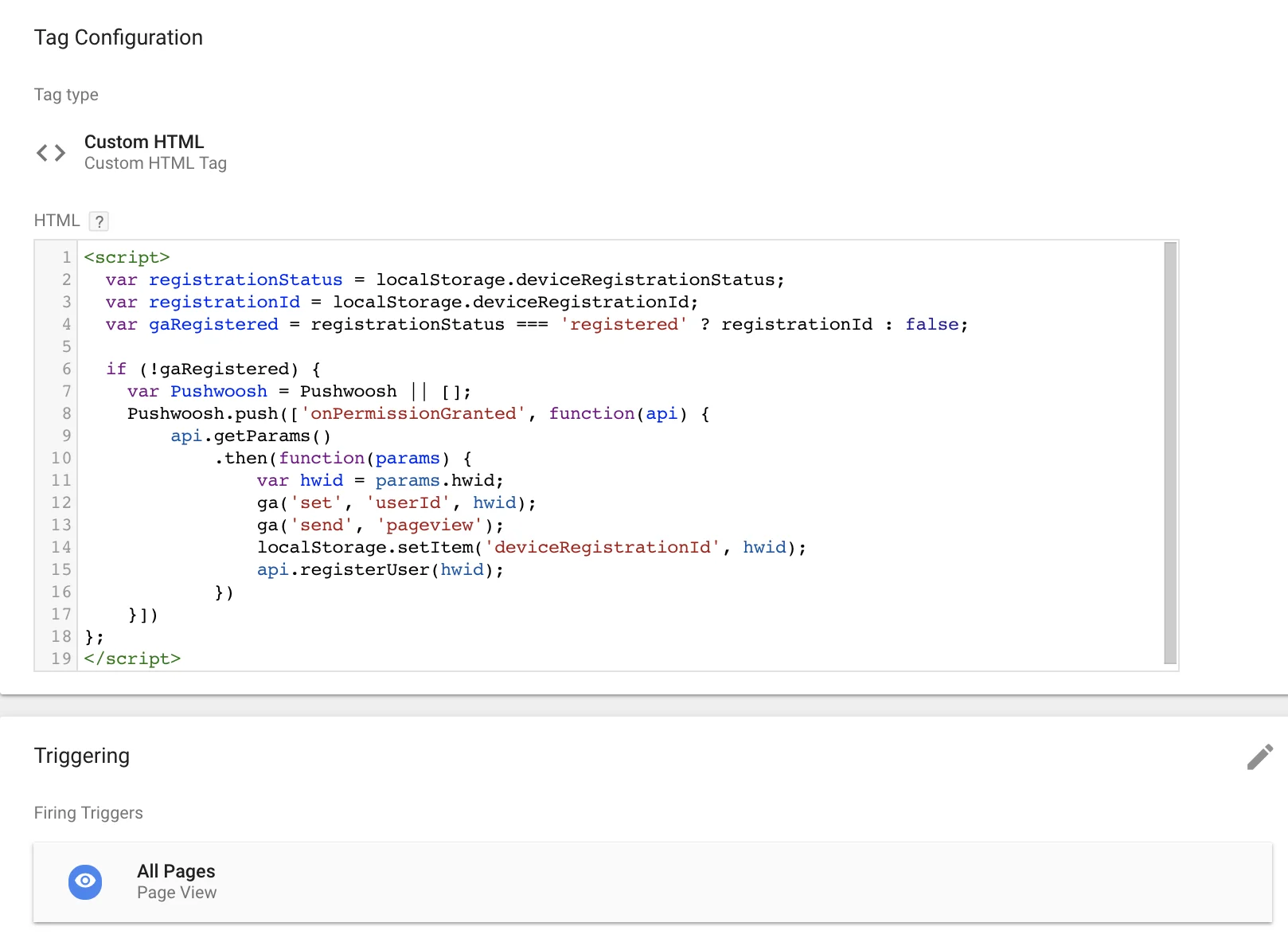
Создайте **Пользовательский тег HTML** (Custom HTML Tag), срабатывающий по триггеру **Все страницы** (All Pages).\
Используйте следующий код для настройки User ID, который будет сопоставлять данные пользователей между Pushwoosh и Google Analytics.
В приведенном ниже примере мы используем Pushwoosh Hardware ID (HWID) для настройки User ID. Вы можете использовать другой идентификатор, но имейте в виду, что нельзя указывать адреса электронной почты или любую другую личную информацию (PII) в User ID, так как это не соответствует [Политике конфиденциальности Google Analytics](https://policies.google.com/privacy).
```javascript title="JavaScript"
```
## Добавьте User ID в тег Page View
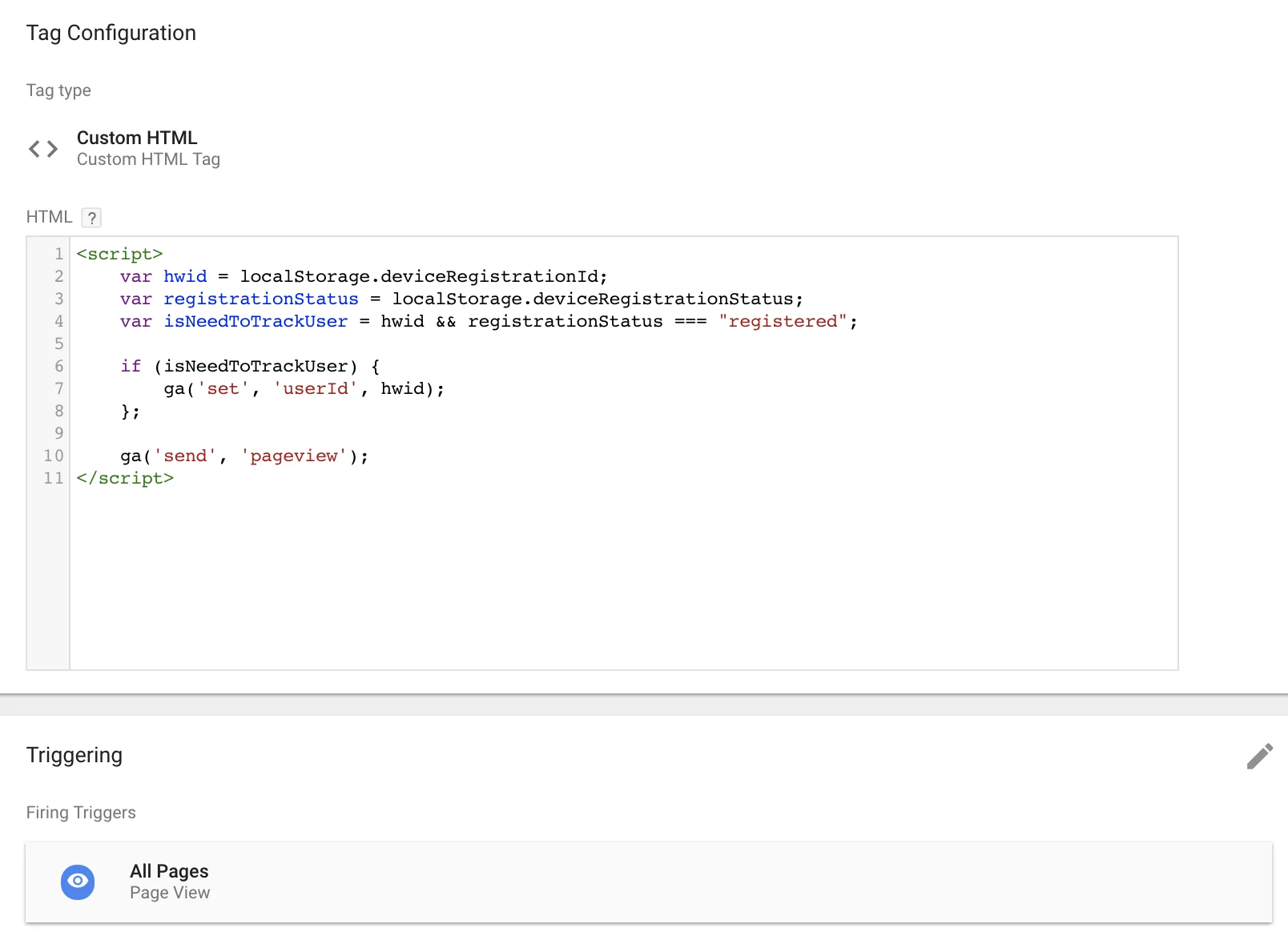
Измените ваш **тег Page View**, чтобы он включал User ID, если он известен для пользователя:
```javascript title="JavaScript"
```
## Протестируйте с помощью отчета о покрытии User ID
Чтобы протестировать интеграцию, используйте "Отчет о покрытии User ID":\
[https://support.google.com/analytics/answer/3123670](https://support.google.com/analytics/answer/3123670)
## Статистика по пользователям
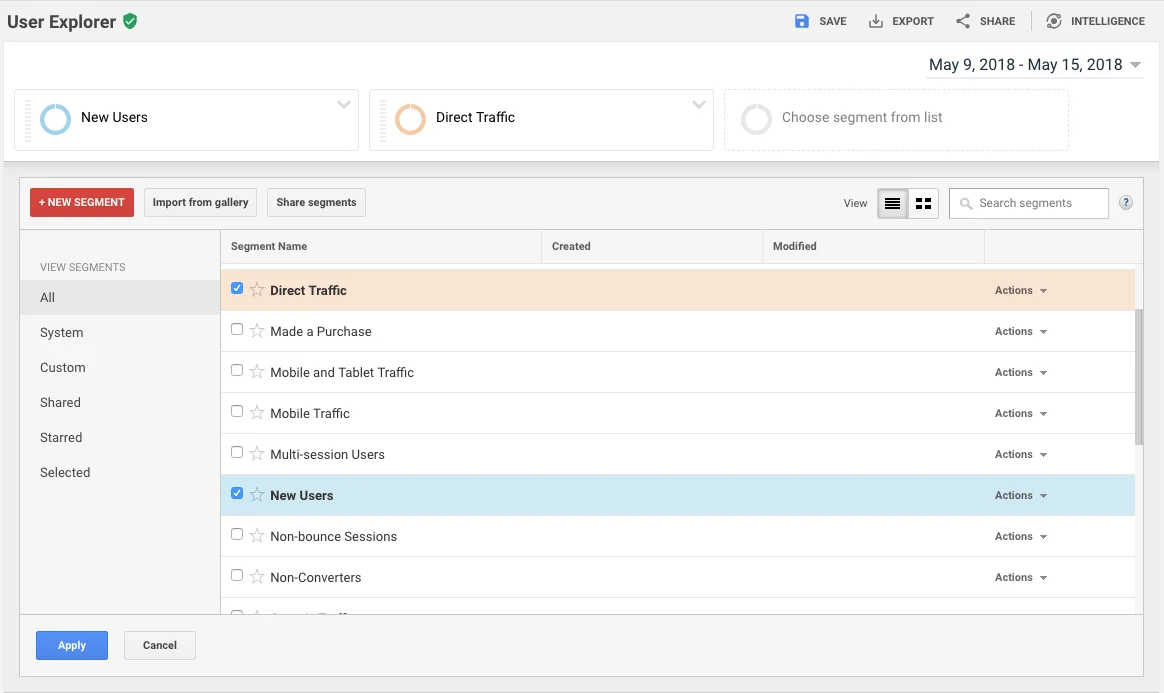
Выберите представление отчетов User ID в Google Analytics. Добавьте любые сегменты, чтобы анализировать вашу аудиторию.
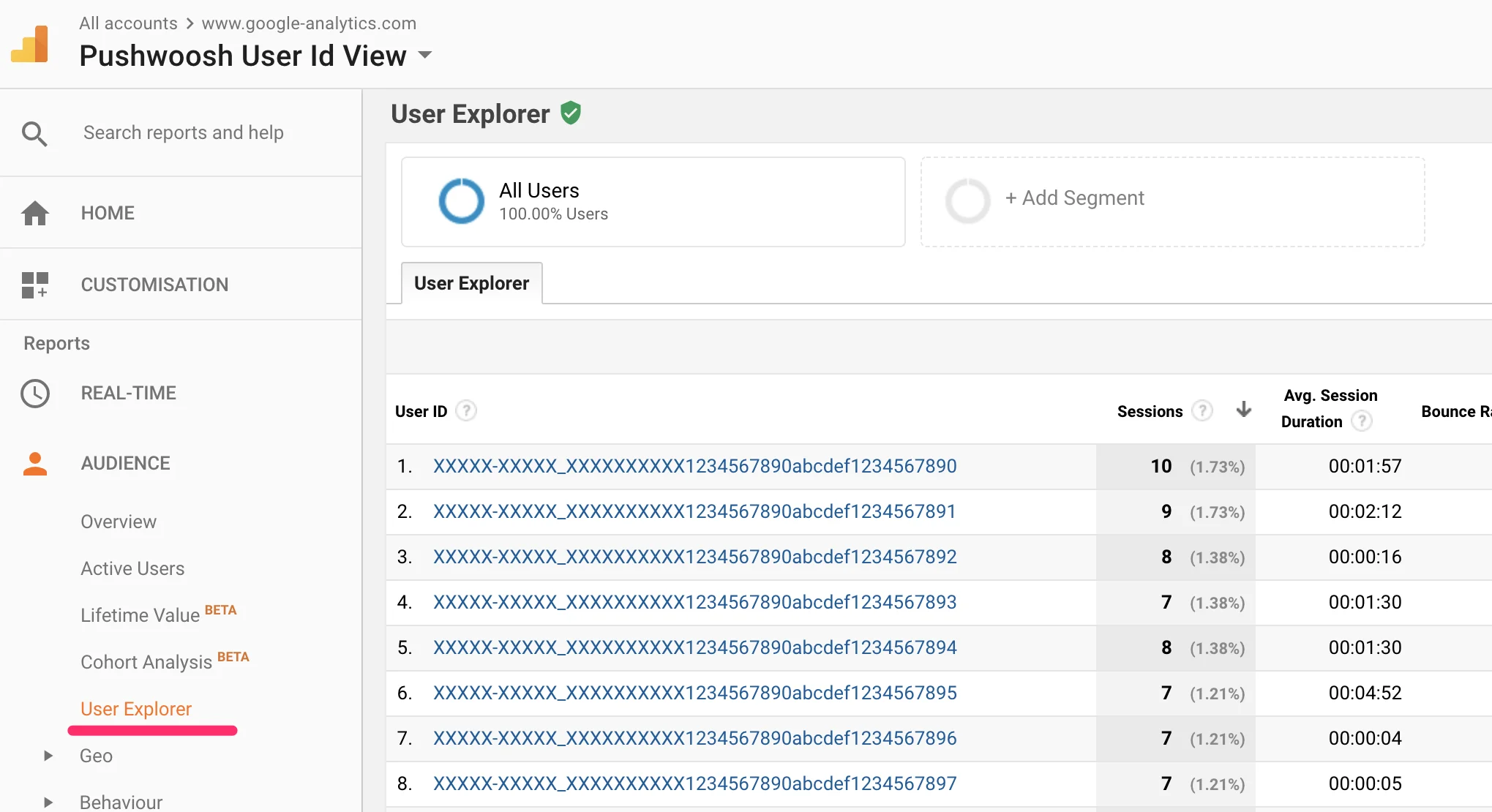
Вы увидите ваши User ID в столбце "User ID". Нажмите кнопку **Экспорт** и выберите опцию CSV, чтобы загрузить список User ID.
## Отправка push-уведомлений по User ID из GA
Чтобы отправить push-уведомление пользователям из вашей аудитории GA, используйте [разовую отправку push-уведомлений](/ru/product/messaging-channels/push-notifications/send-push-notifications/one-time-push/) и на шаге **Аудитория** выберите **Импортировать сегмент**. Загрузите CSV-файл, который вы экспортировали из Google Analytics, и сопоставьте столбец, содержащий User ID, с полем User ID. [Узнать больше](/ru/product/audience-data-and-segmentation/segmentation/create-segments/by-import/#how-to-import-a-segment)
 ## Добавьте User ID в тег Page View
Измените ваш **тег Page View**, чтобы он включал User ID, если он известен для пользователя:
```javascript title="JavaScript"
```
## Добавьте User ID в тег Page View
Измените ваш **тег Page View**, чтобы он включал User ID, если он известен для пользователя:
```javascript title="JavaScript"
```
 ## Протестируйте с помощью отчета о покрытии User ID
Чтобы протестировать интеграцию, используйте "Отчет о покрытии User ID":\
[https://support.google.com/analytics/answer/3123670](https://support.google.com/analytics/answer/3123670)
## Статистика по пользователям
Выберите представление отчетов User ID в Google Analytics. Добавьте любые сегменты, чтобы анализировать вашу аудиторию.
## Протестируйте с помощью отчета о покрытии User ID
Чтобы протестировать интеграцию, используйте "Отчет о покрытии User ID":\
[https://support.google.com/analytics/answer/3123670](https://support.google.com/analytics/answer/3123670)
## Статистика по пользователям
Выберите представление отчетов User ID в Google Analytics. Добавьте любые сегменты, чтобы анализировать вашу аудиторию.
 Вы увидите ваши User ID в столбце "User ID". Нажмите кнопку **Экспорт** и выберите опцию CSV, чтобы загрузить список User ID.
 ## Отправка push-уведомлений по User ID из GA
Чтобы отправить push-уведомление пользователям из вашей аудитории GA, используйте [разовую отправку push-уведомлений](/ru/product/messaging-channels/push-notifications/send-push-notifications/one-time-push/) и на шаге **Аудитория** выберите **Импортировать сегмент**. Загрузите CSV-файл, который вы экспортировали из Google Analytics, и сопоставьте столбец, содержащий User ID, с полем User ID. [Узнать больше](/ru/product/audience-data-and-segmentation/segmentation/create-segments/by-import/#how-to-import-a-segment)
## Отправка push-уведомлений по User ID из GA
Чтобы отправить push-уведомление пользователям из вашей аудитории GA, используйте [разовую отправку push-уведомлений](/ru/product/messaging-channels/push-notifications/send-push-notifications/one-time-push/) и на шаге **Аудитория** выберите **Импортировать сегмент**. Загрузите CSV-файл, который вы экспортировали из Google Analytics, и сопоставьте столбец, содержащий User ID, с полем User ID. [Узнать больше](/ru/product/audience-data-and-segmentation/segmentation/create-segments/by-import/#how-to-import-a-segment)