# Интеграция с Amplitude
[Amplitude](https://amplitude.com/), мощная платформа для аналитики продуктов, позволяет компаниям понимать поведение пользователей в реальном времени, отслеживать взаимодействия внутри продукта и получать ценные сведения о вовлеченности, удержании и доходах пользователей.
Интеграция Amplitude с Pushwoosh позволяет персонализировать кампании Pushwoosh с помощью данных Amplitude, запускать автоматизированные кампании на основе действий пользователей, анализировать производительность для постоянного улучшения и, в конечном итоге, повышать вовлеченность, сокращать отток клиентов и увеличивать доходы.
## Обзор интеграции
### Тип интеграции
**Назначение:** Данные отправляются из Amplitude в Pushwoosh.
### Предварительные требования
Чтобы настроить интеграцию Event Streaming и Cohort Sync из Amplitude в Pushwoosh, убедитесь, что выполнены следующие предварительные требования:
* У вас должен быть активный аккаунт Pushwoosh.
* Сгенерируйте [API Access Token](/ru/developer/api-reference/api-access-token) в Pushwoosh для отправки данных.
* Найдите ваш код приложения Pushwoosh (App Code) перед настройкой интеграции.
* Эта интеграция доступна только для клиентов Amplitude с платными тарифами.
* Для использования этой интеграции у вас должен быть платный тарифный план Pushwoosh.
### Глоссарий (сопоставление названий сущностей, если они отличаются)
**Когорты (Cohorts)** в Amplitude = **Сегменты (Segments)** в Pushwoosh
### Синхронизируемые сущности
* События (Events)
* Теги (Tags)
* Сегменты (Segments)
### Как работает интеграция?
Интеграция Amplitude с Pushwoosh работает путем синхронизации данных между двумя платформами для улучшения вовлеченности и сегментации пользователей. Ниже приведено подробное описание того, как это работает:
##### Передача данных
- **События (Events)**: Amplitude отправляет данные о событиях в Pushwoosh. Каждое событие содержит идентификатор пользователя (`external_id`), код приложения (`app_id`), временную метку (`created_at`) и дополнительные атрибуты (`attributes`).
- **Теги (Tags)**: Pushwoosh получает теги, связанные с профилями пользователей. Эти теги отправляются с идентификатором пользователя (`external_id`), кодом приложения (`app_id`) и свойствами тега (`properties`).
- **Сегменты (Segments)**: Сегменты импортируются аналогично тому, как Pushwoosh обрабатывает импорт из CSV. Пользователи добавляются в сегменты или удаляются из них с помощью запросов.
##### Поток данных
- **События и теги**: Данные отправляются из Amplitude в Pushwoosh на основе взаимодействий или атрибутов пользователей, отслеживаемых в Amplitude. События и теги создаются или обновляются в Pushwoosh в соответствии с конфигурацией и сопоставлениями, настроенными в Amplitude.
- **Сегменты**: Сегменты создаются в Pushwoosh, когда Amplitude делает запрос. Pushwoosh генерирует уникальный идентификатор для каждого сегмента, который Amplitude использует для управления сегментом путем добавления или удаления пользователей.
##### Запросы
Запросы отправляются на определенные конечные точки в Pushwoosh для обработки событий, атрибутов пользователей и обновлений сегментов. Каждый запрос требует аутентификации и имеет определенные заголовки и форматы полезной нагрузки.
### Сценарии использования
##### Отслеживание событий
Отслеживайте действия и взаимодействия пользователей из Amplitude и отправляйте эти события в Pushwoosh для запуска уведомлений или обновлений.
##### Тегирование пользователей
Присваивайте теги пользователям на основе их поведения или атрибутов в Amplitude. Эти теги можно использовать в Pushwoosh для целевых сообщений или сегментации.
##### Управление сегментами
Создавайте и управляйте сегментами пользователей в Pushwoosh на основе данных и сегментов, настроенных в Amplitude. Это помогает нацеливать персонализированные сообщения на определенные группы пользователей.
##### Автоматизированное управление пользователями
Автоматически добавляйте или удаляйте пользователей из сегментов на основе их действий или атрибутов в Amplitude, обеспечивая актуальность сегментации в Pushwoosh.
## Настройка интеграции
### Синхронизация когорт (Cohort sync)
##### Настройка в Pushwoosh
1. В Pushwoosh перейдите в **Settings > Integrations**.
2. Нажмите **Add Integration**, затем найдите и добавьте **Amplitude**.
3. Скопируйте **API Key** и **App Code** из Pushwoosh в буфер обмена.
##### Настройка в Amplitude
Чтобы настроить Amplitude для интеграции, выполните следующие шаги:
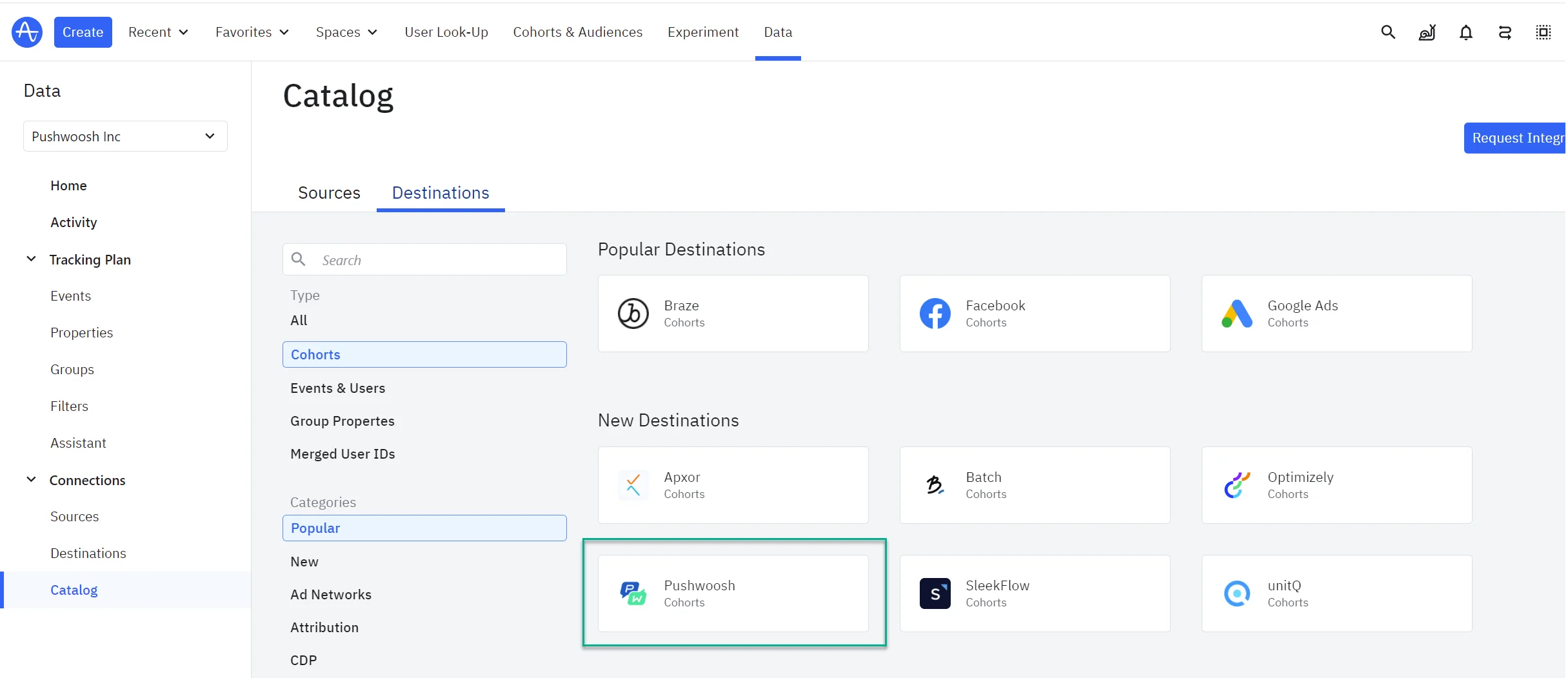
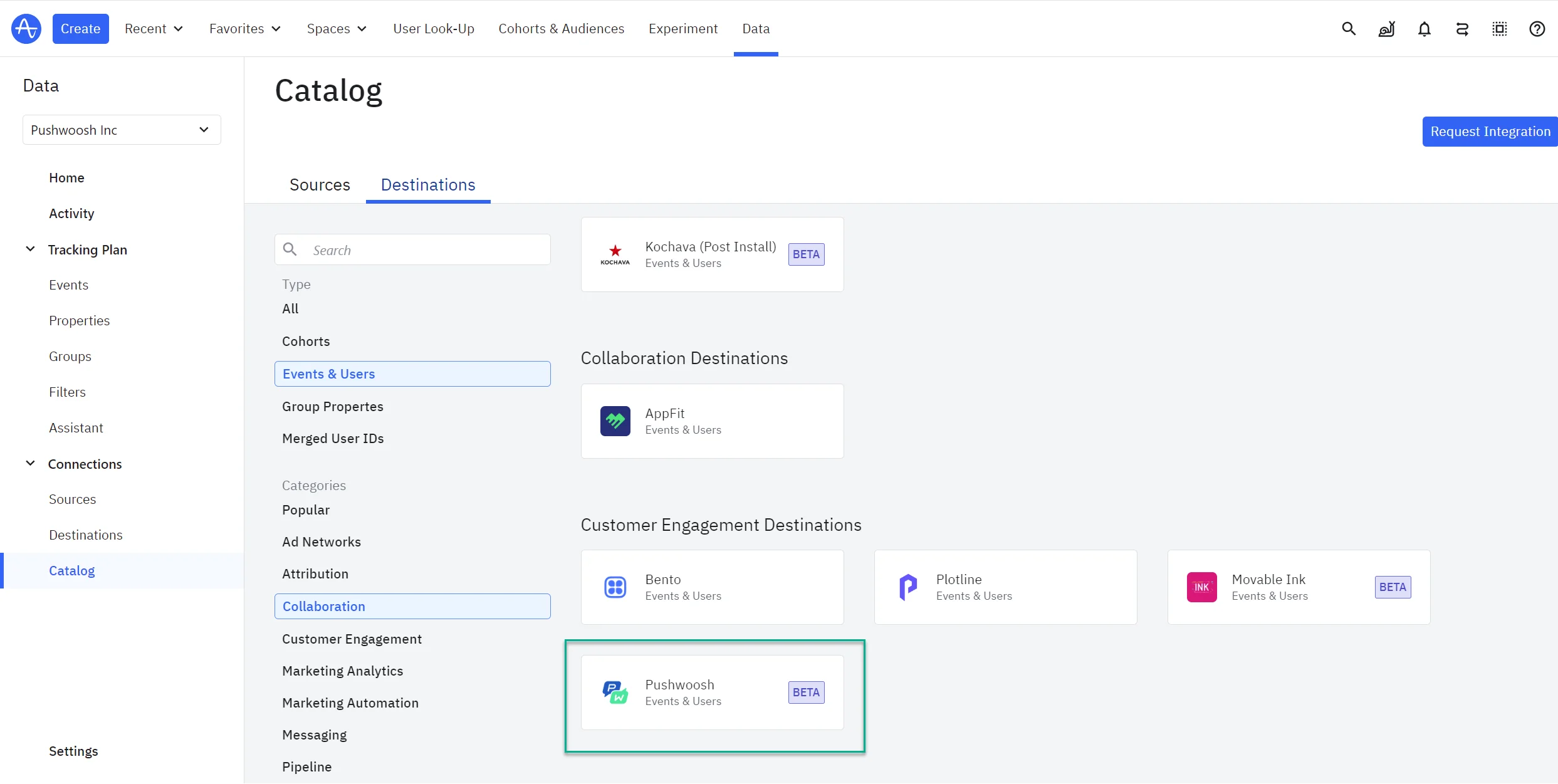
1. В Amplitude в разделе **Data** перейдите в **Catalog** и выберите **Destinations**.
2. В разделе Cohort найдите и нажмите **Pushwoosh**.
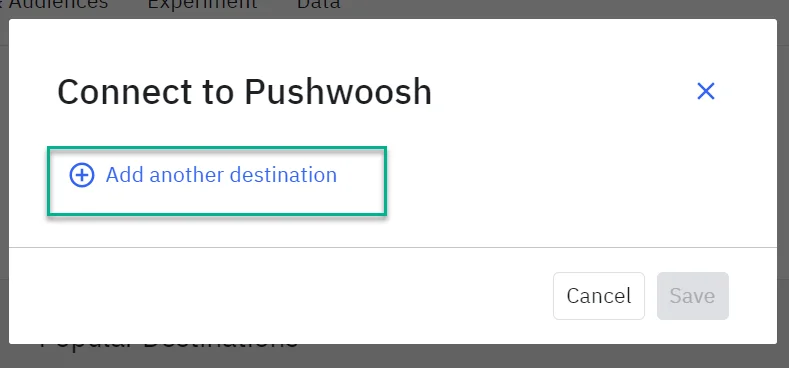
3. Нажмите **Add another destination**.
4. Укажите имя и вставьте API-ключ, скопированный из Pushwoosh.
5. Сопоставьте поле User ID в Amplitude с полем User ID в Pushwoosh.
6. По завершении сохраните настройки.
##### Отправка когорты
Чтобы синхронизировать вашу первую когорту, выполните следующие шаги:
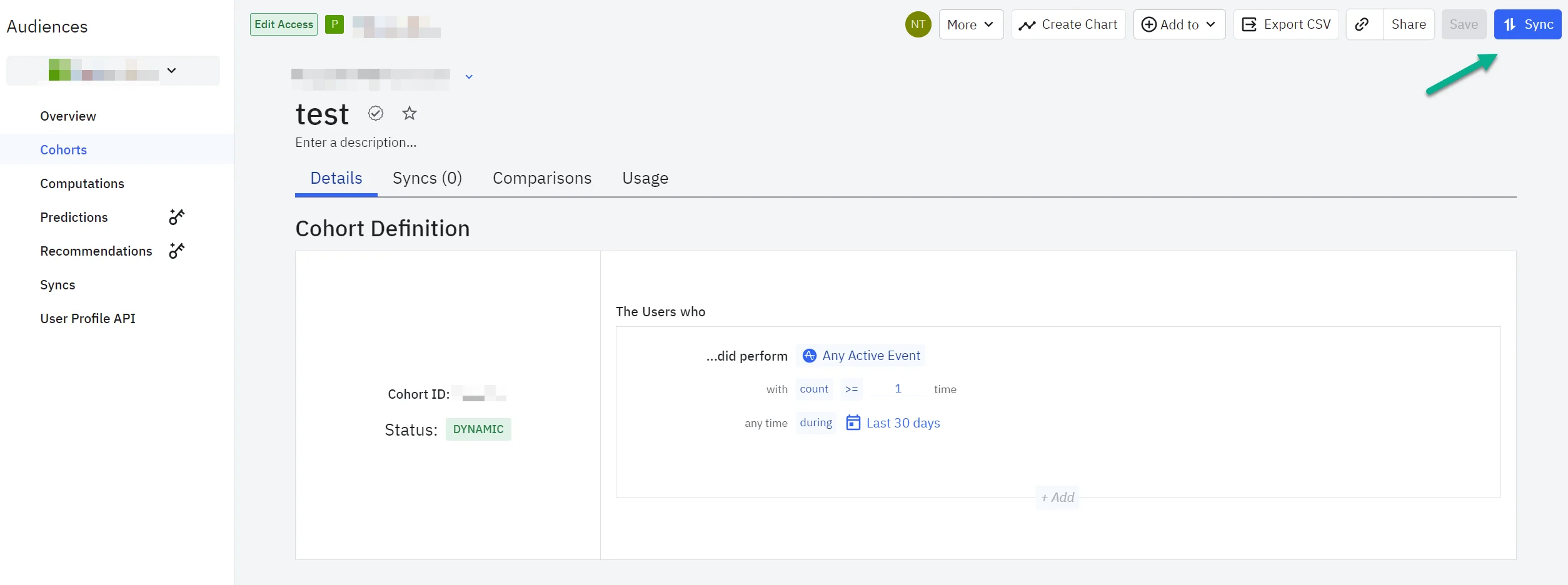
1. В Amplitude откройте когорту, которую вы хотите синхронизировать, затем нажмите **Sync**.
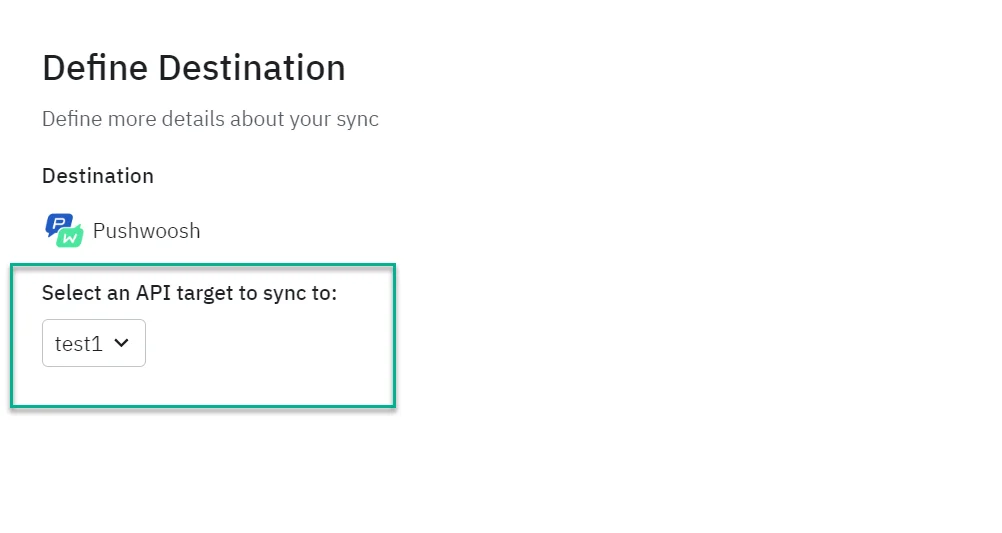
2. Выберите **Pushwoosh** и выберите аккаунт, с которым вы хотите синхронизироваться. Затем нажмите **Next**.
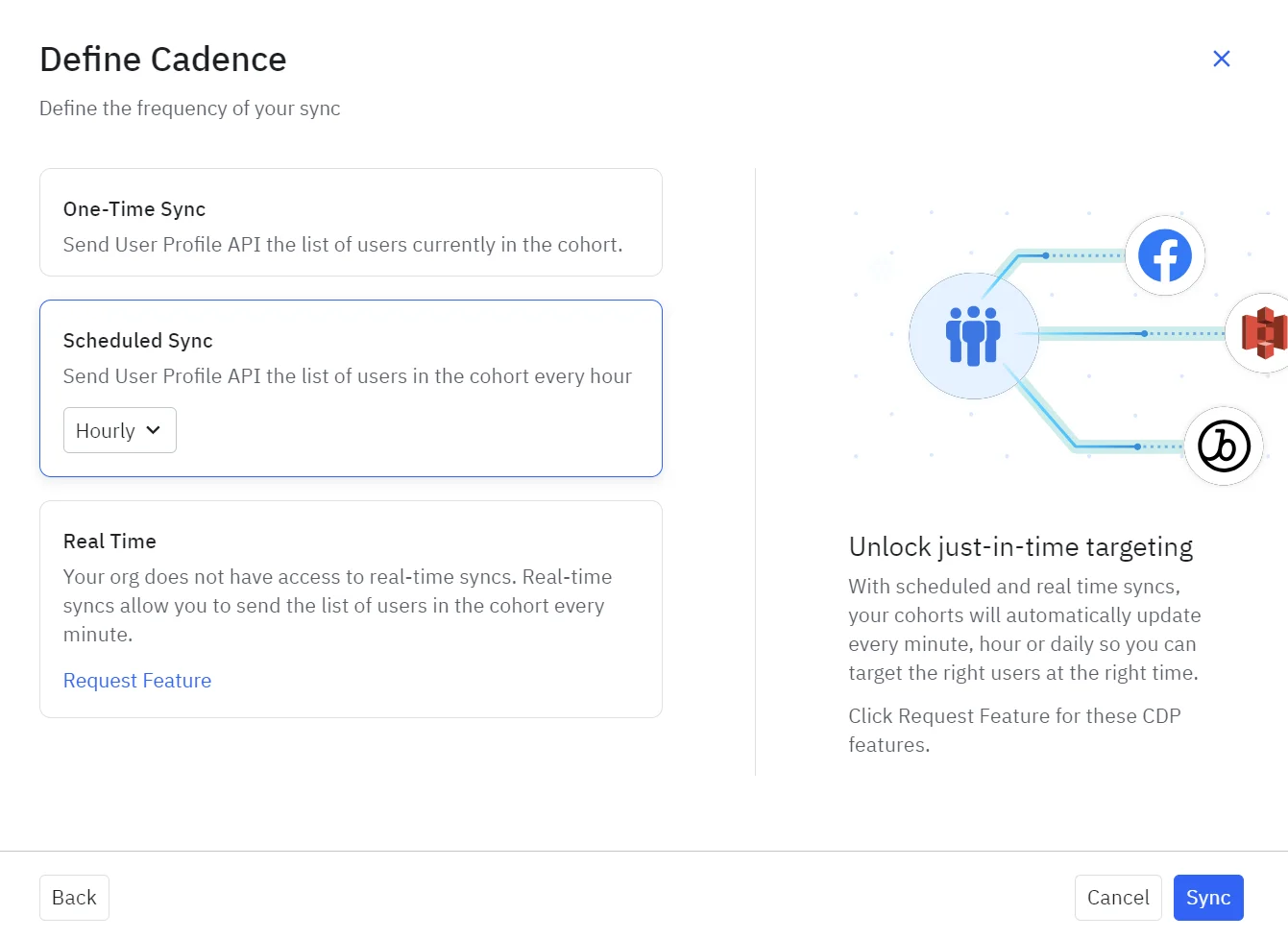
3. Определите частоту синхронизации и сохраните конфигурации.
### Потоковая передача событий (Event streaming)
##### Настройка в Pushwoosh
1. Получите ваш API-ключ Pushwoosh.
2. Найдите код приложения (App Code) в вашем аккаунте Pushwoosh.
##### Настройка в Amplitude
1. В Amplitude перейдите в **Data Destinations** и найдите **Pushwoosh - Event Stream**.
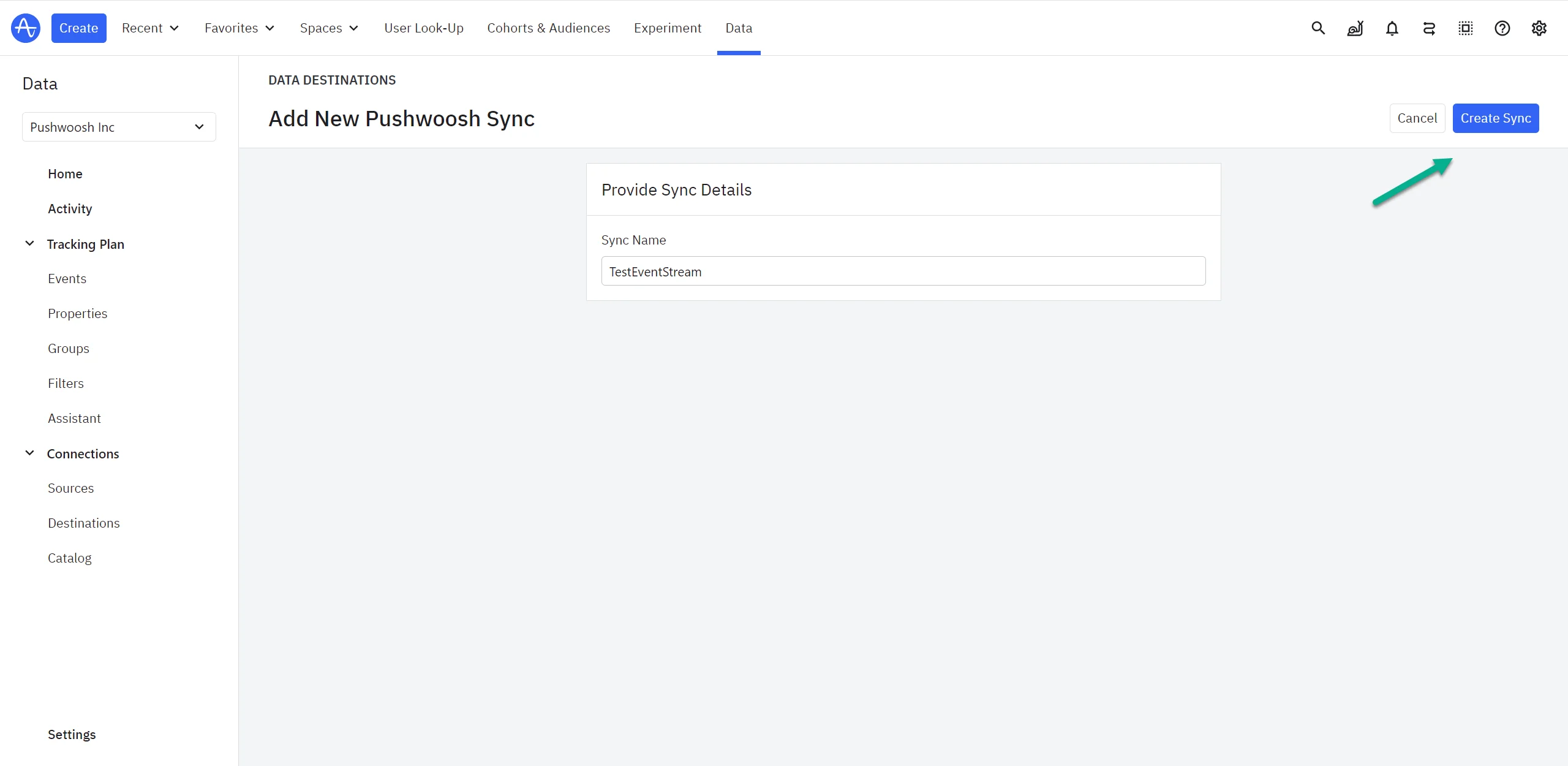
2. Введите имя для синхронизации и нажмите **Create Sync**.
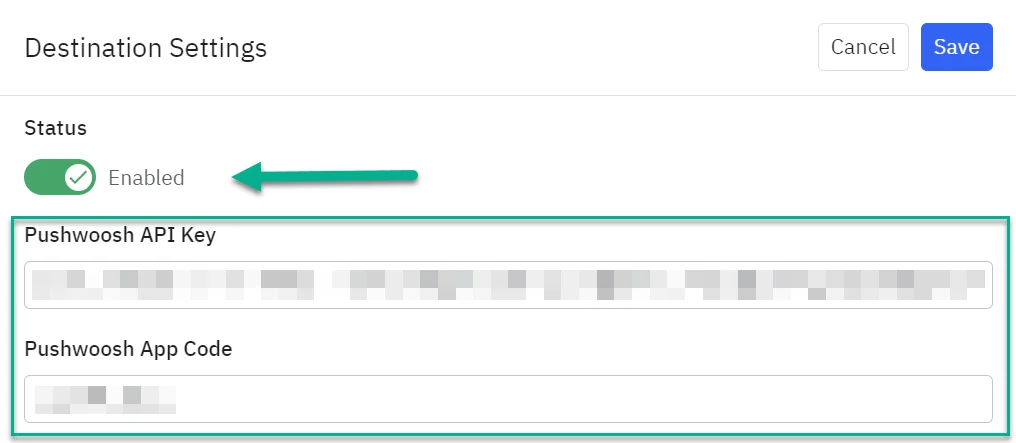
3. Измените статус с **Disabled** на **Enabled** и вставьте ваш API Access Token и App Code из Pushwoosh.
4. В левом выпадающем списке выберите свойство пользователя Amplitude, которое соответствует вашему UserID в Pushwoosh.
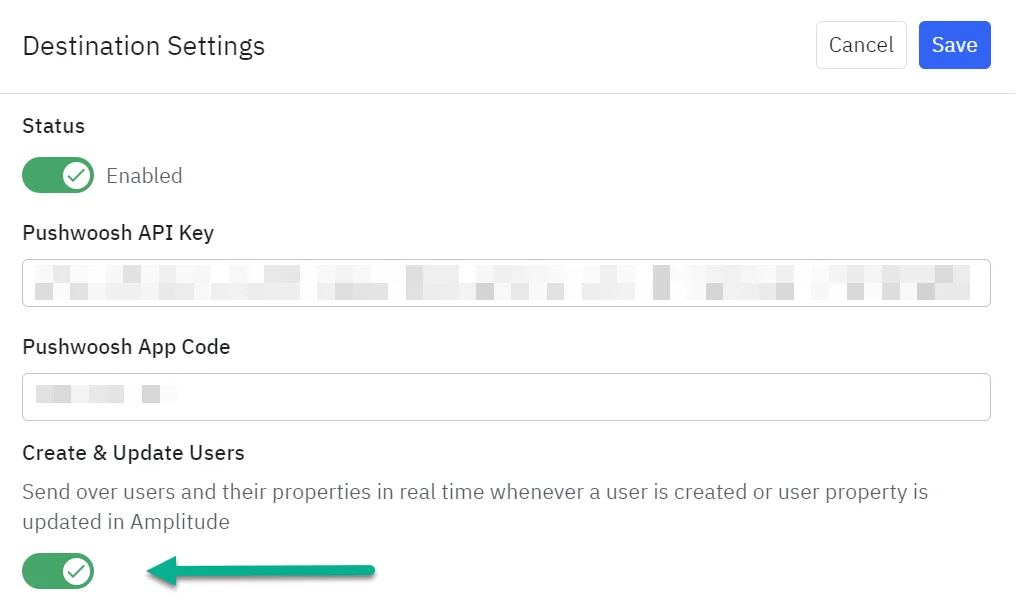
5. (Опционально) Включите переключатель **Create & Update users**, если вы хотите отправлять пользователей и их свойства в реальном времени, когда Amplitude создает или обновляет свойство пользователя.
6. Включите **Send Events** ("Events are sent to Pushwoosh"), если вы хотите передавать события в Pushwoosh. Это автоматически перенаправит события в Pushwoosh по мере их поступления в Amplitude. События не отправляются по расписанию или по запросу с помощью этой интеграции.
8. Затем выберите, какие события вы хотите отправлять, в разделе **Select and Filter Events**. Выбирайте только те события, которые вам нужны в Pushwoosh; преобразованные события не поддерживаются.
9. После завершения включите назначение и нажмите **Save**.
## Как узнать, что интеграция работает?
Чтобы убедиться, что интеграция Amplitude и Pushwoosh функционирует правильно, вы можете использовать следующие методы:
##### Мониторинг панели управления Pushwoosh
- **События и теги**: Проверьте панель управления Pushwoosh, чтобы увидеть, появляются ли события и теги, отправленные из Amplitude, как ожидалось. Ищите недавние действия или обновления, связанные с вашими событиями и тегами.
- **Сегменты**: Убедитесь, что сегменты создаются, обновляются или изменяются на основе данных из Amplitude. Убедитесь, что количество пользователей и членство в сегментах отражают ожидаемые изменения.
##### Проверка ответов API
- **Успешные ответы**: Убедитесь, что вы получаете ответы `200 OK` от конечных точек API Pushwoosh. Хотя тело ответа может не всегда присутствовать, статус `200 OK` указывает на то, что запрос был успешно получен.
- **Ответы об ошибках**: Проанализируйте любые ответы об ошибках или коды состояния, отличные от `200 OK`, чтобы найти подсказки, если что-то не работает. Распространенные ошибки могут включать `400 Bad Request`, `401 Unauthorized` или `500 Internal Server Error`.
##### Логирование запросов и ответов
- **Логи запросов**: Ведите логи исходящих запросов из Amplitude и входящих ответов от Pushwoosh. Проверяйте эти логи, чтобы убедиться, что запросы отформатированы правильно, а ответы соответствуют ожиданиям.
- **Логирование ошибок**: Внедрите логирование ошибок для фиксации любых проблем во время передачи данных или процессов интеграции.
##### Тестирование с использованием образцов данных
- **Отправка тестовых событий/тегов**: Создайте и отправьте тестовые события и теги из Amplitude в Pushwoosh. Убедитесь, что эти тестовые записи правильно отображаются в Pushwoosh и вызывают ожидаемое поведение.
- **Симуляция действий пользователя**: Выполните действия в Amplitude, которые должны вызывать определенные события или обновления в Pushwoosh. Проверьте, приводят ли эти действия к ожидаемым изменениям в Pushwoosh.
##### Использование инструментов мониторинга
- **Мониторинг интеграции**: Используйте инструменты или сервисы мониторинга, которые могут отслеживать состояние и производительность интеграции. Эти инструменты могут оповещать вас о проблемах или сбоях в реальном времени.
- **Аналитика и отчетность**: Используйте функции аналитики в Amplitude и Pushwoosh для анализа потока данных и производительности интеграции.
##### Просмотр документации по интеграции
- **Проверка конфигурации**: Дважды проверьте конфигурацию интеграции как в Amplitude, так и в Pushwoosh, чтобы убедиться, что все настройки и сопоставления применены правильно.
- **Обновления документации**: Следите за любыми изменениями или обновлениями в документации по интеграции, которые могут повлиять на функциональность.
##### Обращение в службу поддержки
Если вы сталкиваетесь с постоянными проблемами или несоответствиями, обратитесь за помощью в службы поддержки Amplitude или Pushwoosh. Предоставьте им подробную информацию о настройке интеграции и любые логи ошибок для более быстрого решения проблемы.
## Устранение неполадок
##### Проблемы с интеграцией
- **Событие не появляется в Pushwoosh**: Убедитесь, что событие правильно сопоставлено, и проверьте, что код приложения Pushwoosh и токен API настроены правильно.
- **Теги не синхронизируются**: Убедитесь, что теги отформатированы правильно и что все необходимые данные для аутентификации включены в запрос.
##### Проблемы с сегментами
- **Сегмент не создан**: Проверьте, что запрос на создание сегмента отформатирован правильно и что токен API Pushwoosh действителен.
- **Пользователи не добавляются/удаляются**: Убедитесь, что идентификаторы пользователей указаны правильно и что идентификатор сегмента действителен. Убедитесь, что полезная нагрузка запроса отформатирована правильно.
##### Проблемы с ответами
- **Отсутствует тело ответа**: Если вы получаете ответ `200 OK`, но без тела ответа, убедитесь, что запрос был правильно отформатирован и что данные были отправлены корректно.
## FAQ
### Что делать, если я получаю ошибку `400 Bad Request`?
Проверьте тело запроса на наличие ошибок форматирования или отсутствующих полей. Убедитесь, что все обязательные поля включены и правильно отформатированы.
### Как я могу проверить, работает ли интеграция?
Проверьте панель управления Pushwoosh на наличие входящих событий, тегов и обновлений сегментов. Вы также можете отслеживать логи или ответы от конечных точек API для проверки успешной передачи данных.
### Могу ли я настраивать события или теги, отправляемые в Pushwoosh?
Да, вы можете настраивать события и теги в конфигурации Amplitude. Убедитесь, что данные соответствуют ожидаемому формату Pushwoosh.
### Как часто синхронизируются данные между Amplitude и Pushwoosh?
Данные синхронизируются в реальном времени или почти в реальном времени на основе запросов, сделанных из Amplitude. Убедитесь, что ваша конфигурация поддерживает желаемую частоту обновлений.
### Где я могу найти дополнительную информацию или поддержку по этой интеграции?
Обратитесь к официальной документации Amplitude и Pushwoosh. За дополнительной помощью свяжитесь с соответствующими командами поддержки.
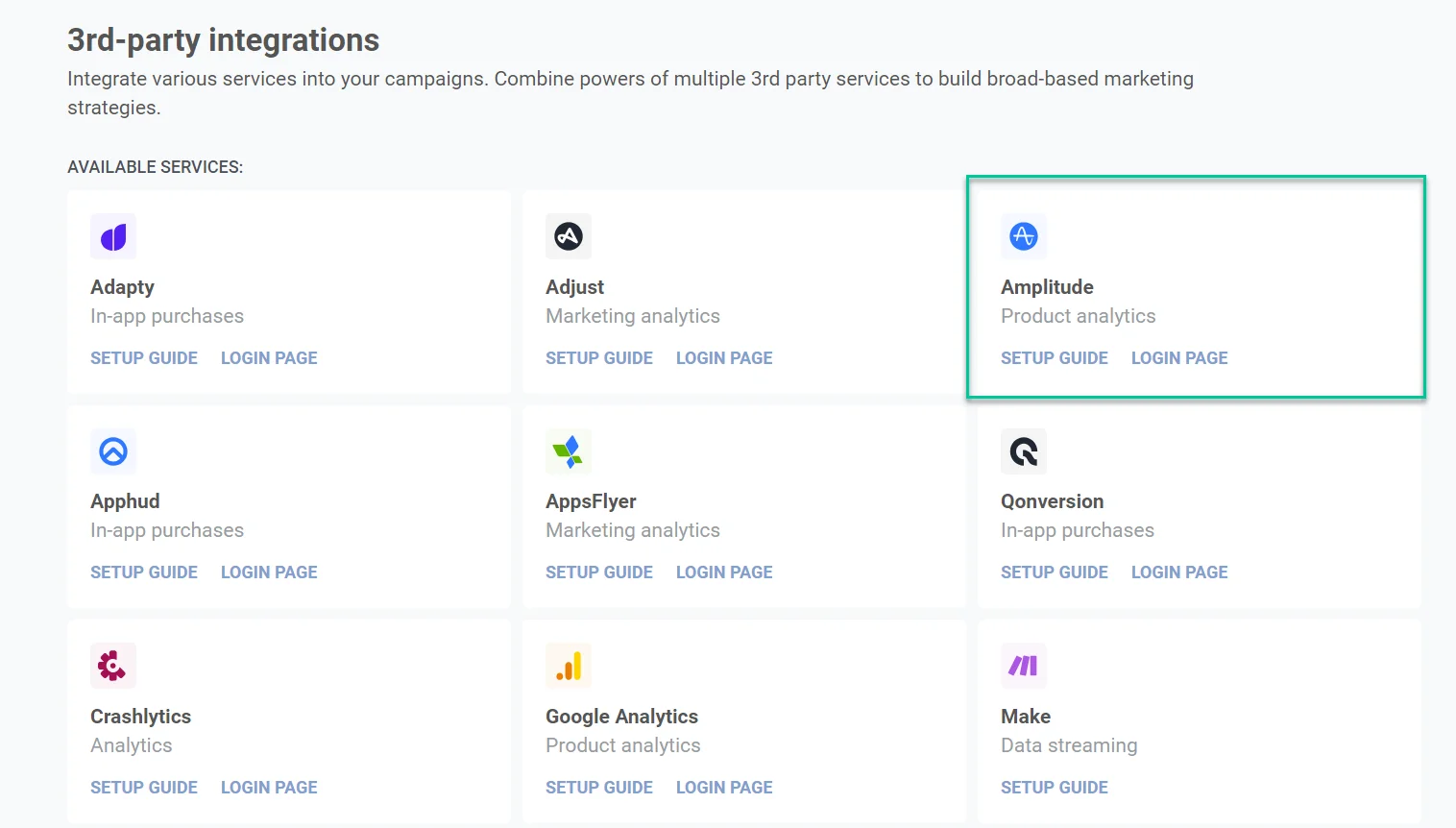 3. Скопируйте **API Key** и **App Code** из Pushwoosh в буфер обмена.
##### Настройка в Amplitude
Чтобы настроить Amplitude для интеграции, выполните следующие шаги:
1. В Amplitude в разделе **Data** перейдите в **Catalog** и выберите **Destinations**.
2. В разделе Cohort найдите и нажмите **Pushwoosh**.
3. Скопируйте **API Key** и **App Code** из Pushwoosh в буфер обмена.
##### Настройка в Amplitude
Чтобы настроить Amplitude для интеграции, выполните следующие шаги:
1. В Amplitude в разделе **Data** перейдите в **Catalog** и выберите **Destinations**.
2. В разделе Cohort найдите и нажмите **Pushwoosh**.
 3. Нажмите **Add another destination**.
 4. Укажите имя и вставьте API-ключ, скопированный из Pushwoosh.
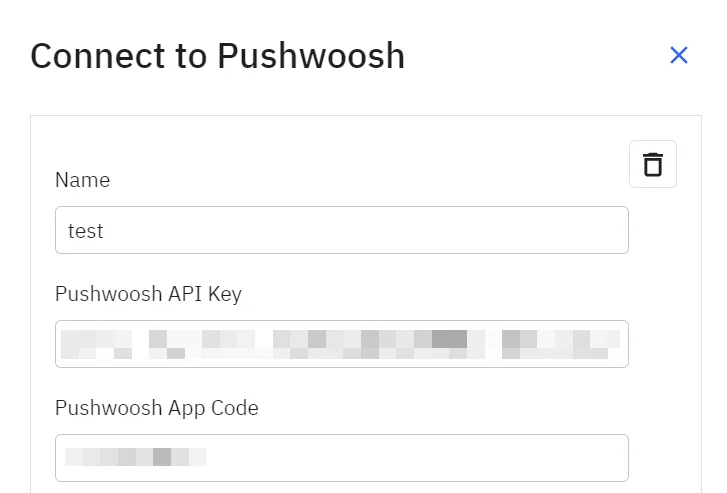 5. Сопоставьте поле User ID в Amplitude с полем User ID в Pushwoosh.
6. По завершении сохраните настройки.
##### Отправка когорты
Чтобы синхронизировать вашу первую когорту, выполните следующие шаги:
1. В Amplitude откройте когорту, которую вы хотите синхронизировать, затем нажмите **Sync**.
5. Сопоставьте поле User ID в Amplitude с полем User ID в Pushwoosh.
6. По завершении сохраните настройки.
##### Отправка когорты
Чтобы синхронизировать вашу первую когорту, выполните следующие шаги:
1. В Amplitude откройте когорту, которую вы хотите синхронизировать, затем нажмите **Sync**.
 2. Выберите **Pushwoosh** и выберите аккаунт, с которым вы хотите синхронизироваться. Затем нажмите **Next**.
 3. Определите частоту синхронизации и сохраните конфигурации.
 ### Потоковая передача событий (Event streaming)
##### Настройка в Pushwoosh
1. Получите ваш API-ключ Pushwoosh.
2. Найдите код приложения (App Code) в вашем аккаунте Pushwoosh.
##### Настройка в Amplitude
1. В Amplitude перейдите в **Data Destinations** и найдите **Pushwoosh - Event Stream**.
### Потоковая передача событий (Event streaming)
##### Настройка в Pushwoosh
1. Получите ваш API-ключ Pushwoosh.
2. Найдите код приложения (App Code) в вашем аккаунте Pushwoosh.
##### Настройка в Amplitude
1. В Amplitude перейдите в **Data Destinations** и найдите **Pushwoosh - Event Stream**.
 2. Введите имя для синхронизации и нажмите **Create Sync**.
 3. Измените статус с **Disabled** на **Enabled** и вставьте ваш API Access Token и App Code из Pushwoosh.
 4. В левом выпадающем списке выберите свойство пользователя Amplitude, которое соответствует вашему UserID в Pushwoosh.
5. (Опционально) Включите переключатель **Create & Update users**, если вы хотите отправлять пользователей и их свойства в реальном времени, когда Amplitude создает или обновляет свойство пользователя.
4. В левом выпадающем списке выберите свойство пользователя Amplitude, которое соответствует вашему UserID в Pushwoosh.
5. (Опционально) Включите переключатель **Create & Update users**, если вы хотите отправлять пользователей и их свойства в реальном времени, когда Amplitude создает или обновляет свойство пользователя.
 6. Включите **Send Events** ("Events are sent to Pushwoosh"), если вы хотите передавать события в Pushwoosh. Это автоматически перенаправит события в Pushwoosh по мере их поступления в Amplitude. События не отправляются по расписанию или по запросу с помощью этой интеграции.
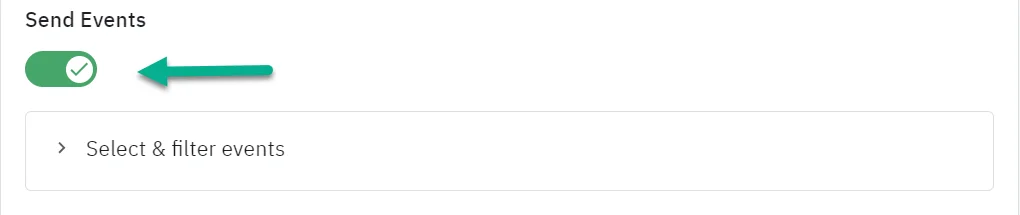 8. Затем выберите, какие события вы хотите отправлять, в разделе **Select and Filter Events**. Выбирайте только те события, которые вам нужны в Pushwoosh; преобразованные события не поддерживаются.
9. После завершения включите назначение и нажмите **Save**.
## Как узнать, что интеграция работает?
Чтобы убедиться, что интеграция Amplitude и Pushwoosh функционирует правильно, вы можете использовать следующие методы:
##### Мониторинг панели управления Pushwoosh
- **События и теги**: Проверьте панель управления Pushwoosh, чтобы увидеть, появляются ли события и теги, отправленные из Amplitude, как ожидалось. Ищите недавние действия или обновления, связанные с вашими событиями и тегами.
- **Сегменты**: Убедитесь, что сегменты создаются, обновляются или изменяются на основе данных из Amplitude. Убедитесь, что количество пользователей и членство в сегментах отражают ожидаемые изменения.
##### Проверка ответов API
- **Успешные ответы**: Убедитесь, что вы получаете ответы `200 OK` от конечных точек API Pushwoosh. Хотя тело ответа может не всегда присутствовать, статус `200 OK` указывает на то, что запрос был успешно получен.
- **Ответы об ошибках**: Проанализируйте любые ответы об ошибках или коды состояния, отличные от `200 OK`, чтобы найти подсказки, если что-то не работает. Распространенные ошибки могут включать `400 Bad Request`, `401 Unauthorized` или `500 Internal Server Error`.
##### Логирование запросов и ответов
- **Логи запросов**: Ведите логи исходящих запросов из Amplitude и входящих ответов от Pushwoosh. Проверяйте эти логи, чтобы убедиться, что запросы отформатированы правильно, а ответы соответствуют ожиданиям.
- **Логирование ошибок**: Внедрите логирование ошибок для фиксации любых проблем во время передачи данных или процессов интеграции.
##### Тестирование с использованием образцов данных
- **Отправка тестовых событий/тегов**: Создайте и отправьте тестовые события и теги из Amplitude в Pushwoosh. Убедитесь, что эти тестовые записи правильно отображаются в Pushwoosh и вызывают ожидаемое поведение.
- **Симуляция действий пользователя**: Выполните действия в Amplitude, которые должны вызывать определенные события или обновления в Pushwoosh. Проверьте, приводят ли эти действия к ожидаемым изменениям в Pushwoosh.
##### Использование инструментов мониторинга
- **Мониторинг интеграции**: Используйте инструменты или сервисы мониторинга, которые могут отслеживать состояние и производительность интеграции. Эти инструменты могут оповещать вас о проблемах или сбоях в реальном времени.
- **Аналитика и отчетность**: Используйте функции аналитики в Amplitude и Pushwoosh для анализа потока данных и производительности интеграции.
##### Просмотр документации по интеграции
- **Проверка конфигурации**: Дважды проверьте конфигурацию интеграции как в Amplitude, так и в Pushwoosh, чтобы убедиться, что все настройки и сопоставления применены правильно.
- **Обновления документации**: Следите за любыми изменениями или обновлениями в документации по интеграции, которые могут повлиять на функциональность.
##### Обращение в службу поддержки
Если вы сталкиваетесь с постоянными проблемами или несоответствиями, обратитесь за помощью в службы поддержки Amplitude или Pushwoosh. Предоставьте им подробную информацию о настройке интеграции и любые логи ошибок для более быстрого решения проблемы.
## Устранение неполадок
##### Проблемы с интеграцией
- **Событие не появляется в Pushwoosh**: Убедитесь, что событие правильно сопоставлено, и проверьте, что код приложения Pushwoosh и токен API настроены правильно.
- **Теги не синхронизируются**: Убедитесь, что теги отформатированы правильно и что все необходимые данные для аутентификации включены в запрос.
##### Проблемы с сегментами
- **Сегмент не создан**: Проверьте, что запрос на создание сегмента отформатирован правильно и что токен API Pushwoosh действителен.
- **Пользователи не добавляются/удаляются**: Убедитесь, что идентификаторы пользователей указаны правильно и что идентификатор сегмента действителен. Убедитесь, что полезная нагрузка запроса отформатирована правильно.
##### Проблемы с ответами
- **Отсутствует тело ответа**: Если вы получаете ответ `200 OK`, но без тела ответа, убедитесь, что запрос был правильно отформатирован и что данные были отправлены корректно.
## FAQ
### Что делать, если я получаю ошибку `400 Bad Request`?
Проверьте тело запроса на наличие ошибок форматирования или отсутствующих полей. Убедитесь, что все обязательные поля включены и правильно отформатированы.
### Как я могу проверить, работает ли интеграция?
Проверьте панель управления Pushwoosh на наличие входящих событий, тегов и обновлений сегментов. Вы также можете отслеживать логи или ответы от конечных точек API для проверки успешной передачи данных.
### Могу ли я настраивать события или теги, отправляемые в Pushwoosh?
Да, вы можете настраивать события и теги в конфигурации Amplitude. Убедитесь, что данные соответствуют ожидаемому формату Pushwoosh.
### Как часто синхронизируются данные между Amplitude и Pushwoosh?
Данные синхронизируются в реальном времени или почти в реальном времени на основе запросов, сделанных из Amplitude. Убедитесь, что ваша конфигурация поддерживает желаемую частоту обновлений.
### Где я могу найти дополнительную информацию или поддержку по этой интеграции?
Обратитесь к официальной документации Amplitude и Pushwoosh. За дополнительной помощью свяжитесь с соответствующими командами поддержки.
8. Затем выберите, какие события вы хотите отправлять, в разделе **Select and Filter Events**. Выбирайте только те события, которые вам нужны в Pushwoosh; преобразованные события не поддерживаются.
9. После завершения включите назначение и нажмите **Save**.
## Как узнать, что интеграция работает?
Чтобы убедиться, что интеграция Amplitude и Pushwoosh функционирует правильно, вы можете использовать следующие методы:
##### Мониторинг панели управления Pushwoosh
- **События и теги**: Проверьте панель управления Pushwoosh, чтобы увидеть, появляются ли события и теги, отправленные из Amplitude, как ожидалось. Ищите недавние действия или обновления, связанные с вашими событиями и тегами.
- **Сегменты**: Убедитесь, что сегменты создаются, обновляются или изменяются на основе данных из Amplitude. Убедитесь, что количество пользователей и членство в сегментах отражают ожидаемые изменения.
##### Проверка ответов API
- **Успешные ответы**: Убедитесь, что вы получаете ответы `200 OK` от конечных точек API Pushwoosh. Хотя тело ответа может не всегда присутствовать, статус `200 OK` указывает на то, что запрос был успешно получен.
- **Ответы об ошибках**: Проанализируйте любые ответы об ошибках или коды состояния, отличные от `200 OK`, чтобы найти подсказки, если что-то не работает. Распространенные ошибки могут включать `400 Bad Request`, `401 Unauthorized` или `500 Internal Server Error`.
##### Логирование запросов и ответов
- **Логи запросов**: Ведите логи исходящих запросов из Amplitude и входящих ответов от Pushwoosh. Проверяйте эти логи, чтобы убедиться, что запросы отформатированы правильно, а ответы соответствуют ожиданиям.
- **Логирование ошибок**: Внедрите логирование ошибок для фиксации любых проблем во время передачи данных или процессов интеграции.
##### Тестирование с использованием образцов данных
- **Отправка тестовых событий/тегов**: Создайте и отправьте тестовые события и теги из Amplitude в Pushwoosh. Убедитесь, что эти тестовые записи правильно отображаются в Pushwoosh и вызывают ожидаемое поведение.
- **Симуляция действий пользователя**: Выполните действия в Amplitude, которые должны вызывать определенные события или обновления в Pushwoosh. Проверьте, приводят ли эти действия к ожидаемым изменениям в Pushwoosh.
##### Использование инструментов мониторинга
- **Мониторинг интеграции**: Используйте инструменты или сервисы мониторинга, которые могут отслеживать состояние и производительность интеграции. Эти инструменты могут оповещать вас о проблемах или сбоях в реальном времени.
- **Аналитика и отчетность**: Используйте функции аналитики в Amplitude и Pushwoosh для анализа потока данных и производительности интеграции.
##### Просмотр документации по интеграции
- **Проверка конфигурации**: Дважды проверьте конфигурацию интеграции как в Amplitude, так и в Pushwoosh, чтобы убедиться, что все настройки и сопоставления применены правильно.
- **Обновления документации**: Следите за любыми изменениями или обновлениями в документации по интеграции, которые могут повлиять на функциональность.
##### Обращение в службу поддержки
Если вы сталкиваетесь с постоянными проблемами или несоответствиями, обратитесь за помощью в службы поддержки Amplitude или Pushwoosh. Предоставьте им подробную информацию о настройке интеграции и любые логи ошибок для более быстрого решения проблемы.
## Устранение неполадок
##### Проблемы с интеграцией
- **Событие не появляется в Pushwoosh**: Убедитесь, что событие правильно сопоставлено, и проверьте, что код приложения Pushwoosh и токен API настроены правильно.
- **Теги не синхронизируются**: Убедитесь, что теги отформатированы правильно и что все необходимые данные для аутентификации включены в запрос.
##### Проблемы с сегментами
- **Сегмент не создан**: Проверьте, что запрос на создание сегмента отформатирован правильно и что токен API Pushwoosh действителен.
- **Пользователи не добавляются/удаляются**: Убедитесь, что идентификаторы пользователей указаны правильно и что идентификатор сегмента действителен. Убедитесь, что полезная нагрузка запроса отформатирована правильно.
##### Проблемы с ответами
- **Отсутствует тело ответа**: Если вы получаете ответ `200 OK`, но без тела ответа, убедитесь, что запрос был правильно отформатирован и что данные были отправлены корректно.
## FAQ
### Что делать, если я получаю ошибку `400 Bad Request`?
Проверьте тело запроса на наличие ошибок форматирования или отсутствующих полей. Убедитесь, что все обязательные поля включены и правильно отформатированы.
### Как я могу проверить, работает ли интеграция?
Проверьте панель управления Pushwoosh на наличие входящих событий, тегов и обновлений сегментов. Вы также можете отслеживать логи или ответы от конечных точек API для проверки успешной передачи данных.
### Могу ли я настраивать события или теги, отправляемые в Pushwoosh?
Да, вы можете настраивать события и теги в конфигурации Amplitude. Убедитесь, что данные соответствуют ожидаемому формату Pushwoosh.
### Как часто синхронизируются данные между Amplitude и Pushwoosh?
Данные синхронизируются в реальном времени или почти в реальном времени на основе запросов, сделанных из Amplitude. Убедитесь, что ваша конфигурация поддерживает желаемую частоту обновлений.
### Где я могу найти дополнительную информацию или поддержку по этой интеграции?
Обратитесь к официальной документации Amplitude и Pushwoosh. За дополнительной помощью свяжитесь с соответствующими командами поддержки.