# Как настроить кампанию по вовлечению пользователей в Pushwoosh
Ваш новый пользователь уже прошел [онбординг](/ru/product/how-to-guides/lifecycle-marketing-campaigns/how-to-onboard-users-with-pushwoosh/) и [активировался](/ru/product/how-to-guides/lifecycle-marketing-campaigns/how-to-set-up-a-user-activation-campaign-with-pushwoosh/)? Отлично! Теперь пришло время убедиться, что он сохранит интерес к вашему приложению. Хорошо продуманная кампания по вовлечению позволит вам:
* Строить долгосрочные отношения с пользователями
* Поддерживать лояльность пользователей к вашему продукту
* Увеличивать доход
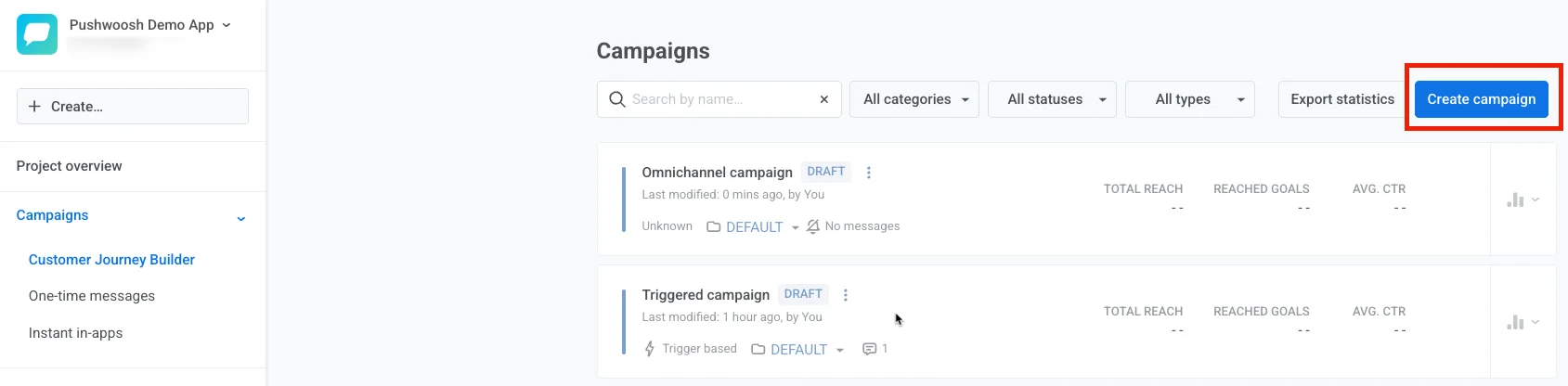
Приведенные ниже шаги помогут вам настроить эффективную кампанию по вовлечению в приложении с помощью нашего [Customer Journey Builder](/ru/product/customer-journey/pushwoosh-journey-overview).
## Продумайте точки входа в кампанию
В Customer Journey Builder каждая кампания начинается с точки входа, которая содержит определенный триггер или сегмент пользователей. Настройте триггеры или сегменты в зависимости от того, какой тип входа вы хотите использовать:
* **Вход на основе триггера:** кампания запускается, когда пользователь вызывает событие (т.е. выполняет определенное действие). Если вы хотите настроить вход на основе триггера, сначала [настройте Events](/ru/product/audience-data-and-segmentation/events/) в вашем проекте Pushwoosh.
* **Вход на основе аудитории:** кампания запускается для всех пользователей определенного сегмента. Если вы хотите настроить вход на основе аудитории, сначала [настройте Tags](/ru/product/audience-data-and-segmentation/user-data-tags/tags/), которые идентифицируют ваших пользователей, и [создайте Segments](/ru/product/audience-data-and-segmentation/segmentation/) на основе этих тегов.
Для повышения вовлеченности вы можете создавать различные кампании в зависимости от предопределенных триггеров или сегментов пользователей. Вы также можете добавить несколько точек входа в одну кампанию: как на основе триггера, так и на основе аудитории.
## Подготовьте вовлекающий контент
Подумайте, какой контент вы хотите использовать для своей кампании по вовлечению. Он может отличаться в зависимости от сегментов пользователей и сценариев поведения.
Вы также можете персонализировать контент (например, вставить имя пользователя или упомянуть его предпочтения в сообщении). Персонализированные коммуникации могут улучшить CTR и конверсию.
В Customer Journey Builder вы можете комбинировать различные каналы для лучшего вовлечения, поэтому вы можете рассмотреть возможность создания контента специально для этих каналов:
* **Push-уведомления** хорошо подходят для возвращения пользователей в приложение и формирования привычки его использования. Это может быть что-то интересное, что побуждает пользователей открыть приложение (например, оповещения, новости, специальные предложения).
* **In-app сообщения** подходят для представления полезных советов внутри приложения и запроса обратной связи. Однако вы не можете вернуть пользователей в приложение, используя только in-app сообщения, поэтому лучше использовать их вместе с push-уведомлениями.
* **Email-сообщения** идеально подходят для таких отраслей, как электронная коммерция. Вы можете отправлять последующие сообщения после какого-либо целевого действия (например, покупки), давать ценные советы и идеи по использованию вашего приложения или делать специальные предложения.
## Создайте Customer Journey
Теперь пришло время создать вашу кампанию в нашем [Customer Journey Builder](/ru/product/customer-journey/pushwoosh-journey-overview/).
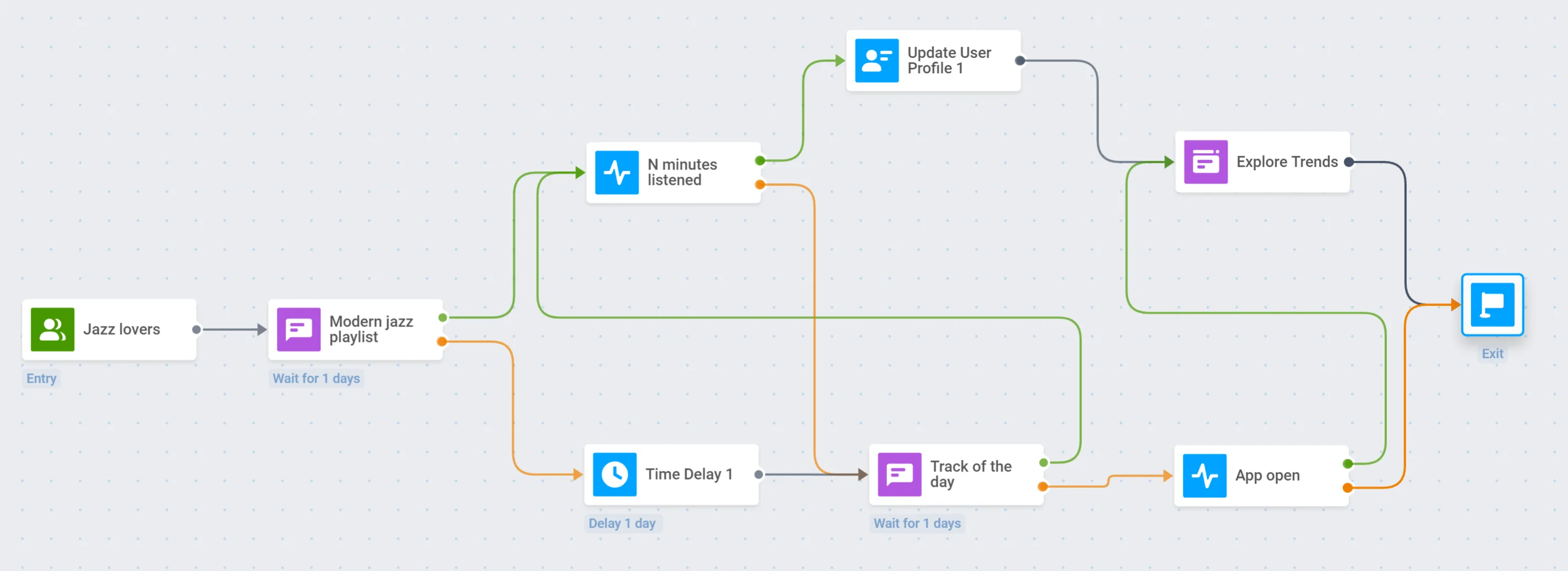
Структура кампании может сильно различаться в зависимости от ваших целей. В нашем примере мы покажем, как настроить простую кампанию по вовлечению для приложения потоковой передачи музыки:
### Определите точки входа
В нашем примере приложения для потоковой передачи музыки мы добавим точку входа на основе аудитории для вовлечения любителей джаза:
### Отправьте вовлекающий push
Давайте отправим push-уведомление всем любителям джаза о специальном плейлисте в приложении:
Мы разделим поток в зависимости от того, будет ли этот push открыт или проигнорирован:
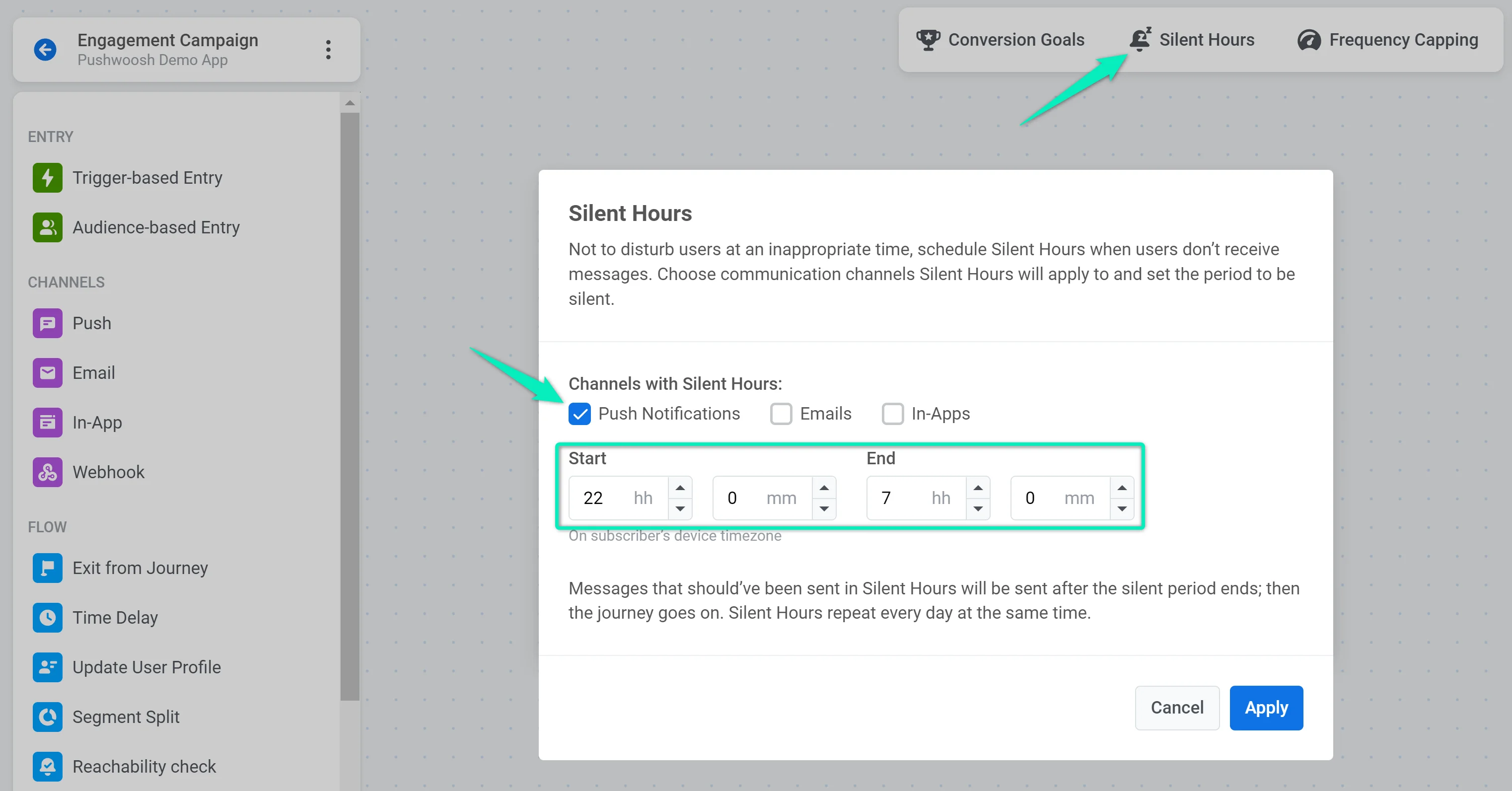
Мы также установим часы тишины, чтобы не беспокоить пользователей, когда они, скорее всего, не слушают музыку:
### Добавьте триггер времени прослушивания
_для тех, кто открыл push-уведомление_
Теперь мы разделим тех, кто нажал на push-уведомление, на две группы: пользователей, которые слушали плейлист в течение длительного периода времени, и пользователей, которые потратили очень мало времени, прежде чем закрыть плейлист.
Сначала мы настроим [event](/ru/product/audience-data-and-segmentation/events/) "N минут прослушано" в приложении и проекте Pushwoosh.
После этого мы добавим элемент **Wait for Trigger** с выбранным событием "N минут прослушано":
### Установите временную задержку
_для тех, кто не открыл push-уведомление_
Если пользователь не нажмет на push-уведомление, мы установим однодневную **Time Delay**, прежде чем снова попытаться вернуть его в приложение:
### Обновите профиль пользователя
_для тех, кто вызвал событие "N минут прослушано"_
Если пользователь вызвал событие "N минут прослушано", мы присвоим ему тег _Listened to Modern jazz playlist_. Для этого мы добавим элемент **Update User Profile**:
### Отправьте еще один вовлекающий push
_для тех, кто не открыл первый push или не вызвал событие "N минут прослушано"_
Давайте отправим еще один вовлекающий push тем, кто не заинтересовался плейлистом, чтобы попытаться вернуть их в приложение. Мы пригласим этих пользователей послушать трек дня:
Если пользователь откроет push _Трек дня_, мы будем ждать срабатывания триггера "N минут прослушано" и продолжим Journey:
### Покажите in-app для дальнейшего вовлечения
_для тех, кто вызвал событие “N минут прослушано”_
Теперь мы хотим показать более вовлекающий контент пользователям, которые прослушали наш плейлист. Сначала мы создадим [in-app сообщение](/ru/product/content/in-apps/) с кнопкой, ведущей в раздел _Trends_.
Затем мы добавим элемент **In-App** на холст:
### Подождите, пока пользователь откроет приложение
_для тех, кто не открыл второе push-уведомление_
Если пользователь не откроет второй push, мы дадим ему еще один день на открытие приложения. Для этого мы добавим элемент **Wait for Trigger** и укажем стандартное событие _PW\_ApplicationOpen_ с периодом ожидания в один день:
Если пользователь откроет приложение в течение одного дня, мы также покажем ему in-app _Explore Trends_:
### Завершите journey
Чтобы завершить кампанию, мы добавим элемент **Exit from Journey**. Кампания завершится, когда появится in-app _Explore Trends_ или если пользователь не отреагировал ни на один из шагов кампании:
## Вам также может быть интересно
* [Подробнее о Pushwoosh Customer Journey Builder](https://www.pushwoosh.com/products/customer-journey)
* [Как повысить вовлеченность пользователей приложения](https://blog.pushwoosh.com/blog/increase-app-engagement/)
* [7+ метрик для измерения вовлеченности пользователей в вашем приложении](https://blog.pushwoosh.com/blog/user-engagement-metrics/)
 Структура кампании может сильно различаться в зависимости от ваших целей. В нашем примере мы покажем, как настроить простую кампанию по вовлечению для приложения потоковой передачи музыки:
 ### Определите точки входа
В нашем примере приложения для потоковой передачи музыки мы добавим точку входа на основе аудитории для вовлечения любителей джаза:
### Отправьте вовлекающий push
Давайте отправим push-уведомление всем любителям джаза о специальном плейлисте в приложении:
Мы разделим поток в зависимости от того, будет ли этот push открыт или проигнорирован:
Мы также установим часы тишины, чтобы не беспокоить пользователей, когда они, скорее всего, не слушают музыку:
### Определите точки входа
В нашем примере приложения для потоковой передачи музыки мы добавим точку входа на основе аудитории для вовлечения любителей джаза:
### Отправьте вовлекающий push
Давайте отправим push-уведомление всем любителям джаза о специальном плейлисте в приложении:
Мы разделим поток в зависимости от того, будет ли этот push открыт или проигнорирован:
Мы также установим часы тишины, чтобы не беспокоить пользователей, когда они, скорее всего, не слушают музыку:
 ### Добавьте триггер времени прослушивания
_для тех, кто открыл push-уведомление_
Теперь мы разделим тех, кто нажал на push-уведомление, на две группы: пользователей, которые слушали плейлист в течение длительного периода времени, и пользователей, которые потратили очень мало времени, прежде чем закрыть плейлист.
Сначала мы настроим [event](/ru/product/audience-data-and-segmentation/events/) "N минут прослушано" в приложении и проекте Pushwoosh.
После этого мы добавим элемент **Wait for Trigger** с выбранным событием "N минут прослушано":
### Установите временную задержку
_для тех, кто не открыл push-уведомление_
Если пользователь не нажмет на push-уведомление, мы установим однодневную **Time Delay**, прежде чем снова попытаться вернуть его в приложение:
### Обновите профиль пользователя
_для тех, кто вызвал событие "N минут прослушано"_
Если пользователь вызвал событие "N минут прослушано", мы присвоим ему тег _Listened to Modern jazz playlist_. Для этого мы добавим элемент **Update User Profile**:
### Отправьте еще один вовлекающий push
_для тех, кто не открыл первый push или не вызвал событие "N минут прослушано"_
Давайте отправим еще один вовлекающий push тем, кто не заинтересовался плейлистом, чтобы попытаться вернуть их в приложение. Мы пригласим этих пользователей послушать трек дня:
Если пользователь откроет push _Трек дня_, мы будем ждать срабатывания триггера "N минут прослушано" и продолжим Journey:
### Покажите in-app для дальнейшего вовлечения
_для тех, кто вызвал событие “N минут прослушано”_
Теперь мы хотим показать более вовлекающий контент пользователям, которые прослушали наш плейлист. Сначала мы создадим [in-app сообщение](/ru/product/content/in-apps/) с кнопкой, ведущей в раздел _Trends_.
Затем мы добавим элемент **In-App** на холст:
### Подождите, пока пользователь откроет приложение
_для тех, кто не открыл второе push-уведомление_
Если пользователь не откроет второй push, мы дадим ему еще один день на открытие приложения. Для этого мы добавим элемент **Wait for Trigger** и укажем стандартное событие _PW\_ApplicationOpen_ с периодом ожидания в один день:
Если пользователь откроет приложение в течение одного дня, мы также покажем ему in-app _Explore Trends_:
### Завершите journey
Чтобы завершить кампанию, мы добавим элемент **Exit from Journey**. Кампания завершится, когда появится in-app _Explore Trends_ или если пользователь не отреагировал ни на один из шагов кампании:
## Вам также может быть интересно
* [Подробнее о Pushwoosh Customer Journey Builder](https://www.pushwoosh.com/products/customer-journey)
* [Как повысить вовлеченность пользователей приложения](https://blog.pushwoosh.com/blog/increase-app-engagement/)
* [7+ метрик для измерения вовлеченности пользователей в вашем приложении](https://blog.pushwoosh.com/blog/user-engagement-metrics/)
### Добавьте триггер времени прослушивания
_для тех, кто открыл push-уведомление_
Теперь мы разделим тех, кто нажал на push-уведомление, на две группы: пользователей, которые слушали плейлист в течение длительного периода времени, и пользователей, которые потратили очень мало времени, прежде чем закрыть плейлист.
Сначала мы настроим [event](/ru/product/audience-data-and-segmentation/events/) "N минут прослушано" в приложении и проекте Pushwoosh.
После этого мы добавим элемент **Wait for Trigger** с выбранным событием "N минут прослушано":
### Установите временную задержку
_для тех, кто не открыл push-уведомление_
Если пользователь не нажмет на push-уведомление, мы установим однодневную **Time Delay**, прежде чем снова попытаться вернуть его в приложение:
### Обновите профиль пользователя
_для тех, кто вызвал событие "N минут прослушано"_
Если пользователь вызвал событие "N минут прослушано", мы присвоим ему тег _Listened to Modern jazz playlist_. Для этого мы добавим элемент **Update User Profile**:
### Отправьте еще один вовлекающий push
_для тех, кто не открыл первый push или не вызвал событие "N минут прослушано"_
Давайте отправим еще один вовлекающий push тем, кто не заинтересовался плейлистом, чтобы попытаться вернуть их в приложение. Мы пригласим этих пользователей послушать трек дня:
Если пользователь откроет push _Трек дня_, мы будем ждать срабатывания триггера "N минут прослушано" и продолжим Journey:
### Покажите in-app для дальнейшего вовлечения
_для тех, кто вызвал событие “N минут прослушано”_
Теперь мы хотим показать более вовлекающий контент пользователям, которые прослушали наш плейлист. Сначала мы создадим [in-app сообщение](/ru/product/content/in-apps/) с кнопкой, ведущей в раздел _Trends_.
Затем мы добавим элемент **In-App** на холст:
### Подождите, пока пользователь откроет приложение
_для тех, кто не открыл второе push-уведомление_
Если пользователь не откроет второй push, мы дадим ему еще один день на открытие приложения. Для этого мы добавим элемент **Wait for Trigger** и укажем стандартное событие _PW\_ApplicationOpen_ с периодом ожидания в один день:
Если пользователь откроет приложение в течение одного дня, мы также покажем ему in-app _Explore Trends_:
### Завершите journey
Чтобы завершить кампанию, мы добавим элемент **Exit from Journey**. Кампания завершится, когда появится in-app _Explore Trends_ или если пользователь не отреагировал ни на один из шагов кампании:
## Вам также может быть интересно
* [Подробнее о Pushwoosh Customer Journey Builder](https://www.pushwoosh.com/products/customer-journey)
* [Как повысить вовлеченность пользователей приложения](https://blog.pushwoosh.com/blog/increase-app-engagement/)
* [7+ метрик для измерения вовлеченности пользователей в вашем приложении](https://blog.pushwoosh.com/blog/user-engagement-metrics/)