# Как настроить кампанию по активации пользователей с помощью Pushwoosh
Привлечение пользователей — дело непростое, [онбординг](/ru/product/how-to-guides/lifecycle-marketing-campaigns/how-to-onboard-users-with-pushwoosh/) имеет решающее значение, а активация пользователей — это поворотный момент: можно сказать, что вы завоевали пользователя, только когда он активирован. Кампании по активации пользователей предназначены для того, чтобы побудить клиентов начать использовать ваш продукт, то есть выполнять действия, свидетельствующие об их вовлеченности.
[Pushwoosh Customer Journey Builder](/ru/product/customer-journey/pushwoosh-journey-overview) — это универсальный инструмент для создания кампаний по активации пользователей. Сделайте путь пользователя плавным и непрерывным, и ваши клиенты не заставят себя долго ждать, чтобы воспользоваться преимуществами вашего приложения!
Учитывая, что ваши новые пользователи уже завершили онбординг, пришло время подвести их к первому действию в приложении. Допустим, мы создаем кампанию по активации для приложения с ежедневными тренировками по платной подписке.
Вот несколько шагов для запуска кампании по активации, которая завершается покупкой подписки:
1. Определите вашу главную **цель активации**: какие действия вы хотите, чтобы пользователи совершили? Когда вы считаете их активированными?
2. Решите, **с чего начать** Journey: настройте триггер или сегмент для начала кампании.
3. Подготовьте **убедительный контент** — ваша кампания по активации должна убедить пользователей, что им действительно нужно ваше приложение. Используйте омниканальные сообщения для увеличения конверсий: создайте [пресеты пуш-уведомлений](/ru/product/content/push-presets) для коротких ежедневных коммуникаций, [контент для email](/ru/product/content/email-content) для предоставления большого объема ценной информации и [in-app сообщения](/ru/product/content/in-apps/) для привлечения внимания и сердец пользователей.
4. Не забудьте **измерять результаты**: собирайте данные о пользователях с помощью [тегов (Tags)](/ru/product/audience-data-and-segmentation/user-data-tags/tags/), отслеживайте [статистику вашего Journey](/ru/product/statistics-and-analytics/journey-statistics) или проводите [A/B тесты](/ru/product/customer-journey/journey-elements#abn-split), чтобы лучше понимать, что работает лучше всего.
## Настройте цели конверсии
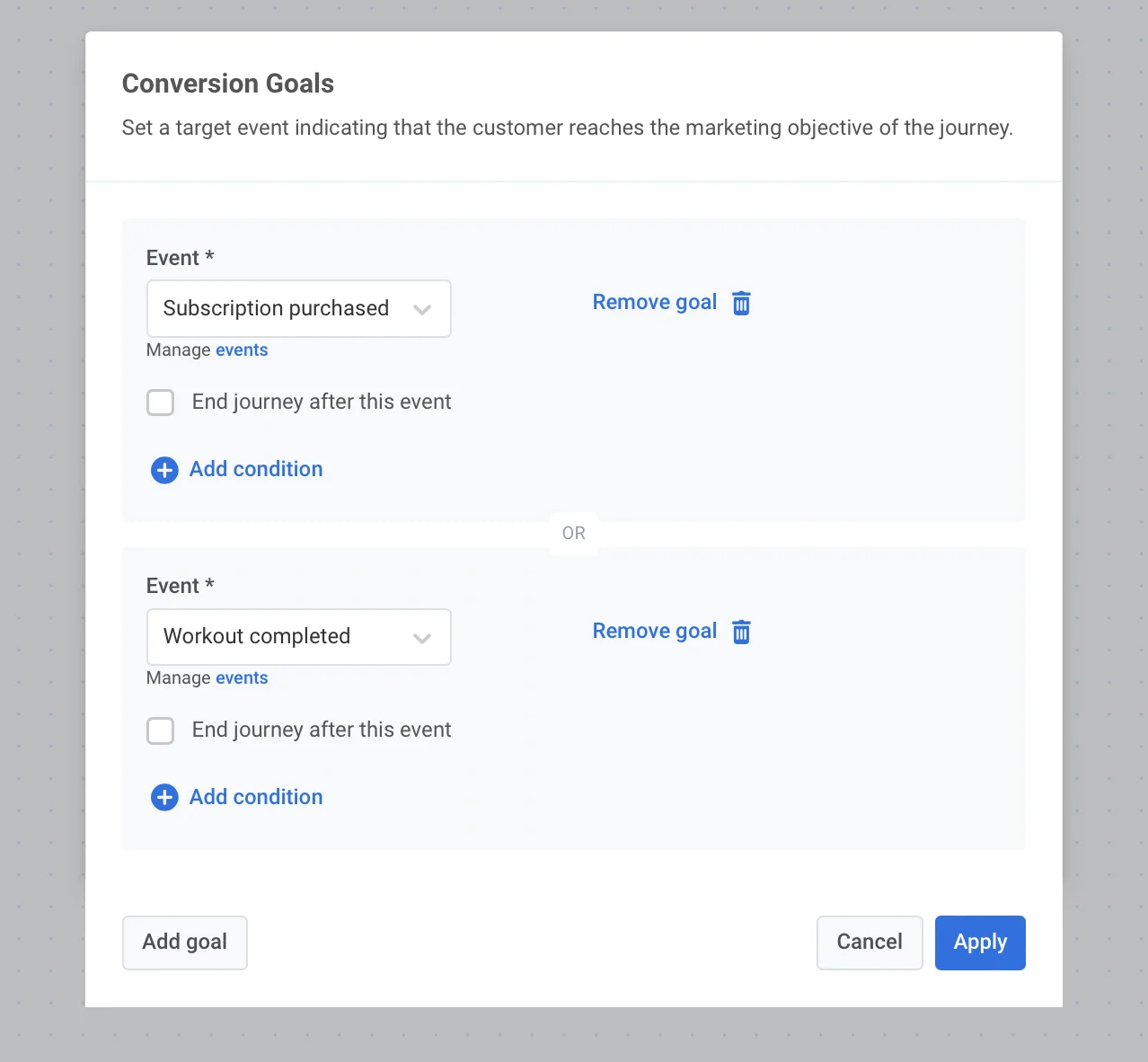
Поскольку кампания по активации направлена на поощрение желаемого поведения пользователей, ее эффективность легко измерить по коэффициенту конверсии. Чтобы отслеживать конверсии в Journey, установите [цели конверсии (Conversion Goals)](/ru/product/customer-journey/journey-settings#conversion-goals) — целевые действия, которые вы хотите, чтобы пользователи совершили.
1. Сначала [настройте целевое событие (Event)](/ru/product/audience-data-and-segmentation/events#implementation) в вашей Pushwoosh Control Panel и [интегрируйте его в ваше приложение](/ru/product/audience-data-and-segmentation/events#3-call-postevent-api) для отслеживания.
2. Затем добавьте это событие (или несколько событий) в качестве [цели конверсии (Conversion Goal)](/ru/product/customer-journey/journey-settings#conversion-goals) вашего Customer Journey.
## Добавьте вход на основе триггера
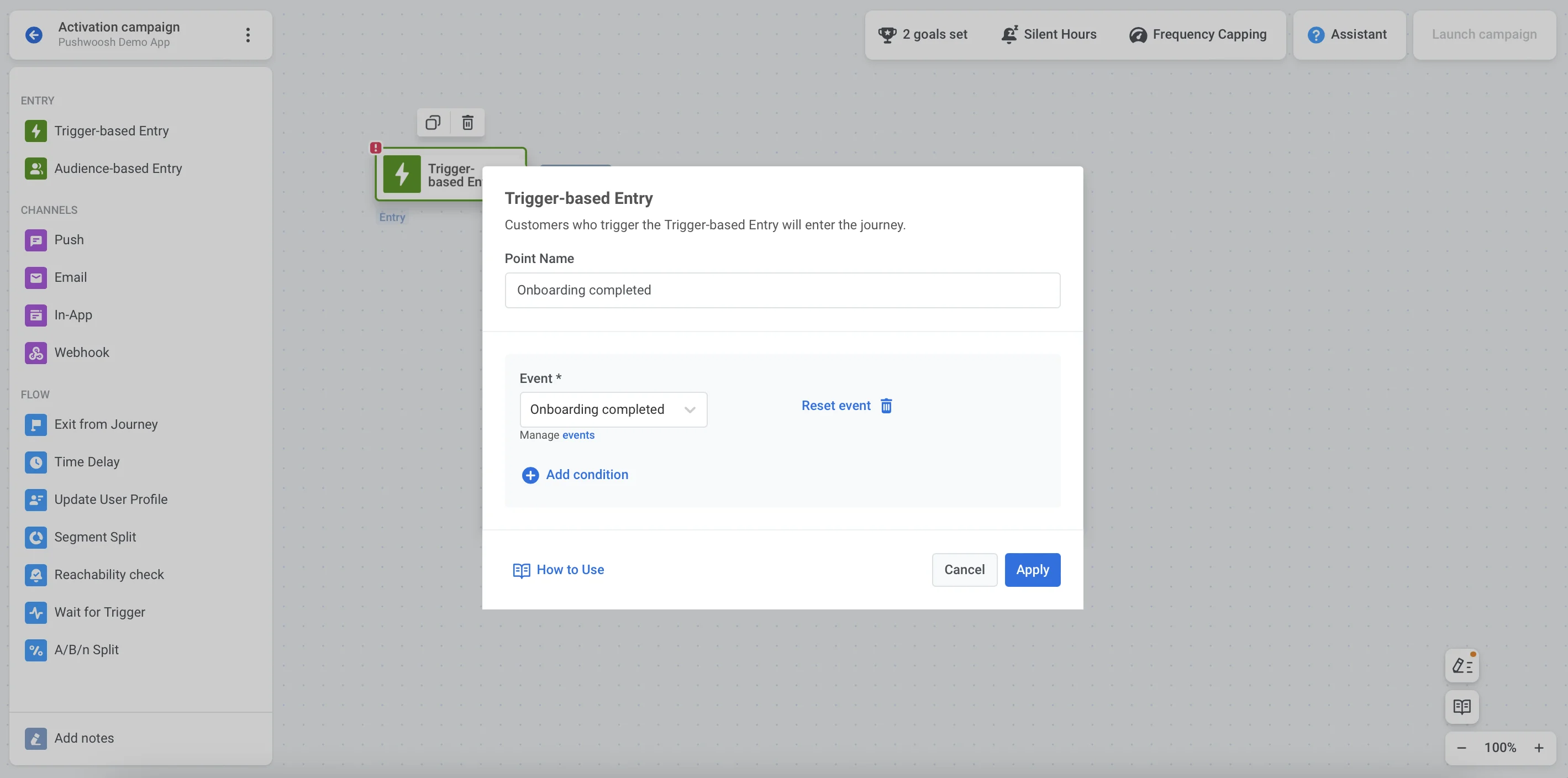
Перед созданием Journey, [настройте событие входа (entry event)](/ru/product/audience-data-and-segmentation/events/#implementation) в вашей Control Panel. Затем интегрируйте отправку [postEvent](/ru/product/audience-data-and-segmentation/events#3-call-postevent-api) при срабатывании события.
Наконец, добавьте это событие в качестве [входа на основе триггера (Trigger-based Entry)](/ru/product/customer-journey/journey-elements#trigger-based-entry) на холст Journey.
## Добавьте временную задержку
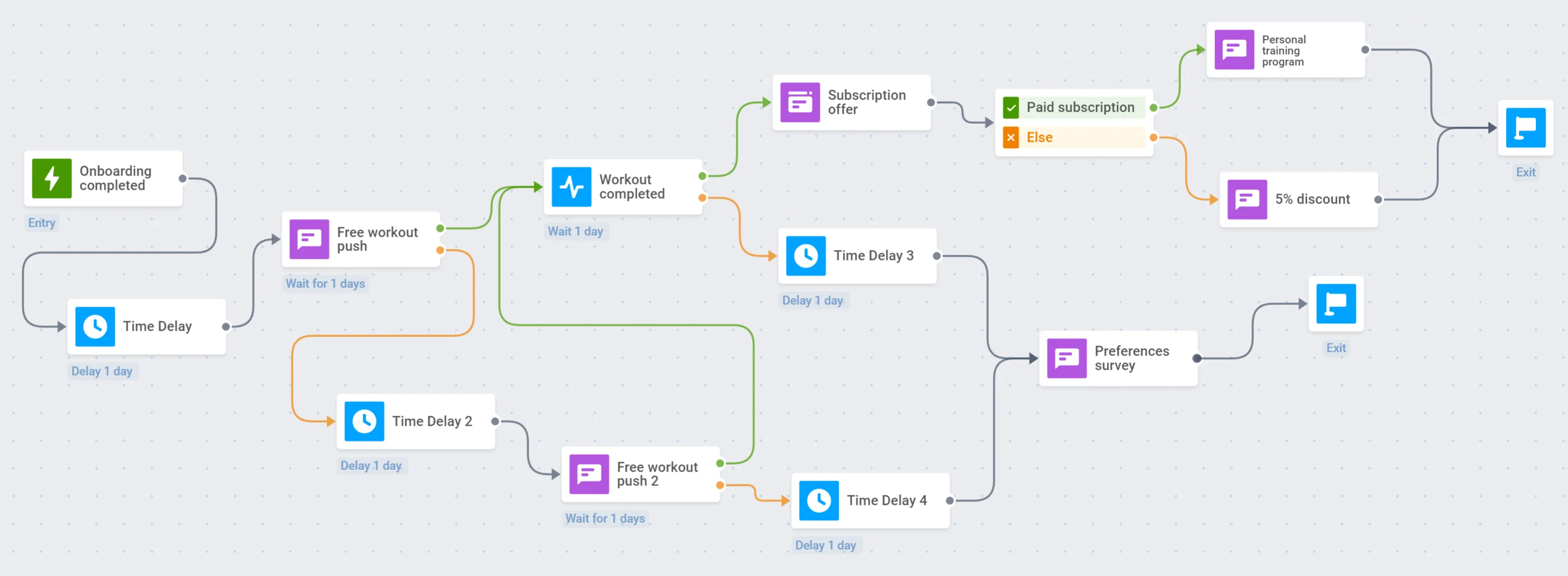
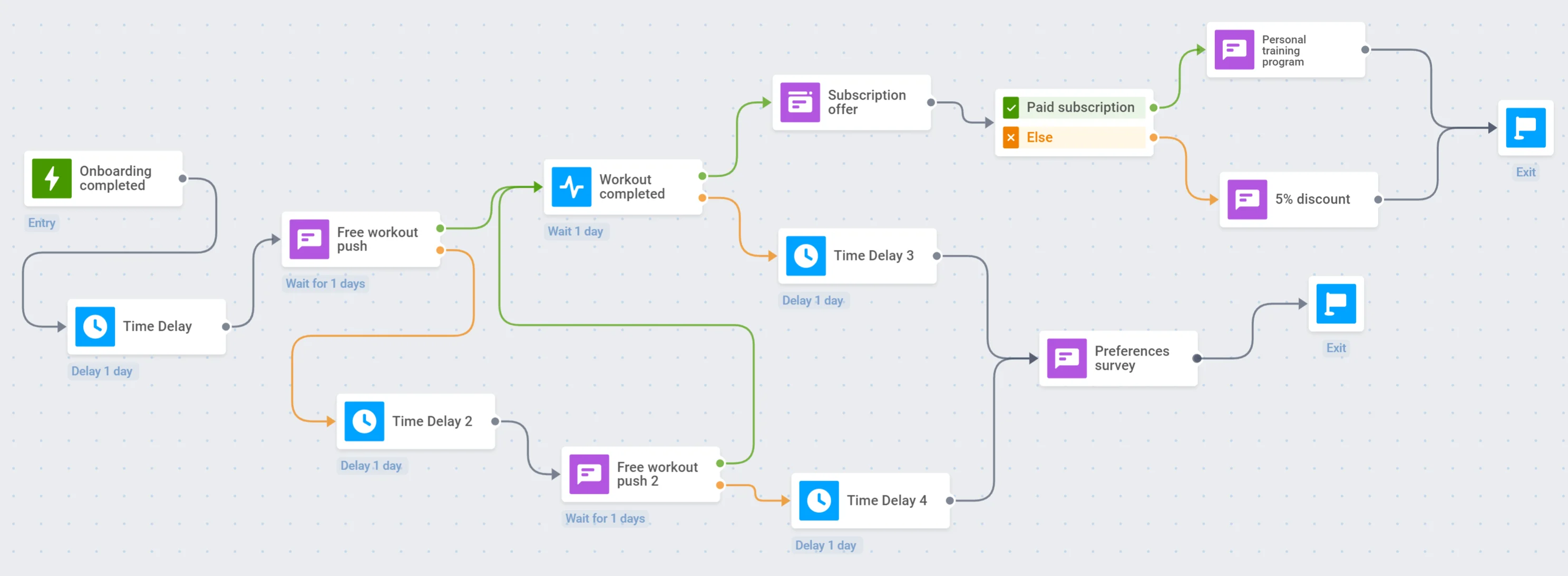
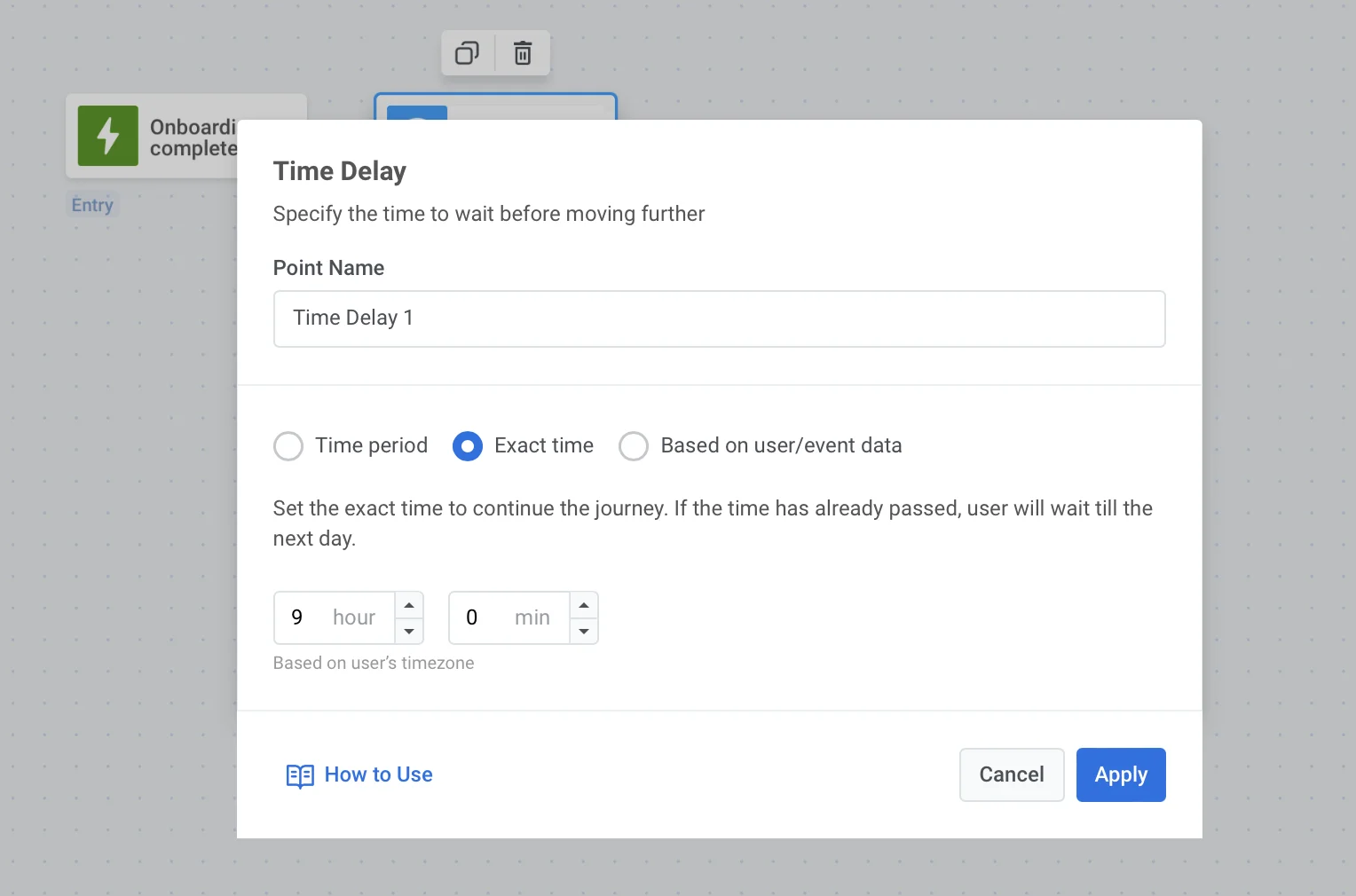
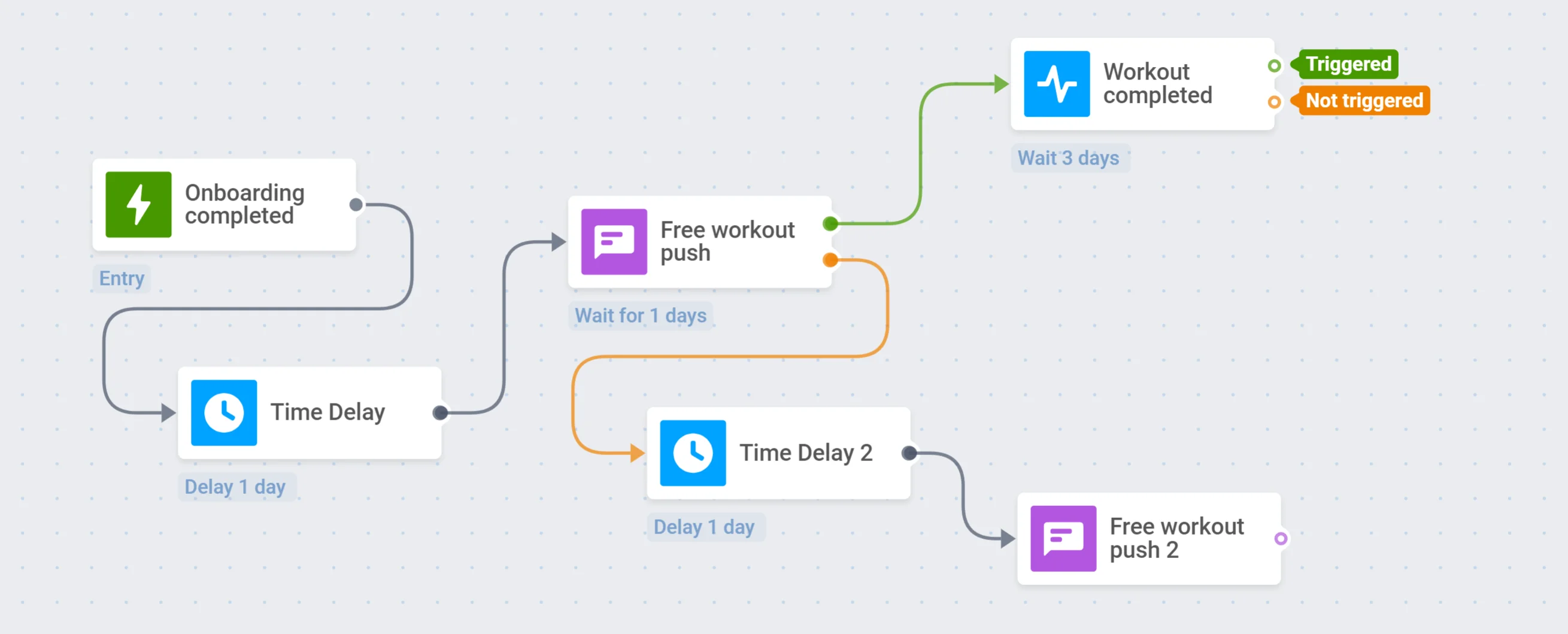
Поскольку пользователи, как правило, взаимодействуют с пуш-уведомлениями в определенное время суток, лучше всего адаптировать ваши коммуникации к часовым поясам пользователей и наиболее удобному времени дня. Например, как приложение для ежедневных тренировок, мы помогаем пользователям начать свой день здорово: перед отправкой сообщения пользователям, подождите до их утра, установив чувствительную к часовому поясу [временную задержку (Time Delay)](/ru/product/customer-journey/journey-elements#time-delay).
## Отправьте первое пуш-уведомление
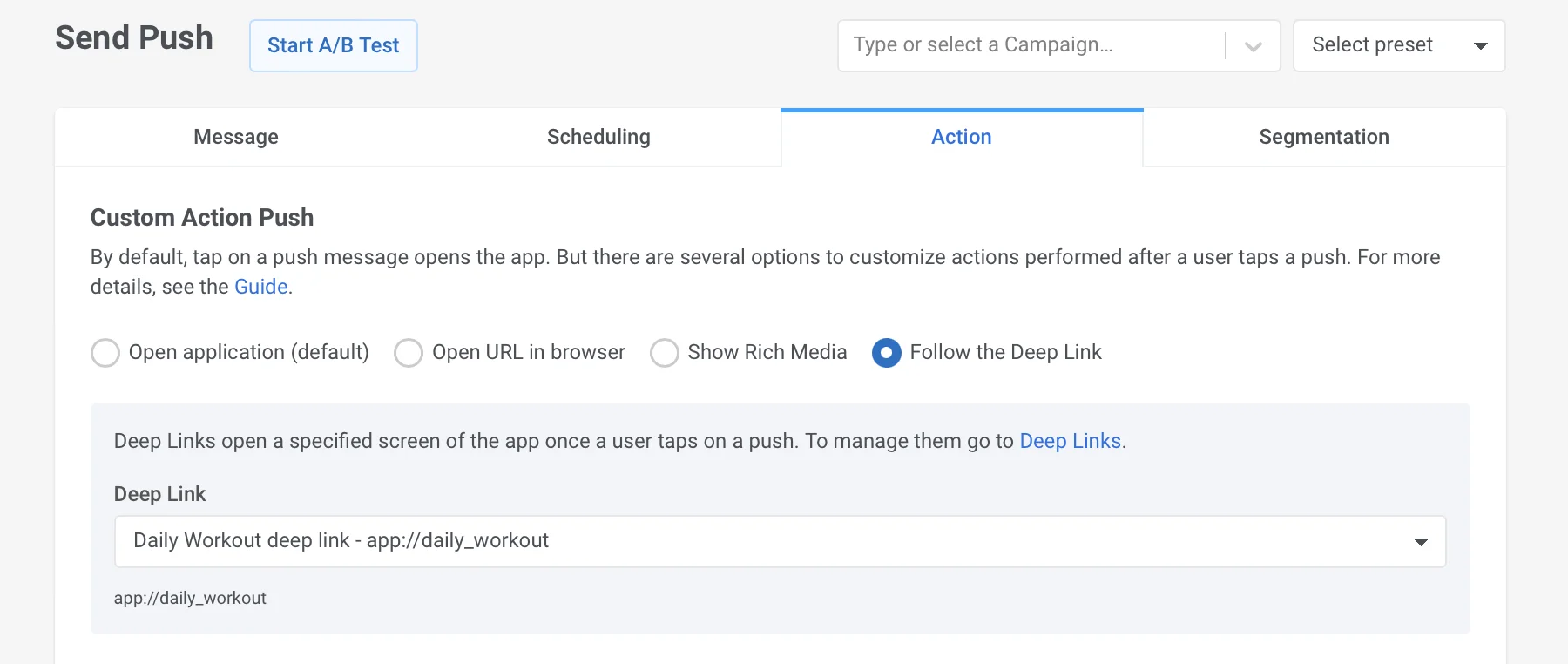
Первое сообщение в вашей кампании по активации имеет решающее значение: чем больше ценности оно покажет пользователю, тем больше вероятность, что пользователь продолжит свой путь. Поэтому заранее подготовьте пресет пуш-уведомления, содержащий все лучшее, что вы можете предложить на этом этапе Journey: например, установите Deep Link, ведущий пользователей на сегодняшнюю тренировку, и дружелюбно пригласите их присоединиться.
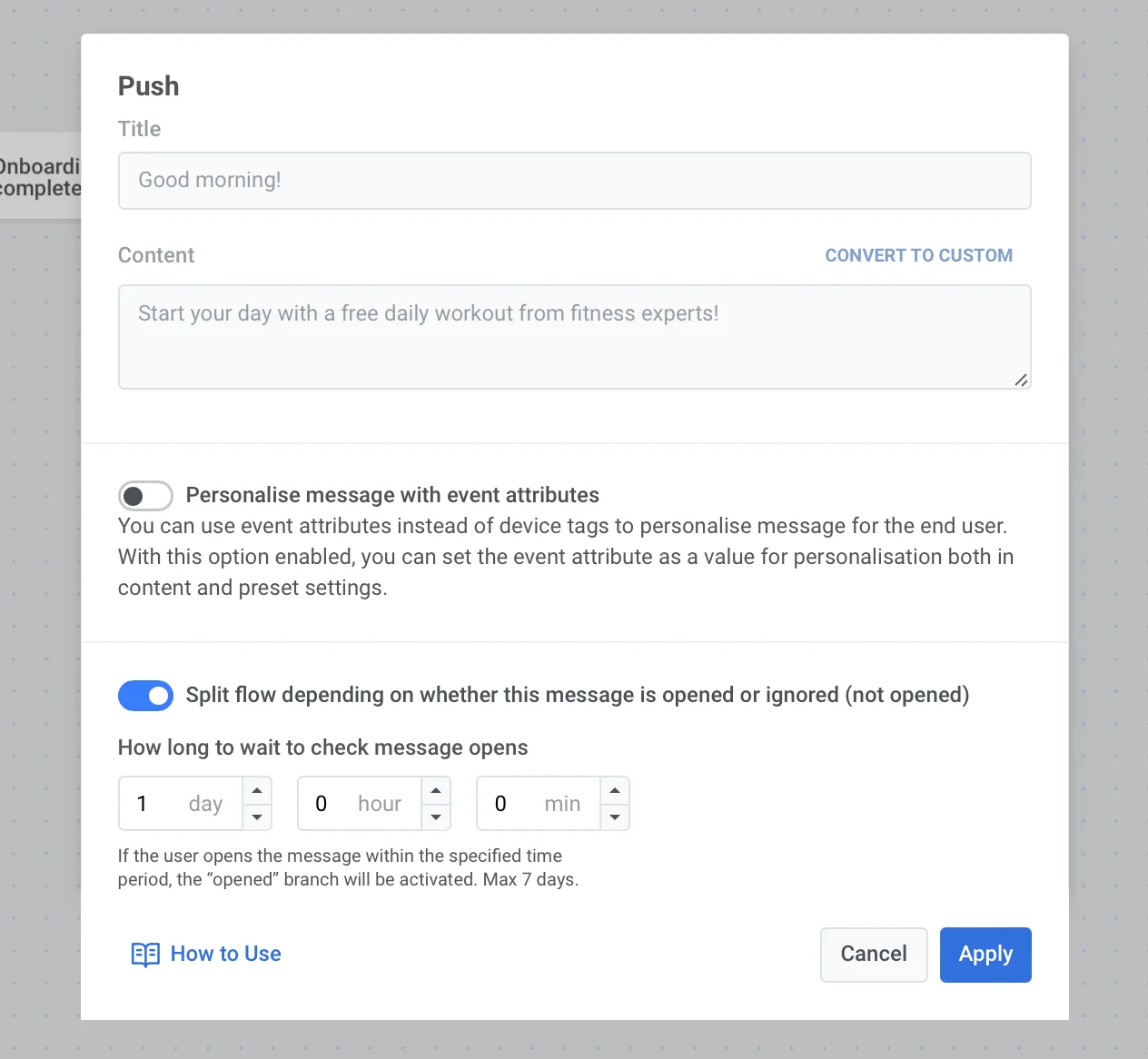
Разделите дальнейший поток в зависимости от того, откроют ли пользователи это пуш-уведомление или нет: для тех, кто не открыл, может сработать еще одно напоминание.
## Настройте ожидание триггера
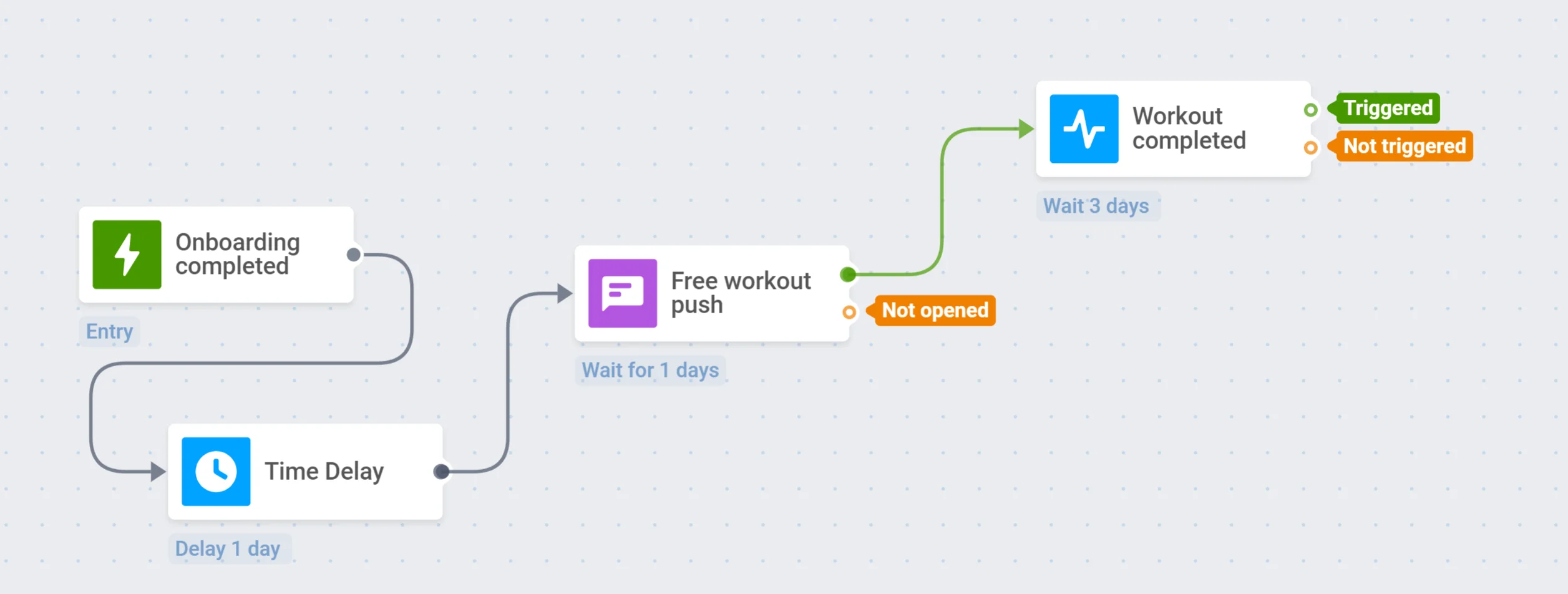
Для пользователей, которые открыли пуш-уведомление, давайте подождем немного, чтобы они выполнили свое первое действие по активации. Чтобы отследить это, вам нужно сначала настроить соответствующее событие (Event) и добавить шаг [ожидания триггера (Wait for Trigger)](/ru/product/customer-journey/journey-elements#wait-for-trigger) в ваш Journey.
В примере этого руководства мы скажем, что первое событие активации — это «Тренировка завершена», и справедливо подождать пару дней, чтобы пользователь вовлекся.
## Отправьте второе пуш-уведомление
Что касается тех пользователей, которые не открыли ваше первое пуш-уведомление, добавьте для них еще одну [временную задержку (Time Delay)](#time-delay), а затем отправьте второе пуш-уведомление с предложением бесплатной тренировки.
## Покажите in-app сообщение
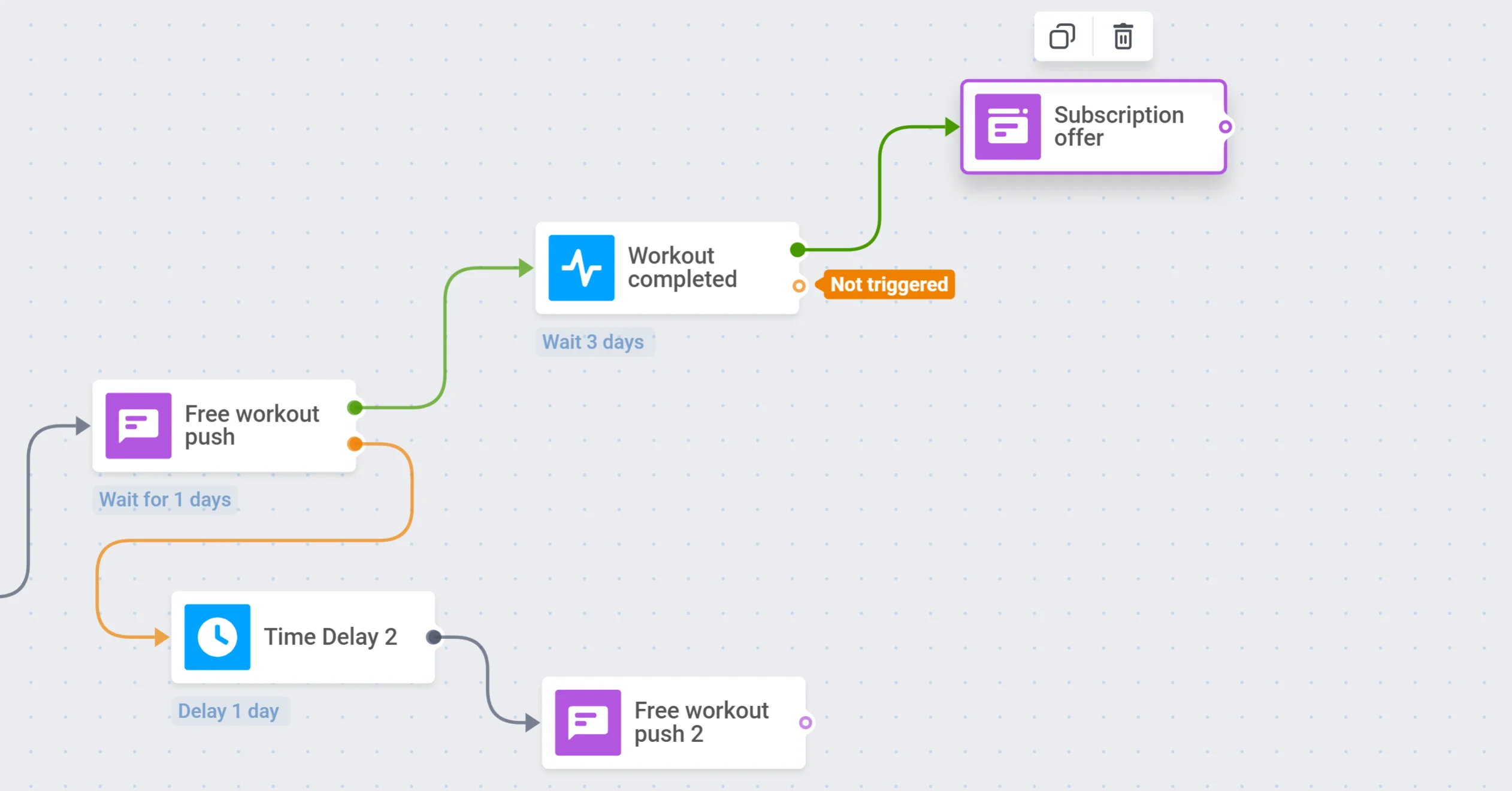
Поскольку шаг ожидания триггера (Wait for trigger) разделяет дальнейший поток на две ветви — пользователей, которые вызывают событие, и тех, кто этого не делает, — первые готовы к следующему шагу активации. Итак, пришло время сделать предложение: создайте привлекательное [in-app сообщение](/ru/product/content/in-apps/), предлагающее платную подписку и подчеркивающее все ее преимущества для клиентов, которые уже попробовали ваш продукт.
## Добавьте опрос о предпочтениях
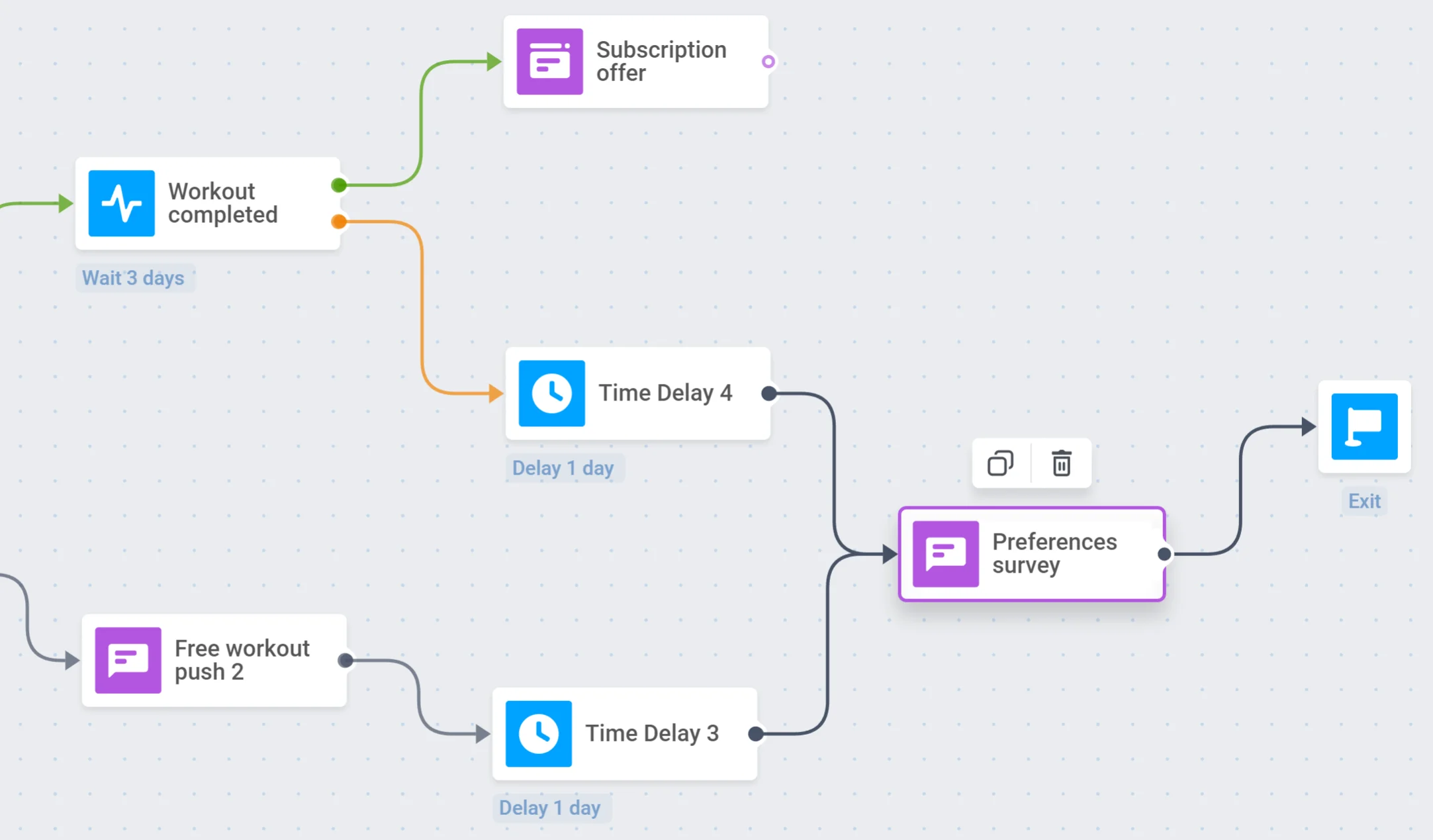
Если пользователь не выполнил действие, которого вы от него ждали, попробуйте выяснить, что может его заинтересовать. Для этого предложите ему пройти опрос о его предпочтениях в тренировках. Этот опрос поможет вам улучшить ваше приложение и делать более релевантные и персонализированные предложения.
Вы можете предложить пройти опрос тем, кто не открыл второе пуш-уведомление или не завершил бесплатную тренировку. После этого вы можете завершить Journey для этих пользователей.
## Настройте разделение по условию
И вот он, поворотный момент вашей кампании по активации — активируются ли пользователи после всех ваших усилий? Чтобы наблюдать за результатами и выстраивать дальнейшее вовлечение пользователей релевантно, разделите пользователей в Journey в зависимости от того, достигли ли они поставленных вами целей.
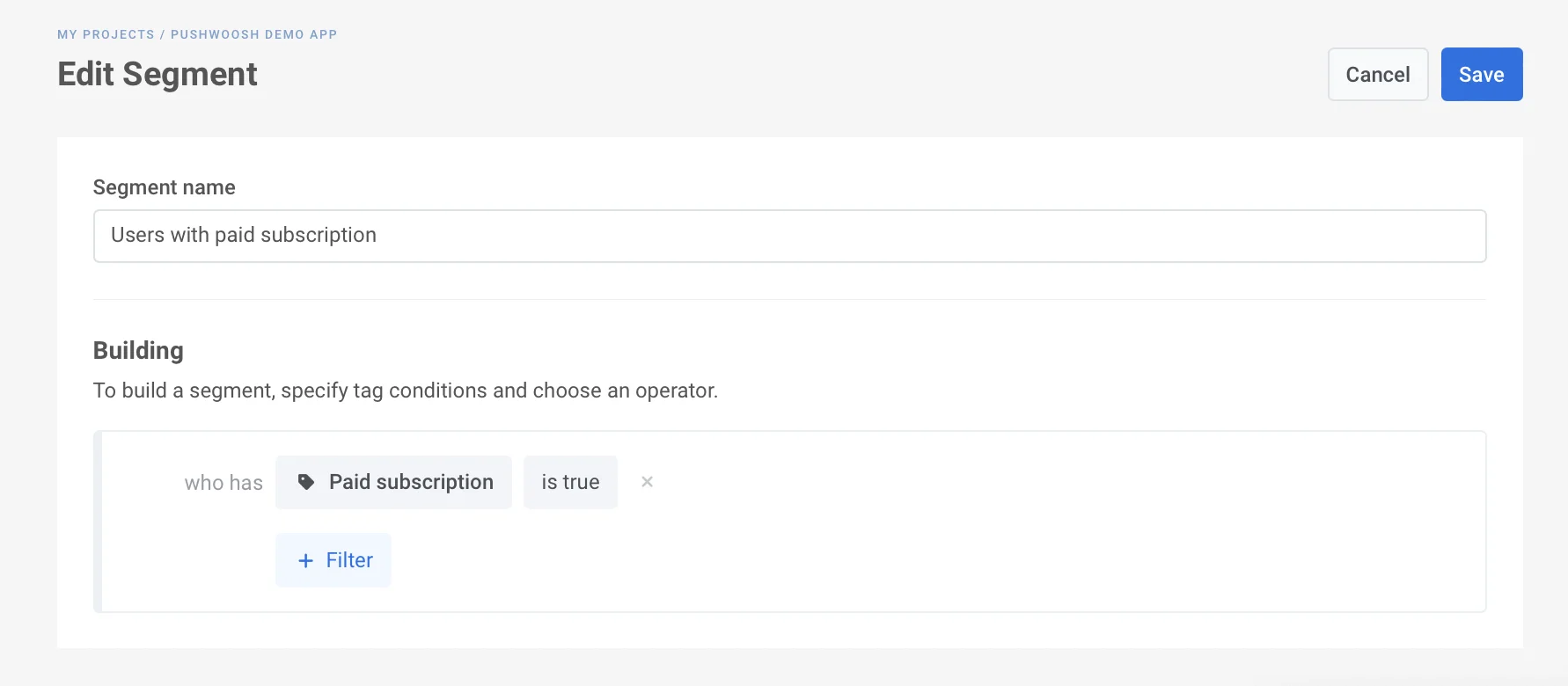
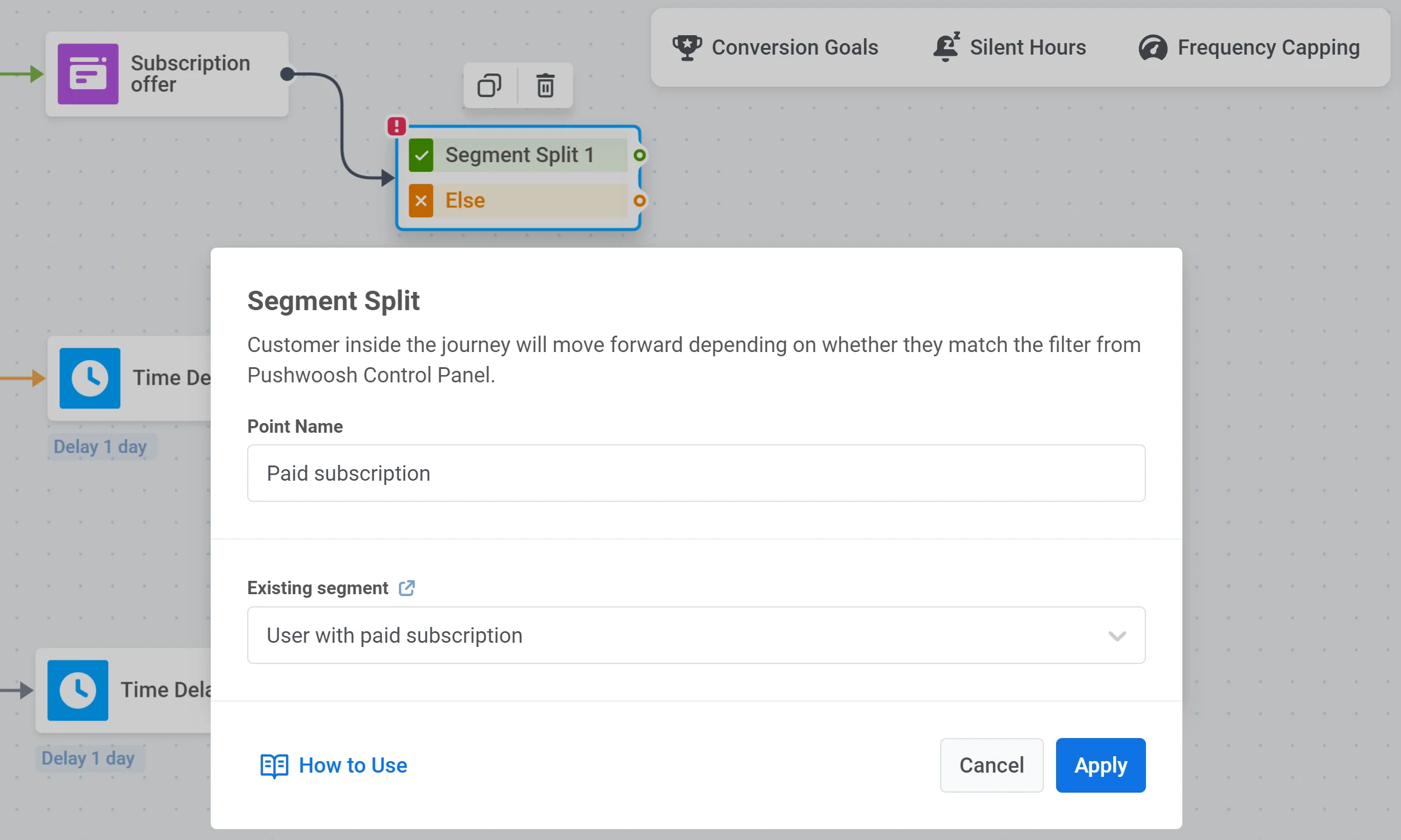
1. Сначала [создайте сегмент](/ru/product/audience-data-and-segmentation/segmentation/) пользователей, которые выполнили действие по активации: например, тех, кто приобрел подписку и, следовательно, имеет тег «Платная подписка», который вы установили на предыдущем шаге.
2. Затем добавьте элемент [разделения по условию (Condition split)](/ru/product/customer-journey/journey-elements/flow-controls/segment-split/) на ваш холст Journey.
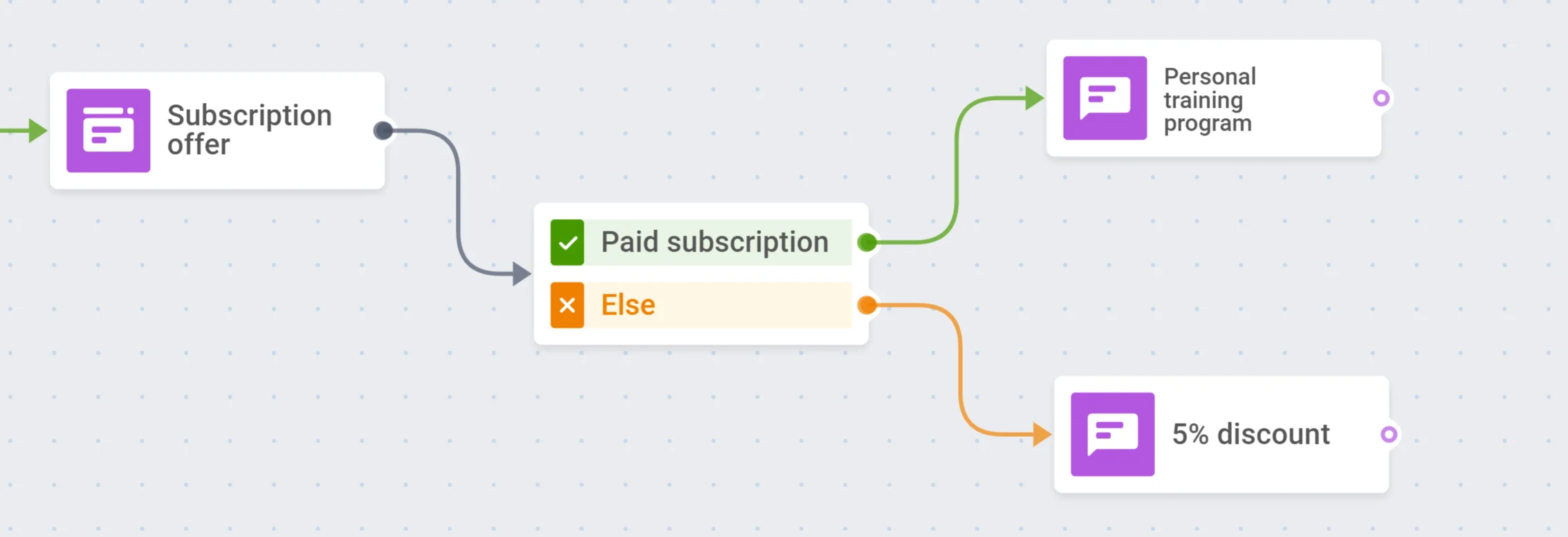
3. Предложите больше активированным пользователям, например, дайте им возможность персонализировать свой опыт с помощью пуш-уведомления, содержащего Deep Link на настройки их аккаунта или выбор личных предпочтений.
4. Если пользователи все еще недостаточно вовлечены, чтобы выполнить событие активации, вы можете дать им толчок с помощью специального, ограниченного по времени предложения или скидки.
## Запустите кампанию
Вот и все! Ваша кампания по активации готова к запуску, и все, что вам нужно, это установить точку выхода, еще раз проверить каждый шаг и запустить Journey.
 Вот несколько шагов для запуска кампании по активации, которая завершается покупкой подписки:
1. Определите вашу главную **цель активации**: какие действия вы хотите, чтобы пользователи совершили? Когда вы считаете их активированными?
2. Решите, **с чего начать** Journey: настройте триггер или сегмент для начала кампании.
3. Подготовьте **убедительный контент** — ваша кампания по активации должна убедить пользователей, что им действительно нужно ваше приложение. Используйте омниканальные сообщения для увеличения конверсий: создайте [пресеты пуш-уведомлений](/ru/product/content/push-presets) для коротких ежедневных коммуникаций, [контент для email](/ru/product/content/email-content) для предоставления большого объема ценной информации и [in-app сообщения](/ru/product/content/in-apps/) для привлечения внимания и сердец пользователей.
4. Не забудьте **измерять результаты**: собирайте данные о пользователях с помощью [тегов (Tags)](/ru/product/audience-data-and-segmentation/user-data-tags/tags/), отслеживайте [статистику вашего Journey](/ru/product/statistics-and-analytics/journey-statistics) или проводите [A/B тесты](/ru/product/customer-journey/journey-elements#abn-split), чтобы лучше понимать, что работает лучше всего.
## Настройте цели конверсии
Поскольку кампания по активации направлена на поощрение желаемого поведения пользователей, ее эффективность легко измерить по коэффициенту конверсии. Чтобы отслеживать конверсии в Journey, установите [цели конверсии (Conversion Goals)](/ru/product/customer-journey/journey-settings#conversion-goals) — целевые действия, которые вы хотите, чтобы пользователи совершили.
1. Сначала [настройте целевое событие (Event)](/ru/product/audience-data-and-segmentation/events#implementation) в вашей Pushwoosh Control Panel и [интегрируйте его в ваше приложение](/ru/product/audience-data-and-segmentation/events#3-call-postevent-api) для отслеживания.
2. Затем добавьте это событие (или несколько событий) в качестве [цели конверсии (Conversion Goal)](/ru/product/customer-journey/journey-settings#conversion-goals) вашего Customer Journey.
Вот несколько шагов для запуска кампании по активации, которая завершается покупкой подписки:
1. Определите вашу главную **цель активации**: какие действия вы хотите, чтобы пользователи совершили? Когда вы считаете их активированными?
2. Решите, **с чего начать** Journey: настройте триггер или сегмент для начала кампании.
3. Подготовьте **убедительный контент** — ваша кампания по активации должна убедить пользователей, что им действительно нужно ваше приложение. Используйте омниканальные сообщения для увеличения конверсий: создайте [пресеты пуш-уведомлений](/ru/product/content/push-presets) для коротких ежедневных коммуникаций, [контент для email](/ru/product/content/email-content) для предоставления большого объема ценной информации и [in-app сообщения](/ru/product/content/in-apps/) для привлечения внимания и сердец пользователей.
4. Не забудьте **измерять результаты**: собирайте данные о пользователях с помощью [тегов (Tags)](/ru/product/audience-data-and-segmentation/user-data-tags/tags/), отслеживайте [статистику вашего Journey](/ru/product/statistics-and-analytics/journey-statistics) или проводите [A/B тесты](/ru/product/customer-journey/journey-elements#abn-split), чтобы лучше понимать, что работает лучше всего.
## Настройте цели конверсии
Поскольку кампания по активации направлена на поощрение желаемого поведения пользователей, ее эффективность легко измерить по коэффициенту конверсии. Чтобы отслеживать конверсии в Journey, установите [цели конверсии (Conversion Goals)](/ru/product/customer-journey/journey-settings#conversion-goals) — целевые действия, которые вы хотите, чтобы пользователи совершили.
1. Сначала [настройте целевое событие (Event)](/ru/product/audience-data-and-segmentation/events#implementation) в вашей Pushwoosh Control Panel и [интегрируйте его в ваше приложение](/ru/product/audience-data-and-segmentation/events#3-call-postevent-api) для отслеживания.
2. Затем добавьте это событие (или несколько событий) в качестве [цели конверсии (Conversion Goal)](/ru/product/customer-journey/journey-settings#conversion-goals) вашего Customer Journey.
 ## Добавьте вход на основе триггера
Перед созданием Journey, [настройте событие входа (entry event)](/ru/product/audience-data-and-segmentation/events/#implementation) в вашей Control Panel. Затем интегрируйте отправку [postEvent](/ru/product/audience-data-and-segmentation/events#3-call-postevent-api) при срабатывании события.
Наконец, добавьте это событие в качестве [входа на основе триггера (Trigger-based Entry)](/ru/product/customer-journey/journey-elements#trigger-based-entry) на холст Journey.
## Добавьте вход на основе триггера
Перед созданием Journey, [настройте событие входа (entry event)](/ru/product/audience-data-and-segmentation/events/#implementation) в вашей Control Panel. Затем интегрируйте отправку [postEvent](/ru/product/audience-data-and-segmentation/events#3-call-postevent-api) при срабатывании события.
Наконец, добавьте это событие в качестве [входа на основе триггера (Trigger-based Entry)](/ru/product/customer-journey/journey-elements#trigger-based-entry) на холст Journey.
 ## Добавьте временную задержку
Поскольку пользователи, как правило, взаимодействуют с пуш-уведомлениями в определенное время суток, лучше всего адаптировать ваши коммуникации к часовым поясам пользователей и наиболее удобному времени дня. Например, как приложение для ежедневных тренировок, мы помогаем пользователям начать свой день здорово: перед отправкой сообщения пользователям, подождите до их утра, установив чувствительную к часовому поясу [временную задержку (Time Delay)](/ru/product/customer-journey/journey-elements#time-delay).
## Добавьте временную задержку
Поскольку пользователи, как правило, взаимодействуют с пуш-уведомлениями в определенное время суток, лучше всего адаптировать ваши коммуникации к часовым поясам пользователей и наиболее удобному времени дня. Например, как приложение для ежедневных тренировок, мы помогаем пользователям начать свой день здорово: перед отправкой сообщения пользователям, подождите до их утра, установив чувствительную к часовому поясу [временную задержку (Time Delay)](/ru/product/customer-journey/journey-elements#time-delay).
 ## Отправьте первое пуш-уведомление
Первое сообщение в вашей кампании по активации имеет решающее значение: чем больше ценности оно покажет пользователю, тем больше вероятность, что пользователь продолжит свой путь. Поэтому заранее подготовьте пресет пуш-уведомления, содержащий все лучшее, что вы можете предложить на этом этапе Journey: например, установите Deep Link, ведущий пользователей на сегодняшнюю тренировку, и дружелюбно пригласите их присоединиться.
## Отправьте первое пуш-уведомление
Первое сообщение в вашей кампании по активации имеет решающее значение: чем больше ценности оно покажет пользователю, тем больше вероятность, что пользователь продолжит свой путь. Поэтому заранее подготовьте пресет пуш-уведомления, содержащий все лучшее, что вы можете предложить на этом этапе Journey: например, установите Deep Link, ведущий пользователей на сегодняшнюю тренировку, и дружелюбно пригласите их присоединиться.
 Разделите дальнейший поток в зависимости от того, откроют ли пользователи это пуш-уведомление или нет: для тех, кто не открыл, может сработать еще одно напоминание.
 ## Настройте ожидание триггера
Для пользователей, которые открыли пуш-уведомление, давайте подождем немного, чтобы они выполнили свое первое действие по активации. Чтобы отследить это, вам нужно сначала настроить соответствующее событие (Event) и добавить шаг [ожидания триггера (Wait for Trigger)](/ru/product/customer-journey/journey-elements#wait-for-trigger) в ваш Journey.
В примере этого руководства мы скажем, что первое событие активации — это «Тренировка завершена», и справедливо подождать пару дней, чтобы пользователь вовлекся.
## Настройте ожидание триггера
Для пользователей, которые открыли пуш-уведомление, давайте подождем немного, чтобы они выполнили свое первое действие по активации. Чтобы отследить это, вам нужно сначала настроить соответствующее событие (Event) и добавить шаг [ожидания триггера (Wait for Trigger)](/ru/product/customer-journey/journey-elements#wait-for-trigger) в ваш Journey.
В примере этого руководства мы скажем, что первое событие активации — это «Тренировка завершена», и справедливо подождать пару дней, чтобы пользователь вовлекся.
 ## Отправьте второе пуш-уведомление
Что касается тех пользователей, которые не открыли ваше первое пуш-уведомление, добавьте для них еще одну [временную задержку (Time Delay)](#time-delay), а затем отправьте второе пуш-уведомление с предложением бесплатной тренировки.
## Отправьте второе пуш-уведомление
Что касается тех пользователей, которые не открыли ваше первое пуш-уведомление, добавьте для них еще одну [временную задержку (Time Delay)](#time-delay), а затем отправьте второе пуш-уведомление с предложением бесплатной тренировки.
 ## Покажите in-app сообщение
Поскольку шаг ожидания триггера (Wait for trigger) разделяет дальнейший поток на две ветви — пользователей, которые вызывают событие, и тех, кто этого не делает, — первые готовы к следующему шагу активации. Итак, пришло время сделать предложение: создайте привлекательное [in-app сообщение](/ru/product/content/in-apps/), предлагающее платную подписку и подчеркивающее все ее преимущества для клиентов, которые уже попробовали ваш продукт.
## Покажите in-app сообщение
Поскольку шаг ожидания триггера (Wait for trigger) разделяет дальнейший поток на две ветви — пользователей, которые вызывают событие, и тех, кто этого не делает, — первые готовы к следующему шагу активации. Итак, пришло время сделать предложение: создайте привлекательное [in-app сообщение](/ru/product/content/in-apps/), предлагающее платную подписку и подчеркивающее все ее преимущества для клиентов, которые уже попробовали ваш продукт.
 ## Добавьте опрос о предпочтениях
Если пользователь не выполнил действие, которого вы от него ждали, попробуйте выяснить, что может его заинтересовать. Для этого предложите ему пройти опрос о его предпочтениях в тренировках. Этот опрос поможет вам улучшить ваше приложение и делать более релевантные и персонализированные предложения.
Вы можете предложить пройти опрос тем, кто не открыл второе пуш-уведомление или не завершил бесплатную тренировку. После этого вы можете завершить Journey для этих пользователей.
## Добавьте опрос о предпочтениях
Если пользователь не выполнил действие, которого вы от него ждали, попробуйте выяснить, что может его заинтересовать. Для этого предложите ему пройти опрос о его предпочтениях в тренировках. Этот опрос поможет вам улучшить ваше приложение и делать более релевантные и персонализированные предложения.
Вы можете предложить пройти опрос тем, кто не открыл второе пуш-уведомление или не завершил бесплатную тренировку. После этого вы можете завершить Journey для этих пользователей.
 ## Настройте разделение по условию
И вот он, поворотный момент вашей кампании по активации — активируются ли пользователи после всех ваших усилий? Чтобы наблюдать за результатами и выстраивать дальнейшее вовлечение пользователей релевантно, разделите пользователей в Journey в зависимости от того, достигли ли они поставленных вами целей.
1. Сначала [создайте сегмент](/ru/product/audience-data-and-segmentation/segmentation/) пользователей, которые выполнили действие по активации: например, тех, кто приобрел подписку и, следовательно, имеет тег «Платная подписка», который вы установили на предыдущем шаге.
## Настройте разделение по условию
И вот он, поворотный момент вашей кампании по активации — активируются ли пользователи после всех ваших усилий? Чтобы наблюдать за результатами и выстраивать дальнейшее вовлечение пользователей релевантно, разделите пользователей в Journey в зависимости от того, достигли ли они поставленных вами целей.
1. Сначала [создайте сегмент](/ru/product/audience-data-and-segmentation/segmentation/) пользователей, которые выполнили действие по активации: например, тех, кто приобрел подписку и, следовательно, имеет тег «Платная подписка», который вы установили на предыдущем шаге.
 2. Затем добавьте элемент [разделения по условию (Condition split)](/ru/product/customer-journey/journey-elements/flow-controls/segment-split/) на ваш холст Journey.
 3. Предложите больше активированным пользователям, например, дайте им возможность персонализировать свой опыт с помощью пуш-уведомления, содержащего Deep Link на настройки их аккаунта или выбор личных предпочтений.
4. Если пользователи все еще недостаточно вовлечены, чтобы выполнить событие активации, вы можете дать им толчок с помощью специального, ограниченного по времени предложения или скидки.
3. Предложите больше активированным пользователям, например, дайте им возможность персонализировать свой опыт с помощью пуш-уведомления, содержащего Deep Link на настройки их аккаунта или выбор личных предпочтений.
4. Если пользователи все еще недостаточно вовлечены, чтобы выполнить событие активации, вы можете дать им толчок с помощью специального, ограниченного по времени предложения или скидки.
 ## Запустите кампанию
Вот и все! Ваша кампания по активации готова к запуску, и все, что вам нужно, это установить точку выхода, еще раз проверить каждый шаг и запустить Journey.
## Запустите кампанию
Вот и все! Ваша кампания по активации готова к запуску, и все, что вам нужно, это установить точку выхода, еще раз проверить каждый шаг и запустить Journey.