# Как адаптировать пользователей с помощью Pushwoosh
Как первое личное знакомство, онбординг пользователей должен быть идеально подобранным, бесшовным и мягко вовлекающим. Проводите ваши онбординг-кампании с Pushwoosh плавно и легко. Customer Journey Builder позволяет создавать мобильные и email-кампании по онбордингу с помощью простого визуального редактора.
## Мобильная онбординг-кампания
Вот несколько шагов для адаптации пользователей, которые недавно присоединились к вашему мобильному приложению, с помощью Pushwoosh Customer Journey Builder.
### Вход на основе триггера (Trigger-based Entry)
Определите событие, с которого начинается Journey: это может быть первый запуск приложения, регистрация в приложении или первые действия в приложении.
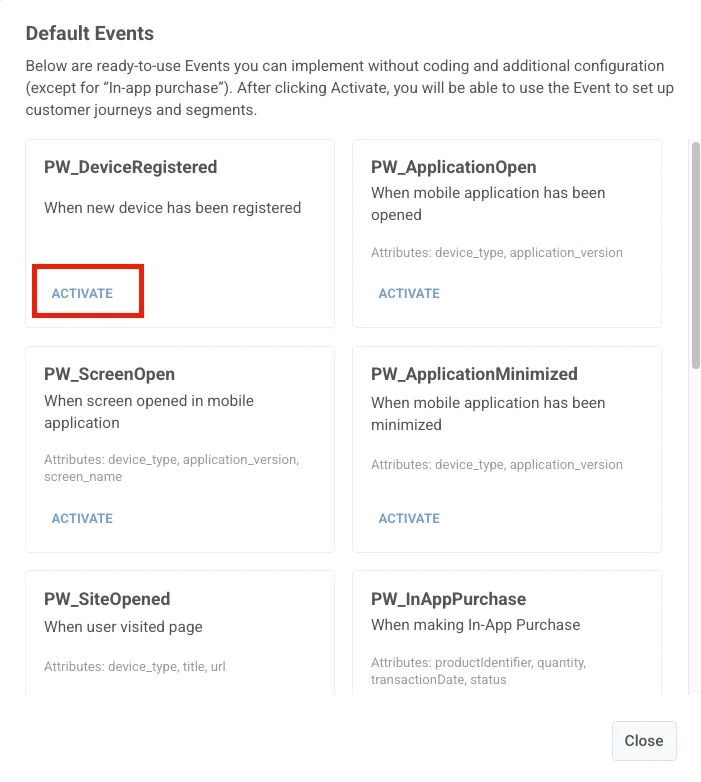
1. В этом примере мы будем использовать стандартное событие [PW\_DeviceRegistered](/ru/product/audience-data-and-segmentation/events/default-events/#pw_deviceregistered), которое срабатывает при первом запуске приложения.
Чтобы включить это событие, откройте вашу Панель управления Pushwoosh, перейдите в **Audience → Events** и нажмите **Create event**. В выпадающем списке выберите **Default events**, затем найдите **Device Registered** в списке и нажмите **Activate**.
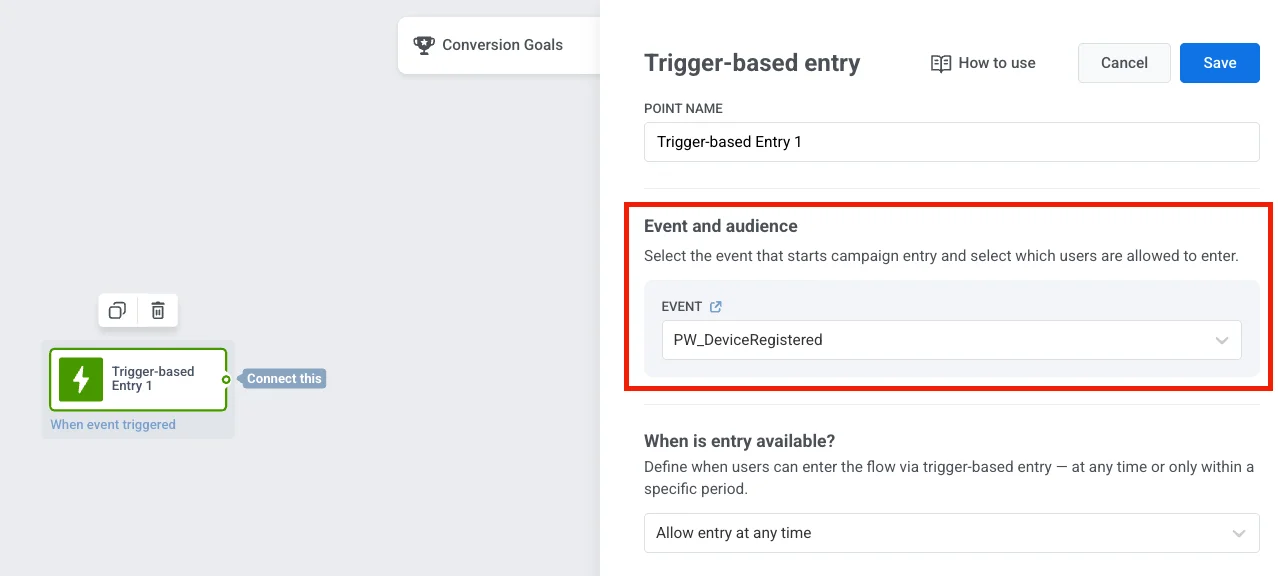
2. Добавьте шаг [Trigger-based Entry](/ru/product/customer-journey/journey-elements#trigger-based-entry) на холст Journey и выберите необходимое событие.
### Приветственное In-App сообщение
**Тепло поприветствуйте пользователей:** добавьте приветственное [In-App сообщение](/ru/product/customer-journey/journey-elements#in-app), которое будет показано сразу после триггерного события.
1. Создайте Rich Media, приветствующее пользователя и описывающее, что он получит от использования приложения. Вы можете использовать шаблон Welcome Newcomers или создать новый, соответствующий внешнему виду вашего приложения.
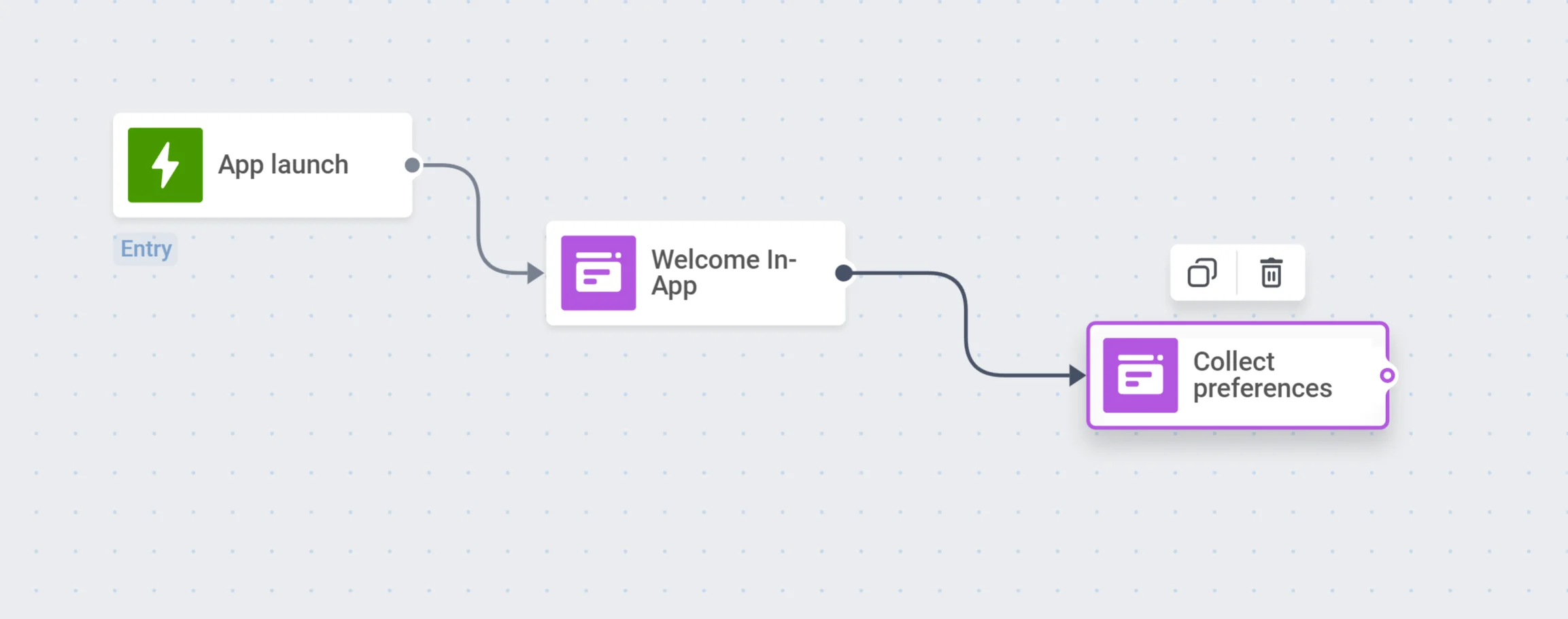
2. Добавьте шаг [In-App](/ru/product/customer-journey/journey-elements#in-app) после стартового события Journey и выберите предварительно созданный приветственный Rich Media.
### In-App для знакомства
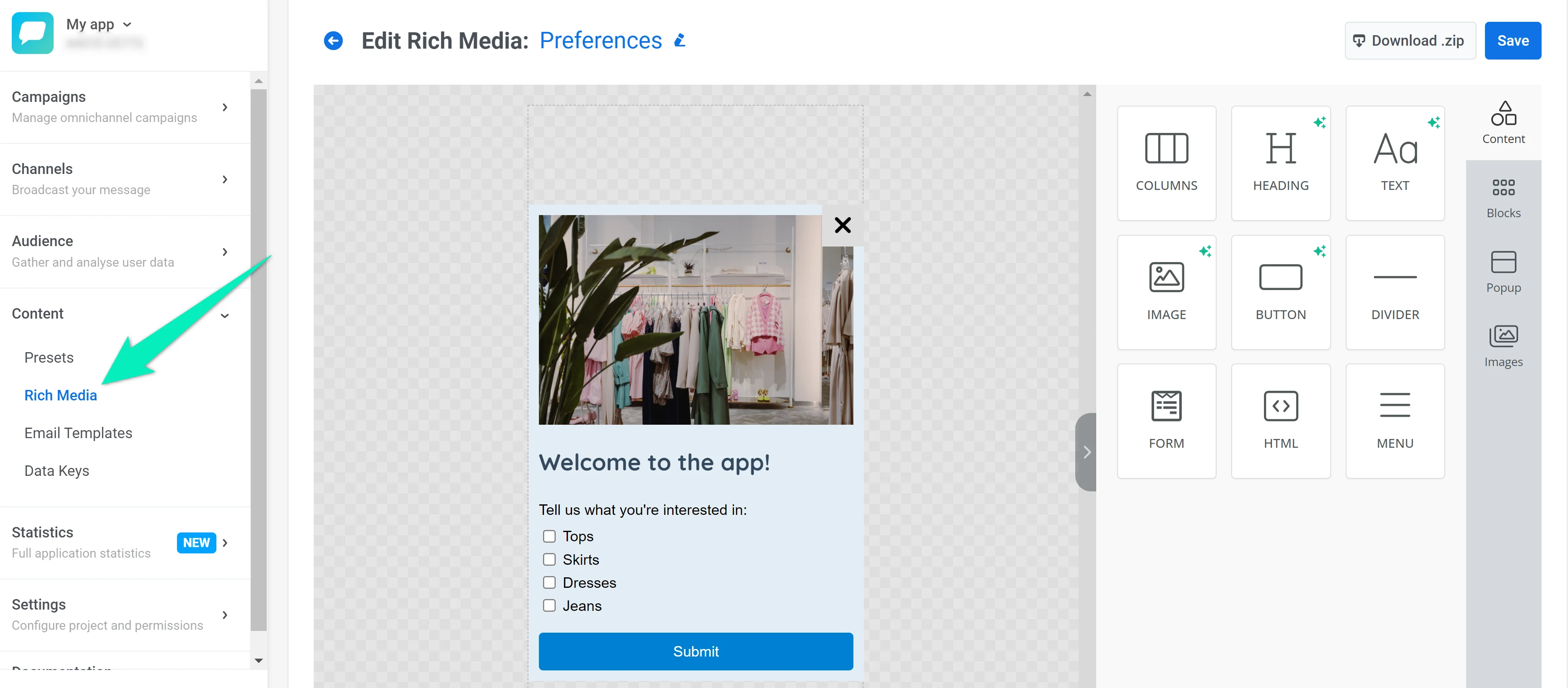
На следующем шаге Journey позвольте вашим пользователям немного рассказать о себе: задайте пользователям в Journey несколько вопросов, чтобы персонализировать их дальнейший опыт.
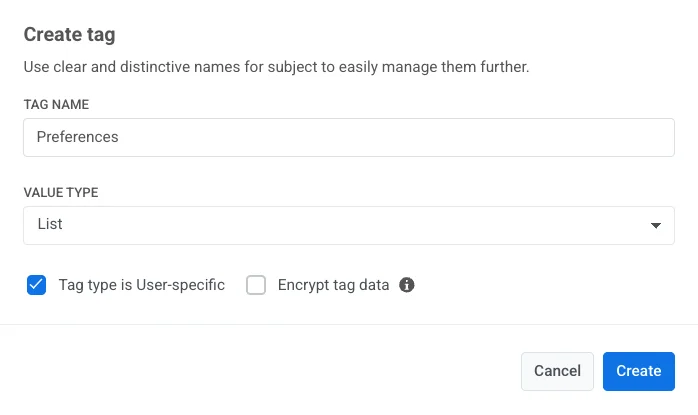
1. [Создайте Tag](/ru/product/audience-data-and-segmentation/user-data-tags/tags/#how-to-set-up-a-custom-tag) типа 'list', чтобы собирать предпочтения пользователей.
2. Создайте [шаблон in-app сообщения](/ru/product/content/in-apps), содержащий список опций, которые может выбрать пользователь. Вы можете загрузить HTML-файл с готовым шаблоном или создать in-app страницу с нуля, используя наш [блочный редактор](/ru/product/content/in-apps/no-code-in-app-editor/create-rich-media-in-the-built-in-editor).
3. [Установите значения тегов (Tag values)](/ru/developer/api-reference/device-api#settags) в зависимости от того, какие опции выберут пользователи.
4. После первого приветственного экрана добавьте [элемент In-App](/ru/product/customer-journey/journey-elements#in-app), содержащий созданный вами Rich Media.
### Запрос на подписку (Opt-in prompt)
Помогите пользователям извлечь максимум пользы из вашего приложения с помощью push-уведомлений – покажите in-app запрос на подписку, чтобы побудить пользователей подписаться на ваши сообщения.
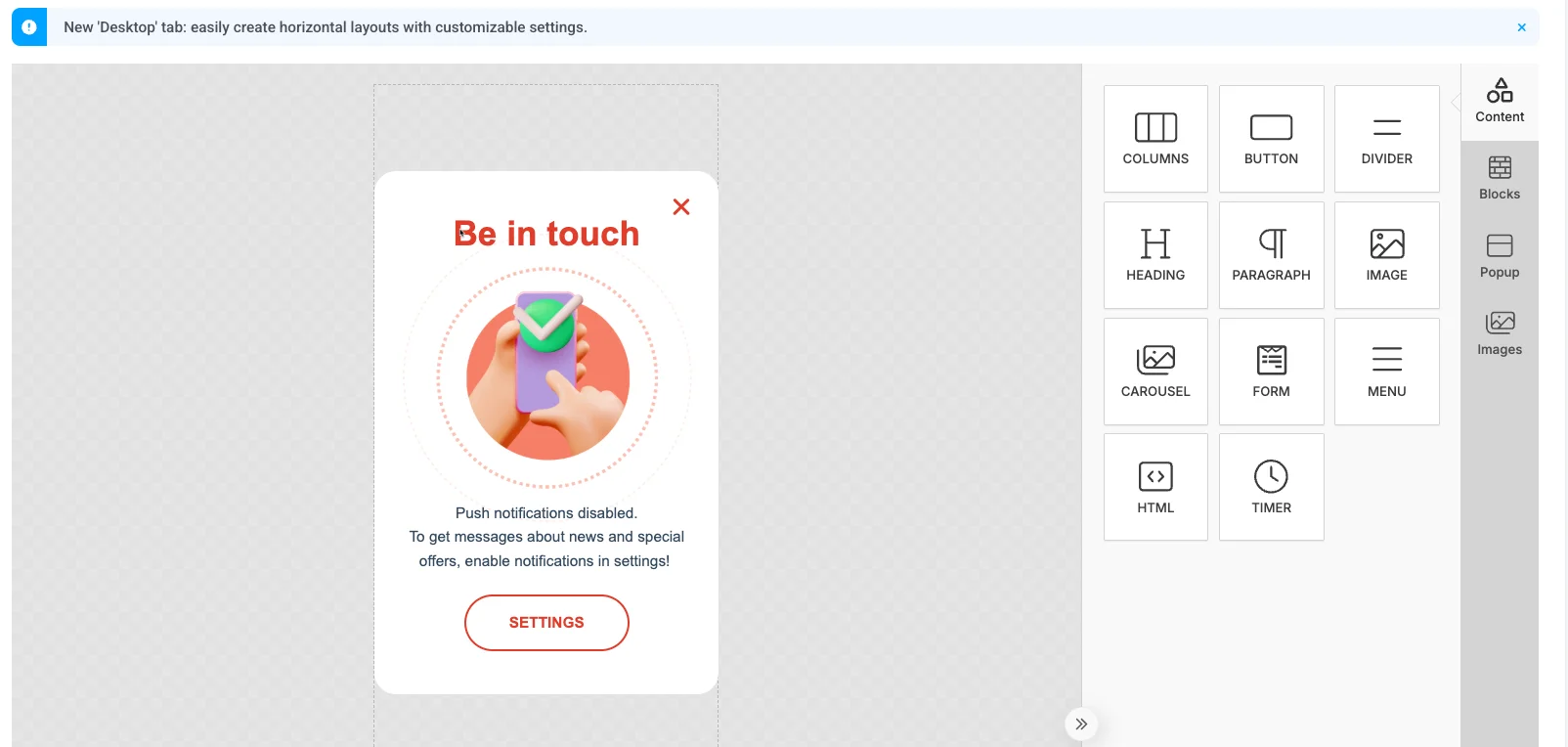
1. Создайте in-app запрос на подписку. Вы можете использовать готовый шаблон, загрузить свой HTML или создать новый шаблон с помощью [встроенного редактора](/ru/product/content/in-apps/no-code-in-app-editor/create-rich-media-in-the-built-in-editor/).
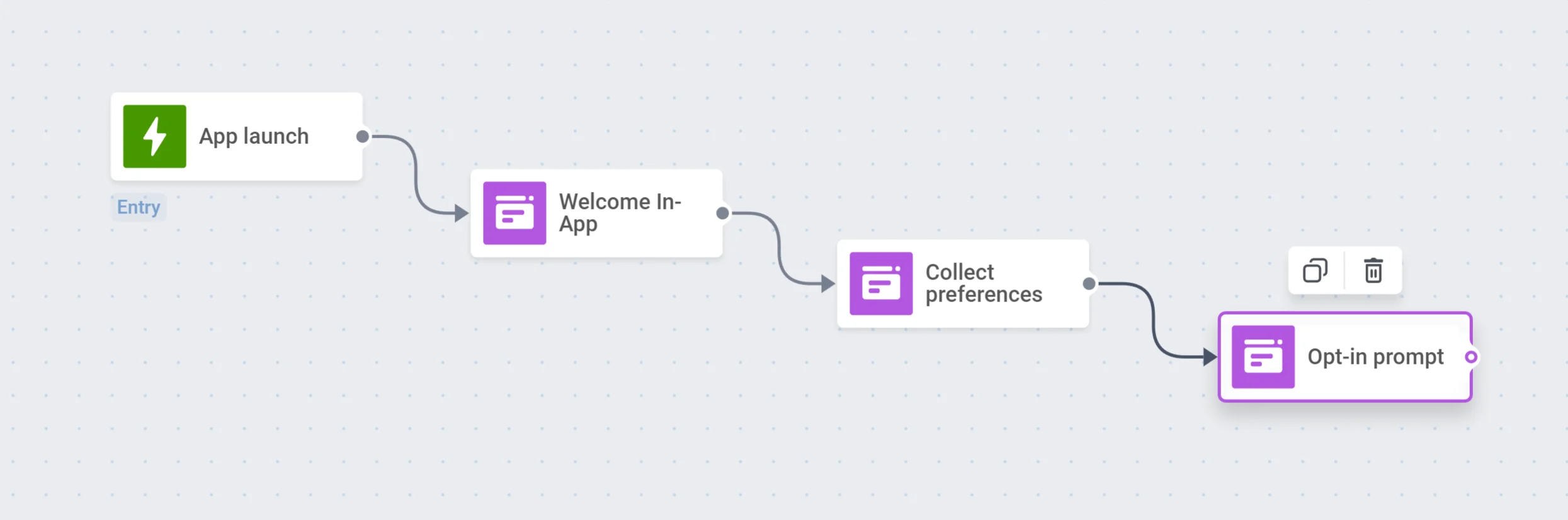
2. Добавьте шаг In-App в ваше Journey, чтобы отобразить этот Rich Media. Как только пользователь подписывается на push-уведомления, Pushwoosh SDK устанавливает для этого пользователя [стандартный тег Push Alerts Enabled](/ru/product/audience-data-and-segmentation/user-data-tags/tags/#default-tags) в значение 'true'.
### Временная задержка (Time delay)
Установите [задержку](/ru/product/customer-journey/journey-elements#time-delay) на пару часов, чтобы дать пользователям время изучить ваше приложение и подписаться на push-уведомления.
### Разделитель по сегментам (Segment Splitter)
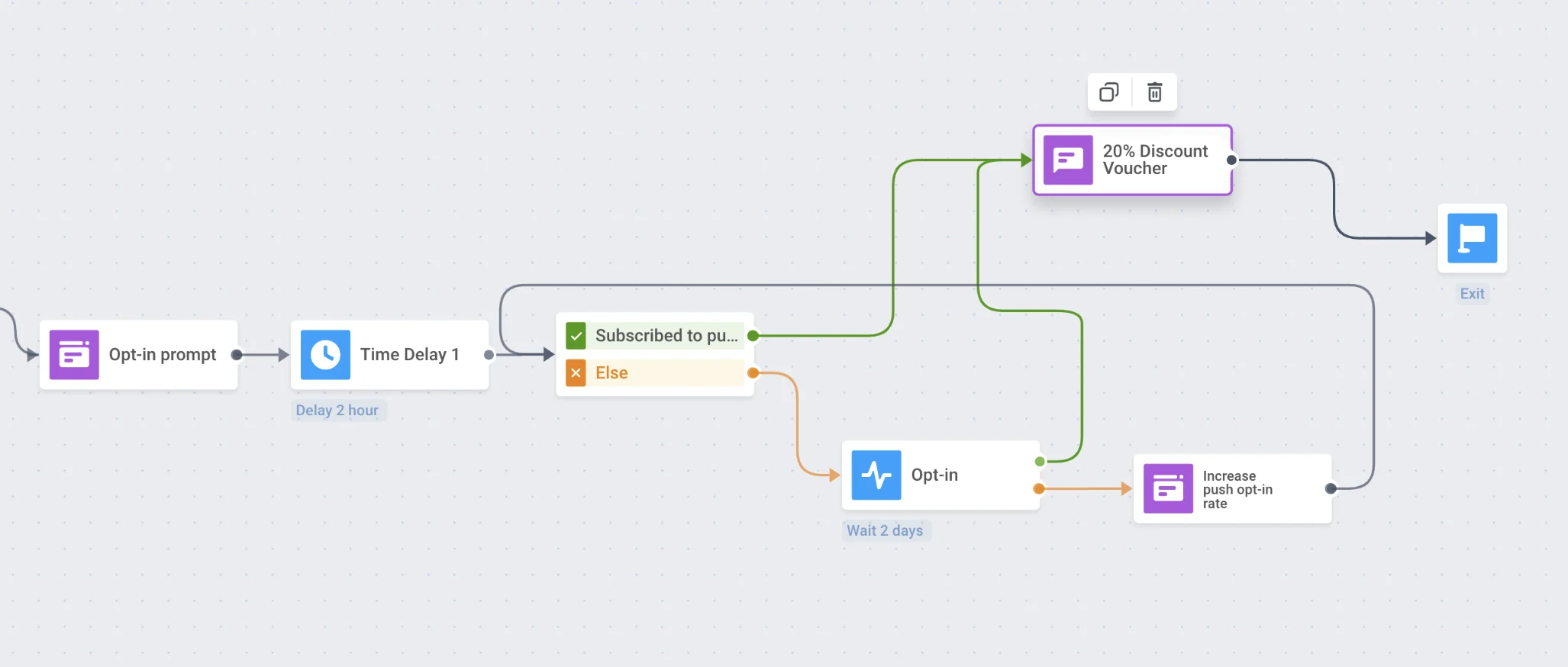
Разделите пользователей в Journey на ветви в зависимости от их решения: для тех, кто включил push-уведомления, пришло время получить свое первое! Для тех, кто этого не сделал, еще одно In-App сообщение может помочь им понять ценность ваших push-уведомлений.
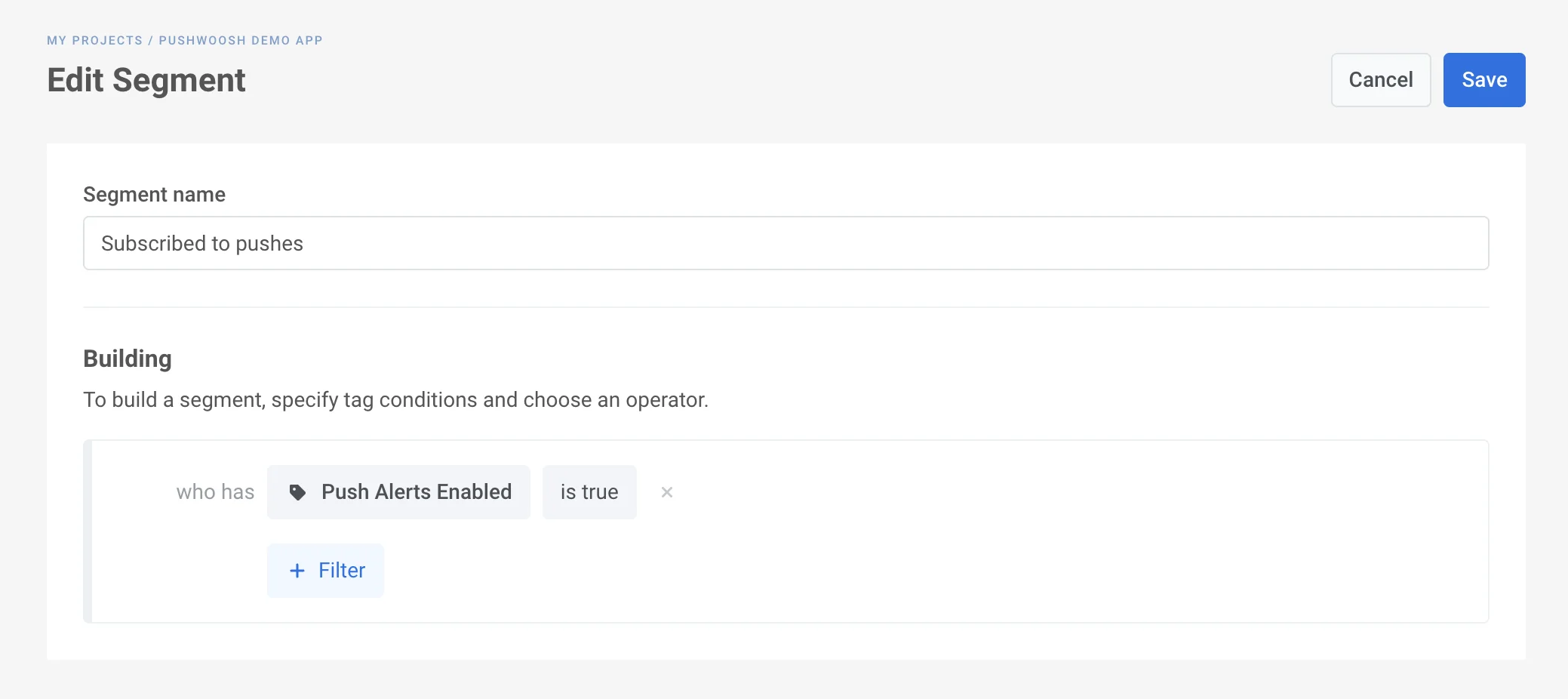
1. [Создайте сегмент](/ru/product/audience-data-and-segmentation/segmentation/) пользователей, подписанных на push-уведомления, используя тег Push Alerts Enabled.
2. Добавьте элемент [Condition split](/ru/product/customer-journey/journey-elements/flow-controls/segment-split) на холст. Выберите созданный вами сегмент.
3. Направьте ветви сегмента на соответствующие потоки коммуникации:
* Отправьте [первое push-уведомление](/ru/product/customer-journey/journey-elements#push), побуждающее подписавшихся пользователей открыть приложение и продолжить изучение его функций;
* Покажите остальным еще одно In-App сообщение при следующем запуске приложения.
### Выход (Exit)
Не перегружайте пользователей слишком большим количеством шагов онбординга – позвольте им наслаждаться вашим приложением после завершения основного онбординга и начните вашу кампанию по вовлечению!
## Email-кампания по онбордингу
Для адаптации пользователей с помощью email-сообщений основной процесс практически такой же:
* Продумайте шаги онбординга, которые новички должны предпринять в первую очередь.
* Подготовьте увлекательный контент для email-сообщений в рамках онбординга. [Узнать больше](/ru/product/content/email-content/drag-and-drop-email-editor)
* Убедитесь, что вы интегрировали все необходимые [Events](/ru/product/audience-data-and-segmentation/events/), например, подписку на email-рассылку или оставление адреса электронной почты в регистрационной форме.
* Создайте [сегменты аудитории](/ru/product/audience-data-and-segmentation/segmentation/), необходимые для разветвления вашей онбординг-кампании, в зависимости от ваших целей онбординга и потока коммуникации.
* Наконец, создайте вашу email-кампанию по онбордингу в [Customer Journey Builder](/ru/product/customer-journey/journey-elements)
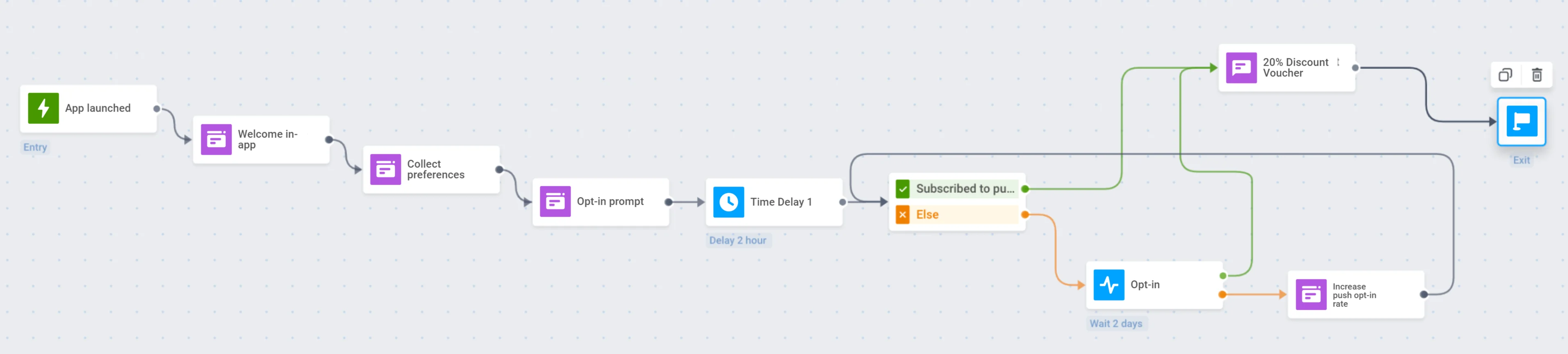 Вот несколько шагов для адаптации пользователей, которые недавно присоединились к вашему мобильному приложению, с помощью Pushwoosh Customer Journey Builder.
### Вход на основе триггера (Trigger-based Entry)
Определите событие, с которого начинается Journey: это может быть первый запуск приложения, регистрация в приложении или первые действия в приложении.
1. В этом примере мы будем использовать стандартное событие [PW\_DeviceRegistered](/ru/product/audience-data-and-segmentation/events/default-events/#pw_deviceregistered), которое срабатывает при первом запуске приложения.
Чтобы включить это событие, откройте вашу Панель управления Pushwoosh, перейдите в **Audience → Events** и нажмите **Create event**. В выпадающем списке выберите **Default events**, затем найдите **Device Registered** в списке и нажмите **Activate**.
Вот несколько шагов для адаптации пользователей, которые недавно присоединились к вашему мобильному приложению, с помощью Pushwoosh Customer Journey Builder.
### Вход на основе триггера (Trigger-based Entry)
Определите событие, с которого начинается Journey: это может быть первый запуск приложения, регистрация в приложении или первые действия в приложении.
1. В этом примере мы будем использовать стандартное событие [PW\_DeviceRegistered](/ru/product/audience-data-and-segmentation/events/default-events/#pw_deviceregistered), которое срабатывает при первом запуске приложения.
Чтобы включить это событие, откройте вашу Панель управления Pushwoosh, перейдите в **Audience → Events** и нажмите **Create event**. В выпадающем списке выберите **Default events**, затем найдите **Device Registered** в списке и нажмите **Activate**.
 2. Добавьте шаг [Trigger-based Entry](/ru/product/customer-journey/journey-elements#trigger-based-entry) на холст Journey и выберите необходимое событие.
 ### Приветственное In-App сообщение
**Тепло поприветствуйте пользователей:** добавьте приветственное [In-App сообщение](/ru/product/customer-journey/journey-elements#in-app), которое будет показано сразу после триггерного события.
1. Создайте Rich Media, приветствующее пользователя и описывающее, что он получит от использования приложения. Вы можете использовать шаблон Welcome Newcomers или создать новый, соответствующий внешнему виду вашего приложения.
2. Добавьте шаг [In-App](/ru/product/customer-journey/journey-elements#in-app) после стартового события Journey и выберите предварительно созданный приветственный Rich Media.
### In-App для знакомства
На следующем шаге Journey позвольте вашим пользователям немного рассказать о себе: задайте пользователям в Journey несколько вопросов, чтобы персонализировать их дальнейший опыт.
1. [Создайте Tag](/ru/product/audience-data-and-segmentation/user-data-tags/tags/#how-to-set-up-a-custom-tag) типа 'list', чтобы собирать предпочтения пользователей.
### Приветственное In-App сообщение
**Тепло поприветствуйте пользователей:** добавьте приветственное [In-App сообщение](/ru/product/customer-journey/journey-elements#in-app), которое будет показано сразу после триггерного события.
1. Создайте Rich Media, приветствующее пользователя и описывающее, что он получит от использования приложения. Вы можете использовать шаблон Welcome Newcomers или создать новый, соответствующий внешнему виду вашего приложения.
2. Добавьте шаг [In-App](/ru/product/customer-journey/journey-elements#in-app) после стартового события Journey и выберите предварительно созданный приветственный Rich Media.
### In-App для знакомства
На следующем шаге Journey позвольте вашим пользователям немного рассказать о себе: задайте пользователям в Journey несколько вопросов, чтобы персонализировать их дальнейший опыт.
1. [Создайте Tag](/ru/product/audience-data-and-segmentation/user-data-tags/tags/#how-to-set-up-a-custom-tag) типа 'list', чтобы собирать предпочтения пользователей.
 2. Создайте [шаблон in-app сообщения](/ru/product/content/in-apps), содержащий список опций, которые может выбрать пользователь. Вы можете загрузить HTML-файл с готовым шаблоном или создать in-app страницу с нуля, используя наш [блочный редактор](/ru/product/content/in-apps/no-code-in-app-editor/create-rich-media-in-the-built-in-editor).
 3. [Установите значения тегов (Tag values)](/ru/developer/api-reference/device-api#settags) в зависимости от того, какие опции выберут пользователи.
4. После первого приветственного экрана добавьте [элемент In-App](/ru/product/customer-journey/journey-elements#in-app), содержащий созданный вами Rich Media.
3. [Установите значения тегов (Tag values)](/ru/developer/api-reference/device-api#settags) в зависимости от того, какие опции выберут пользователи.
4. После первого приветственного экрана добавьте [элемент In-App](/ru/product/customer-journey/journey-elements#in-app), содержащий созданный вами Rich Media.
 ### Запрос на подписку (Opt-in prompt)
Помогите пользователям извлечь максимум пользы из вашего приложения с помощью push-уведомлений – покажите in-app запрос на подписку, чтобы побудить пользователей подписаться на ваши сообщения.
1. Создайте in-app запрос на подписку. Вы можете использовать готовый шаблон, загрузить свой HTML или создать новый шаблон с помощью [встроенного редактора](/ru/product/content/in-apps/no-code-in-app-editor/create-rich-media-in-the-built-in-editor/).
### Запрос на подписку (Opt-in prompt)
Помогите пользователям извлечь максимум пользы из вашего приложения с помощью push-уведомлений – покажите in-app запрос на подписку, чтобы побудить пользователей подписаться на ваши сообщения.
1. Создайте in-app запрос на подписку. Вы можете использовать готовый шаблон, загрузить свой HTML или создать новый шаблон с помощью [встроенного редактора](/ru/product/content/in-apps/no-code-in-app-editor/create-rich-media-in-the-built-in-editor/).
 2. Добавьте шаг In-App в ваше Journey, чтобы отобразить этот Rich Media. Как только пользователь подписывается на push-уведомления, Pushwoosh SDK устанавливает для этого пользователя [стандартный тег Push Alerts Enabled](/ru/product/audience-data-and-segmentation/user-data-tags/tags/#default-tags) в значение 'true'.
 ### Временная задержка (Time delay)
Установите [задержку](/ru/product/customer-journey/journey-elements#time-delay) на пару часов, чтобы дать пользователям время изучить ваше приложение и подписаться на push-уведомления.
### Разделитель по сегментам (Segment Splitter)
Разделите пользователей в Journey на ветви в зависимости от их решения: для тех, кто включил push-уведомления, пришло время получить свое первое! Для тех, кто этого не сделал, еще одно In-App сообщение может помочь им понять ценность ваших push-уведомлений.
1. [Создайте сегмент](/ru/product/audience-data-and-segmentation/segmentation/) пользователей, подписанных на push-уведомления, используя тег Push Alerts Enabled.
### Временная задержка (Time delay)
Установите [задержку](/ru/product/customer-journey/journey-elements#time-delay) на пару часов, чтобы дать пользователям время изучить ваше приложение и подписаться на push-уведомления.
### Разделитель по сегментам (Segment Splitter)
Разделите пользователей в Journey на ветви в зависимости от их решения: для тех, кто включил push-уведомления, пришло время получить свое первое! Для тех, кто этого не сделал, еще одно In-App сообщение может помочь им понять ценность ваших push-уведомлений.
1. [Создайте сегмент](/ru/product/audience-data-and-segmentation/segmentation/) пользователей, подписанных на push-уведомления, используя тег Push Alerts Enabled.
 2. Добавьте элемент [Condition split](/ru/product/customer-journey/journey-elements/flow-controls/segment-split) на холст. Выберите созданный вами сегмент.
3. Направьте ветви сегмента на соответствующие потоки коммуникации:
* Отправьте [первое push-уведомление](/ru/product/customer-journey/journey-elements#push), побуждающее подписавшихся пользователей открыть приложение и продолжить изучение его функций;
* Покажите остальным еще одно In-App сообщение при следующем запуске приложения.
2. Добавьте элемент [Condition split](/ru/product/customer-journey/journey-elements/flow-controls/segment-split) на холст. Выберите созданный вами сегмент.
3. Направьте ветви сегмента на соответствующие потоки коммуникации:
* Отправьте [первое push-уведомление](/ru/product/customer-journey/journey-elements#push), побуждающее подписавшихся пользователей открыть приложение и продолжить изучение его функций;
* Покажите остальным еще одно In-App сообщение при следующем запуске приложения.
 ### Выход (Exit)
Не перегружайте пользователей слишком большим количеством шагов онбординга – позвольте им наслаждаться вашим приложением после завершения основного онбординга и начните вашу кампанию по вовлечению!
## Email-кампания по онбордингу
Для адаптации пользователей с помощью email-сообщений основной процесс практически такой же:
* Продумайте шаги онбординга, которые новички должны предпринять в первую очередь.
* Подготовьте увлекательный контент для email-сообщений в рамках онбординга. [Узнать больше](/ru/product/content/email-content/drag-and-drop-email-editor)
* Убедитесь, что вы интегрировали все необходимые [Events](/ru/product/audience-data-and-segmentation/events/), например, подписку на email-рассылку или оставление адреса электронной почты в регистрационной форме.
* Создайте [сегменты аудитории](/ru/product/audience-data-and-segmentation/segmentation/), необходимые для разветвления вашей онбординг-кампании, в зависимости от ваших целей онбординга и потока коммуникации.
* Наконец, создайте вашу email-кампанию по онбордингу в [Customer Journey Builder](/ru/product/customer-journey/journey-elements)
### Выход (Exit)
Не перегружайте пользователей слишком большим количеством шагов онбординга – позвольте им наслаждаться вашим приложением после завершения основного онбординга и начните вашу кампанию по вовлечению!
## Email-кампания по онбордингу
Для адаптации пользователей с помощью email-сообщений основной процесс практически такой же:
* Продумайте шаги онбординга, которые новички должны предпринять в первую очередь.
* Подготовьте увлекательный контент для email-сообщений в рамках онбординга. [Узнать больше](/ru/product/content/email-content/drag-and-drop-email-editor)
* Убедитесь, что вы интегрировали все необходимые [Events](/ru/product/audience-data-and-segmentation/events/), например, подписку на email-рассылку или оставление адреса электронной почты в регистрационной форме.
* Создайте [сегменты аудитории](/ru/product/audience-data-and-segmentation/segmentation/), необходимые для разветвления вашей онбординг-кампании, в зависимости от ваших целей онбординга и потока коммуникации.
* Наконец, создайте вашу email-кампанию по онбордингу в [Customer Journey Builder](/ru/product/customer-journey/journey-elements)