# Как отправить персонализированное push-уведомление
В Pushwoosh вы можете отправлять персонализированные мобильные и веб push-уведомления.
Для создания персонализированного сообщения можно использовать теги персонализации для атрибутов пользователя, известные как [динамический контент](/ru/product/personalization/dynamic-content). Например, тег 'first name' подставит атрибут пользователя [Laura] в ваше push-уведомление: Привет, [Laura].
Все теги персонализации, доступные для ваших сообщений, создаются и хранятся в разделе **Audience > Tags**. [Следуйте руководству](/ru/product/audience-data-and-segmentation/user-data-tags/tags), чтобы создать новые теги персонализации.
Если вы хотите использовать персонализацию с помощью синтаксиса Liquid, [следуйте этому руководству](/ru/product/personalization/liquid-templates).
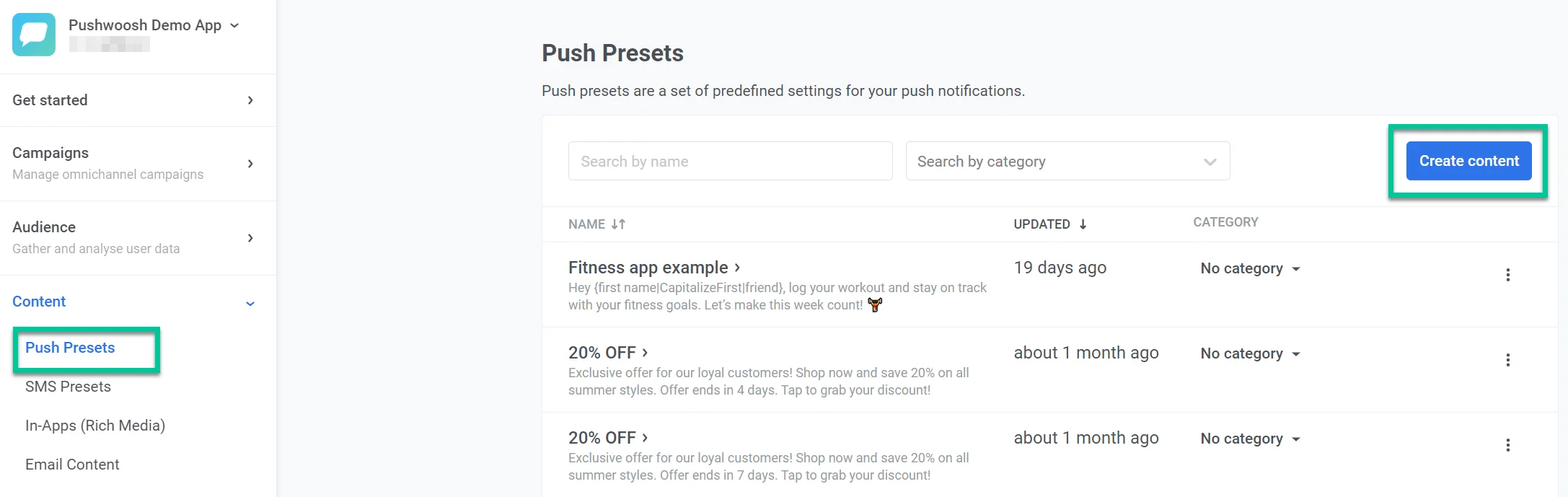
В своем аккаунте Pushwoosh откройте **Content > Push presets > Create content**.
## Как персонализировать заголовок push-уведомления
Нажмите на поле Title, а затем на значок персонализации справа.
**Примечание**: Title — необязательное поле.
Введите текст и нажмите на ту его часть, где вы хотите использовать персонализацию. Выберите тег(и), который(е) вы хотите использовать, например, [first_name]. Нажмите **Insert**, чтобы применить изменения.
## Как персонализировать подзаголовок push-уведомления для iOS
Подзаголовок для iOS отображается жирным шрифтом под заголовком; его можно персонализировать, как и другие текстовые элементы push-уведомления. Поле Subtitle является необязательным.
**Примечание**: ваш подзаголовок для iOS не будет отображаться в push-уведомлениях для Android и веб-пушах для Windows, но будет отображаться в веб-пушах для macOS.
Нажмите на поле Subtitle и на значок персонализации справа. Выберите тег, который вы хотите использовать, например, [first_name]. Нажмите **Insert**, чтобы применить изменения.
## Как персонализировать текст push-уведомления
Текст push-уведомления — единственное обязательное поле. Он будет отображаться на всех платформах.
Чтобы персонализировать текст push-уведомления, нажмите на поле Push message, а затем на значок персонализации справа. Выберите тег, который вы хотите использовать, например, [first_name]. Нажмите **Insert**, чтобы применить изменения.
После персонализации сообщения назовите ваш push-пресет и нажмите **Save**.
[Прочитайте руководство о том, как создавать push-пресеты](/ru/product/content/push-presets).
 ## Как персонализировать заголовок push-уведомления
Нажмите на поле Title, а затем на значок персонализации справа.
**Примечание**: Title — необязательное поле.
Введите текст и нажмите на ту его часть, где вы хотите использовать персонализацию. Выберите тег(и), который(е) вы хотите использовать, например, [first_name]. Нажмите **Insert**, чтобы применить изменения.
## Как персонализировать подзаголовок push-уведомления для iOS
Подзаголовок для iOS отображается жирным шрифтом под заголовком; его можно персонализировать, как и другие текстовые элементы push-уведомления. Поле Subtitle является необязательным.
**Примечание**: ваш подзаголовок для iOS не будет отображаться в push-уведомлениях для Android и веб-пушах для Windows, но будет отображаться в веб-пушах для macOS.
Нажмите на поле Subtitle и на значок персонализации справа. Выберите тег, который вы хотите использовать, например, [first_name]. Нажмите **Insert**, чтобы применить изменения.
## Как персонализировать текст push-уведомления
Текст push-уведомления — единственное обязательное поле. Он будет отображаться на всех платформах.
Чтобы персонализировать текст push-уведомления, нажмите на поле Push message, а затем на значок персонализации справа. Выберите тег, который вы хотите использовать, например, [first_name]. Нажмите **Insert**, чтобы применить изменения.
После персонализации сообщения назовите ваш push-пресет и нажмите **Save**.
[Прочитайте руководство о том, как создавать push-пресеты](/ru/product/content/push-presets).
## Как персонализировать заголовок push-уведомления
Нажмите на поле Title, а затем на значок персонализации справа.
**Примечание**: Title — необязательное поле.
Введите текст и нажмите на ту его часть, где вы хотите использовать персонализацию. Выберите тег(и), который(е) вы хотите использовать, например, [first_name]. Нажмите **Insert**, чтобы применить изменения.
## Как персонализировать подзаголовок push-уведомления для iOS
Подзаголовок для iOS отображается жирным шрифтом под заголовком; его можно персонализировать, как и другие текстовые элементы push-уведомления. Поле Subtitle является необязательным.
**Примечание**: ваш подзаголовок для iOS не будет отображаться в push-уведомлениях для Android и веб-пушах для Windows, но будет отображаться в веб-пушах для macOS.
Нажмите на поле Subtitle и на значок персонализации справа. Выберите тег, который вы хотите использовать, например, [first_name]. Нажмите **Insert**, чтобы применить изменения.
## Как персонализировать текст push-уведомления
Текст push-уведомления — единственное обязательное поле. Он будет отображаться на всех платформах.
Чтобы персонализировать текст push-уведомления, нажмите на поле Push message, а затем на значок персонализации справа. Выберите тег, который вы хотите использовать, например, [first_name]. Нажмите **Insert**, чтобы применить изменения.
После персонализации сообщения назовите ваш push-пресет и нажмите **Save**.
[Прочитайте руководство о том, как создавать push-пресеты](/ru/product/content/push-presets).