# Тестовые устройства
**Тестовые устройства** позволяют вам предварительно просматривать, как push-уведомления, email- или SMS-сообщения будут выглядеть на устройстве, прежде чем отправлять их вашей аудитории. Эта функция помогает убедиться, что ваши сообщения корректны и правильно отображаются, прежде чем запускать кампании для более широкой аудитории.
Чтобы использовать эту функцию, вы должны сначала зарегистрировать свое устройство (push-устройство, email или номер телефона) как тестовое устройство.
**Примечание:** Тестовые устройства привязаны к конкретному приложению, что означает, что их нужно настраивать отдельно для каждого приложения.
Чтобы добавить тестовое устройство:
1. Перейдите в раздел **Тестовые устройства** в вашем аккаунте Pushwoosh.
2. Нажмите на выпадающую кнопку **Добавить устройство** в правом верхнем углу.
3. Выберите тип устройства, которое вы хотите добавить:
* **Push**: Добавить мобильное или веб-push-устройство.
* **Email**: Добавить email-адрес для тестирования email-уведомлений.
* **SMS**: Добавить номер телефона для тестирования SMS-сообщений.
## Тестовое push-устройство
[Узнайте, как отправить тестовое push-уведомление](/ru/product/first-steps/start-with-your-project/test-your-integration/#how-to-preview-your-first-push-notification-on-a-test-device)
## Тестовое email-устройство
Вы также можете зарегистрировать email-адрес как тестовое устройство для проверки ваших email-кампаний перед запуском.
Чтобы добавить тестовое email-устройство:
1. Перейдите в **Настройки → Тестовые устройства** и нажмите **Добавить устройства → Email**
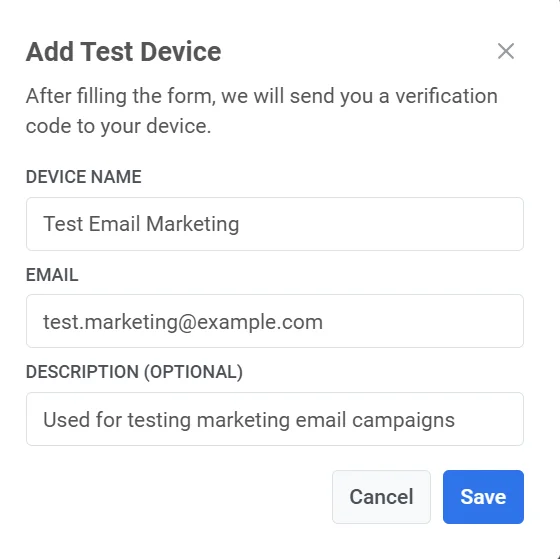
2. Во всплывающем окне заполните обязательные поля:
* **Имя устройства**: Введите описательное имя для тестового устройства (например, "Тестовый Email - Маркетинг").
* **Email**: Введите email-адрес, на который будут отправляться тестовые сообщения.
* **Описание (необязательно)**: Добавьте любые дополнительные заметки или детали о тестовом устройстве для справки.
3. Нажмите **Сохранить**.
4. После отправки формы на указанный email-адрес будет отправлен код подтверждения.
5. Введите полученный **код подтверждения** в поле **Код подтверждения**, показанное в диалоговом окне. Нажмите **Подтвердить**, чтобы подтвердить устройство.
[Узнайте, как отправить тестовое email-сообщение](/ru/product/first-steps/start-with-your-project/test-your-integration#how-to-send-a-test-email)
## Тестовое SMS-устройство
Вы можете зарегистрировать тестовый номер телефона для отправки и проверки SMS-сообщений на предмет форматирования, доставки и времени отправки.
1. Перейдите в **Настройки → Тестовые устройства** и нажмите **Добавить устройства → SMS**
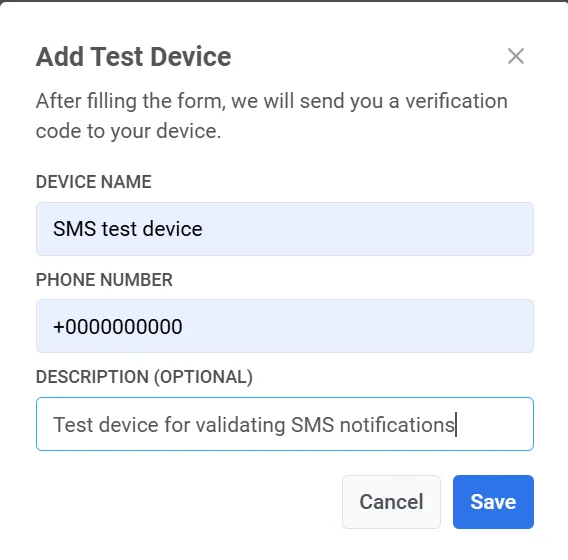
2. Заполните форму:
* **Имя устройства**: Введите имя для идентификации тестового устройства (например, "Тестовое SMS - Команда QA").
* **Номер телефона**: Введите номер телефона, на который будут отправляться тестовые SMS-сообщения. Убедитесь, что номер телефона указан в формате E.164 (например, `+1234567890`).
* **Описание (необязательно)**: Предоставьте дополнительную информацию об устройстве, например, его назначение или назначенного пользователя (например, "Для тестирования транзакционных SMS-сообщений").
3. Нажмите **Сохранить**, чтобы отправить информацию.
4. На введенный вами номер телефона будет отправлен код подтверждения.
5. Введите код на следующем шаге, чтобы подтвердить регистрацию устройства.
После подтверждения устройство появится в списке **Тестовые устройства** и будет готово для тестирования SMS-кампаний.
 2. Нажмите на выпадающую кнопку **Добавить устройство** в правом верхнем углу.
3. Выберите тип устройства, которое вы хотите добавить:
* **Push**: Добавить мобильное или веб-push-устройство.
* **Email**: Добавить email-адрес для тестирования email-уведомлений.
* **SMS**: Добавить номер телефона для тестирования SMS-сообщений.
2. Нажмите на выпадающую кнопку **Добавить устройство** в правом верхнем углу.
3. Выберите тип устройства, которое вы хотите добавить:
* **Push**: Добавить мобильное или веб-push-устройство.
* **Email**: Добавить email-адрес для тестирования email-уведомлений.
* **SMS**: Добавить номер телефона для тестирования SMS-сообщений.
 ## Тестовое push-устройство
[Узнайте, как отправить тестовое push-уведомление](/ru/product/first-steps/start-with-your-project/test-your-integration/#how-to-preview-your-first-push-notification-on-a-test-device)
## Тестовое email-устройство
Вы также можете зарегистрировать email-адрес как тестовое устройство для проверки ваших email-кампаний перед запуском.
Чтобы добавить тестовое email-устройство:
1. Перейдите в **Настройки → Тестовые устройства** и нажмите **Добавить устройства → Email**
2. Во всплывающем окне заполните обязательные поля:
* **Имя устройства**: Введите описательное имя для тестового устройства (например, "Тестовый Email - Маркетинг").
* **Email**: Введите email-адрес, на который будут отправляться тестовые сообщения.
* **Описание (необязательно)**: Добавьте любые дополнительные заметки или детали о тестовом устройстве для справки.
## Тестовое push-устройство
[Узнайте, как отправить тестовое push-уведомление](/ru/product/first-steps/start-with-your-project/test-your-integration/#how-to-preview-your-first-push-notification-on-a-test-device)
## Тестовое email-устройство
Вы также можете зарегистрировать email-адрес как тестовое устройство для проверки ваших email-кампаний перед запуском.
Чтобы добавить тестовое email-устройство:
1. Перейдите в **Настройки → Тестовые устройства** и нажмите **Добавить устройства → Email**
2. Во всплывающем окне заполните обязательные поля:
* **Имя устройства**: Введите описательное имя для тестового устройства (например, "Тестовый Email - Маркетинг").
* **Email**: Введите email-адрес, на который будут отправляться тестовые сообщения.
* **Описание (необязательно)**: Добавьте любые дополнительные заметки или детали о тестовом устройстве для справки.
 3. Нажмите **Сохранить**.
4. После отправки формы на указанный email-адрес будет отправлен код подтверждения.
5. Введите полученный **код подтверждения** в поле **Код подтверждения**, показанное в диалоговом окне. Нажмите **Подтвердить**, чтобы подтвердить устройство.
[Узнайте, как отправить тестовое email-сообщение](/ru/product/first-steps/start-with-your-project/test-your-integration#how-to-send-a-test-email)
## Тестовое SMS-устройство
Вы можете зарегистрировать тестовый номер телефона для отправки и проверки SMS-сообщений на предмет форматирования, доставки и времени отправки.
1. Перейдите в **Настройки → Тестовые устройства** и нажмите **Добавить устройства → SMS**
2. Заполните форму:
* **Имя устройства**: Введите имя для идентификации тестового устройства (например, "Тестовое SMS - Команда QA").
* **Номер телефона**: Введите номер телефона, на который будут отправляться тестовые SMS-сообщения. Убедитесь, что номер телефона указан в формате E.164 (например, `+1234567890`).
* **Описание (необязательно)**: Предоставьте дополнительную информацию об устройстве, например, его назначение или назначенного пользователя (например, "Для тестирования транзакционных SMS-сообщений").
3. Нажмите **Сохранить**, чтобы отправить информацию.
3. Нажмите **Сохранить**.
4. После отправки формы на указанный email-адрес будет отправлен код подтверждения.
5. Введите полученный **код подтверждения** в поле **Код подтверждения**, показанное в диалоговом окне. Нажмите **Подтвердить**, чтобы подтвердить устройство.
[Узнайте, как отправить тестовое email-сообщение](/ru/product/first-steps/start-with-your-project/test-your-integration#how-to-send-a-test-email)
## Тестовое SMS-устройство
Вы можете зарегистрировать тестовый номер телефона для отправки и проверки SMS-сообщений на предмет форматирования, доставки и времени отправки.
1. Перейдите в **Настройки → Тестовые устройства** и нажмите **Добавить устройства → SMS**
2. Заполните форму:
* **Имя устройства**: Введите имя для идентификации тестового устройства (например, "Тестовое SMS - Команда QA").
* **Номер телефона**: Введите номер телефона, на который будут отправляться тестовые SMS-сообщения. Убедитесь, что номер телефона указан в формате E.164 (например, `+1234567890`).
* **Описание (необязательно)**: Предоставьте дополнительную информацию об устройстве, например, его назначение или назначенного пользователя (например, "Для тестирования транзакционных SMS-сообщений").
3. Нажмите **Сохранить**, чтобы отправить информацию.
 4. На введенный вами номер телефона будет отправлен код подтверждения.
5. Введите код на следующем шаге, чтобы подтвердить регистрацию устройства.
После подтверждения устройство появится в списке **Тестовые устройства** и будет готово для тестирования SMS-кампаний.
4. На введенный вами номер телефона будет отправлен код подтверждения.
5. Введите код на следующем шаге, чтобы подтвердить регистрацию устройства.
После подтверждения устройство появится в списке **Тестовые устройства** и будет готово для тестирования SMS-кампаний.