# Отправка тестового сообщения
Pushwoosh предоставляет несколько способов отправки тестовых сообщений, большинство из которых требуют настройки платформы. Однако вы все равно можете протестировать функциональность Pushwoosh даже без настроенной платформы, используя функцию **Test email**. Эта функция позволяет вам предварительно просмотреть, как ваш email-контент будет отображаться в почтовых ящиках получателей, гарантируя, что все выглядит идеально перед завершением вашей кампании.
## Как отправить тестовое email-сообщение
Выполните следующие шаги, чтобы отправить тестовое email-сообщение:
1. Перейдите к контенту email-сообщения, которое вы хотите протестировать, и выберите опцию отправки тестового email-сообщения. Если вы не хотите создавать новый контент, вы можете выбрать один из готовых шаблонов email-сообщений, предоставленных Pushwoosh. В редакторе email-сообщений нажмите **Test Email**, чтобы продолжить.
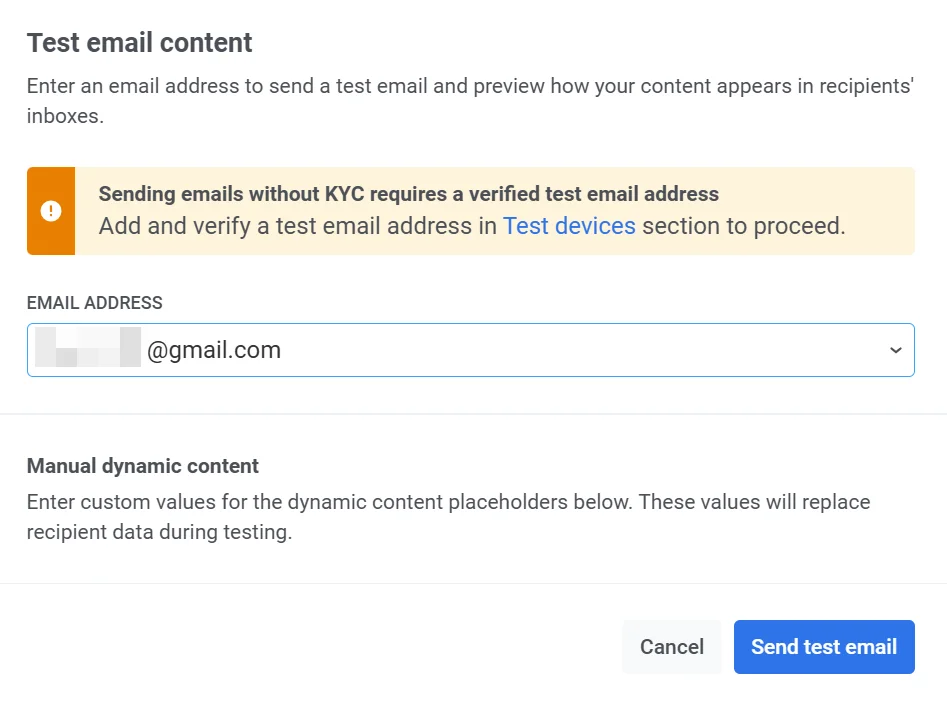
В открывшемся окне:
1. В поле **Email address** введите email-адрес, на который вы хотите получить тестовое email-сообщение.
2. Если ваше email-сообщение содержит динамический контент (плейсхолдеры для персонализированных данных), добавьте образцы значений для целей тестирования.
Например:
* **Age (целое число)**: Введите число для представления плейсхолдера возраста (например, `21`).
* **FirstName (строка)**: Введите образец имени (например, `David`).
Эти значения заменят реальные данные получателя в тестовом email-сообщении, что позволит вам проверить, как отображается динамический контент.
3. После того как вы заполнили необходимые данные, нажмите **Send test email**, чтобы отправить тестовое сообщение на указанный email-адрес.
## Как отправить тестовое email-сообщение на выбранный список адресов
Вы можете тестировать email-сообщения, отправляя их на определенный список адресов. Выполните следующие шаги:
1. Убедитесь, что вы настроили email-платформу и [подтвердили email-адрес и доменное имя](/ru/product/first-steps/start-with-your-project/configure-platforms/email-verification/), с которого вы собираетесь отправлять email-сообщения.
2. Подготовьте контент email-сообщения, используя [визуальный редактор email-сообщений (Drag & drop)](/ru/product/content/email-content/drag-and-drop-email-editor) или [редактор HTML-кода](/ru/product/content/email-content/html-code-editor).
3. Перейдите в **Campaigns → One-time messages** → **Email**.
4. Выберите контент email-сообщения, который вы хотите отправить. [Узнать больше](/ru/product/messaging-channels/emails/sending-emails/send-one-time-emails/#select-or-create-email-content).
5. На шаге **Audience** выберите **Send to list of addresses**. Введите email-адреса, на которые вы хотите отправить тестовое сообщение, в виде списка, разделенного запятыми. [Узнать больше](/ru/product/messaging-channels/emails/sending-emails/send-one-time-emails/#send-to-list-of-addresses).
6. На шаге **Audit** запустите проверку доставляемости и соответствия вашего email-сообщения перед отправкой. [Узнать больше](/ru/product/messaging-channels/emails/sending-emails/send-one-time-emails/#audit-your-email).
7. На шаге **Review** проверьте предварительный просмотр и сводки по контенту, аудитории и расписанию. [Узнать больше](/ru/product/messaging-channels/emails/sending-emails/send-one-time-emails/#review-and-edit-your-content).
8. Завершите [настройку вашего email-сообщения](/ru/product/messaging-channels/emails/sending-emails/send-one-time-emails/#schedule-email) и запустите его или запланируйте.
## Как предварительно просмотреть ваше первое push-уведомление на тестовом устройстве
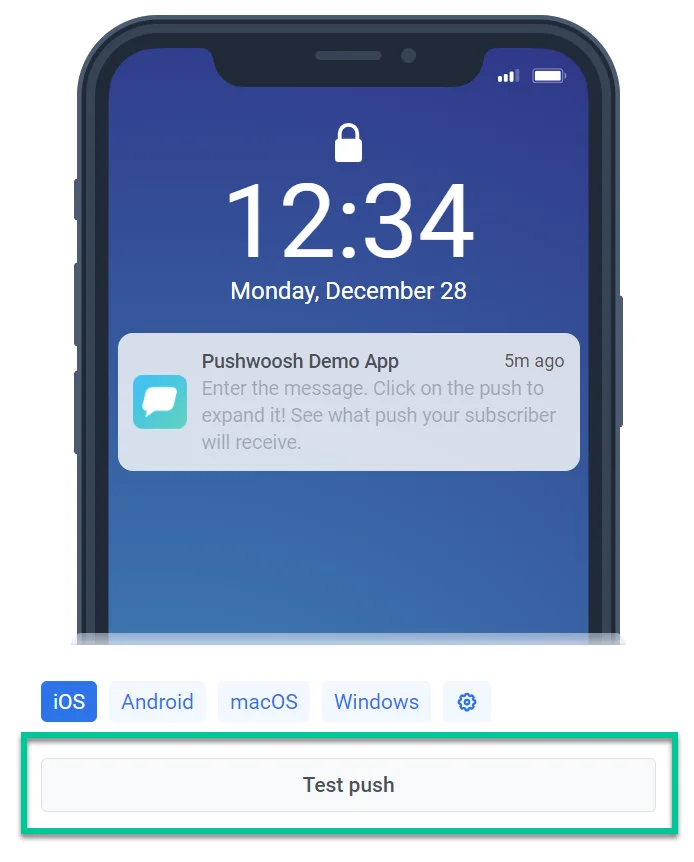
Тесты push-уведомлений предназначены для предварительного просмотра того, как push-уведомления выглядят на устройстве, перед отправкой их пользователям приложения. Чтобы протестировать ваши push-уведомления, сначала зарегистрируйте ваше устройство (с установленным приложением) как тестовое устройство.
После настройки тестовых устройств используйте кнопку **Test push** в форме [Push Content](/ru/product/content/push-presets).
## Как протестировать Journey с помощью тестового сегмента
Чтобы точно протестировать [Journey](/ru/product/customer-journey/pushwoosh-journey-overview/), вы должны сначала создать тестовый сегмент, который включает пользователей, отвечающих определенным условиям.
Шаги для тестирования Journey:
1. Создайте **Segment** одним из следующих способов:
* Загрузив CSV-файл с необходимыми условиями. [Узнать больше](/ru/product/audience-data-and-segmentation/segmentation/create-segments/by-import)
* Попросив вашу команду разработчиков присвоить уникальное значение Tag вашим тестовым устройствам, вызвав API-метод [`/setTags`](/ru/developer/api-reference/device-api#settags). Затем [создайте сегмент](/ru/developer/api-reference/segmentation-filters-api/#createfilter), используя это значение Tag.
2. Перейдите в **Campaigns → Create Campaign → Build a journey from scratch** или используйте один из готовых шаблонов Customer Journey.
3. Добавьте на холст элемент [Audience-based entry](/ru/product/customer-journey/journey-elements/#audience-based-entry) и выберите созданный вами **Segment**.
4. Добавьте элемент сообщения, такой как [push](/ru/product/customer-journey/journey-elements/#push), [SMS](/ru/product/customer-journey/journey-elements/#sms) или [email](/ru/product/customer-journey/journey-elements/#email).
5. Выберите контент из ранее созданного или создайте новый.
6. Настройте остальные элементы Journey по мере необходимости.
7. Нажмите **Launch Campaign**, чтобы начать тест.
 В открывшемся окне:
1. В поле **Email address** введите email-адрес, на который вы хотите получить тестовое email-сообщение.
В открывшемся окне:
1. В поле **Email address** введите email-адрес, на который вы хотите получить тестовое email-сообщение.
 2. Если ваше email-сообщение содержит динамический контент (плейсхолдеры для персонализированных данных), добавьте образцы значений для целей тестирования.
Например:
* **Age (целое число)**: Введите число для представления плейсхолдера возраста (например, `21`).
* **FirstName (строка)**: Введите образец имени (например, `David`).
Эти значения заменят реальные данные получателя в тестовом email-сообщении, что позволит вам проверить, как отображается динамический контент.
3. После того как вы заполнили необходимые данные, нажмите **Send test email**, чтобы отправить тестовое сообщение на указанный email-адрес.
2. Если ваше email-сообщение содержит динамический контент (плейсхолдеры для персонализированных данных), добавьте образцы значений для целей тестирования.
Например:
* **Age (целое число)**: Введите число для представления плейсхолдера возраста (например, `21`).
* **FirstName (строка)**: Введите образец имени (например, `David`).
Эти значения заменят реальные данные получателя в тестовом email-сообщении, что позволит вам проверить, как отображается динамический контент.
3. После того как вы заполнили необходимые данные, нажмите **Send test email**, чтобы отправить тестовое сообщение на указанный email-адрес.
 ## Как отправить тестовое email-сообщение на выбранный список адресов
Вы можете тестировать email-сообщения, отправляя их на определенный список адресов. Выполните следующие шаги:
1. Убедитесь, что вы настроили email-платформу и [подтвердили email-адрес и доменное имя](/ru/product/first-steps/start-with-your-project/configure-platforms/email-verification/), с которого вы собираетесь отправлять email-сообщения.
2. Подготовьте контент email-сообщения, используя [визуальный редактор email-сообщений (Drag & drop)](/ru/product/content/email-content/drag-and-drop-email-editor) или [редактор HTML-кода](/ru/product/content/email-content/html-code-editor).
3. Перейдите в **Campaigns → One-time messages** → **Email**.
4. Выберите контент email-сообщения, который вы хотите отправить. [Узнать больше](/ru/product/messaging-channels/emails/sending-emails/send-one-time-emails/#select-or-create-email-content).
5. На шаге **Audience** выберите **Send to list of addresses**. Введите email-адреса, на которые вы хотите отправить тестовое сообщение, в виде списка, разделенного запятыми. [Узнать больше](/ru/product/messaging-channels/emails/sending-emails/send-one-time-emails/#send-to-list-of-addresses).
6. На шаге **Audit** запустите проверку доставляемости и соответствия вашего email-сообщения перед отправкой. [Узнать больше](/ru/product/messaging-channels/emails/sending-emails/send-one-time-emails/#audit-your-email).
7. На шаге **Review** проверьте предварительный просмотр и сводки по контенту, аудитории и расписанию. [Узнать больше](/ru/product/messaging-channels/emails/sending-emails/send-one-time-emails/#review-and-edit-your-content).
8. Завершите [настройку вашего email-сообщения](/ru/product/messaging-channels/emails/sending-emails/send-one-time-emails/#schedule-email) и запустите его или запланируйте.
## Как предварительно просмотреть ваше первое push-уведомление на тестовом устройстве
Тесты push-уведомлений предназначены для предварительного просмотра того, как push-уведомления выглядят на устройстве, перед отправкой их пользователям приложения. Чтобы протестировать ваши push-уведомления, сначала зарегистрируйте ваше устройство (с установленным приложением) как тестовое устройство.
После настройки тестовых устройств используйте кнопку **Test push** в форме [Push Content](/ru/product/content/push-presets).
## Как отправить тестовое email-сообщение на выбранный список адресов
Вы можете тестировать email-сообщения, отправляя их на определенный список адресов. Выполните следующие шаги:
1. Убедитесь, что вы настроили email-платформу и [подтвердили email-адрес и доменное имя](/ru/product/first-steps/start-with-your-project/configure-platforms/email-verification/), с которого вы собираетесь отправлять email-сообщения.
2. Подготовьте контент email-сообщения, используя [визуальный редактор email-сообщений (Drag & drop)](/ru/product/content/email-content/drag-and-drop-email-editor) или [редактор HTML-кода](/ru/product/content/email-content/html-code-editor).
3. Перейдите в **Campaigns → One-time messages** → **Email**.
4. Выберите контент email-сообщения, который вы хотите отправить. [Узнать больше](/ru/product/messaging-channels/emails/sending-emails/send-one-time-emails/#select-or-create-email-content).
5. На шаге **Audience** выберите **Send to list of addresses**. Введите email-адреса, на которые вы хотите отправить тестовое сообщение, в виде списка, разделенного запятыми. [Узнать больше](/ru/product/messaging-channels/emails/sending-emails/send-one-time-emails/#send-to-list-of-addresses).
6. На шаге **Audit** запустите проверку доставляемости и соответствия вашего email-сообщения перед отправкой. [Узнать больше](/ru/product/messaging-channels/emails/sending-emails/send-one-time-emails/#audit-your-email).
7. На шаге **Review** проверьте предварительный просмотр и сводки по контенту, аудитории и расписанию. [Узнать больше](/ru/product/messaging-channels/emails/sending-emails/send-one-time-emails/#review-and-edit-your-content).
8. Завершите [настройку вашего email-сообщения](/ru/product/messaging-channels/emails/sending-emails/send-one-time-emails/#schedule-email) и запустите его или запланируйте.
## Как предварительно просмотреть ваше первое push-уведомление на тестовом устройстве
Тесты push-уведомлений предназначены для предварительного просмотра того, как push-уведомления выглядят на устройстве, перед отправкой их пользователям приложения. Чтобы протестировать ваши push-уведомления, сначала зарегистрируйте ваше устройство (с установленным приложением) как тестовое устройство.
После настройки тестовых устройств используйте кнопку **Test push** в форме [Push Content](/ru/product/content/push-presets).
 ## Как протестировать Journey с помощью тестового сегмента
Чтобы точно протестировать [Journey](/ru/product/customer-journey/pushwoosh-journey-overview/), вы должны сначала создать тестовый сегмент, который включает пользователей, отвечающих определенным условиям.
Шаги для тестирования Journey:
1. Создайте **Segment** одним из следующих способов:
* Загрузив CSV-файл с необходимыми условиями. [Узнать больше](/ru/product/audience-data-and-segmentation/segmentation/create-segments/by-import)
* Попросив вашу команду разработчиков присвоить уникальное значение Tag вашим тестовым устройствам, вызвав API-метод [`/setTags`](/ru/developer/api-reference/device-api#settags). Затем [создайте сегмент](/ru/developer/api-reference/segmentation-filters-api/#createfilter), используя это значение Tag.
2. Перейдите в **Campaigns → Create Campaign → Build a journey from scratch** или используйте один из готовых шаблонов Customer Journey.
3. Добавьте на холст элемент [Audience-based entry](/ru/product/customer-journey/journey-elements/#audience-based-entry) и выберите созданный вами **Segment**.
4. Добавьте элемент сообщения, такой как [push](/ru/product/customer-journey/journey-elements/#push), [SMS](/ru/product/customer-journey/journey-elements/#sms) или [email](/ru/product/customer-journey/journey-elements/#email).
5. Выберите контент из ранее созданного или создайте новый.
6. Настройте остальные элементы Journey по мере необходимости.
7. Нажмите **Launch Campaign**, чтобы начать тест.
## Как протестировать Journey с помощью тестового сегмента
Чтобы точно протестировать [Journey](/ru/product/customer-journey/pushwoosh-journey-overview/), вы должны сначала создать тестовый сегмент, который включает пользователей, отвечающих определенным условиям.
Шаги для тестирования Journey:
1. Создайте **Segment** одним из следующих способов:
* Загрузив CSV-файл с необходимыми условиями. [Узнать больше](/ru/product/audience-data-and-segmentation/segmentation/create-segments/by-import)
* Попросив вашу команду разработчиков присвоить уникальное значение Tag вашим тестовым устройствам, вызвав API-метод [`/setTags`](/ru/developer/api-reference/device-api#settags). Затем [создайте сегмент](/ru/developer/api-reference/segmentation-filters-api/#createfilter), используя это значение Tag.
2. Перейдите в **Campaigns → Create Campaign → Build a journey from scratch** или используйте один из готовых шаблонов Customer Journey.
3. Добавьте на холст элемент [Audience-based entry](/ru/product/customer-journey/journey-elements/#audience-based-entry) и выберите созданный вами **Segment**.
4. Добавьте элемент сообщения, такой как [push](/ru/product/customer-journey/journey-elements/#push), [SMS](/ru/product/customer-journey/journey-elements/#sms) или [email](/ru/product/customer-journey/journey-elements/#email).
5. Выберите контент из ранее созданного или создайте новый.
6. Настройте остальные элементы Journey по мере необходимости.
7. Нажмите **Launch Campaign**, чтобы начать тест.