# Создание проекта
Вся автоматизация маркетинга в Pushwoosh осуществляется в рамках проектов. Обычно одного проекта достаточно для работы с одним приложением на нескольких платформах. Если у вас несколько разных приложений, вы можете создать отдельный проект для каждого из них.
При регистрации в Pushwoosh для вас автоматически создается проект по умолчанию под названием **My project**. Если вы хотите изменить его название и другие настройки, перейдите в [настройки проекта](/ru/product/first-steps/start-with-your-project/create-your-project#project-settings).
## Создание нового проекта, если у вас уже есть другие проекты
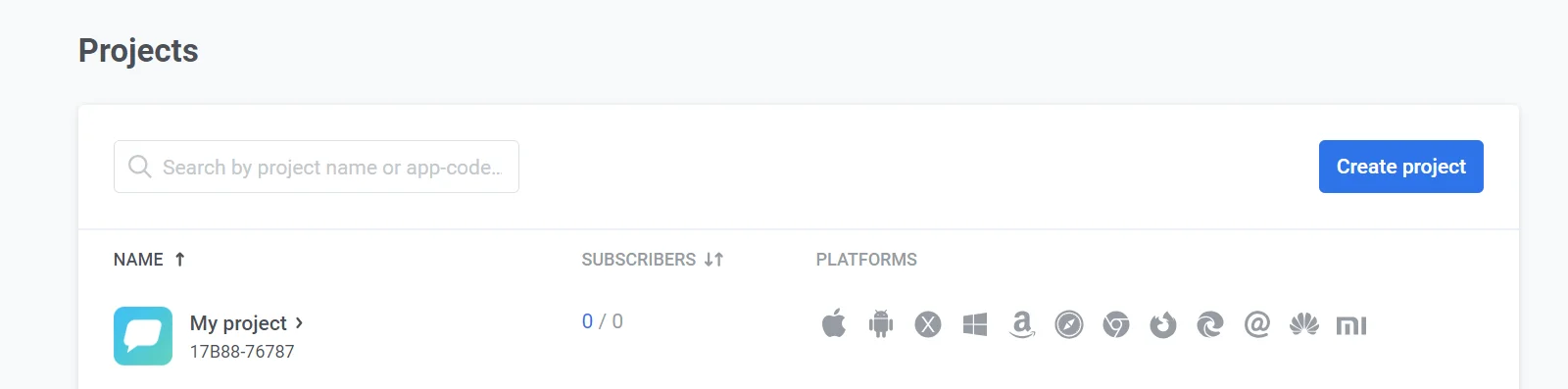
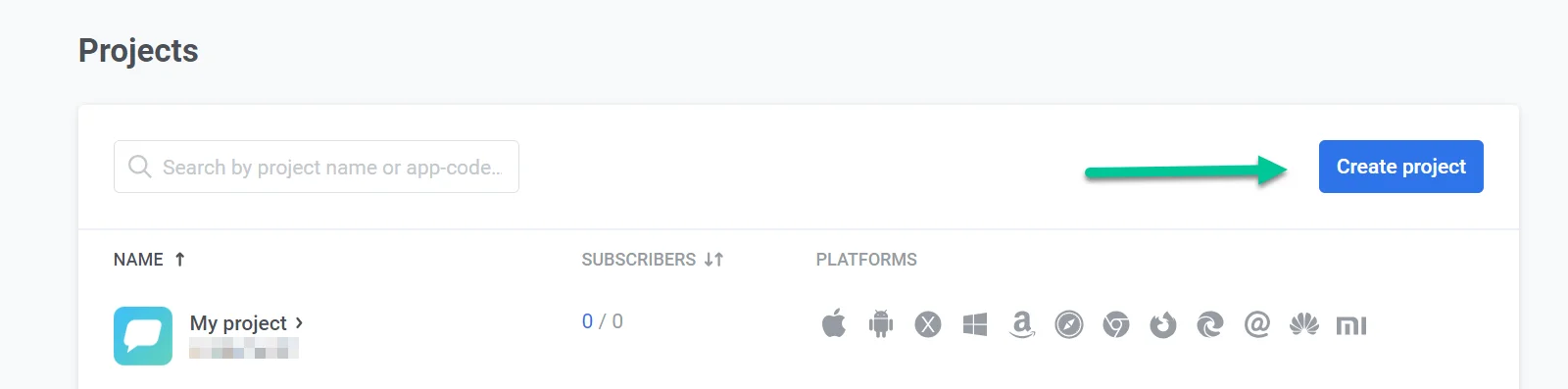
Если вам нужно создать новый проект, перейдите в раздел [**Projects**](https://app.pushwoosh.com/projects) и нажмите **Create project**:
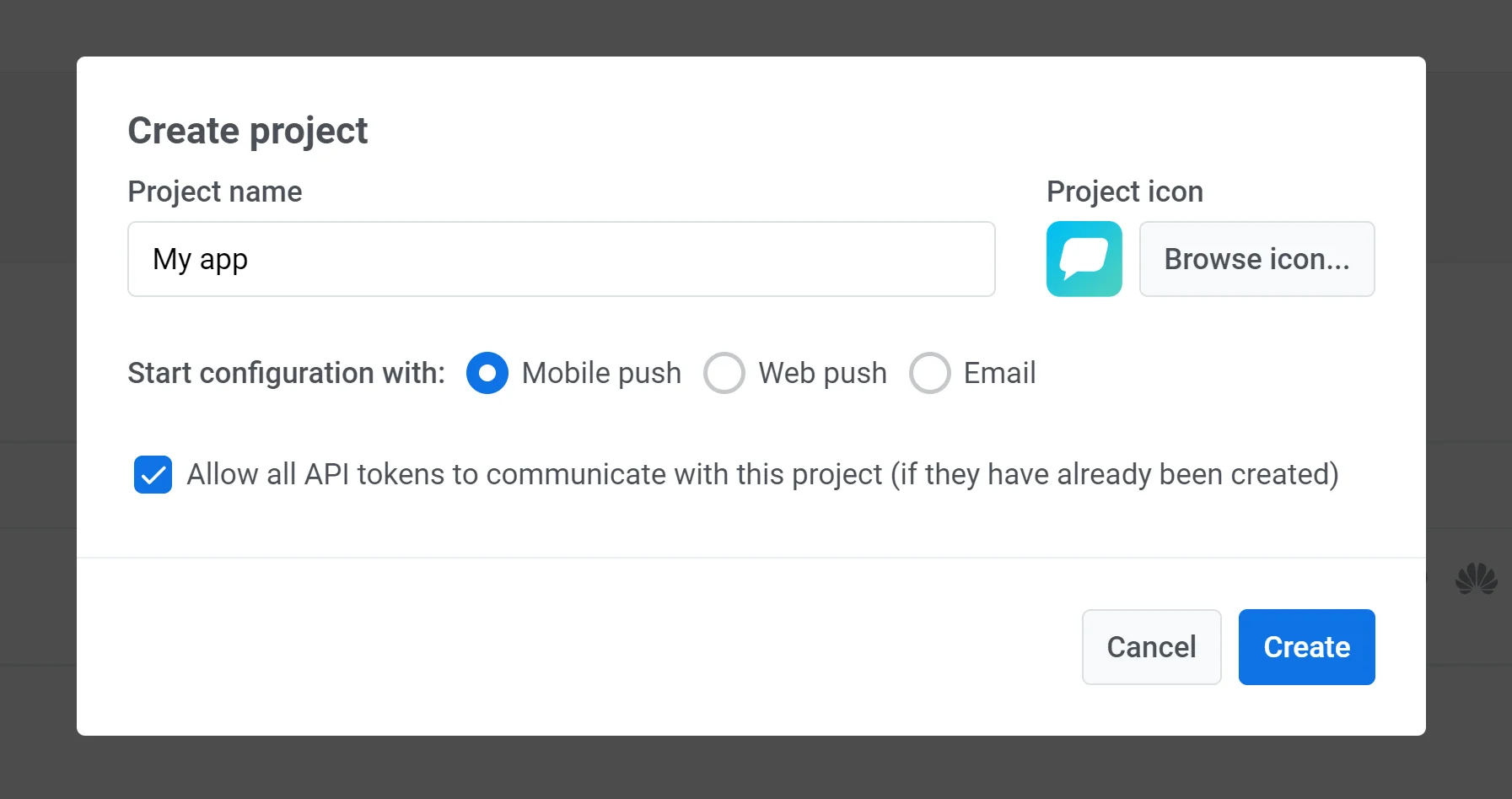
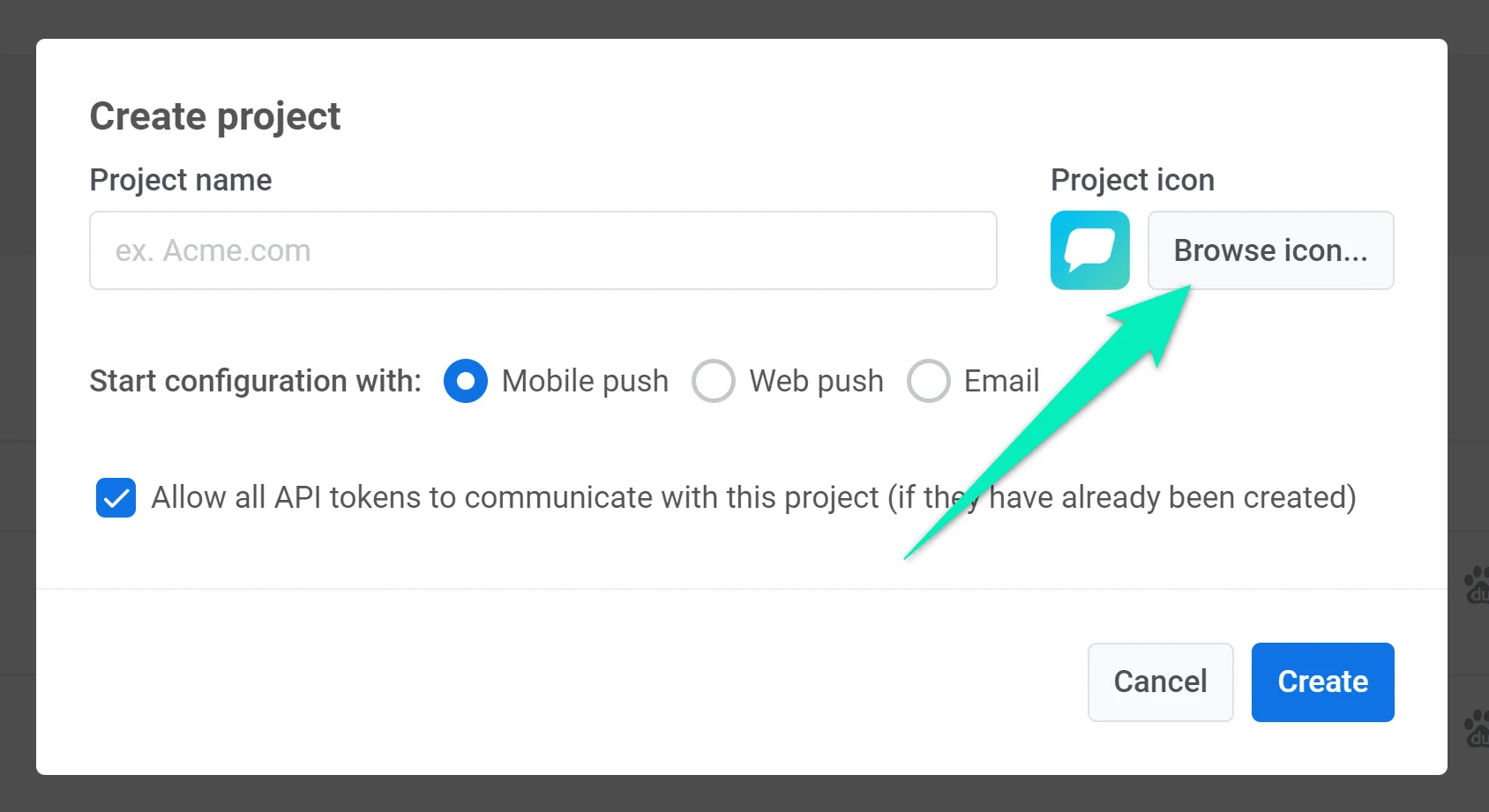
Назовите ваш новый проект и выберите его начальную конфигурацию: _Mobile push_, _Web push_ или _Email_. Начальная конфигурация влияет только на то, какая платформа будет настроена первой. Вы можете настроить несколько платформ в рамках одного проекта. Например, если вы выберете _Mobile push_ в качестве начальной конфигурации, вы также сможете в любое время настроить платформы Web и Email.
Вы можете загрузить собственную иконку, которая будет отображаться рядом с названием приложения в push-уведомлениях. Для этого нажмите **Browse icon** и загрузите изображение (желательно не больше 512x512 и 1 МБ):
## Настройка проекта
### Настройка для мобильных устройств
#### Настройка iOS
* [Настройка iOS на основе сертификата](/ru/developer/first-steps/connect-messaging-services/ios-configuration/ios-platform-configuration)
* [Настройка iOS на основе токена](/ru/developer/first-steps/connect-messaging-services/ios-configuration/ios-token-based-configuration)
* [Настройка карт Apple Wallet для iOS](/ru/developer/first-steps/connect-messaging-services/ios-configuration/ios-wallet-pass-configuration/)
#### Настройка Android Firebase
* [Настройка Android Firebase](/ru/developer/first-steps/connect-messaging-services/android-configuration/android-firebase-configuration)
* [Настройка карт Google Wallet для Android](/ru/developer/first-steps/connect-messaging-services/android-configuration/android-google-wallet-configuration/)
#### Настройка Huawei
* [Настройка Huawei](/ru/developer/first-steps/connect-messaging-services/huawei-configuration)
### Настройка для веба
- Настройте веб-платформы, используя [эти инструкции](/ru/developer/first-steps/connect-messaging-services/web-push-configuration/)
### Настройка Email
* [Настройка Email](/ru/product/first-steps/start-with-your-project/configure-platforms/email-verification)
### Настройка SMS
Следуйте [этому руководству](/ru/product/first-steps/start-with-your-project/configure-platforms/sms-configuration), чтобы настроить платформу SMS.
### Настройка WhatsApp
Следуйте [этому руководству](/ru/product/first-steps/start-with-your-project/configure-platforms/whatsapp-configuration), чтобы настроить платформу WhatsApp.
### Настройка Apple Wallet
Следуйте [этому руководству](/ru/developer/first-steps/connect-messaging-services/ios-configuration/ios-wallet-pass-configuration/), чтобы настроить карты Apple Wallet.
### Настройка Google Wallet
Следуйте [этому руководству](/ru/developer/first-steps/connect-messaging-services/android-configuration/android-google-wallet-configuration/), чтобы настроить карты Google Wallet.
## Настройки проекта
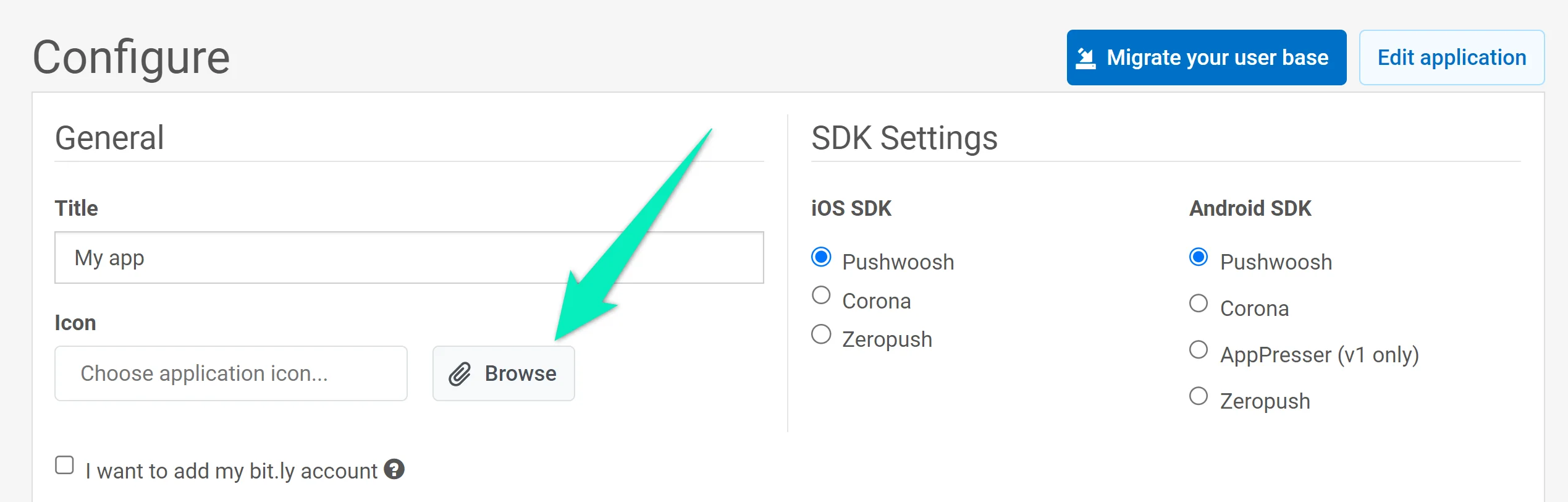
Чтобы получить доступ к настройкам проекта, перейдите в раздел **Configure platforms** и нажмите **Edit project**:
Диалоговое окно **Edit project** позволяет изменить следующее:
* **Title:** Обновите название проекта в поле **TITLE**.
* **Icon:** Нажмите **Browse...** рядом с текущей иконкой, чтобы загрузить новое изображение (желательно не больше 512×512 пикселей и 1 МБ). Иконка отображается рядом с названием приложения в push-уведомлениях.
* **Bit.ly:** Установите флажок **I want to add my bit.ly account**, затем введите ваш токен доступа bit.ly в поле **ACCESS TOKEN**. Использование собственного аккаунта гарантирует, что ссылки в ваших сообщениях будут сокращены и отправлены в пределах лимитов вашего сокращателя.
* **Email Notification Settings:** Установите флажок **I want to receive Daily Application Performance Emails**, чтобы получать ежедневные отчеты о производительности приложения. Отчеты отправляются для приложений с 50 или более подписчиками. Email получателя указан под флажком. Вы можете отписаться в любое время.
Нажмите **Save**, чтобы применить изменения, или **Cancel**, чтобы их отменить.
 ## Создание нового проекта, если у вас уже есть другие проекты
Если вам нужно создать новый проект, перейдите в раздел [**Projects**](https://app.pushwoosh.com/projects) и нажмите **Create project**:
## Создание нового проекта, если у вас уже есть другие проекты
Если вам нужно создать новый проект, перейдите в раздел [**Projects**](https://app.pushwoosh.com/projects) и нажмите **Create project**:
 Назовите ваш новый проект и выберите его начальную конфигурацию: _Mobile push_, _Web push_ или _Email_. Начальная конфигурация влияет только на то, какая платформа будет настроена первой. Вы можете настроить несколько платформ в рамках одного проекта. Например, если вы выберете _Mobile push_ в качестве начальной конфигурации, вы также сможете в любое время настроить платформы Web и Email.
 Вы можете загрузить собственную иконку, которая будет отображаться рядом с названием приложения в push-уведомлениях. Для этого нажмите **Browse icon** и загрузите изображение (желательно не больше 512x512 и 1 МБ):
 ## Настройка проекта
### Настройка для мобильных устройств
#### Настройка iOS
* [Настройка iOS на основе сертификата](/ru/developer/first-steps/connect-messaging-services/ios-configuration/ios-platform-configuration)
* [Настройка iOS на основе токена](/ru/developer/first-steps/connect-messaging-services/ios-configuration/ios-token-based-configuration)
* [Настройка карт Apple Wallet для iOS](/ru/developer/first-steps/connect-messaging-services/ios-configuration/ios-wallet-pass-configuration/)
#### Настройка Android Firebase
* [Настройка Android Firebase](/ru/developer/first-steps/connect-messaging-services/android-configuration/android-firebase-configuration)
* [Настройка карт Google Wallet для Android](/ru/developer/first-steps/connect-messaging-services/android-configuration/android-google-wallet-configuration/)
#### Настройка Huawei
* [Настройка Huawei](/ru/developer/first-steps/connect-messaging-services/huawei-configuration)
### Настройка для веба
- Настройте веб-платформы, используя [эти инструкции](/ru/developer/first-steps/connect-messaging-services/web-push-configuration/)
### Настройка Email
* [Настройка Email](/ru/product/first-steps/start-with-your-project/configure-platforms/email-verification)
### Настройка SMS
Следуйте [этому руководству](/ru/product/first-steps/start-with-your-project/configure-platforms/sms-configuration), чтобы настроить платформу SMS.
### Настройка WhatsApp
Следуйте [этому руководству](/ru/product/first-steps/start-with-your-project/configure-platforms/whatsapp-configuration), чтобы настроить платформу WhatsApp.
### Настройка Apple Wallet
Следуйте [этому руководству](/ru/developer/first-steps/connect-messaging-services/ios-configuration/ios-wallet-pass-configuration/), чтобы настроить карты Apple Wallet.
### Настройка Google Wallet
Следуйте [этому руководству](/ru/developer/first-steps/connect-messaging-services/android-configuration/android-google-wallet-configuration/), чтобы настроить карты Google Wallet.
## Настройки проекта
Чтобы получить доступ к настройкам проекта, перейдите в раздел **Configure platforms** и нажмите **Edit project**:
## Настройка проекта
### Настройка для мобильных устройств
#### Настройка iOS
* [Настройка iOS на основе сертификата](/ru/developer/first-steps/connect-messaging-services/ios-configuration/ios-platform-configuration)
* [Настройка iOS на основе токена](/ru/developer/first-steps/connect-messaging-services/ios-configuration/ios-token-based-configuration)
* [Настройка карт Apple Wallet для iOS](/ru/developer/first-steps/connect-messaging-services/ios-configuration/ios-wallet-pass-configuration/)
#### Настройка Android Firebase
* [Настройка Android Firebase](/ru/developer/first-steps/connect-messaging-services/android-configuration/android-firebase-configuration)
* [Настройка карт Google Wallet для Android](/ru/developer/first-steps/connect-messaging-services/android-configuration/android-google-wallet-configuration/)
#### Настройка Huawei
* [Настройка Huawei](/ru/developer/first-steps/connect-messaging-services/huawei-configuration)
### Настройка для веба
- Настройте веб-платформы, используя [эти инструкции](/ru/developer/first-steps/connect-messaging-services/web-push-configuration/)
### Настройка Email
* [Настройка Email](/ru/product/first-steps/start-with-your-project/configure-platforms/email-verification)
### Настройка SMS
Следуйте [этому руководству](/ru/product/first-steps/start-with-your-project/configure-platforms/sms-configuration), чтобы настроить платформу SMS.
### Настройка WhatsApp
Следуйте [этому руководству](/ru/product/first-steps/start-with-your-project/configure-platforms/whatsapp-configuration), чтобы настроить платформу WhatsApp.
### Настройка Apple Wallet
Следуйте [этому руководству](/ru/developer/first-steps/connect-messaging-services/ios-configuration/ios-wallet-pass-configuration/), чтобы настроить карты Apple Wallet.
### Настройка Google Wallet
Следуйте [этому руководству](/ru/developer/first-steps/connect-messaging-services/android-configuration/android-google-wallet-configuration/), чтобы настроить карты Google Wallet.
## Настройки проекта
Чтобы получить доступ к настройкам проекта, перейдите в раздел **Configure platforms** и нажмите **Edit project**:
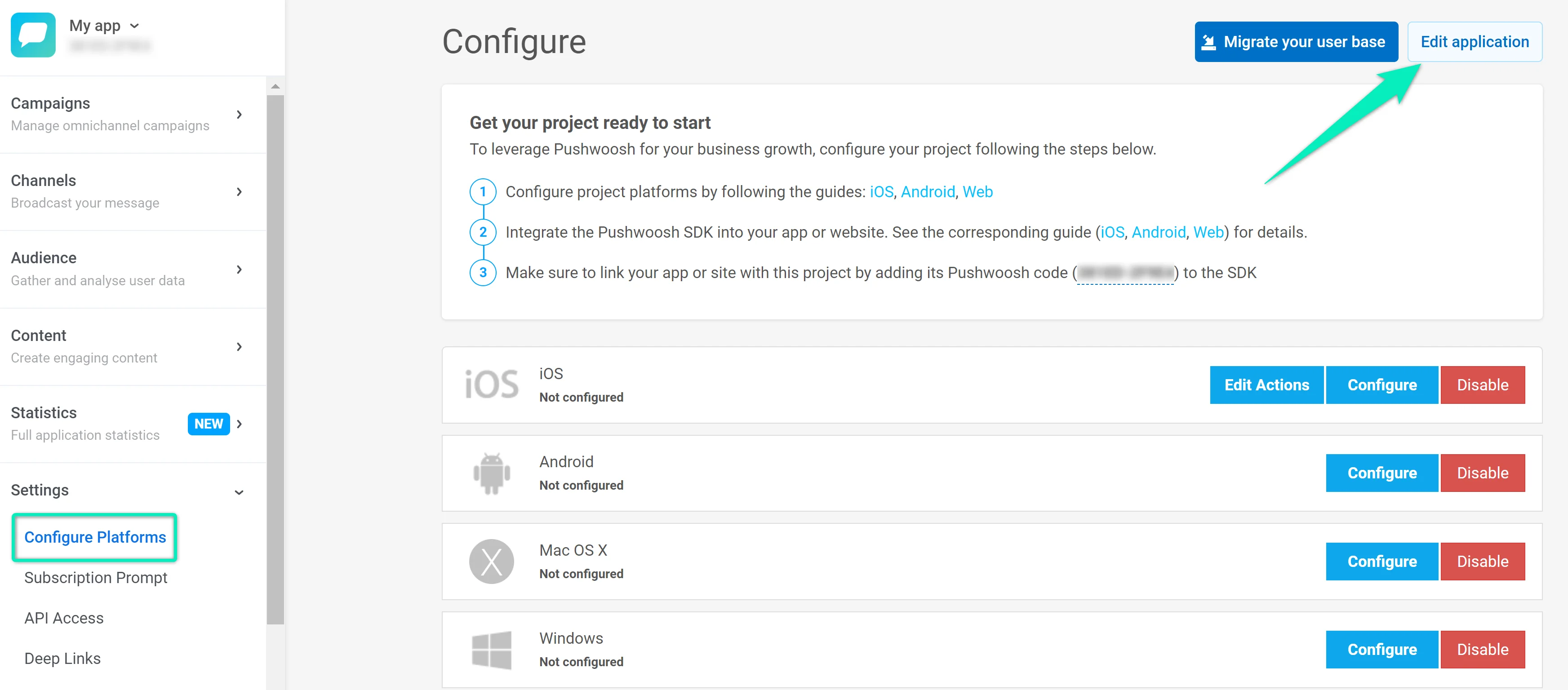 Диалоговое окно **Edit project** позволяет изменить следующее:
* **Title:** Обновите название проекта в поле **TITLE**.
* **Icon:** Нажмите **Browse...** рядом с текущей иконкой, чтобы загрузить новое изображение (желательно не больше 512×512 пикселей и 1 МБ). Иконка отображается рядом с названием приложения в push-уведомлениях.
* **Bit.ly:** Установите флажок **I want to add my bit.ly account**, затем введите ваш токен доступа bit.ly в поле **ACCESS TOKEN**. Использование собственного аккаунта гарантирует, что ссылки в ваших сообщениях будут сокращены и отправлены в пределах лимитов вашего сокращателя.
* **Email Notification Settings:** Установите флажок **I want to receive Daily Application Performance Emails**, чтобы получать ежедневные отчеты о производительности приложения. Отчеты отправляются для приложений с 50 или более подписчиками. Email получателя указан под флажком. Вы можете отписаться в любое время.
Нажмите **Save**, чтобы применить изменения, или **Cancel**, чтобы их отменить.
Диалоговое окно **Edit project** позволяет изменить следующее:
* **Title:** Обновите название проекта в поле **TITLE**.
* **Icon:** Нажмите **Browse...** рядом с текущей иконкой, чтобы загрузить новое изображение (желательно не больше 512×512 пикселей и 1 МБ). Иконка отображается рядом с названием приложения в push-уведомлениях.
* **Bit.ly:** Установите флажок **I want to add my bit.ly account**, затем введите ваш токен доступа bit.ly в поле **ACCESS TOKEN**. Использование собственного аккаунта гарантирует, что ссылки в ваших сообщениях будут сокращены и отправлены в пределах лимитов вашего сокращателя.
* **Email Notification Settings:** Установите флажок **I want to receive Daily Application Performance Emails**, чтобы получать ежедневные отчеты о производительности приложения. Отчеты отправляются для приложений с 50 или более подписчиками. Email получателя указан под флажком. Вы можете отписаться в любое время.
Нажмите **Save**, чтобы применить изменения, или **Cancel**, чтобы их отменить.