# Настройка платформы WhatsApp
Pushwoosh позволяет отправлять персонализированные сообщения клиентам через WhatsApp. Следуйте этому руководству, чтобы настроить платформу WhatsApp.
## Предварительные требования
Прежде чем приступить к настройке, убедитесь, что выполнены следующие требования:
* **Доступ к Facebook Business Manager**: Вам понадобится аккаунт Facebook с правами на управление WhatsApp Business Account в Facebook Business Manager.
* **Способ оплаты для WhatsApp**: Meta взимает плату за каждое сообщение, отправленное через WhatsApp. Pushwoosh не занимается выставлением счетов, поэтому убедитесь, что ваша платежная информация настроена в **настройках платежей** вашего аккаунта WhatsApp.
## Настройка конфигурации WhatsApp
Чтобы настроить конфигурацию WhatsApp, выполните следующие шаги:
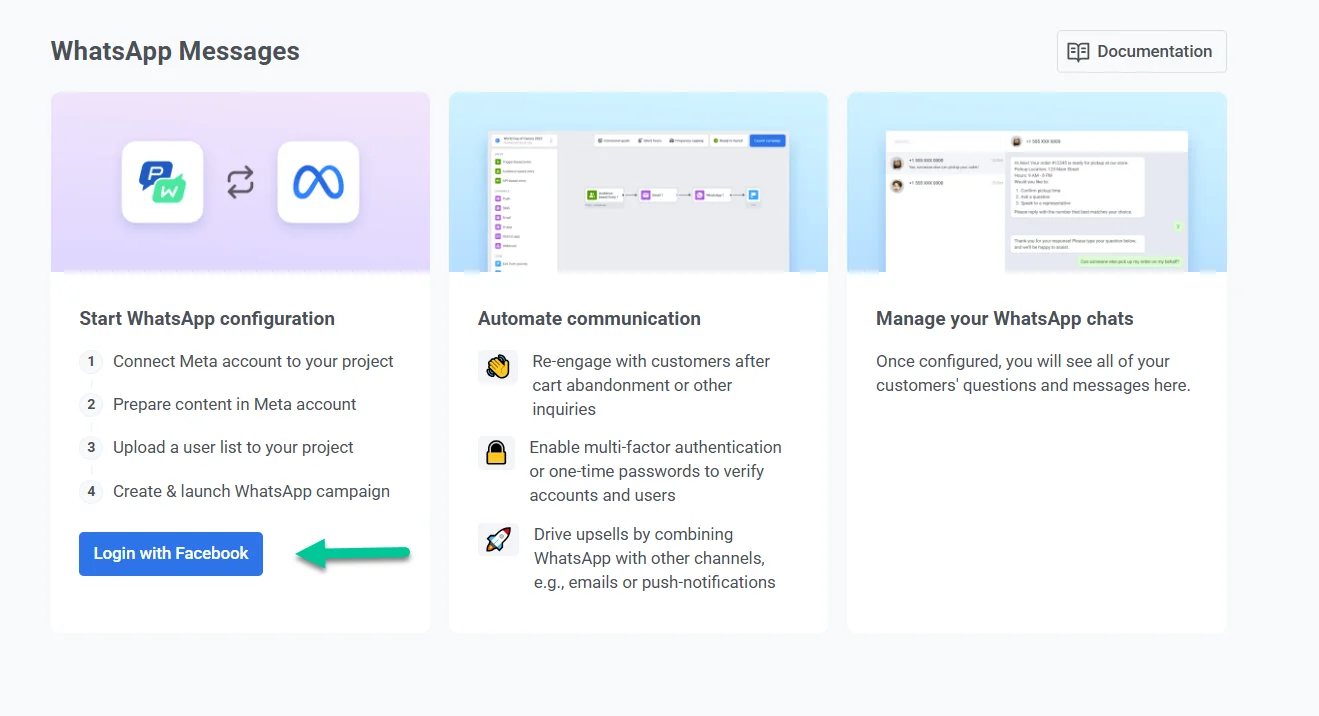
1. Перейдите в **Campaigns > WhatsApp messages** и нажмите **Login with Facebook**, чтобы начать процесс настройки.
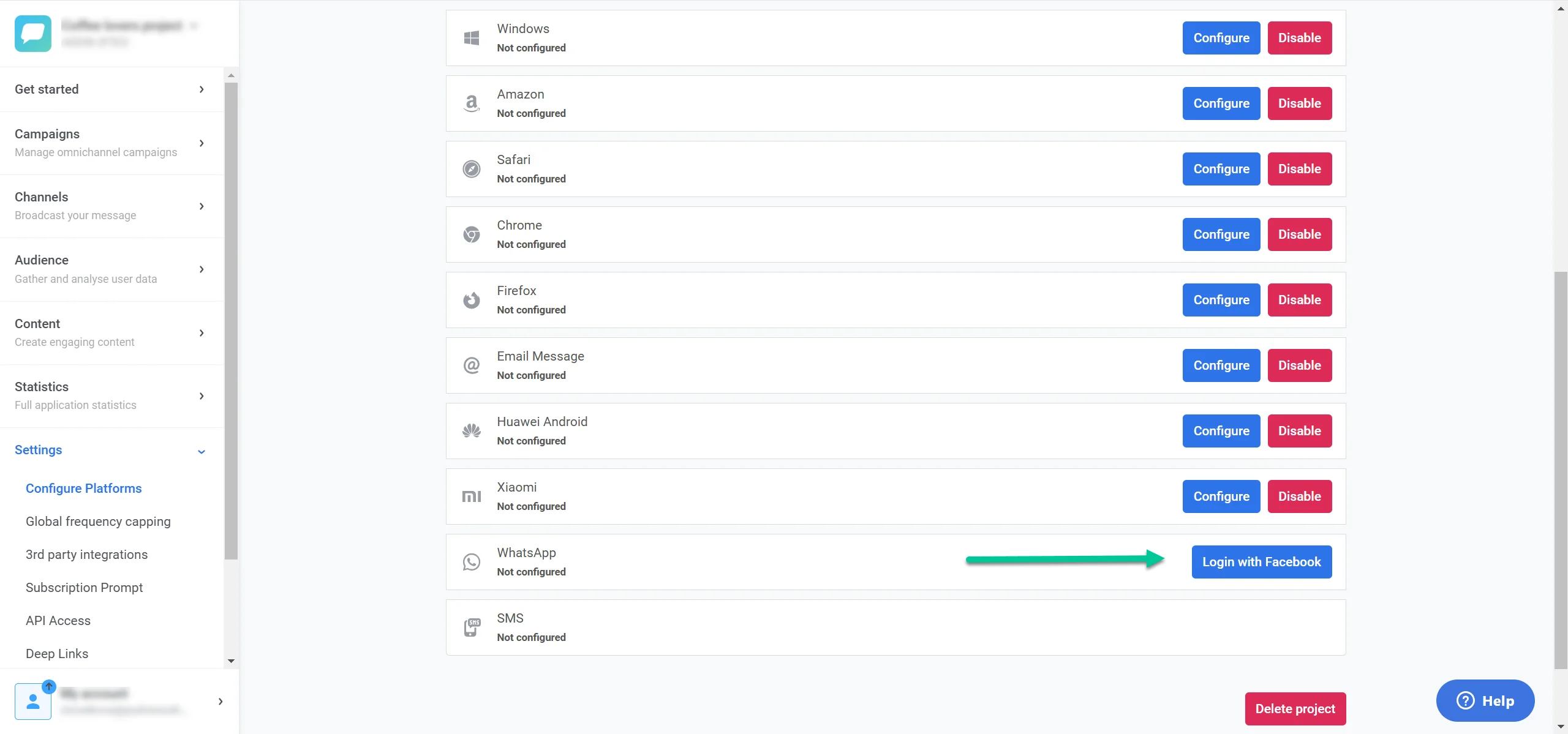
Либо перейдите в **Settings > Configure Platforms**. Найдите **WhatsApp** в списке доступных платформ и нажмите **Login with Facebook** рядом с опцией WhatsApp.
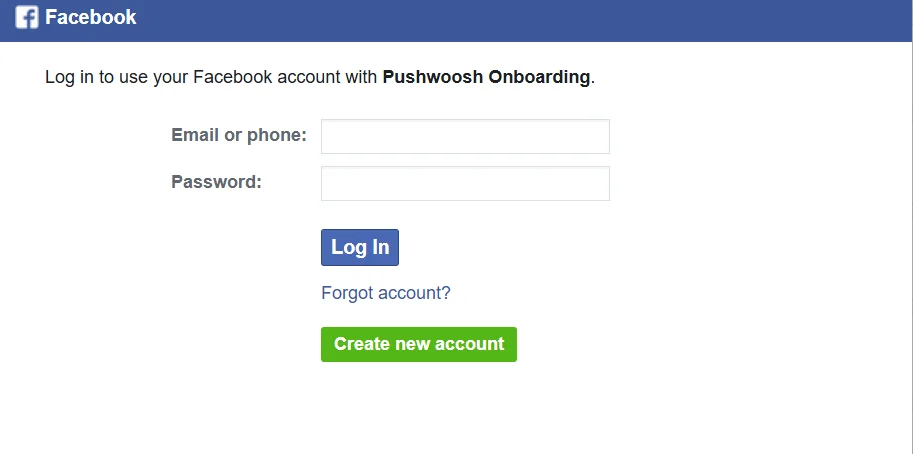
 2. Следуйте инструкциям на экране, чтобы войти в свой бизнес-аккаунт Facebook.
 3. Чтобы продолжить, нажмите **Continue as [Your Name]**, чтобы предоставить Pushwoosh доступ к информации вашего профиля Facebook, включая ваше имя и фото профиля. Это не позволит Pushwoosh публиковать что-либо в Facebook от вашего имени.
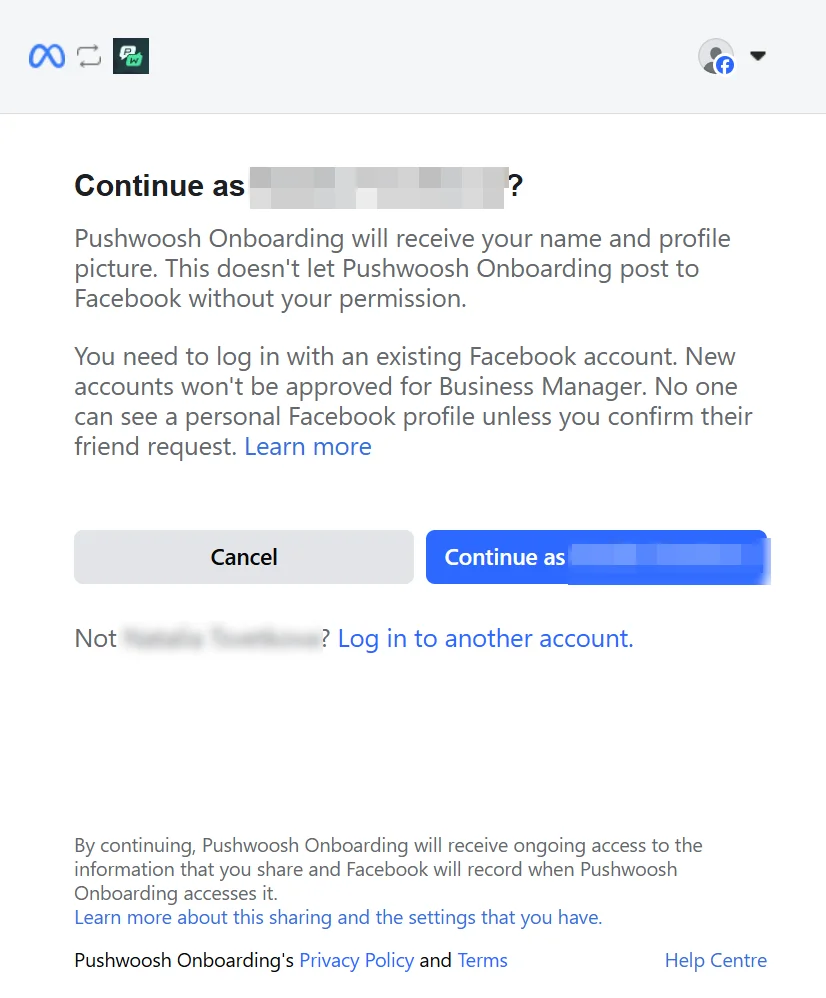 Если отображаемый аккаунт неверный, нажмите **Log in to another account**, чтобы переключиться на нужный аккаунт Facebook с доступом к Business Manager. Убедитесь, что вы используете существующий аккаунт Facebook, так как новые аккаунты не могут быть одобрены для Business Manager.
## Подключите свой аккаунт к Pushwoosh и введите информацию о своей компании
1. После входа вы увидите экран с заголовком **Connect your account to Pushwoosh**. На этом экране перечислены разрешения, которые потребуются Pushwoosh для отправки сообщений WhatsApp от вашего имени.
Если отображаемый аккаунт неверный, нажмите **Log in to another account**, чтобы переключиться на нужный аккаунт Facebook с доступом к Business Manager. Убедитесь, что вы используете существующий аккаунт Facebook, так как новые аккаунты не могут быть одобрены для Business Manager.
## Подключите свой аккаунт к Pushwoosh и введите информацию о своей компании
1. После входа вы увидите экран с заголовком **Connect your account to Pushwoosh**. На этом экране перечислены разрешения, которые потребуются Pushwoosh для отправки сообщений WhatsApp от вашего имени.
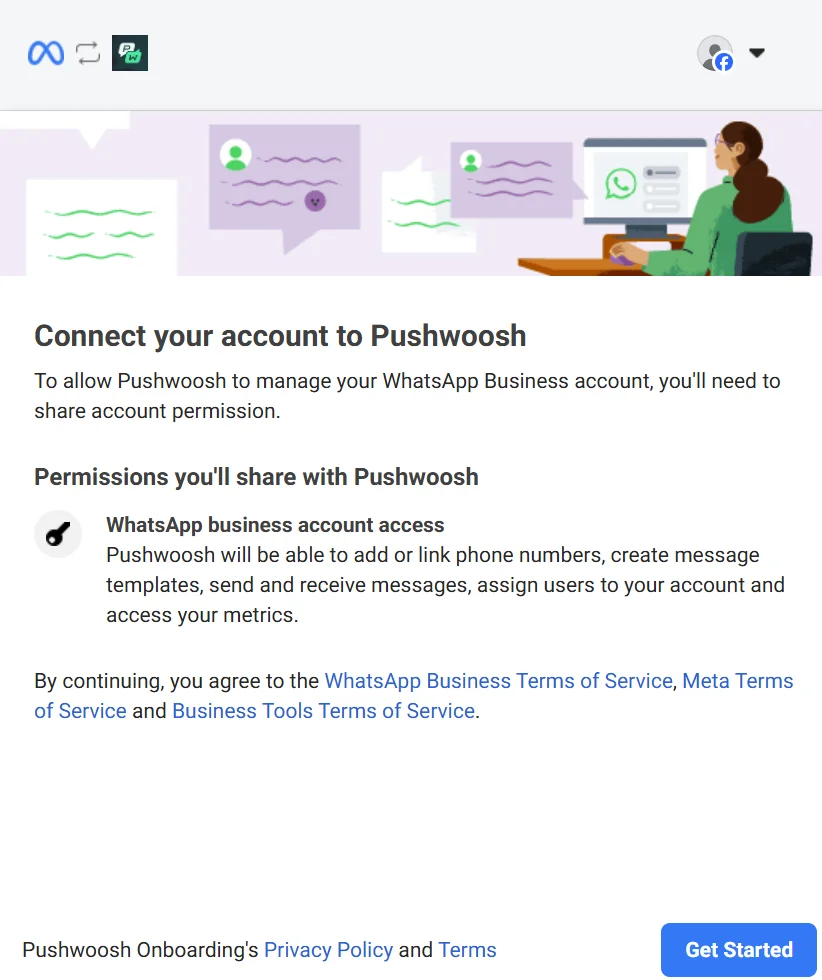 Pushwoosh запросит разрешение на:
* Добавление или привязку номеров телефонов к вашему WhatsApp Business Account.
* Создание и управление шаблонами сообщений.
* Отправку и получение сообщений от вашего имени.
* Назначение пользователей в ваш аккаунт.
* Доступ к вашим метрикам.
Внимательно ознакомьтесь с каждым разрешением и применимыми условиями обслуживания, включая **WhatsApp Business Terms of Service**, **Meta Terms of Service** и **Business Tools Terms of Service**. Ознакомьтесь с **Политикой конфиденциальности и Условиями Pushwoosh**, чтобы узнать, как управляются ваши данные.
Когда будете готовы, нажмите **Get started**, чтобы продолжить.
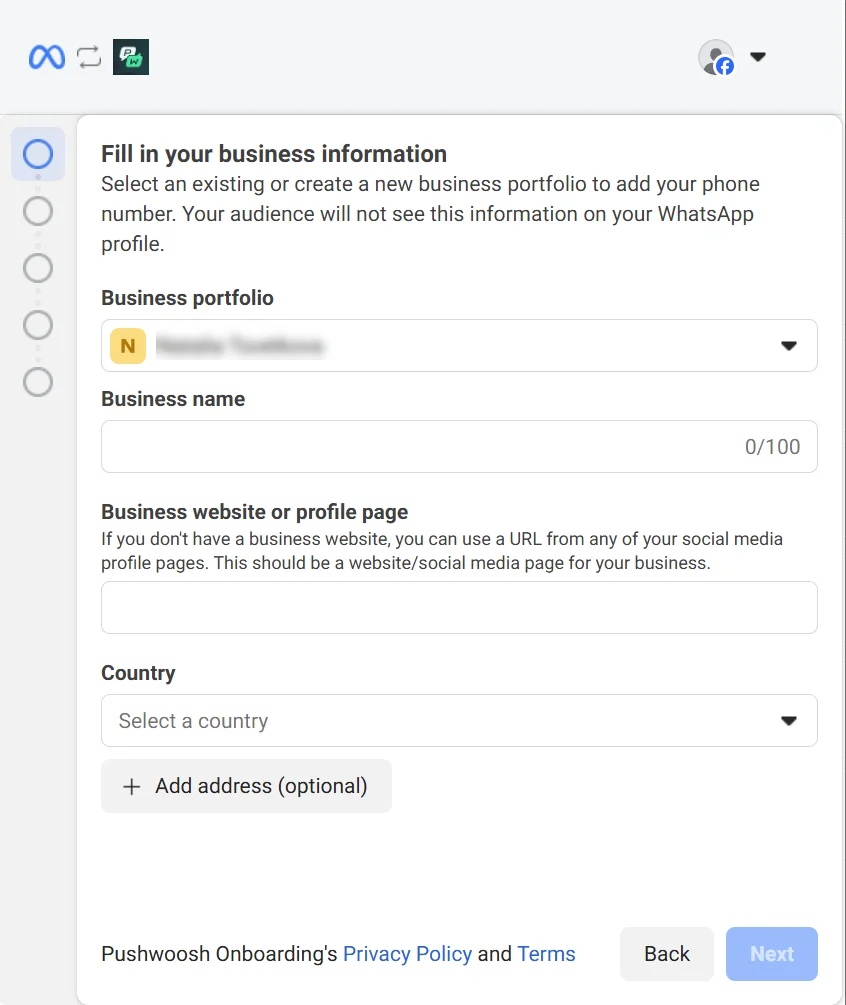
2. Чтобы завершить настройку, предоставьте данные о вашей компании. Эти данные используются внутри системы и не будут видны клиентам в WhatsApp.
В разделе **Business portfolio** выберите существующее портфолио или создайте новое.
Затем заполните необходимые данные о компании:
* **Название компании**
* **Сайт компании**
* **Страна**
* **Адрес** (необязательно)
Pushwoosh запросит разрешение на:
* Добавление или привязку номеров телефонов к вашему WhatsApp Business Account.
* Создание и управление шаблонами сообщений.
* Отправку и получение сообщений от вашего имени.
* Назначение пользователей в ваш аккаунт.
* Доступ к вашим метрикам.
Внимательно ознакомьтесь с каждым разрешением и применимыми условиями обслуживания, включая **WhatsApp Business Terms of Service**, **Meta Terms of Service** и **Business Tools Terms of Service**. Ознакомьтесь с **Политикой конфиденциальности и Условиями Pushwoosh**, чтобы узнать, как управляются ваши данные.
Когда будете готовы, нажмите **Get started**, чтобы продолжить.
2. Чтобы завершить настройку, предоставьте данные о вашей компании. Эти данные используются внутри системы и не будут видны клиентам в WhatsApp.
В разделе **Business portfolio** выберите существующее портфолио или создайте новое.
Затем заполните необходимые данные о компании:
* **Название компании**
* **Сайт компании**
* **Страна**
* **Адрес** (необязательно)
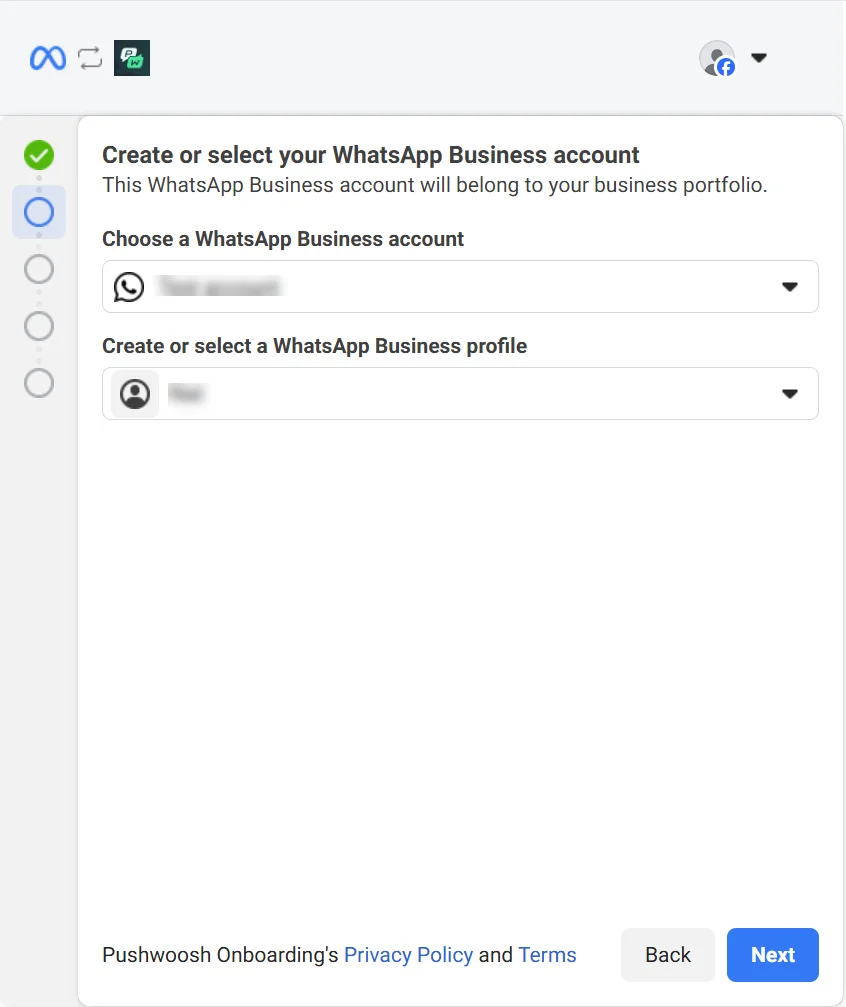
 3. В разделе **Choose a WhatsApp Business Account** выберите существующий аккаунт из выпадающего меню. Этот аккаунт будет связан с вашим бизнес-портфолио в Pushwoosh. Если у вас нет WhatsApp Business Account, вы можете создать его, выбрав **Create a WhatsApp Business Account**. В разделе **Create or Select a WhatsApp Business Profile** выберите существующий профиль или создайте новый, чтобы представлять свою компанию в WhatsApp.
 4. Проверьте разрешения, которые будут у Pushwoosh для управления вашим аккаунтом WhatsApp. К ним относятся:
* Управление выбранным вами аккаунтом WhatsApp.
* Доступ к разговорам и управление ими через выбранный вами аккаунт WhatsApp.
После проверки нажмите **Continue**.
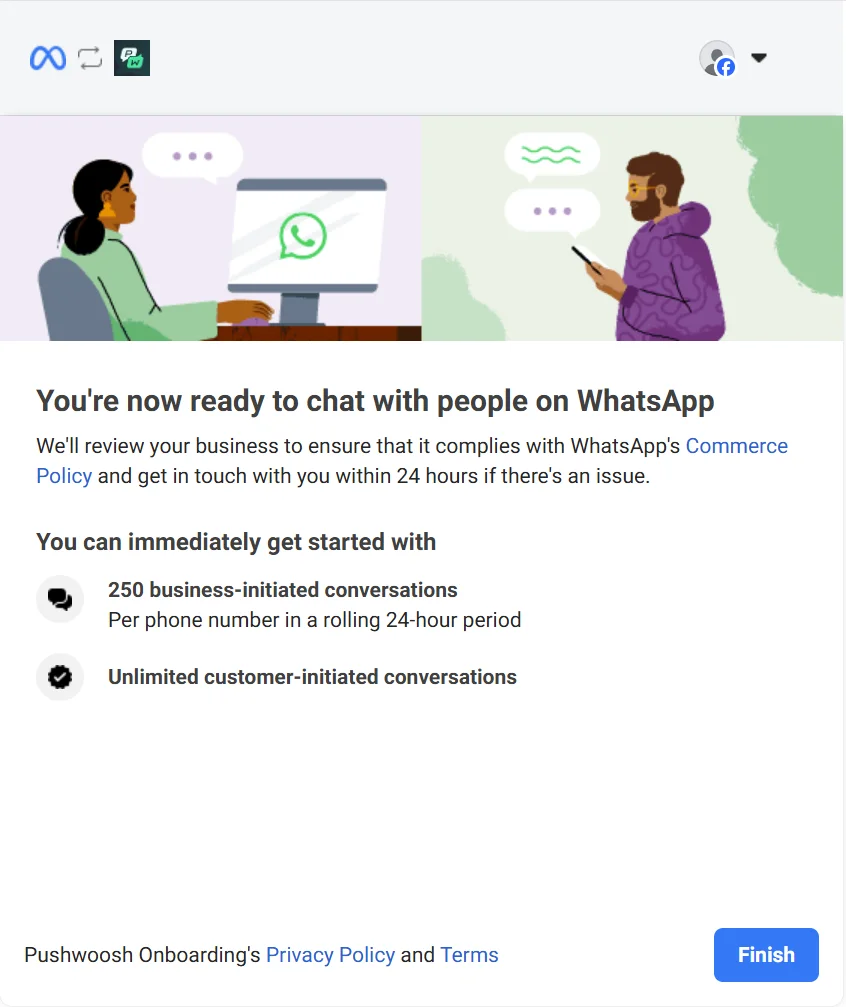
5. Далее вы увидите экран подтверждения, сообщающий о завершении настройки WhatsApp. Затем Facebook проверит вашу компанию на соответствие их Торговой политике. Эта проверка обычно происходит в фоновом режиме, и с вами свяжутся только в случае возникновения проблемы, как правило, в течение 24 часов.
4. Проверьте разрешения, которые будут у Pushwoosh для управления вашим аккаунтом WhatsApp. К ним относятся:
* Управление выбранным вами аккаунтом WhatsApp.
* Доступ к разговорам и управление ими через выбранный вами аккаунт WhatsApp.
После проверки нажмите **Continue**.
5. Далее вы увидите экран подтверждения, сообщающий о завершении настройки WhatsApp. Затем Facebook проверит вашу компанию на соответствие их Торговой политике. Эта проверка обычно происходит в фоновом режиме, и с вами свяжутся только в случае возникновения проблемы, как правило, в течение 24 часов.
 ## Квоты на разговоры
### Разговоры, инициированные компанией
Это разговоры, которые ваша компания начинает, отправляя первое сообщение клиенту. Вы можете инициировать до 250 разговоров на один номер телефона в течение скользящего 24-часового периода.
#### Разговоры, инициированные клиентом
Это разговоры, в которых клиент начинает взаимодействие, написав вашей компании первым. Ограничений на разговоры, инициированные клиентом, нет, что позволяет вам отвечать и поддерживать клиентов без ограничений.
После ознакомления с этими лимитами нажмите **Finish**, чтобы завершить настройку.
После настройки и завершения процесса проверки статус и основная информация о вашей интеграции с WhatsApp появятся в списке настроенных платформ в Pushwoosh, что позволит вам [начать взаимодействовать с клиентами в WhatsApp](/ru/product/messaging-channels/whatsapp-messages).
## Квоты на разговоры
### Разговоры, инициированные компанией
Это разговоры, которые ваша компания начинает, отправляя первое сообщение клиенту. Вы можете инициировать до 250 разговоров на один номер телефона в течение скользящего 24-часового периода.
#### Разговоры, инициированные клиентом
Это разговоры, в которых клиент начинает взаимодействие, написав вашей компании первым. Ограничений на разговоры, инициированные клиентом, нет, что позволяет вам отвечать и поддерживать клиентов без ограничений.
После ознакомления с этими лимитами нажмите **Finish**, чтобы завершить настройку.
После настройки и завершения процесса проверки статус и основная информация о вашей интеграции с WhatsApp появятся в списке настроенных платформ в Pushwoosh, что позволит вам [начать взаимодействовать с клиентами в WhatsApp](/ru/product/messaging-channels/whatsapp-messages).