# Настройка платформы Viber
Pushwoosh позволяет отправлять сообщения Viber пользователям в рамках ваших омниканальных кампаний. Подключите свою учетную запись Viber к Pushwoosh, чтобы использовать Viber в Customer Journey.
## Предварительные требования
Прежде чем настраивать Viber, убедитесь, что выполнены следующие требования:
* **Учетная запись Pushwoosh:** Проект, в котором вы хотите включить Viber.
* **Токен аутентификации:** Ваш токен аутентификации Rakuten Viber, необходимый для подключения Viber к Pushwoosh. [Узнать больше](https://developers.viber.com/docs/api/rest-bot-api/).
## Настройка конфигурации Viber
Чтобы настроить конфигурацию Viber, выполните следующие шаги:
1. Перейдите в **Settings → Configure platforms**. Прокрутите список платформ вниз, чтобы найти **Viber**, и нажмите **Connect**.
 2. В диалоговом окне **Viber notifications** введите ваш **AUTH TOKEN** из Rakuten Viber.
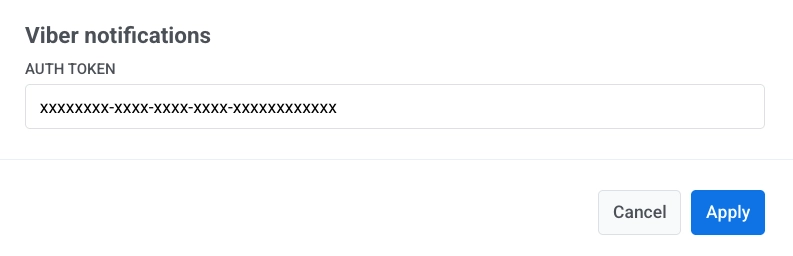 3. Нажмите **Apply**, чтобы сохранить конфигурацию. Чтобы отменить изменения, нажмите **Cancel**.
## Что дальше
После настройки вы сможете отправлять сообщения Viber в Customer Journeys.
3. Нажмите **Apply**, чтобы сохранить конфигурацию. Чтобы отменить изменения, нажмите **Cancel**.
## Что дальше
После настройки вы сможете отправлять сообщения Viber в Customer Journeys.