# Настройка платформы Telegram
Подключите своего Telegram-бота к Pushwoosh, чтобы использовать Telegram в рамках ваших омниканальных Journeys из единого интерфейса и отслеживать результаты доставки в аналитике Journey.
## Предварительные требования
Перед настройкой Telegram убедитесь, что выполнены следующие требования:
* **Аккаунт Telegram:** Используйте активный аккаунт Telegram, у которого есть доступ к [@BotFather](https://t.me/BotFather).
* **Telegram-бот:** Создайте Telegram-бота в BotFather.
## Скопируйте токен API вашего Telegram-бота
Чтобы получить токен API для существующего бота:
1. В Telegram откройте **@BotFather**.
2. Отправьте `/mybots` и выберите своего бота.
3. Нажмите **API Token** и скопируйте токен.
Если у вас нет бота, создайте его в **@BotFather**, следуя [официальному руководству Telegram](https://core.telegram.org/bots/features#botfather).
## Настройте конфигурацию Telegram в Pushwoosh
Чтобы настроить конфигурацию Telegram, выполните следующие шаги:
1. Перейдите в **Settings > Configure platforms** и откройте **Telegram**.
2. Если у вас уже есть бот, нажмите **Add token**. Если нет, нажмите **Create a bot**.
Когда вы нажимаете **Create a bot**, Pushwoosh открывает инструкции по созданию бота в Telegram через **@BotFather**. Завершите создание бота в Telegram, затем вернитесь в Pushwoosh и подключите токен бота.
3. В диалоговом окне **Connect Telegram bot** введите **API token**, который вы скопировали из BotFather. [Узнайте, как получить токен](#copy-your-telegram-bot-api-token).
4. Нажмите **Check token**, чтобы проверить токен.
5. Нажмите **Connect**, чтобы сохранить. Чтобы отменить изменения, нажмите **Cancel**.
## Управление токенами Telegram-бота
### Добавление нового токена
1. В настройках **Telegram** нажмите **Add token**.
2. В диалоговом окне **Connect Telegram bot** введите новый **API token**.
3. Нажмите **Check token**.
4. Нажмите **Connect**.
### Удаление токена
1. Нажмите на **меню из трех точек** рядом с токеном бота.
2. Нажмите **Delete**.
Удаление токена приостанавливает все активные Journeys в Telegram.
## Отправка сообщений в Telegram
После настройки вы можете отправлять сообщения в Telegram через **Customer Journey Builder**.
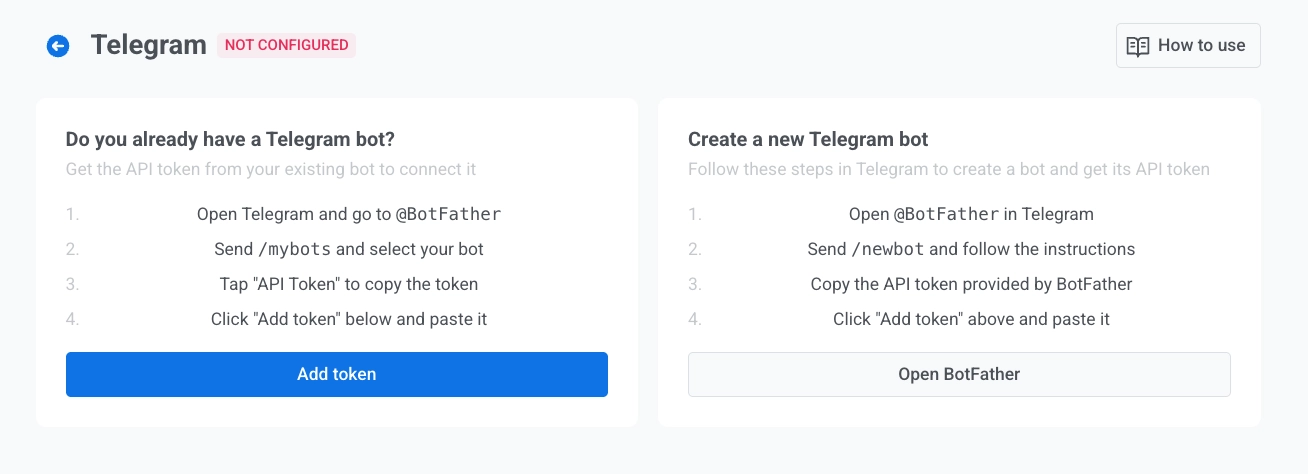 3. В диалоговом окне **Connect Telegram bot** введите **API token**, который вы скопировали из BotFather. [Узнайте, как получить токен](#copy-your-telegram-bot-api-token).
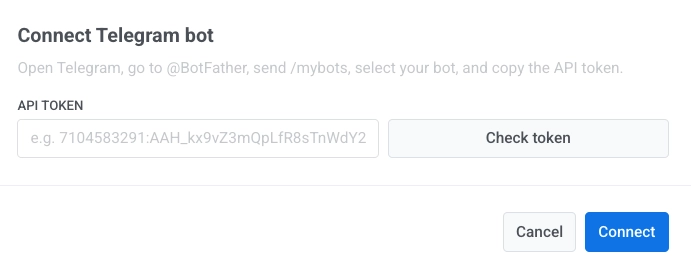 4. Нажмите **Check token**, чтобы проверить токен.
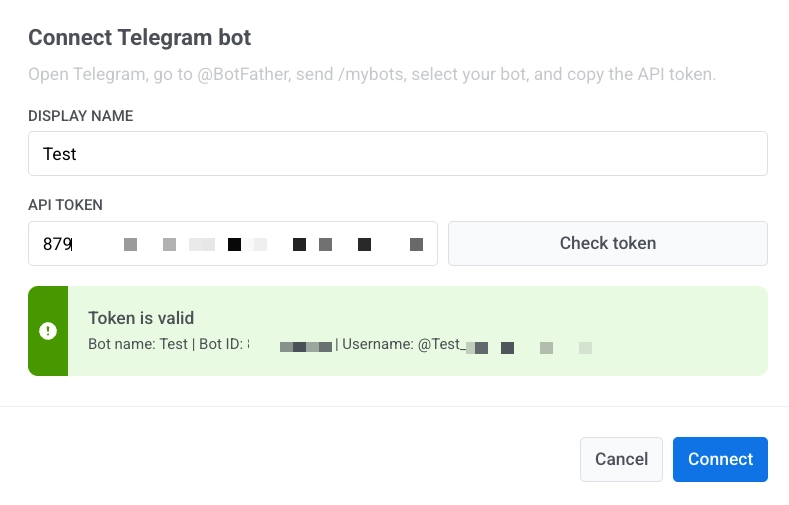 5. Нажмите **Connect**, чтобы сохранить. Чтобы отменить изменения, нажмите **Cancel**.
## Управление токенами Telegram-бота
### Добавление нового токена
1. В настройках **Telegram** нажмите **Add token**.
2. В диалоговом окне **Connect Telegram bot** введите новый **API token**.
3. Нажмите **Check token**.
4. Нажмите **Connect**.
### Удаление токена
1. Нажмите на **меню из трех точек** рядом с токеном бота.
2. Нажмите **Delete**.
Удаление токена приостанавливает все активные Journeys в Telegram.
## Отправка сообщений в Telegram
После настройки вы можете отправлять сообщения в Telegram через **Customer Journey Builder**.
5. Нажмите **Connect**, чтобы сохранить. Чтобы отменить изменения, нажмите **Cancel**.
## Управление токенами Telegram-бота
### Добавление нового токена
1. В настройках **Telegram** нажмите **Add token**.
2. В диалоговом окне **Connect Telegram bot** введите новый **API token**.
3. Нажмите **Check token**.
4. Нажмите **Connect**.
### Удаление токена
1. Нажмите на **меню из трех точек** рядом с токеном бота.
2. Нажмите **Delete**.
Удаление токена приостанавливает все активные Journeys в Telegram.
## Отправка сообщений в Telegram
После настройки вы можете отправлять сообщения в Telegram через **Customer Journey Builder**.