# Навигация по Pushwoosh
Это руководство поможет вам сориентироваться в интерфейсе Pushwoosh и найти инструменты, необходимые для создания кампаний, управления аудиторией, организации контента, отслеживания эффективности и настройки вашего проекта. Узнайте, куда обратиться для выполнения конкретных задач и как каждый раздел помогает вам вовлекать пользователей через несколько каналов обмена сообщениями.
## Страница проектов
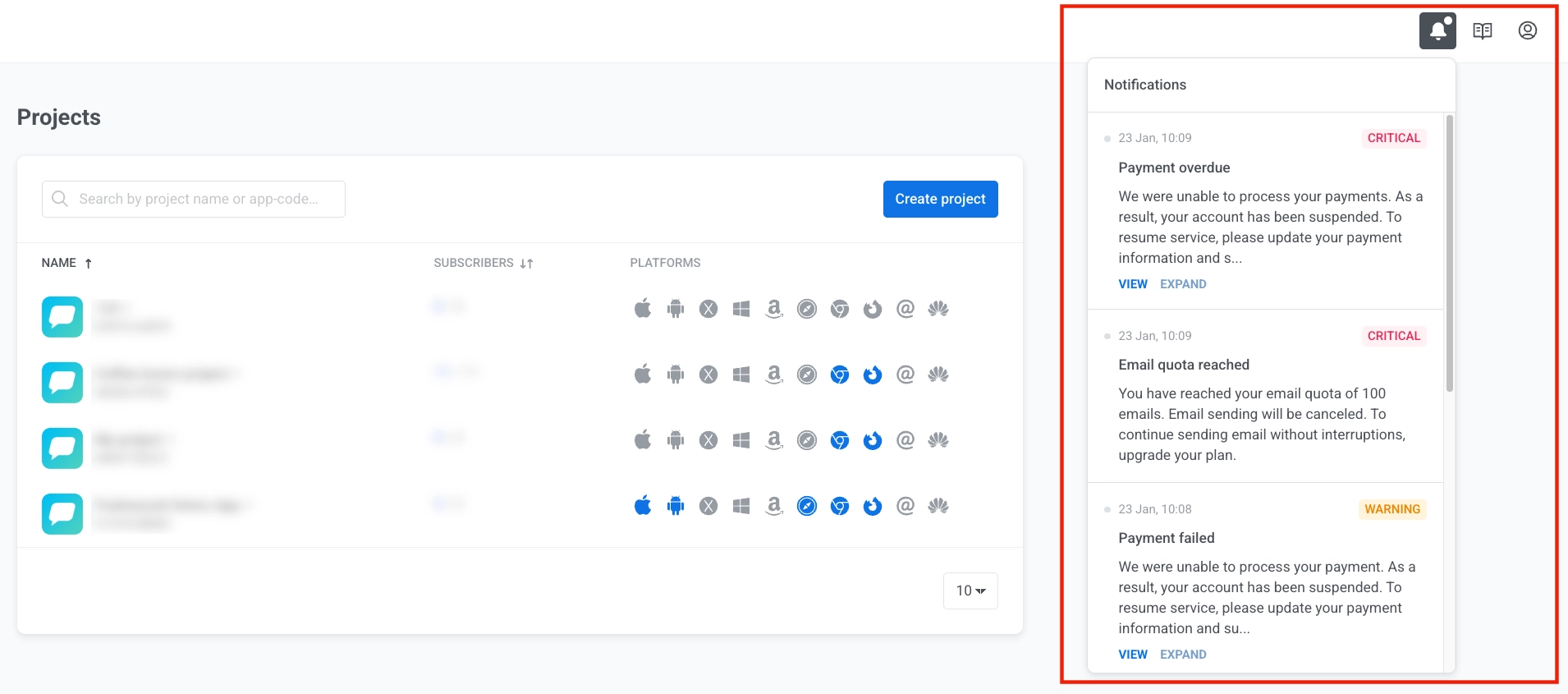
Когда вы входите в Pushwoosh, вы попадаете на **страницу проектов**. Это ваш центральный узел для управления всеми вашими приложениями. Каждое приложение в Pushwoosh рассматривается как отдельный проект.
Каждая строка в таблице проектов представляет собой проект и включает:
* **Название проекта**. Под названием отображается уникальный код приложения Pushwoosh.
* **Подписчики**: Показывает количество активных подписчиков и общее количество зарегистрированных устройств.
* **Платформы**: Ряд индикаторов платформ показывает, какие каналы обмена сообщениями настроены для каждого проекта. Платформы, включенные для проекта, выделены. Платформы, которые еще не настроены, отображаются тусклым цветом.
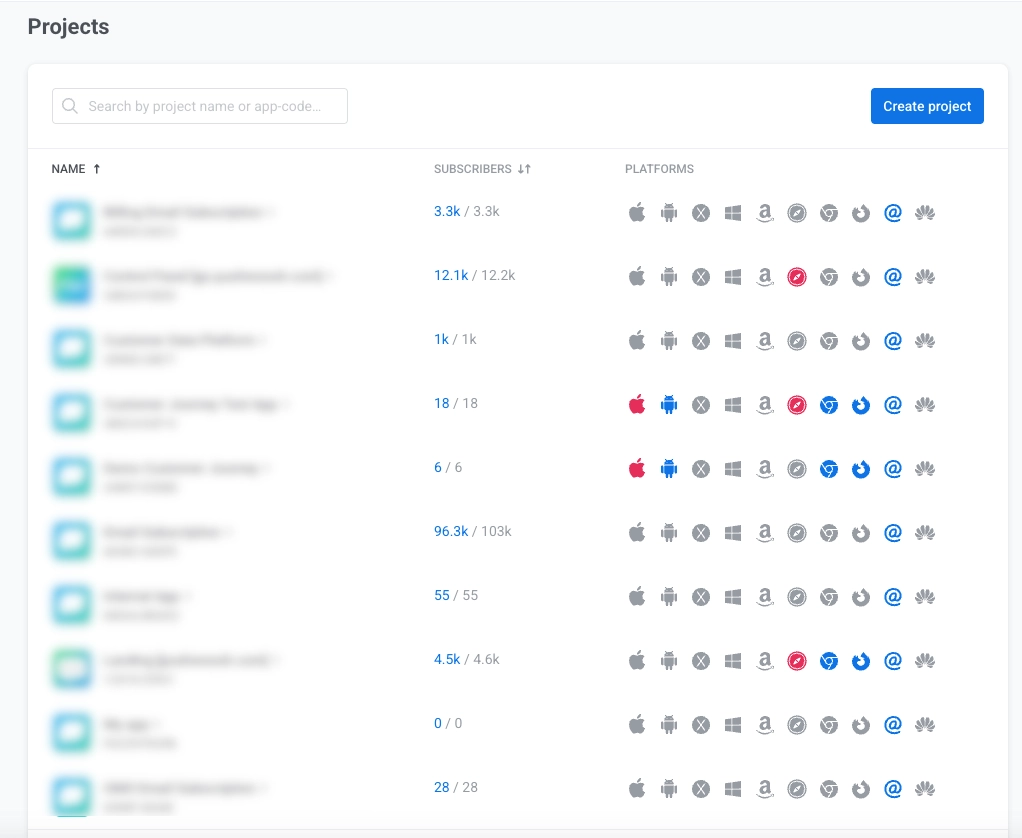
Нажмите **Создать новый проект**, чтобы создать новый проект. [Узнать больше](/ru/product/first-steps/start-with-your-project/create-your-project/)
### Центр уведомлений
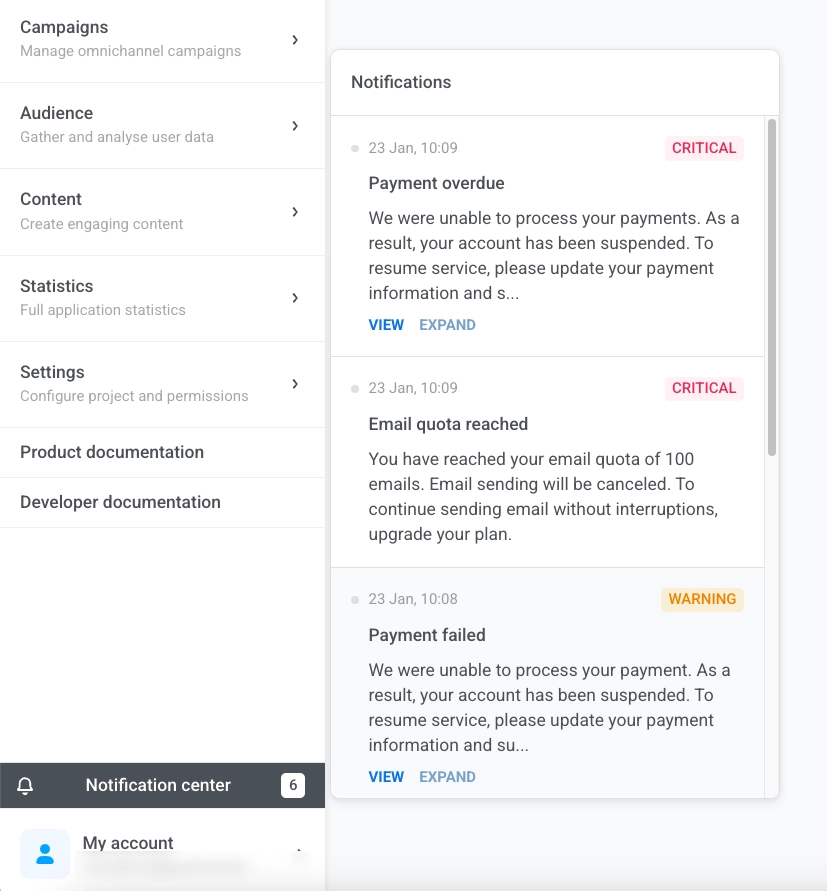
Нажмите на значок колокольчика в правом верхнем углу, чтобы увидеть оповещения о вашем аккаунте.
Нажмите **Просмотреть**, чтобы увидеть детали, или **Развернуть**, чтобы прочитать полное сообщение.
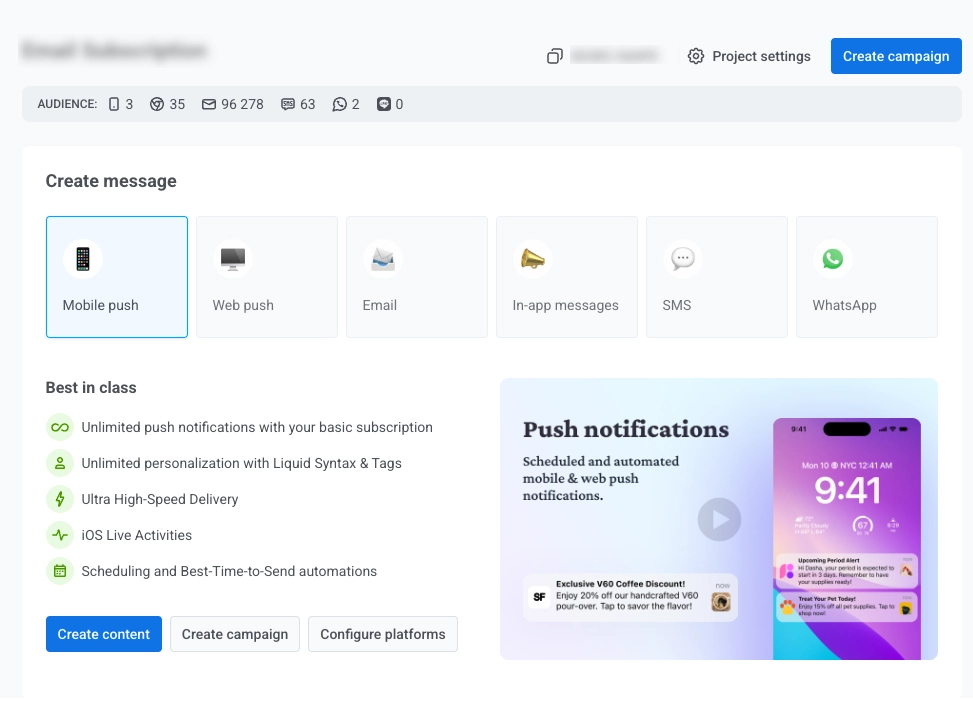
После выбора проекта вы попадаете в рабочее пространство проекта. Здесь вы можете создавать и управлять кампаниями обмена сообщениями по разным каналам, просматривать статистику, настраивать платформы и многое другое.
## Обзор рабочего пространства проекта
Интерфейс Pushwoosh организован в логические разделы, доступные через левую боковую панель. Каждый раздел служит определенной цели в вашем рабочем процессе управления кампаниями.
| Раздел | Описание и функциональность |
| ----- | ----- |
| **[Текущий проект](#current-project)** | Просмотр информации о вашем текущем проекте и переключение между проектами. |
| **Кнопка «Создать»** | Быстрый доступ к созданию новых кампаний, сообщений, сегментов или импорту пользователей. |
| **[Обзор проекта](#project-overview)** | Просмотр сводной панели с последними действиями и ключевыми показателями эффективности. |
| **[AI-помощник](#manymoney-ai)** | Получите помощь и руководство по любой задаче от ManyMoney AI. |
| **[Кампании](#campaigns)** | Просмотр, создание и управление кампаниями для обмена сообщениями и автоматизации. |
| **[Аудитория](#audience)** | Управление данными пользователей, просмотр подписчиков и создание сегментов аудитории. |
| **[Контент](#content)** | Создание, организация и управление шаблонами сообщений и контентом для всех каналов. |
| **[Статистика](#statistics)** | Отслеживание эффективности кампаний и сообщений, а также просмотр аналитических панелей и отчетов. |
| **[Настройки](#settings)** | Настройка вашего проекта, включая конфигурацию платформ, настройки доставки сообщений, интеграции со сторонними сервисами, глобальную контрольную группу, доступ к API, диплинки, тестовые устройства и разрешения для приложений. |
| **Документация** | Доступ к руководствам пользователя и документации для разработчиков. |
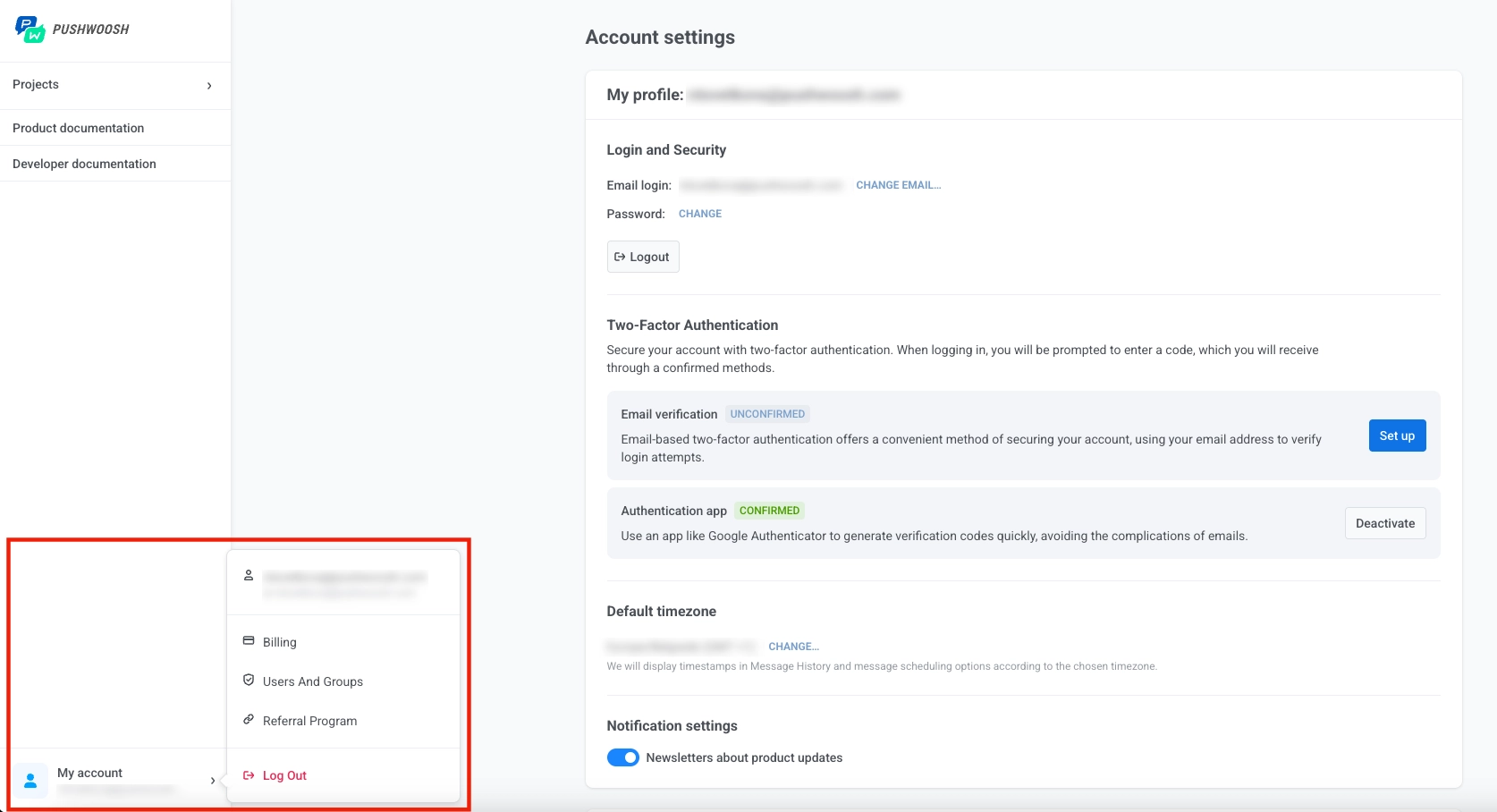
| **[Мой аккаунт](#my-account)** | Доступ к настройкам аккаунта, биллингу, управлению пользователями, реферальной программе и выход из системы. |
### Текущий проект
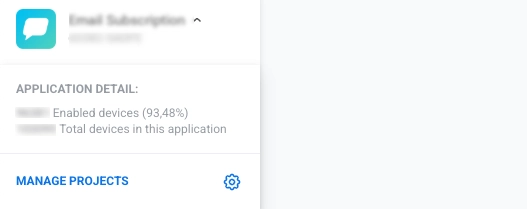
В верхней части боковой панели вы найдете информацию о вашем текущем проекте. В этой области отображается:
- **Название проекта** и **код приложения** (в формате XXXXX-XXXXX, где каждый X — заглавная буква или цифра)
- **Детали приложения**: Показывает количество включенных устройств в процентах и общее количество устройств в приложении.
- Ссылка **Управление проектами** для доступа к настройкам управления проектами. Нажмите на нее, чтобы переключаться между различными проектами (приложениями) в вашем аккаунте Pushwoosh.
### Обзор проекта
**Обзор проекта** — это основная панель, которую вы видите после открытия проекта. Она показывает ключевые метрики аудитории и предоставляет быстрый доступ к основным действиям.
Панель включает:
##### Кнопки быстрых действий
Три кнопки для быстрого доступа к основным инструментам: [**Создать кампанию**](/ru/product/customer-journey/pushwoosh-journey-overview/), [**Создать контент**](/ru/product/content/) и [**Создать сегмент**](/ru/product/audience-data-and-segmentation/segmentation/create-segments/).

##### Сводная статистика
Виджет **Всего устройств** отображает общее количество устройств, зарегистрированных в вашем проекте, с разбивкой по платформам.

Виджет **Уникальные пользователи** показывает всех пользователей, зарегистрированных в вашем проекте. Каждый пользователь учитывается один раз, независимо от того, сколько устройств он использует. Каждый график также показывает изменение по сравнению с предыдущим периодом.
Виджет включает три интерактивных графика:
* **Всего пользователей**: количество уникальных идентификаторов пользователей ([User ID](/ru/product/first-steps/start-with-your-project/set-user-id/#what-is-a-user-id)), зарегистрированных в проекте. Человек, использующий приложение на нескольких устройствах, учитывается один раз.
* **MAU (Monthly Active Users)**: Количество уникальных пользователей, открывших приложение в течение определенного месяца.
* **DAU (Daily Active Users)**: Количество уникальных пользователей, открывших приложение в определенный день.
##### Ограничение частоты
Блок **Ограничение частоты** показывает, как [ограничение частоты](/ru/product/messaging-channels/global-frequency-capping) повлияло на доставку сообщений в вашем проекте за последние 30 дней. Он отображает две метрики:
* **Подавления**: количество раз, когда ограничение частоты предотвратило отправку сообщения за последние 30 дней. Эти отправки не учитываются в «Отправлено» или «Доставлено».
* **Затронутые пользователи**: количество уникальных пользователей, затронутых ограничением частоты за последние 30 дней. Один пользователь может быть подавлен несколько раз в течение периода, поэтому «Подавления» обычно выше, чем «Затронутые пользователи».
##### Подключить больше платформ
Нажмите **+ ПОДКЛЮЧИТЬ БОЛЬШЕ ПЛАТФОРМ**, чтобы расширить свои возможности обмена сообщениями, добавив дополнительные каналы коммуникации.
##### Дополнительные ресурсы
Используйте раздел **Дополнительные ресурсы**, чтобы найти ссылки на документацию, Справочный центр, вебинары, цены и другие полезные материалы.
### ManyMoney AI
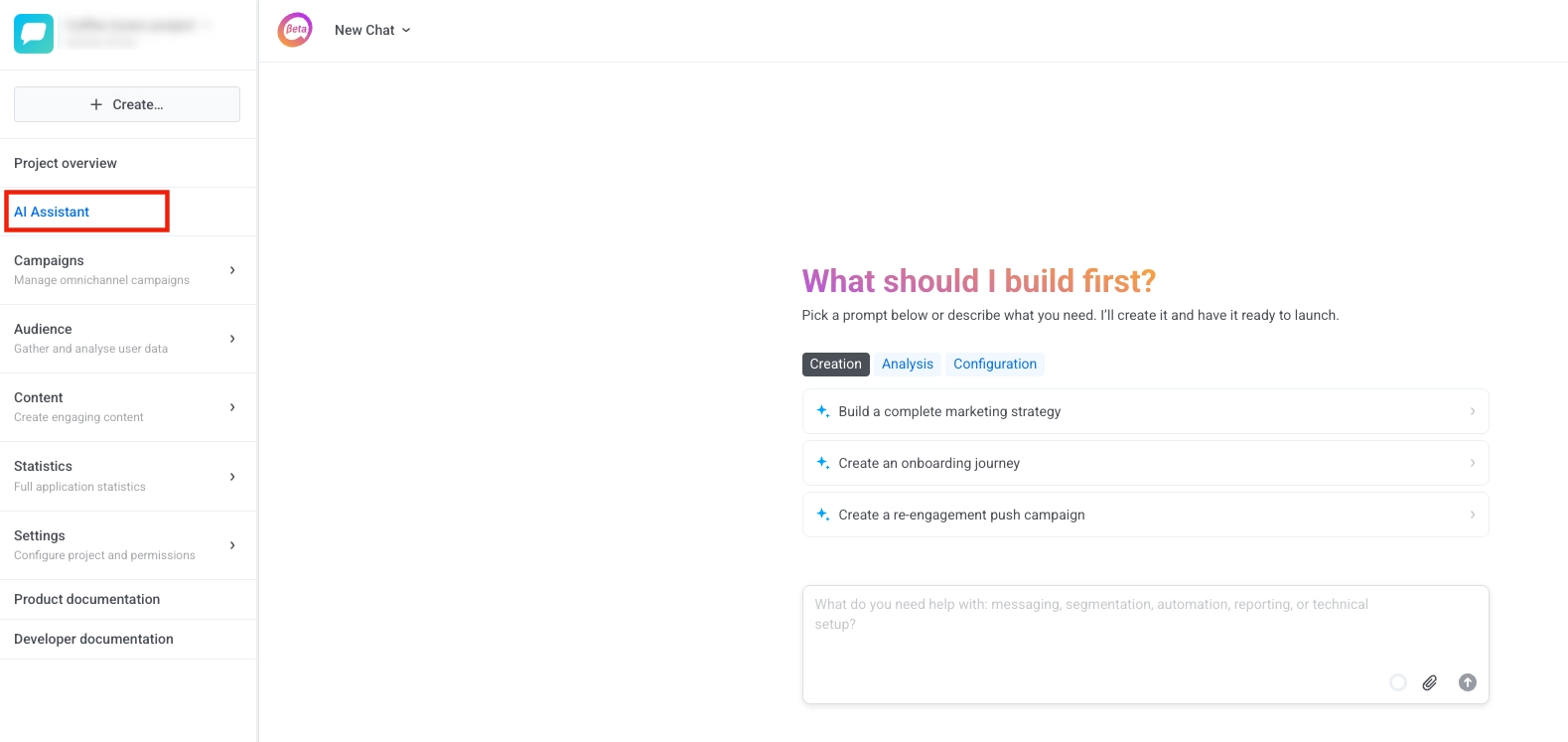
AI-маркетолог Pushwoosh, который может помочь практически с любой задачей на платформе. Доступ к ManyMoney AI можно получить из навигационной боковой панели или через плавающую кнопку в правом нижнем углу экрана.
Что может ManyMoney AI:
- Отвечать на вопросы о функциях и документации Pushwoosh
- Создавать и настраивать приложения
- Создавать и оптимизировать маркетинговые кампании
- Управлять данными пользователей и сегментацией
- Генерировать контент и сообщения
- Настраивать Customer Journeys
- Предоставлять аналитику и отчетность
- Выполнять расширенные настройки и многое другое
### Кампании
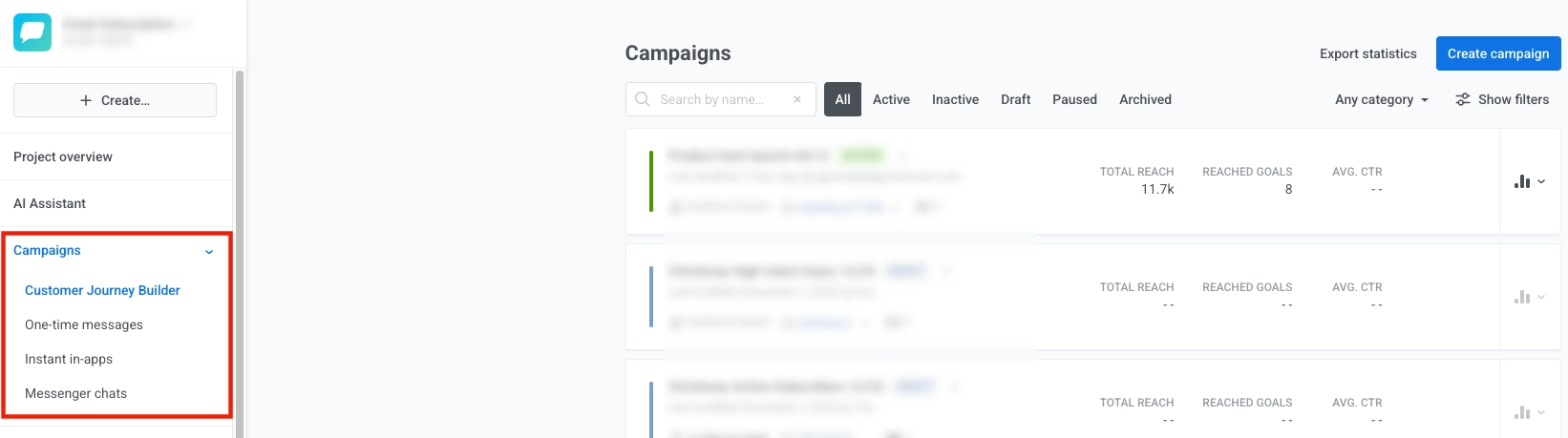
Раздел **Кампании** содержит все ваши инструменты для управления кампаниями:
- **Customer Journey Builder**: Проектируйте и автоматизируйте кросс-канальные взаимодействия с клиентами с помощью интуитивно понятного визуального редактора. Легко просматривайте и управляйте всеми вашими Journeys, а также подробной информацией по каждому из них. [Узнать больше](/ru/product/customer-journey/pushwoosh-journey-overview)
- **Разовые сообщения**: Отправляйте одиночные пуш-уведомления или электронные письма вашей аудитории без создания полноценного Customer Journey и планируйте их немедленную или отложенную доставку. Отсюда вы также можете просмотреть [историю всех отправленных сообщений](/ru/product/statistics-and-analytics/message-history) и открыть подробную статистику по любому из них. [Узнать больше](/ru/product/messaging-channels/push-notifications/send-push-notifications/one-time-push)
- **Мгновенные In-App сообщения**: Отображайте In-App сообщения немедленно при возникновении определенных событий, без создания полноценного Journey. [Узнать больше](/ru/product/messaging-channels/in-apps/send-in-apps/send-instant-in-apps/)
- **Веб-попапы (БЕТА)**: Показывайте целевые оверлейные сообщения посетителям вашего сайта и отслеживайте показы и конверсии. [Узнать больше](/ru/product/messaging-channels/web-popups/)
- **Гео-кампании**: Запускайте пуш-уведомления по местоположению, используя геозоны, кластеры и периоды ожидания. [Узнать больше](/ru/product/messaging-channels/push-notifications/geo-based-push/)
- **Wallet Passes**: Создавайте, распространяйте и обновляйте карты для Apple Wallet и Google Wallet. Обновления синхронизируются на каждом устройстве, сохранившем карту. [Apple Wallet](/ru/product/messaging-channels/apple-wallet-passes/) · [Google Wallet](/ru/product/messaging-channels/google-wallet-passes/)
- **Чаты в мессенджерах**: Управляйте беседами в каналах мессенджеров, таких как SMS, WhatsApp, LINE и других. [Узнать больше](/ru/product/messaging-channels/#messenger-chats-and-related-channels)
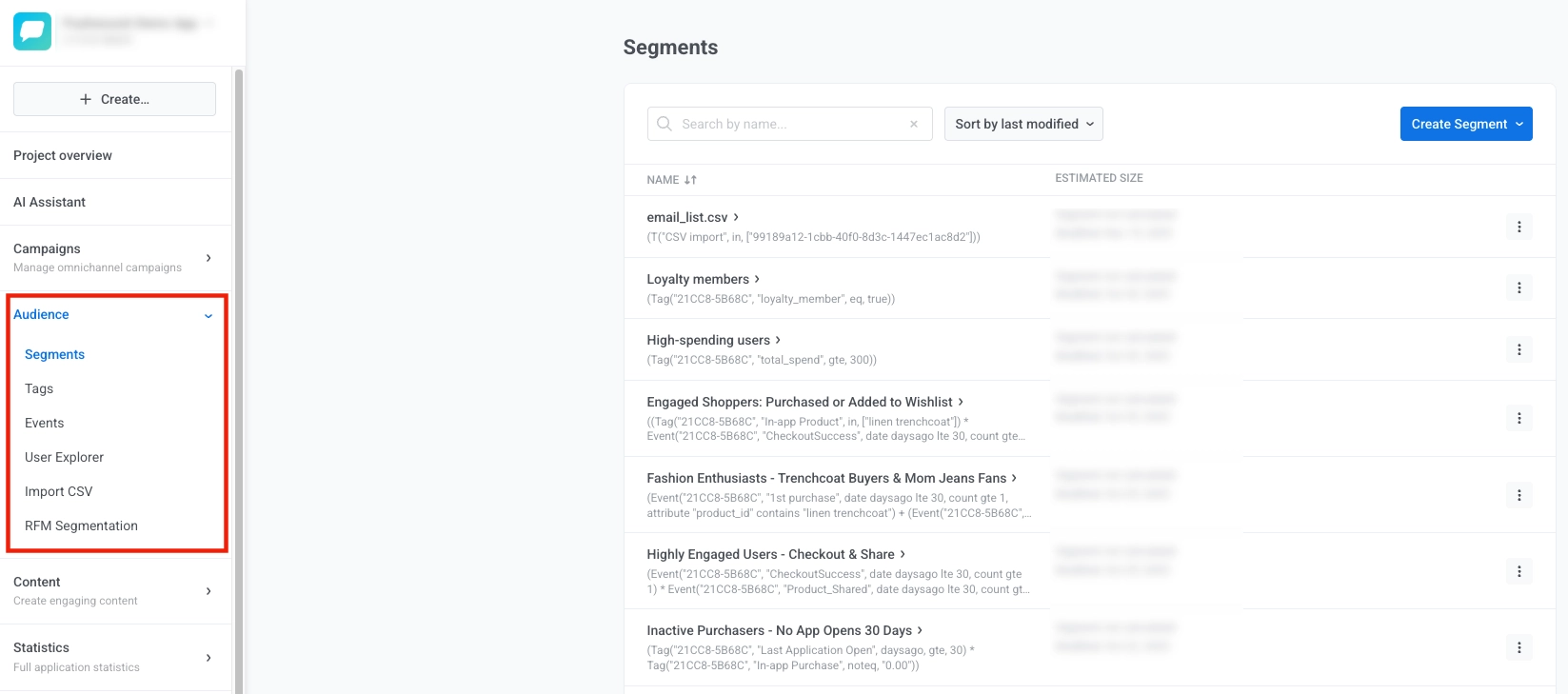
### Аудитория
Раздел **Аудитория** позволяет вам управлять данными пользователей, создавать и просматривать сегменты, отслеживать и управлять событиями, а также организовывать ваших пользователей для целевых сообщений. Используйте его для создания динамических групп пользователей, хранения и просмотра атрибутов пользователей, импорта данных пользователей и изучения индивидуальных профилей пользователей.
Здесь вы можете управлять:
- **Сегменты**: Создавайте и управляйте динамическими группами пользователей на основе тегов, событий или поведенческих паттернов. [Узнать больше](/ru/product/audience-data-and-segmentation/segmentation/)
- **Теги**: Храните и просматривайте атрибуты пользователей, такие как язык, местоположение, статус подписки или пользовательские свойства. [Узнать больше](/ru/product/audience-data-and-segmentation/user-data-tags/)
- **События**: Отслеживайте поведение и действия пользователей в вашем приложении или на сайте и просматривайте все отслеживаемые события. [Узнать больше](/ru/product/audience-data-and-segmentation/events/)
- **User Explorer**: Просматривайте индивидуальные профили пользователей, историю сообщений и данные о вовлеченности. [Узнать больше](/ru/product/audience-data-and-segmentation/user-explorer)
- **Импорт CSV**: Создавайте сегменты из CSV-файлов, импортируйте контакты для email/SMS и обновляйте значения тегов.
- **RFM-сегментация**: Используйте сегментацию по давности, частоте и денежной ценности для классификации пользователей на основе их вовлеченности. [Узнать больше](/ru/product/audience-data-and-segmentation/segmentation/rfm-segmentation)
- **Формы подписки**: Создавайте встраиваемые формы, которые добавляют подписчиков и теги в вашу аудиторию, с возможностью стилизации и двойного подтверждения подписки. [Узнать больше](/ru/product/audience-data-and-segmentation/subscription-forms/)
### Контент
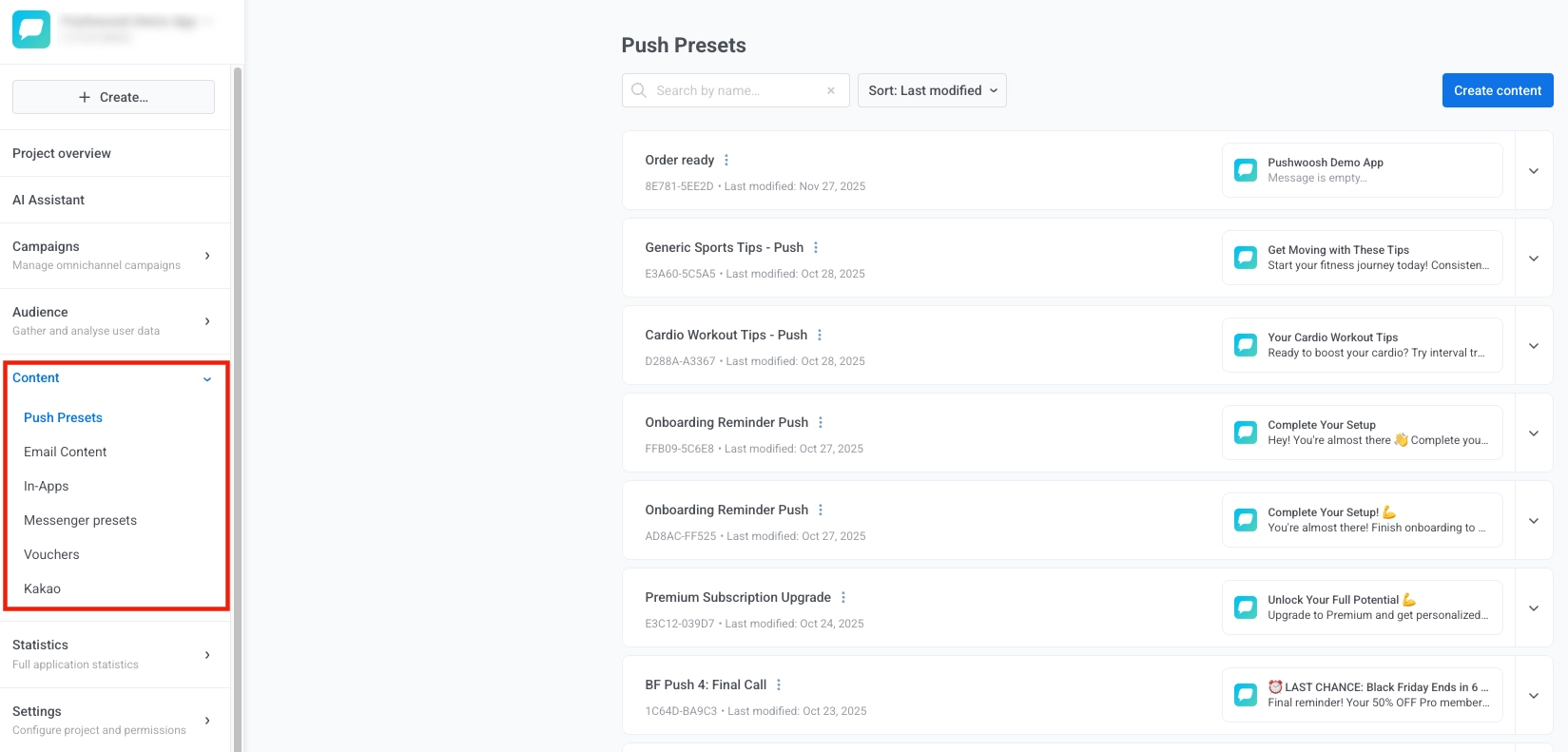
Раздел **Контент** хранит весь ваш контент и позволяет создавать, просматривать, организовывать и управлять контентом для всех каналов. Используйте его для доступа к существующему контенту, создания нового контента, организации его по категориям, предварительного просмотра того, как он выглядит на разных устройствах, и управления версиями или переводами.
В разделе «Контент» вы можете получить доступ и управлять следующими типами контента:
- **Пресеты пушей**: Просматривайте, создавайте и управляйте многоразовыми шаблонами пуш-уведомлений с настраиваемым текстом, изображениями и действиями. [Узнать больше](/ru/product/content/push-presets/)
- **Email-контент**: Просматривайте, создавайте и редактируйте HTML-письма, используя шаблоны или редактор Drag & drop. [Узнать больше](/ru/product/content/email-content/)
- **In-App сообщения**: Просматривайте и создавайте интерактивные сообщения, которые появляются внутри вашего приложения. [Узнать больше](/ru/product/content/in-apps/)
- **Пресеты для мессенджеров**: Просматривайте и создавайте шаблоны сообщений. [Узнать больше](/ru/product/content/#content-for-messenger-chats-and-related-channels)
- **Ваучеры**: Просматривайте, генерируйте и управляйте пулами промокодов для персонализированных предложений. [Узнать больше](/ru/product/content/vouchers)
- **Kakao**: Просматривайте и создавайте шаблоны сообщений для Kakao.
- **Контент веб-попапов (БЕТА)**: Создавайте макеты веб-попапов из готовых шаблонов или с нуля, а затем прикрепляйте их к кампаниям веб-попапов на сайте. [Узнать больше](/ru/product/content/web-popups-content/)
- **Cloud Pages**: Создавайте и публикуйте Cloud Pages и формы на вашем домене для сбора лидов и использования данных в Journeys. [Узнать больше](/ru/product/content/cloud-pages/)
### Статистика
Раздел **Статистика** позволяет отслеживать эффективность и получать инсайты об эффективности ваших кампаний.
В разделе «Статистика» вы можете найти:
- **Статистика проекта**: Просматривайте высокоуровневые метрики проекта и экспортируйте данные для заинтересованных сторон. [Узнать больше](/ru/product/statistics-and-analytics/project-overview-statistics)
- **Дашборды**: Создавайте и просматривайте настраиваемые визуальные отчеты с ключевыми метриками и KPI. [Узнать больше](/ru/product/statistics-and-analytics/dashboards/)
- **Удержание**: Отслеживайте когортный анализ и кривые удержания. [Узнать больше](/ru/product/statistics-and-analytics/user-retention-statistics)
- **Агрегированные сообщения**: Анализируйте и просматривайте объединенную статистику нескольких сообщений, сгруппированных в один отчет для более глубокого анализа эффективности кампаний. [Узнать больше](/ru/product/statistics-and-analytics/aggregated-messages)

### Настройки
Раздел **Настройки** в навигационной боковой панели — это раскрывающееся меню, которое содержит все инструменты для настройки вашего проекта.
В разделе «Настройки» вы найдете все необходимые инструменты для настройки и управления вашим проектом Pushwoosh. Вот что вы можете сделать:
- **Настроить платформы**: Укажите учетные данные, такие как API-ключи и сертификаты, и настройте платформы обмена сообщениями (iOS, Android, Web, Email и т.д.). Вы также можете изменить настройки вашего проекта, нажав **Редактировать проект** в верхней части страницы, или удалить проект. [Узнать больше](/ru/product/first-steps/start-with-your-project/configure-platforms/)
- **Настройки доставки сообщений**: Управляйте предпочтениями доставки и настраивайте ограничение частоты. [Узнать больше](/ru/product/messaging-channels/global-frequency-capping)
- **Интеграции со сторонними сервисами**: Подключайте Pushwoosh к внешним инструментам и сервисам. [Узнать больше](/ru/product/integrations/)
- **Глобальная контрольная группа**: Исключите часть вашей аудитории из кампаний для объективного измерения. [Узнать больше](/ru/product/audience-data-and-segmentation/global-control-group)
- **Доступ к API**: Управляйте API-токенами и учетными данными для доступа. [Узнать больше](/ru/developer/api-reference/api-access-token)
- **Диплинки**: Настройте диплинки для пуш-уведомлений. [Узнать больше](/ru/product/messaging-channels/push-notifications/advanced-push-features/deep-linking)
- **Тестовые устройства**: Управляйте устройствами для тестирования кампаний. [Узнать больше](/ru/product/first-steps/start-with-your-project/test-your-integration/test-devices)
- **Разрешения для приложений**: Настройте разрешения и контроль доступа для вашего проекта. [Узнать больше](/ru/product/account-management-and-security/multi-login-accounts#app-specific-permissions)

### Центр уведомлений
Проверьте **Центр уведомлений** в боковой панели, чтобы увидеть оповещения о ваших проектах. Значок показывает, сколько у вас непрочитанных уведомлений.
Каждое оповещение показывает дату и описание. Нажмите **Просмотреть**, чтобы увидеть детали, или **Развернуть**, чтобы прочитать полное сообщение.
### Мой аккаунт
Управляйте настройками вашего аккаунта Pushwoosh, пользователями и биллингом.
В разделе **Мой аккаунт** вы можете управлять своими личными и организационными настройками:
- **Мой аккаунт**: Обновите свой профиль, настройки безопасности и уведомлений. Включите двухфакторную аутентификацию для дополнительной безопасности. [Узнать больше](/ru/product/account-management-and-security/account-settings)
- **Пользователи и группы**: Приглашайте членов команды, назначайте роли и разрешения, а также просматривайте историю входов. [Узнать больше](/ru/product/account-management-and-security/multi-login-accounts)
- **Биллинг**: Просматривайте использование, управляйте подписками и обрабатывайте платежи для вашего аккаунта. [Узнать больше](/ru/product/account-management-and-security/billing-page)
- **Реферальная программа**: Приглашайте других в Pushwoosh и получайте вознаграждения за успешные рекомендации.