# Список Journeys
## Список кампаний
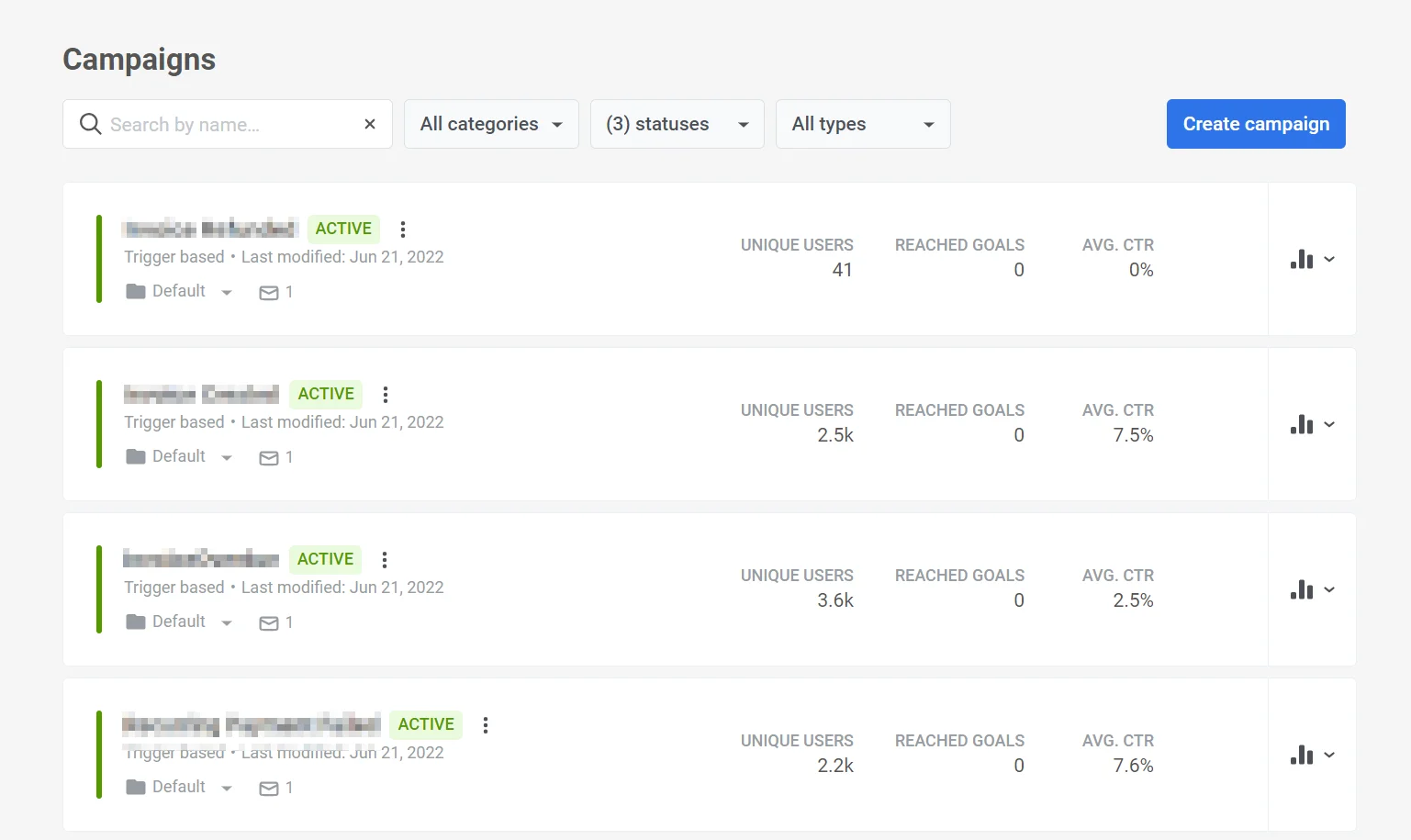
Страница **Кампании** (Campaigns) предоставляет обзор всех созданных вами customer journeys (кампаний). Используйте ее для быстрого просмотра статуса и производительности, а также для управления кампаниями.
В верхней части страницы находятся:
* **Поиск по названию:** строка поиска для поиска кампаний по названию
* **Фильтры по статусу:** вкладки для Всех, Активных, Неактивных, Черновиков, Приостановленных, Архивированных
* **Любая категория:** выпадающий список для фильтрации по категориям
* **Показать фильтры:** нажмите, чтобы отфильтровать по типу входа, дате запуска или отсортировать (например, по последнему изменению).
* **Экспорт статистики:** загрузите данные кампании за выбранный период в виде CSV-файла (см. [Экспорт статистики кампаний](#export-campaign-statistics))
* **Создать кампанию:** [добавьте новую кампанию](/ru/product/customer-journey/create-a-customer-journey-for-your-project/)
### Статусы кампаний
Используйте фильтры по статусу, чтобы быстро находить кампании по их состоянию в жизненном цикле:
* **Черновик:** кампании, которые вы создали, но еще не запустили. Вы можете редактировать их и запускать с холста.
* **Активные:** кампании, которые в данный момент запущены и могут отправлять сообщения. Вы можете редактировать их, приостанавливать для редактирования, клонировать или останавливать навсегда.
* **Приостановленные:** активные кампании, которые вы временно приостановили с холста с помощью опции **Приостановить для редактирования**. Вы можете безопасно редактировать настройки и контент, пока кампания приостановлена, или остановить ее навсегда из списка кампаний.
* **Неактивные:** кампании, которые вы остановили навсегда с помощью опции **Остановить навсегда**. Вы не можете их повторно активировать, но можете клонировать, если хотите запустить похожую кампанию снова.
* **Архивированные:** кампании, которые вы переместили из основного списка из состояния **Неактивные**, чтобы поддерживать порядок в списке. Вы можете просматривать их под фильтром **Архивированные** и клонировать при необходимости.
Для получения дополнительной информации о том, что можно делать в каждом состоянии, см. [Действия с journeys](/ru/product/customer-journey/journey-settings/#actions-with-journeys).
## Карточка Customer Journey
У каждой кампании есть своя собственная карточка Customer Journey. Эта карточка служит единым источником всей необходимой информации, включая:
* **Обзор кампании**, предоставляющий ключевые детали, такие как название journey, его статус, тип и другую релевантную информацию.
* **Метрики производительности кампании** для оценки ее эффективности.
* **Подробная статистика сообщений** для более глубокого анализа производительности каждого сообщения в рамках кампании.
### Обзор кампании
Каждая карточка кампании показывает:
* **Название кампании** в левом верхнем углу
* **Статус:** состояние жизненного цикла кампании (например, НЕАКТИВНАЯ, ЧЕРНОВИК, АКТИВНАЯ, ПРИОСТАНОВЛЕНА, АРХИВИРОВАНА)
* **Меню опций** рядом со статусом. Нажмите на него, чтобы открыть действия, такие как **Редактировать**, **Клонировать** и **Остановить навсегда**
* **Последнее изменение:** дата, время и кто внес изменение
* **Тип кампании:** [На основе триггера](/ru/product/customer-journey/journey-elements/entry-elements/trigger-based-entry/), [На основе аудитории](/ru/product/customer-journey/journey-elements/entry-elements/audience-based-entry/) или [Смешанный](/ru/product/customer-journey/journey-elements/entry-elements/)
* **Категория:** название категории (например, DEFAULT, ONBOARDING) с выпадающим списком для ее изменения
* **Количество сообщений:** число сообщений в кампании
### Метрики производительности кампании
Каждая карточка показывает три метрики (**ОБЩИЙ ОХВАТ**, **ДОСТИГНУТЫЕ ЦЕЛИ**, **СРЕД. CTR**). Для черновиков или новых кампаний они могут отображаться как `--`, пока не появятся данные:
* **Общий охват:** количество уникальных пользователей, которые вошли в journey или были охвачены в нем
* **Достигнутые цели:** количество раз, когда цели journey были достигнуты
* **Сред. CTR:** средний коэффициент кликабельности для всех сообщений в journey (любого канала)
### Подробная статистика сообщений
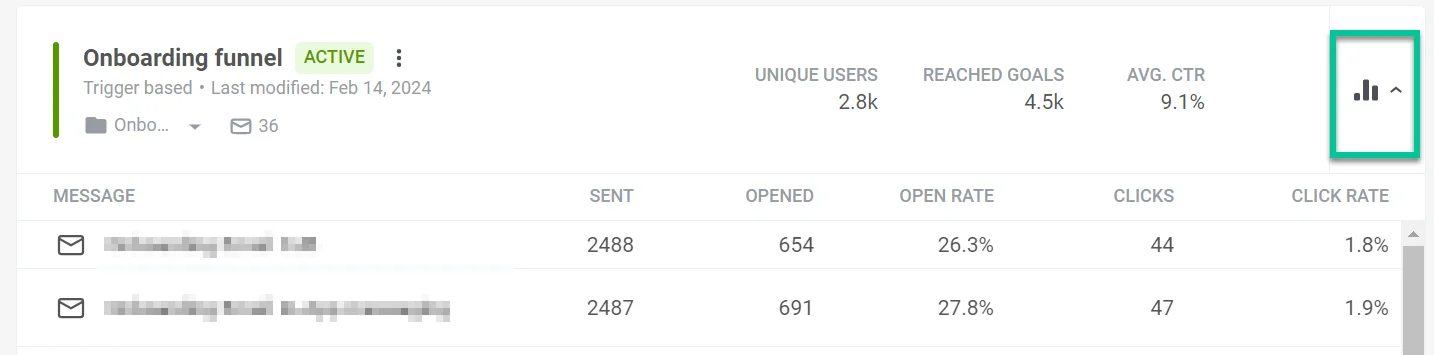
Чтобы увидеть подробную статистику по каждому сообщению в кампании, нажмите на иконку **статистики** (гистограмма) с выпадающим списком рядом с этой кампанией в списке. Для получения дополнительной информации о метриках journey см. [Статистика Customer Journey](/ru/product/statistics-and-analytics/journey-statistics/).
Это покажет подробную разбивку производительности каждого сообщения, включая:
* Название каждого сообщения.
* Сколько раз сообщение было отправлено или показано пользователям.
* Количество раз, когда сообщение было открыто получателями.
* Коэффициент открытий сообщения: процент открытий по отношению к количеству раз, когда сообщение было отправлено или показано.
* Клики: общее количество раз, когда пользователи взаимодействовали с контентом сообщения, нажимая на ссылку.
* Коэффициент кликабельности: процент пользователей, которые совершили действие в сообщении, по отношению к общему числу получивших его.
Чтобы убедиться, что вы просматриваете самые свежие данные о производительности, нажмите на ссылку **Обновить данные**. Это обновит статистику и предоставит самые актуальные сведения об эффективности ваших сообщений.
## Управление вашими Customer Journeys
### Категории Journey
С Pushwoosh вы можете легко организовывать ваши journeys, добавляя пользовательские категории в список кампаний. У вас есть возможность создать до 10 персонализированных категорий, адаптированных под ваши нужды.
### Создание категорий Customer Journey
Чтобы создать категории customer journey, выполните следующие шаги:
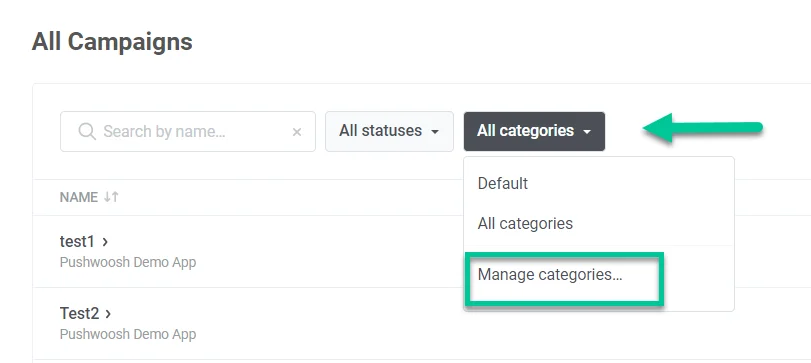
1. Перейдите в верхнюю часть списка категорий и нажмите **Все категории**.
2. Выберите **Управлять категориями** из выпадающего списка.
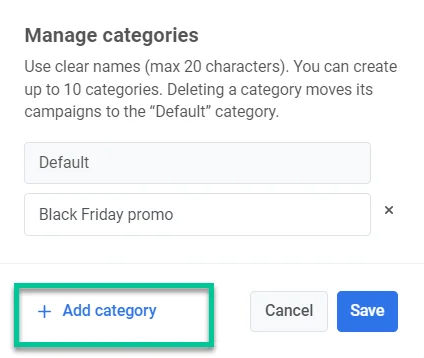
3. В появившемся окне нажмите **Добавить категорию** и создайте информативное название для вашей категории длиной до 20 символов.
4. Вы также можете редактировать и удалять ваши категории, выбрав **Управлять категориями**.
### Назначение Journeys категориям
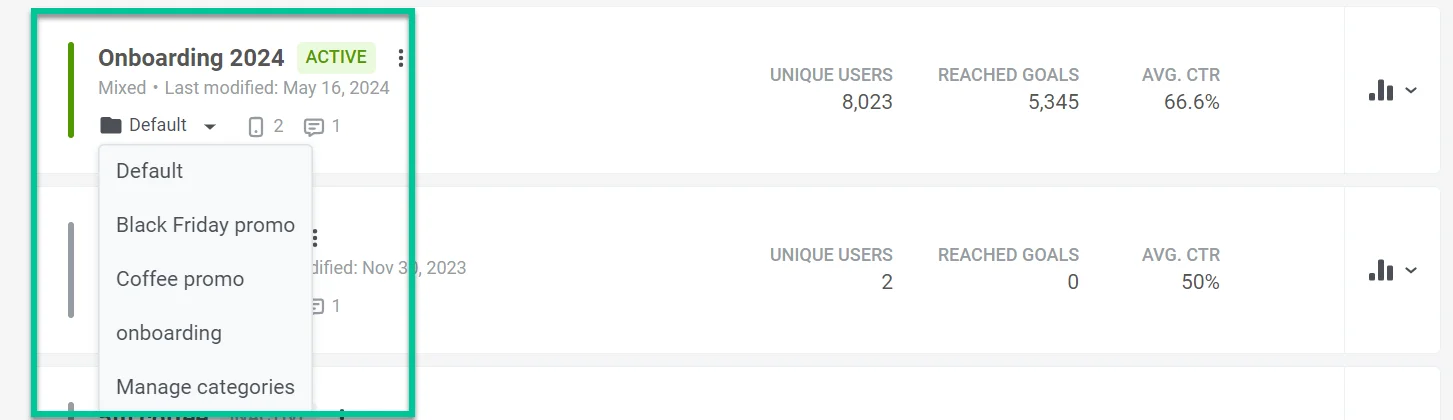
Когда вы создаете journey, оно автоматически попадает в категорию **Default**. Чтобы назначить его в другую категорию, нажмите на выпадающее меню с надписью **Default** под названием journey. Затем выберите нужную категорию из появившегося списка. Если вам нужно создать новую категорию, выберите **Управлять категориями**.
### Поиск и фильтрация ваших customer journeys
* **Поиск:** используйте строку "Поиск по названию..." вверху, чтобы найти кампании по названию.
* **Статус:** используйте вкладки, чтобы показать Все, Активные, Неактивные, Черновики, Приостановленные или Архивированные кампании.
* **Категория:** используйте выпадающий список "Любая категория", чтобы отфильтровать по категории.
* **Показать фильтры:** нажмите, чтобы открыть больше опций фильтрации.
### Действия с Journey
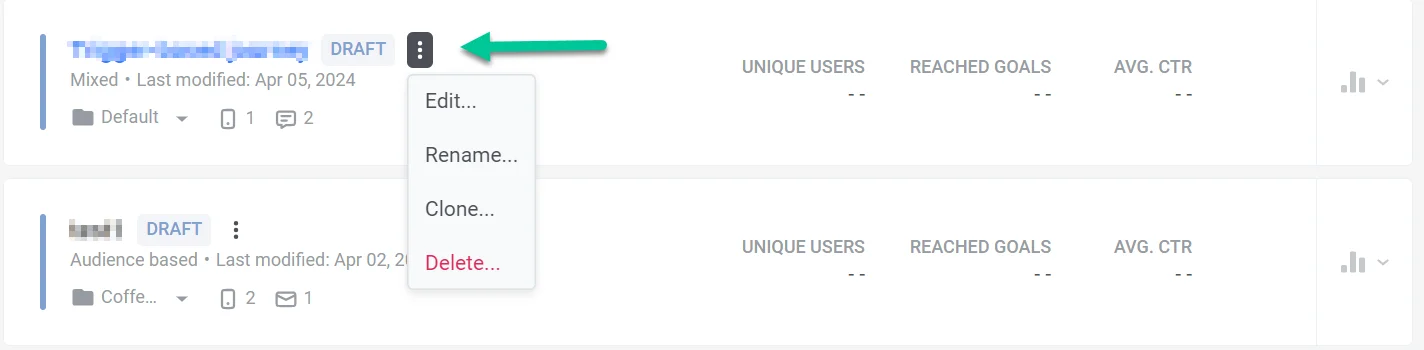
Чтобы управлять кампанией из списка, нажмите на **три вертикальные точки** (меню опций) рядом со статусом кампании. Меню включает:
* **Редактировать:** открыть холст кампании для изменения настроек и контента
* **Переименовать:** изменить название кампании
* **Клонировать:** создать копию кампании с теми же настройками, чтобы вы могли изменять копию, не затрагивая оригинал
* **Остановить навсегда:** завершить **Активную** или **Приостановленную** кампанию. Это действие необратимо.
Другие действия (например, **Просмотр**, **Архивировать**) также могут появляться в меню в зависимости от состояния кампании.
### Создание нового customer journey
Чтобы создать новый customer journey, нажмите кнопку **Создать кампанию** в верхней части списка.
Здесь у вас есть возможность:
* Создать journey с нуля и адаптировать его под ваши конкретные сценарии. [Узнать больше](/ru/product/customer-journey/create-a-customer-journey-for-your-project)
* Использовать готовые шаблоны journey для распространенных сценариев customer journey. [Узнать больше](/ru/product/customer-journey/create-a-customer-journey-for-your-project#build-a-customer-journey-with-ready-made-journey-templates)
### Экспорт статистики кампаний
Нажмите **Экспорт статистики** в верхней части страницы Кампании. В диалоговом окне **Экспорт статистики кампаний** выберите диапазон дат и нажмите **Экспорт**, чтобы загрузить данные кампании в формате CSV. Вы можете использовать файл в электронных таблицах или сторонних инструментах для анализа и оптимизации будущих кампаний.
**Что вы получаете в CSV**
* **Информация о кампании:** Название, Статус, Создана, Категория, Тип, UUID
* **Охват и пользователи:** Общий охват, Уникальные пользователи, Пользователи внутри, Выбывшие
* **Общие:** Всего отправлено, Средний CTR, Цели
* **По каналам (push, email, SMS, WhatsApp, in-app):** отправки, доставки/открытия, CTR и метрики, специфичные для канала (например, клики и отписки в email, показы и пропуски в in-app)
 ### Статусы кампаний
Используйте фильтры по статусу, чтобы быстро находить кампании по их состоянию в жизненном цикле:
* **Черновик:** кампании, которые вы создали, но еще не запустили. Вы можете редактировать их и запускать с холста.
* **Активные:** кампании, которые в данный момент запущены и могут отправлять сообщения. Вы можете редактировать их, приостанавливать для редактирования, клонировать или останавливать навсегда.
* **Приостановленные:** активные кампании, которые вы временно приостановили с холста с помощью опции **Приостановить для редактирования**. Вы можете безопасно редактировать настройки и контент, пока кампания приостановлена, или остановить ее навсегда из списка кампаний.
* **Неактивные:** кампании, которые вы остановили навсегда с помощью опции **Остановить навсегда**. Вы не можете их повторно активировать, но можете клонировать, если хотите запустить похожую кампанию снова.
* **Архивированные:** кампании, которые вы переместили из основного списка из состояния **Неактивные**, чтобы поддерживать порядок в списке. Вы можете просматривать их под фильтром **Архивированные** и клонировать при необходимости.
Для получения дополнительной информации о том, что можно делать в каждом состоянии, см. [Действия с journeys](/ru/product/customer-journey/journey-settings/#actions-with-journeys).
## Карточка Customer Journey
У каждой кампании есть своя собственная карточка Customer Journey. Эта карточка служит единым источником всей необходимой информации, включая:
* **Обзор кампании**, предоставляющий ключевые детали, такие как название journey, его статус, тип и другую релевантную информацию.
* **Метрики производительности кампании** для оценки ее эффективности.
* **Подробная статистика сообщений** для более глубокого анализа производительности каждого сообщения в рамках кампании.
### Обзор кампании
Каждая карточка кампании показывает:
* **Название кампании** в левом верхнем углу
* **Статус:** состояние жизненного цикла кампании (например, НЕАКТИВНАЯ, ЧЕРНОВИК, АКТИВНАЯ, ПРИОСТАНОВЛЕНА, АРХИВИРОВАНА)
* **Меню опций** рядом со статусом. Нажмите на него, чтобы открыть действия, такие как **Редактировать**, **Клонировать** и **Остановить навсегда**
* **Последнее изменение:** дата, время и кто внес изменение
* **Тип кампании:** [На основе триггера](/ru/product/customer-journey/journey-elements/entry-elements/trigger-based-entry/), [На основе аудитории](/ru/product/customer-journey/journey-elements/entry-elements/audience-based-entry/) или [Смешанный](/ru/product/customer-journey/journey-elements/entry-elements/)
* **Категория:** название категории (например, DEFAULT, ONBOARDING) с выпадающим списком для ее изменения
* **Количество сообщений:** число сообщений в кампании
### Статусы кампаний
Используйте фильтры по статусу, чтобы быстро находить кампании по их состоянию в жизненном цикле:
* **Черновик:** кампании, которые вы создали, но еще не запустили. Вы можете редактировать их и запускать с холста.
* **Активные:** кампании, которые в данный момент запущены и могут отправлять сообщения. Вы можете редактировать их, приостанавливать для редактирования, клонировать или останавливать навсегда.
* **Приостановленные:** активные кампании, которые вы временно приостановили с холста с помощью опции **Приостановить для редактирования**. Вы можете безопасно редактировать настройки и контент, пока кампания приостановлена, или остановить ее навсегда из списка кампаний.
* **Неактивные:** кампании, которые вы остановили навсегда с помощью опции **Остановить навсегда**. Вы не можете их повторно активировать, но можете клонировать, если хотите запустить похожую кампанию снова.
* **Архивированные:** кампании, которые вы переместили из основного списка из состояния **Неактивные**, чтобы поддерживать порядок в списке. Вы можете просматривать их под фильтром **Архивированные** и клонировать при необходимости.
Для получения дополнительной информации о том, что можно делать в каждом состоянии, см. [Действия с journeys](/ru/product/customer-journey/journey-settings/#actions-with-journeys).
## Карточка Customer Journey
У каждой кампании есть своя собственная карточка Customer Journey. Эта карточка служит единым источником всей необходимой информации, включая:
* **Обзор кампании**, предоставляющий ключевые детали, такие как название journey, его статус, тип и другую релевантную информацию.
* **Метрики производительности кампании** для оценки ее эффективности.
* **Подробная статистика сообщений** для более глубокого анализа производительности каждого сообщения в рамках кампании.
### Обзор кампании
Каждая карточка кампании показывает:
* **Название кампании** в левом верхнем углу
* **Статус:** состояние жизненного цикла кампании (например, НЕАКТИВНАЯ, ЧЕРНОВИК, АКТИВНАЯ, ПРИОСТАНОВЛЕНА, АРХИВИРОВАНА)
* **Меню опций** рядом со статусом. Нажмите на него, чтобы открыть действия, такие как **Редактировать**, **Клонировать** и **Остановить навсегда**
* **Последнее изменение:** дата, время и кто внес изменение
* **Тип кампании:** [На основе триггера](/ru/product/customer-journey/journey-elements/entry-elements/trigger-based-entry/), [На основе аудитории](/ru/product/customer-journey/journey-elements/entry-elements/audience-based-entry/) или [Смешанный](/ru/product/customer-journey/journey-elements/entry-elements/)
* **Категория:** название категории (например, DEFAULT, ONBOARDING) с выпадающим списком для ее изменения
* **Количество сообщений:** число сообщений в кампании
 ### Метрики производительности кампании
Каждая карточка показывает три метрики (**ОБЩИЙ ОХВАТ**, **ДОСТИГНУТЫЕ ЦЕЛИ**, **СРЕД. CTR**). Для черновиков или новых кампаний они могут отображаться как `--`, пока не появятся данные:
* **Общий охват:** количество уникальных пользователей, которые вошли в journey или были охвачены в нем
* **Достигнутые цели:** количество раз, когда цели journey были достигнуты
* **Сред. CTR:** средний коэффициент кликабельности для всех сообщений в journey (любого канала)
### Метрики производительности кампании
Каждая карточка показывает три метрики (**ОБЩИЙ ОХВАТ**, **ДОСТИГНУТЫЕ ЦЕЛИ**, **СРЕД. CTR**). Для черновиков или новых кампаний они могут отображаться как `--`, пока не появятся данные:
* **Общий охват:** количество уникальных пользователей, которые вошли в journey или были охвачены в нем
* **Достигнутые цели:** количество раз, когда цели journey были достигнуты
* **Сред. CTR:** средний коэффициент кликабельности для всех сообщений в journey (любого канала)
 ### Подробная статистика сообщений
Чтобы увидеть подробную статистику по каждому сообщению в кампании, нажмите на иконку **статистики** (гистограмма) с выпадающим списком рядом с этой кампанией в списке. Для получения дополнительной информации о метриках journey см. [Статистика Customer Journey](/ru/product/statistics-and-analytics/journey-statistics/).
### Подробная статистика сообщений
Чтобы увидеть подробную статистику по каждому сообщению в кампании, нажмите на иконку **статистики** (гистограмма) с выпадающим списком рядом с этой кампанией в списке. Для получения дополнительной информации о метриках journey см. [Статистика Customer Journey](/ru/product/statistics-and-analytics/journey-statistics/).
 Это покажет подробную разбивку производительности каждого сообщения, включая:
* Название каждого сообщения.
* Сколько раз сообщение было отправлено или показано пользователям.
* Количество раз, когда сообщение было открыто получателями.
* Коэффициент открытий сообщения: процент открытий по отношению к количеству раз, когда сообщение было отправлено или показано.
* Клики: общее количество раз, когда пользователи взаимодействовали с контентом сообщения, нажимая на ссылку.
* Коэффициент кликабельности: процент пользователей, которые совершили действие в сообщении, по отношению к общему числу получивших его.
Чтобы убедиться, что вы просматриваете самые свежие данные о производительности, нажмите на ссылку **Обновить данные**. Это обновит статистику и предоставит самые актуальные сведения об эффективности ваших сообщений.
## Управление вашими Customer Journeys
### Категории Journey
С Pushwoosh вы можете легко организовывать ваши journeys, добавляя пользовательские категории в список кампаний. У вас есть возможность создать до 10 персонализированных категорий, адаптированных под ваши нужды.
### Создание категорий Customer Journey
Чтобы создать категории customer journey, выполните следующие шаги:
1. Перейдите в верхнюю часть списка категорий и нажмите **Все категории**.
2. Выберите **Управлять категориями** из выпадающего списка.
Это покажет подробную разбивку производительности каждого сообщения, включая:
* Название каждого сообщения.
* Сколько раз сообщение было отправлено или показано пользователям.
* Количество раз, когда сообщение было открыто получателями.
* Коэффициент открытий сообщения: процент открытий по отношению к количеству раз, когда сообщение было отправлено или показано.
* Клики: общее количество раз, когда пользователи взаимодействовали с контентом сообщения, нажимая на ссылку.
* Коэффициент кликабельности: процент пользователей, которые совершили действие в сообщении, по отношению к общему числу получивших его.
Чтобы убедиться, что вы просматриваете самые свежие данные о производительности, нажмите на ссылку **Обновить данные**. Это обновит статистику и предоставит самые актуальные сведения об эффективности ваших сообщений.
## Управление вашими Customer Journeys
### Категории Journey
С Pushwoosh вы можете легко организовывать ваши journeys, добавляя пользовательские категории в список кампаний. У вас есть возможность создать до 10 персонализированных категорий, адаптированных под ваши нужды.
### Создание категорий Customer Journey
Чтобы создать категории customer journey, выполните следующие шаги:
1. Перейдите в верхнюю часть списка категорий и нажмите **Все категории**.
2. Выберите **Управлять категориями** из выпадающего списка.
 3. В появившемся окне нажмите **Добавить категорию** и создайте информативное название для вашей категории длиной до 20 символов.
 4. Вы также можете редактировать и удалять ваши категории, выбрав **Управлять категориями**.
### Назначение Journeys категориям
Когда вы создаете journey, оно автоматически попадает в категорию **Default**. Чтобы назначить его в другую категорию, нажмите на выпадающее меню с надписью **Default** под названием journey. Затем выберите нужную категорию из появившегося списка. Если вам нужно создать новую категорию, выберите **Управлять категориями**.
4. Вы также можете редактировать и удалять ваши категории, выбрав **Управлять категориями**.
### Назначение Journeys категориям
Когда вы создаете journey, оно автоматически попадает в категорию **Default**. Чтобы назначить его в другую категорию, нажмите на выпадающее меню с надписью **Default** под названием journey. Затем выберите нужную категорию из появившегося списка. Если вам нужно создать новую категорию, выберите **Управлять категориями**.
 ### Поиск и фильтрация ваших customer journeys
* **Поиск:** используйте строку "Поиск по названию..." вверху, чтобы найти кампании по названию.
* **Статус:** используйте вкладки, чтобы показать Все, Активные, Неактивные, Черновики, Приостановленные или Архивированные кампании.
* **Категория:** используйте выпадающий список "Любая категория", чтобы отфильтровать по категории.
* **Показать фильтры:** нажмите, чтобы открыть больше опций фильтрации.
### Действия с Journey
Чтобы управлять кампанией из списка, нажмите на **три вертикальные точки** (меню опций) рядом со статусом кампании. Меню включает:
* **Редактировать:** открыть холст кампании для изменения настроек и контента
* **Переименовать:** изменить название кампании
* **Клонировать:** создать копию кампании с теми же настройками, чтобы вы могли изменять копию, не затрагивая оригинал
* **Остановить навсегда:** завершить **Активную** или **Приостановленную** кампанию. Это действие необратимо.
Другие действия (например, **Просмотр**, **Архивировать**) также могут появляться в меню в зависимости от состояния кампании.
### Поиск и фильтрация ваших customer journeys
* **Поиск:** используйте строку "Поиск по названию..." вверху, чтобы найти кампании по названию.
* **Статус:** используйте вкладки, чтобы показать Все, Активные, Неактивные, Черновики, Приостановленные или Архивированные кампании.
* **Категория:** используйте выпадающий список "Любая категория", чтобы отфильтровать по категории.
* **Показать фильтры:** нажмите, чтобы открыть больше опций фильтрации.
### Действия с Journey
Чтобы управлять кампанией из списка, нажмите на **три вертикальные точки** (меню опций) рядом со статусом кампании. Меню включает:
* **Редактировать:** открыть холст кампании для изменения настроек и контента
* **Переименовать:** изменить название кампании
* **Клонировать:** создать копию кампании с теми же настройками, чтобы вы могли изменять копию, не затрагивая оригинал
* **Остановить навсегда:** завершить **Активную** или **Приостановленную** кампанию. Это действие необратимо.
Другие действия (например, **Просмотр**, **Архивировать**) также могут появляться в меню в зависимости от состояния кампании.
 ### Создание нового customer journey
Чтобы создать новый customer journey, нажмите кнопку **Создать кампанию** в верхней части списка.
### Создание нового customer journey
Чтобы создать новый customer journey, нажмите кнопку **Создать кампанию** в верхней части списка.
 Здесь у вас есть возможность:
* Создать journey с нуля и адаптировать его под ваши конкретные сценарии. [Узнать больше](/ru/product/customer-journey/create-a-customer-journey-for-your-project)
* Использовать готовые шаблоны journey для распространенных сценариев customer journey. [Узнать больше](/ru/product/customer-journey/create-a-customer-journey-for-your-project#build-a-customer-journey-with-ready-made-journey-templates)
### Экспорт статистики кампаний
Нажмите **Экспорт статистики** в верхней части страницы Кампании. В диалоговом окне **Экспорт статистики кампаний** выберите диапазон дат и нажмите **Экспорт**, чтобы загрузить данные кампании в формате CSV. Вы можете использовать файл в электронных таблицах или сторонних инструментах для анализа и оптимизации будущих кампаний.
**Что вы получаете в CSV**
* **Информация о кампании:** Название, Статус, Создана, Категория, Тип, UUID
* **Охват и пользователи:** Общий охват, Уникальные пользователи, Пользователи внутри, Выбывшие
* **Общие:** Всего отправлено, Средний CTR, Цели
* **По каналам (push, email, SMS, WhatsApp, in-app):** отправки, доставки/открытия, CTR и метрики, специфичные для канала (например, клики и отписки в email, показы и пропуски в in-app)
Здесь у вас есть возможность:
* Создать journey с нуля и адаптировать его под ваши конкретные сценарии. [Узнать больше](/ru/product/customer-journey/create-a-customer-journey-for-your-project)
* Использовать готовые шаблоны journey для распространенных сценариев customer journey. [Узнать больше](/ru/product/customer-journey/create-a-customer-journey-for-your-project#build-a-customer-journey-with-ready-made-journey-templates)
### Экспорт статистики кампаний
Нажмите **Экспорт статистики** в верхней части страницы Кампании. В диалоговом окне **Экспорт статистики кампаний** выберите диапазон дат и нажмите **Экспорт**, чтобы загрузить данные кампании в формате CSV. Вы можете использовать файл в электронных таблицах или сторонних инструментах для анализа и оптимизации будущих кампаний.
**Что вы получаете в CSV**
* **Информация о кампании:** Название, Статус, Создана, Категория, Тип, UUID
* **Охват и пользователи:** Общий охват, Уникальные пользователи, Пользователи внутри, Выбывшие
* **Общие:** Всего отправлено, Средний CTR, Цели
* **По каналам (push, email, SMS, WhatsApp, in-app):** отправки, доставки/открытия, CTR и метрики, специфичные для канала (например, клики и отписки в email, показы и пропуски в in-app)