# Настройки Journey
## Настройки кампании
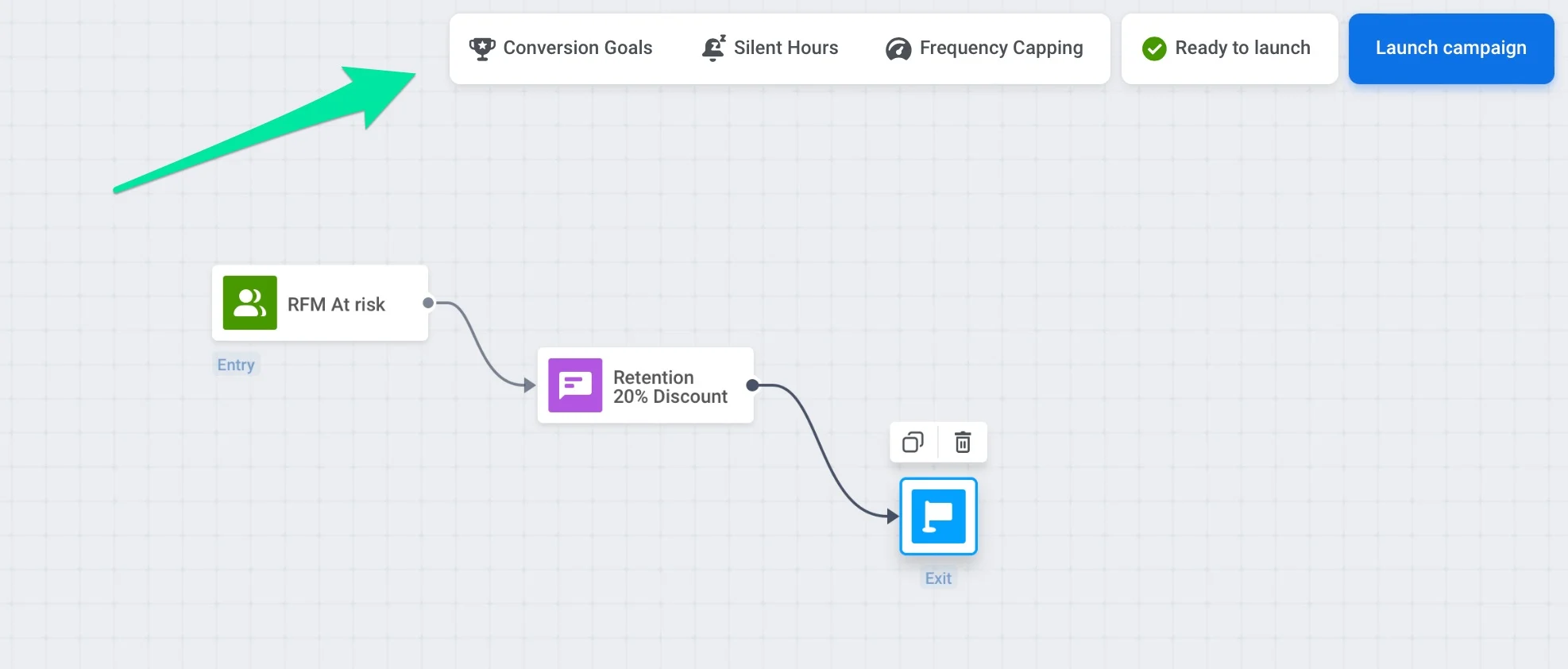
Настройки кампании позволяют устанавливать правила, которые применяются ко всему Journey. Вы можете получить доступ к этим настройкам, нажав **Настройки** на холсте Journey.
### Цели конверсии
**Цели конверсии** позволяют измерять эффективность вашего Customer Journey. Цель — это целевое [Событие (Event)](/ru/product/audience-data-and-segmentation/events/), указывающее на то, что клиент достиг поставленной вами маркетинговой цели.
Чтобы определить цели Journey, нажмите **Настройки** на холсте и выберите **Цели конверсии**.
💡 Как рассчитываются цели конверсии
Цели конверсии в Customer Journey атрибутируются к конкретному шагу с сообщением, который повлиял на достижение цели, будь то напрямую (после открытия сообщения) или косвенно (после получения сообщения). Это дает ценную информацию о том, какие шаги в вашем Journey влияют на поведение пользователей.
##### Логика атрибуции
* Цель конверсии засчитывается только в том случае, если пользователь остается в Journey или в пределах определенного периода конверсии. [Подробнее](/ru/product/customer-journey/journey-settings#specify-the-conversion-period)
* Если цель достигается после того, как пользователь открывает сообщение (например, push-уведомление или email), она атрибутируется к **последнему открытому шагу коммуникации** перед достижением цели.
* Если открытий сообщений не было, цель атрибутируется к **последнему отправленному шагу коммуникации** перед достижением цели.
Эта логика гарантирует, что цели конверсии атрибутируются к тем шагам с сообщениями, которые наиболее значительно повлияли на поведение пользователя. Связывая цели с наиболее влиятельными шагами, вы можете лучше понять, какие части вашего Journey приводят к конверсиям, и использовать эти данные для оптимизации ваших кампаний для максимальной эффективности. Кроме того, этот метод атрибуции предоставляет более действенные данные, связывая цели с наиболее релевантными шагами коммуникации.
##### Пример сценария
**Сценарий A**
Сара получает push-уведомление о специальном предложении. Она открывает уведомление, заходит в приложение и совершает покупку, выполняя цель конверсии.
**Атрибуция:** Цель конверсии привязывается к **шагу с push-уведомлением**, так как Сара открыла сообщение, и это повлияло на ее поведение.
**Сценарий B**
Иван получает то же push-уведомление, но не открывает его. Позже он самостоятельно заходит в приложение и совершает покупку, выполняя цель конверсии.
**Атрибуция:** Цель конверсии привязывается к **шагу с push-уведомлением** как к **последней отправленной коммуникации** перед достижением цели.
#### Укажите период конверсии
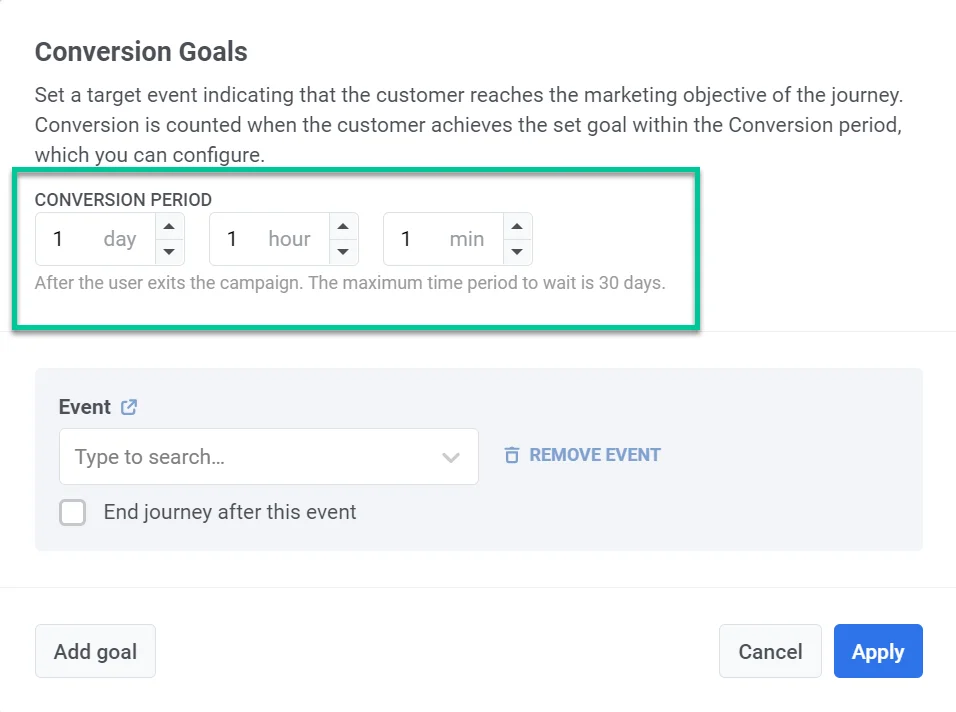
Сначала укажите **Период конверсии**. Это позволяет установить временное окно, в течение которого клиент должен достичь целевого события после выхода из кампании. Если клиент достигает установленной цели в течение этого периода, это засчитывается как конверсия. Максимальный период времени — 30 дней.
**Период конверсии** важен для оценки эффективности кампании. Он выходит за рамки немедленных кликов и действий, учитывая конверсии, которые происходят с течением времени. Это крайне важно, потому что пользователям часто требуется время, чтобы обработать сообщения кампании и предпринять действия после первоначального взаимодействия. Устанавливая период конверсии, вы можете зафиксировать эти отложенные конверсии.
#### Установите целевое событие
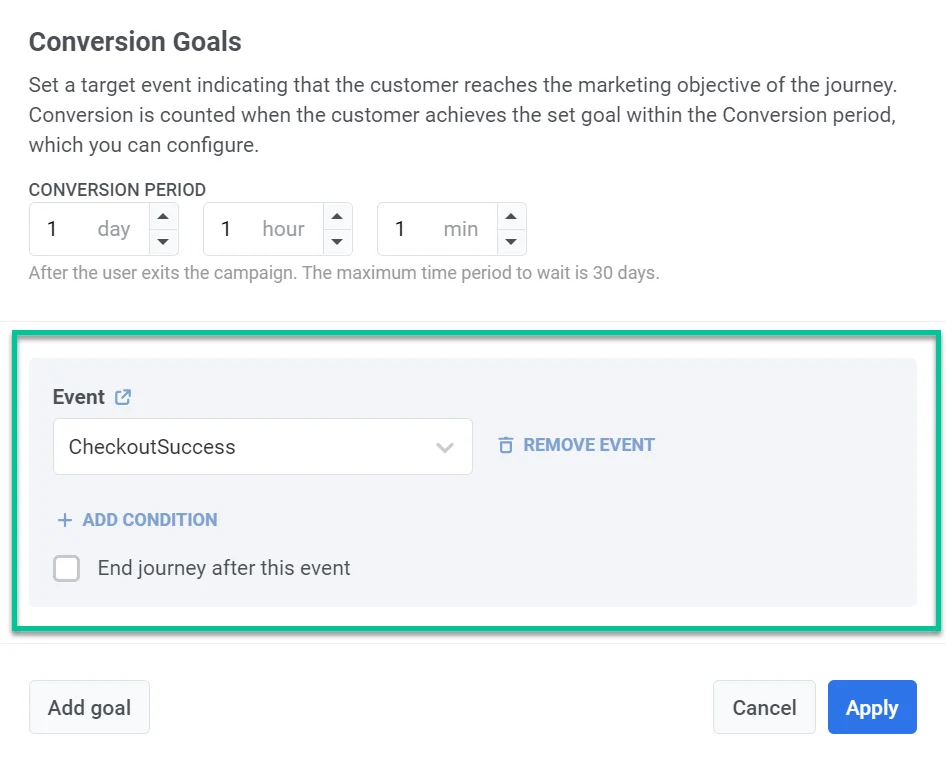
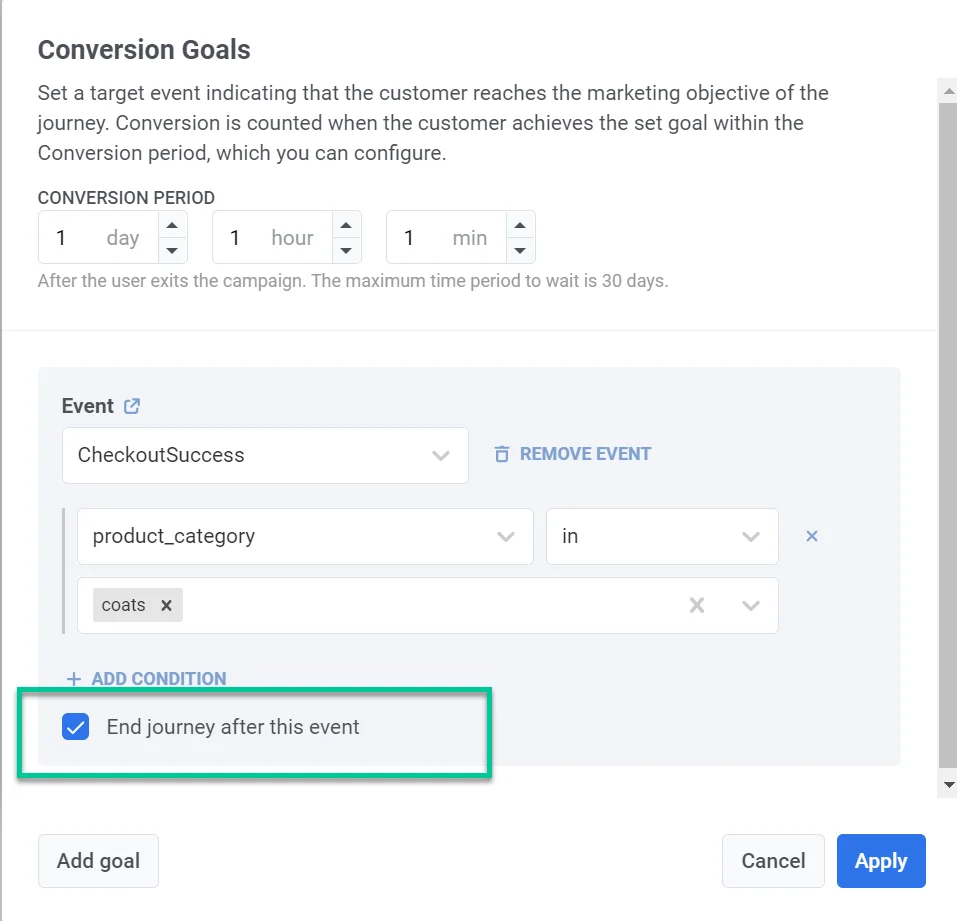
Затем выберите **Событие (Event)**, которое вы считаете показателем успеха Journey.
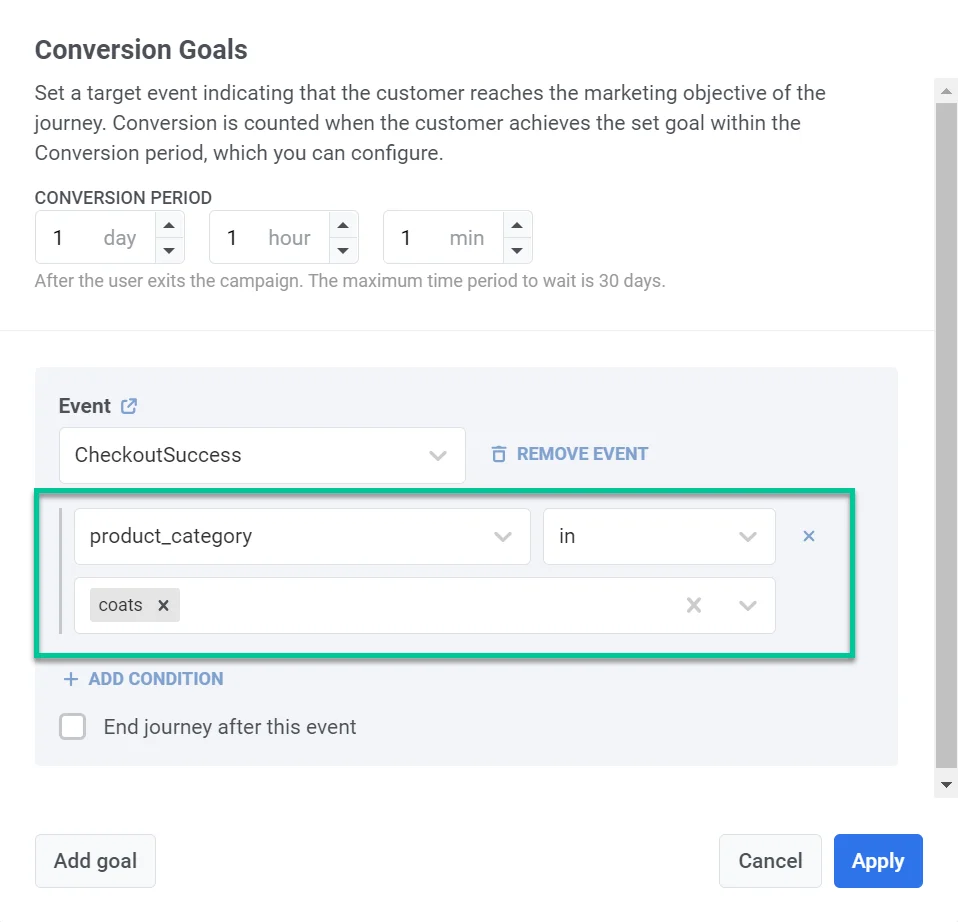
Чтобы указать атрибуты События, нажмите кнопку **Добавить условие**. Выберите атрибут, оператор и значение(я).
Чтобы отменить оставшиеся сообщения после того, как пользователь достигнет цели конверсии, установите флажок **Завершить Journey после этого события**. Сообщения, которые не были отправлены к моменту достижения цели, не будут отправлены клиенту, достигшему цели.
Нажмите **Применить**, чтобы сохранить настройку цели.
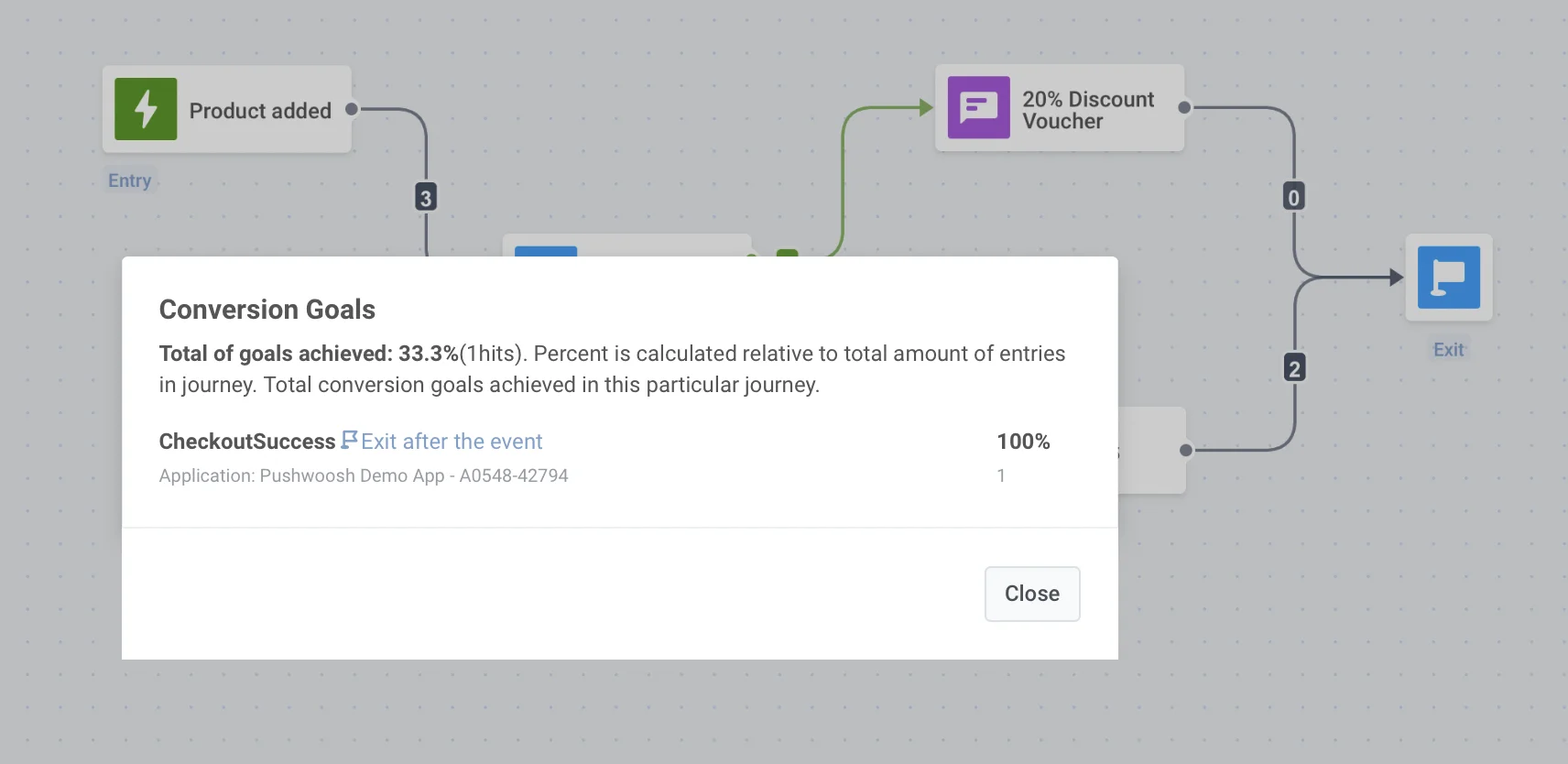
Когда Journey активно, нажмите **Настройки** и выберите **Цели конверсии**, чтобы увидеть статистику.
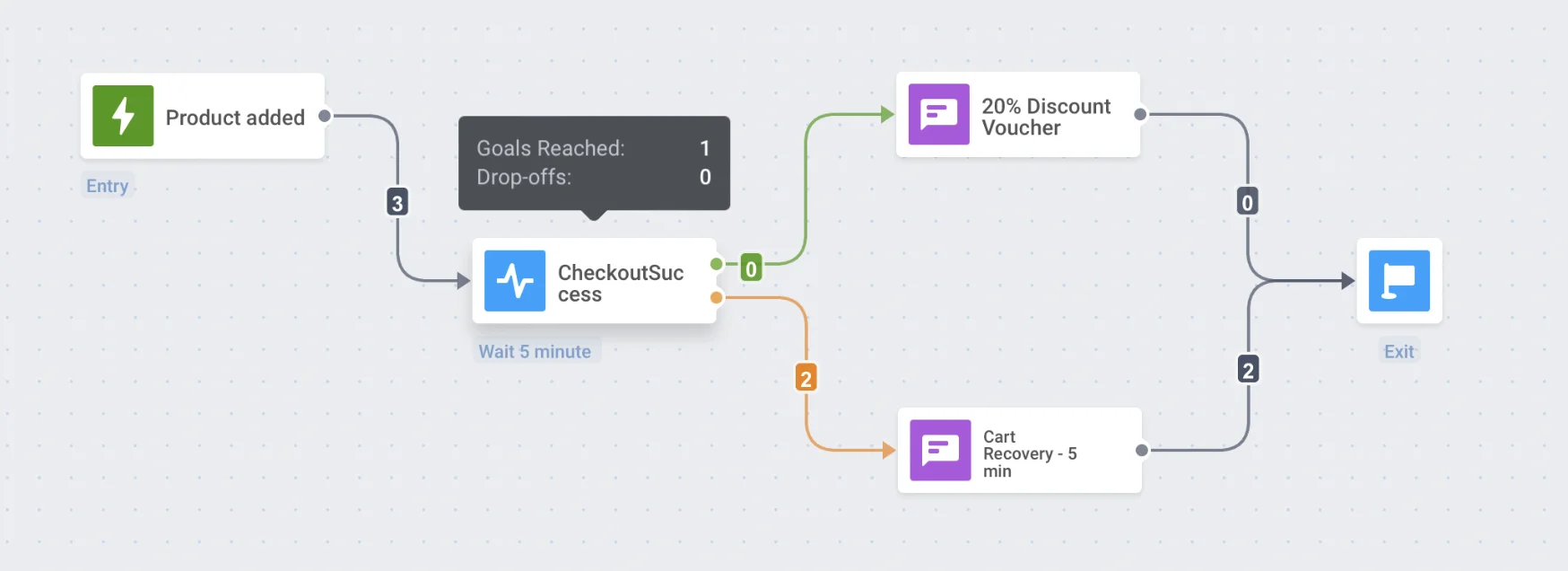
Для каждого элемента, на котором пользователи могут достичь цели, количество достигнутых целей отображается в статистике элемента при наведении на него курсора.
### Период тишины
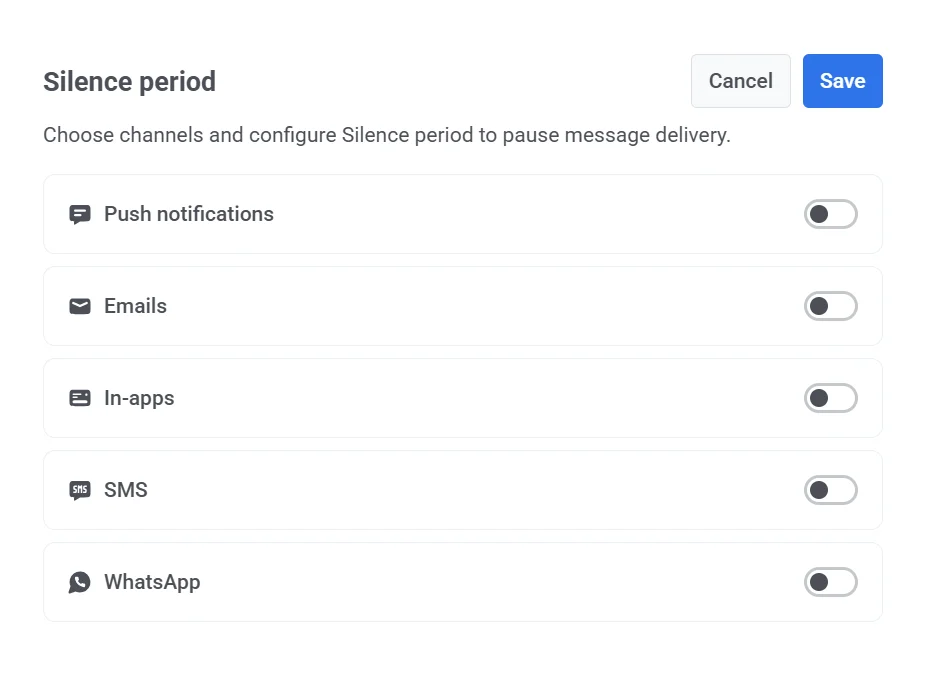
Чтобы избежать отправки сообщений в неудобное время, установите **Период тишины**, чтобы приостановить отправку уведомлений, email-сообщений и других сообщений для участников Customer Journey.
Для этого:
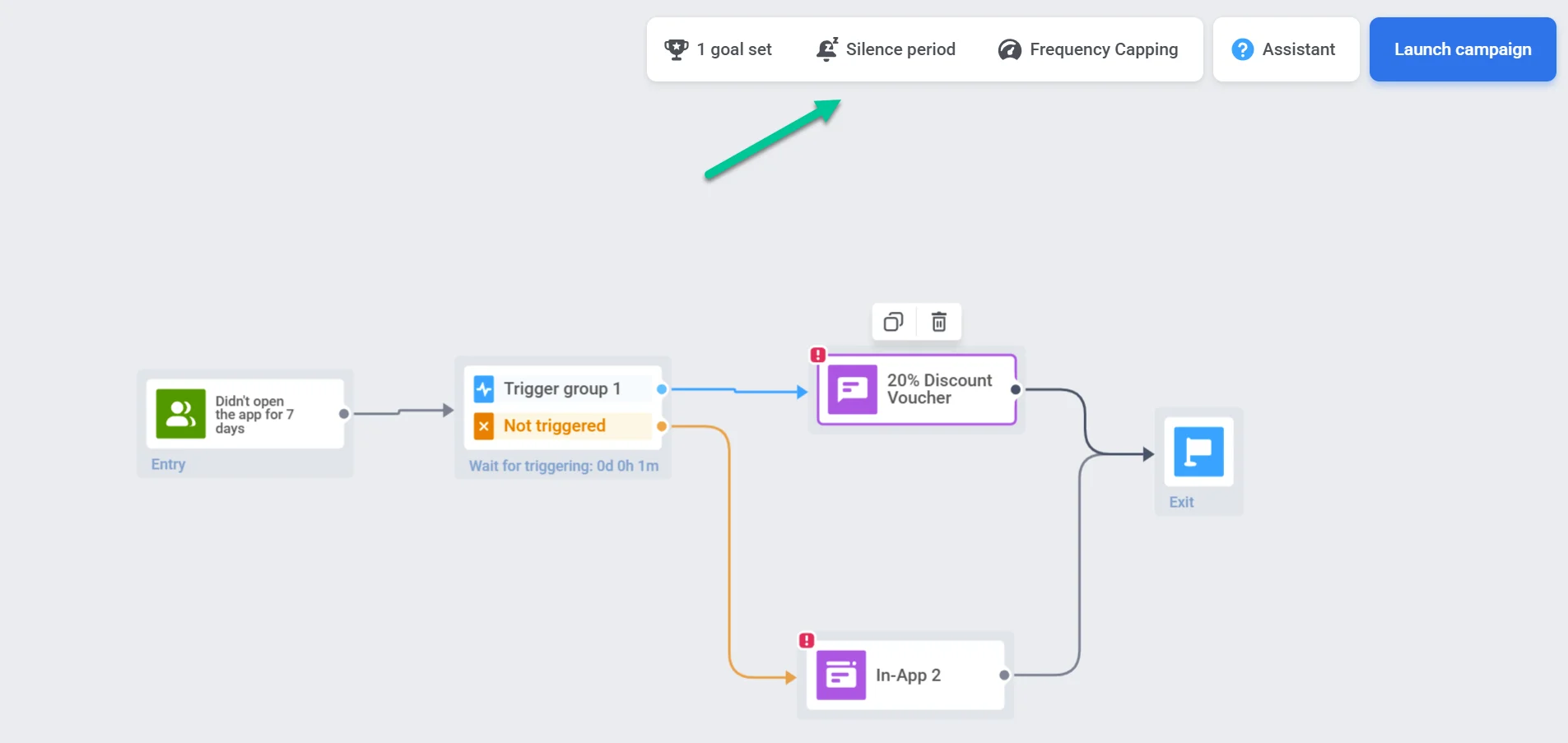
1. Нажмите **Настройки** на холсте и выберите **Период тишины**.
2. Переключите тумблер рядом с каналом, к которому вы хотите применить Период тишины (например, Push-уведомления, email-сообщения, SMS, WhatsApp, in-app сообщения).
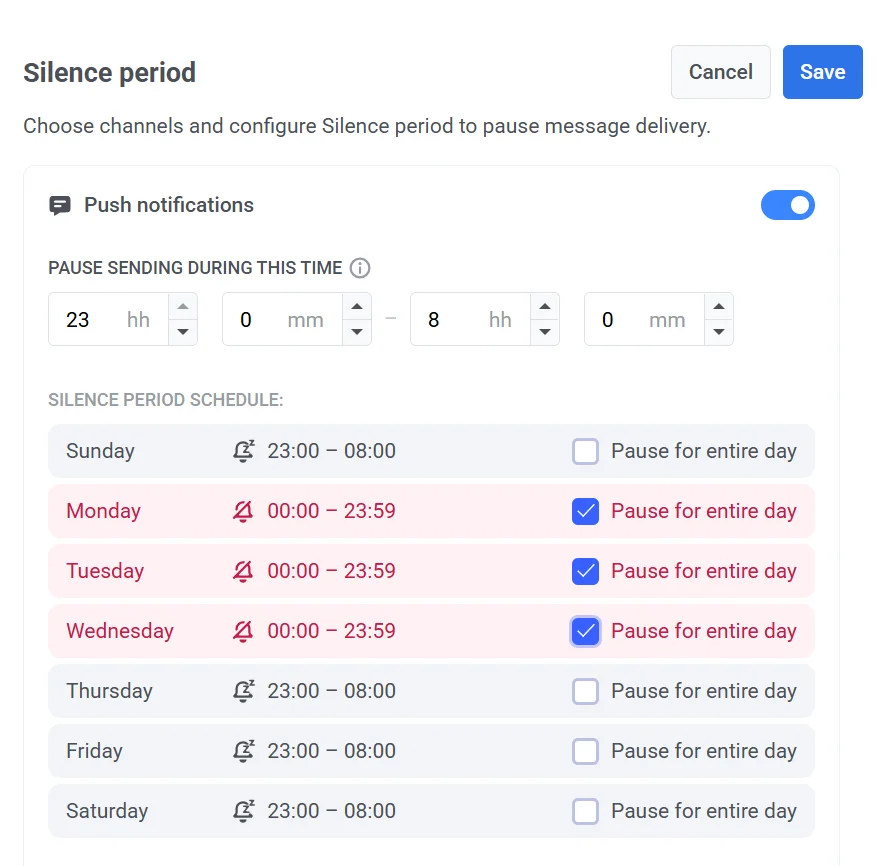
3. Установите временной диапазон для приостановки доставки сообщений. Например, 23:00 – 08:00 остановит отправку сообщений в эти часы. Этот период будет повторяться в то же время каждый день в соответствии с часовым поясом устройства подписчика.
4. Вы также можете настроить расписание для каждого дня. Выберите **Приостановить на весь день** рядом с определенным днем, чтобы остановить отправку сообщений на полные 24 часа. В другие дни сообщения будут приостановлены только в течение определенного временного диапазона.
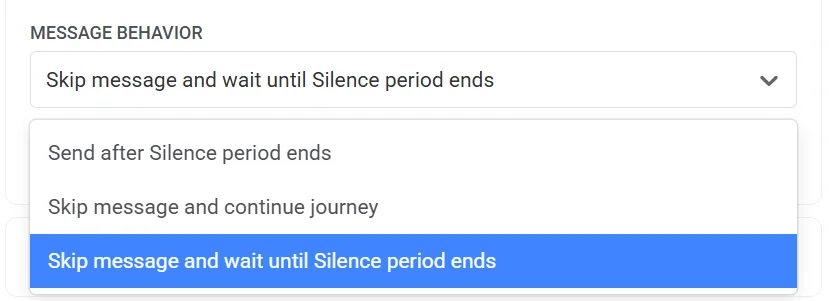
5. Выберите поведение сообщения по окончании Периода тишины:
- **Отправить после окончания Периода тишины:** Пользователи получат сообщение, как только закончится Период тишины.
- **Пропустить сообщение и продолжить Journey:** Пользователи не получат сообщение и немедленно перейдут к следующему шагу в Customer Journey.
- **Пропустить сообщение и ждать окончания Периода тишины:** Пользователи не получат сообщение, и их продвижение в Customer Journey будет отложено до окончания Периода тишины.
6. Нажмите **Сохранить**, чтобы применить изменения.
### Лимит на вход в кампанию
Поскольку некоторые События, запускающие Journey, могут повторяться время от времени (даже несколько раз в день), а сегменты аудитории регулярно обновляются, вы можете рассмотреть возможность не перегружать пользователей сообщениями, отправляемыми через Journey. Здесь пригодится **Лимит на вход в кампанию** — определите, сколько раз конкретный человек может войти в Journey в течение указанного периода.
Допустим, пользователь добавил товар в корзину, тем самым начав Journey. Если лимит не применяется, тот же пользователь снова войдет в Journey, если добавит другой товар после выхода из Journey. Чтобы пользователи не входили в одно и то же активное Journey слишком часто, установите правила **Лимита на вход в кампанию**.
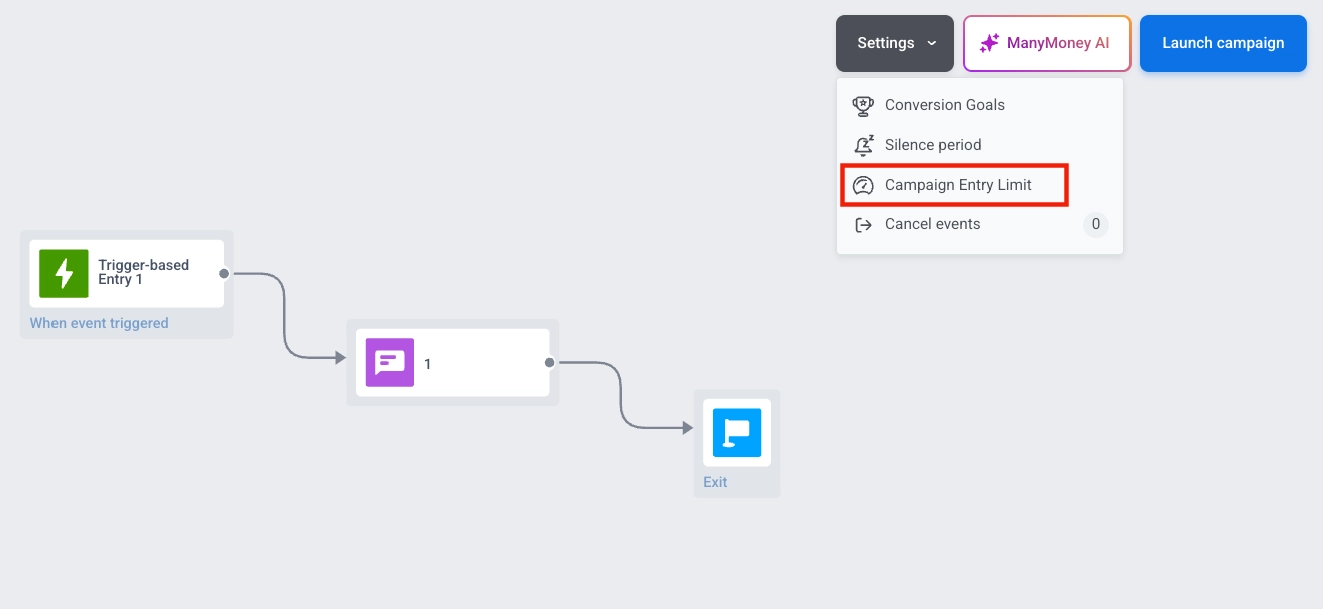
Чтобы настроить лимит на вход, нажмите **Настройки** на холсте и выберите **Лимит на вход в кампанию**.
Установите **Лимит на вход в кампанию**, чтобы пользователи могли проходить Journey:
* Один раз в жизни (пользователь войдет в Journey только один раз)
* Один раз в день (24 часа)
* Один раз в неделю (7 дней)
* Один раз в месяц (30 дней)
* Один раз в три месяца (90 дней)

Например, пользователь попадает в Journey, когда добавляет товар в корзину. Если он вызовет то же Событие в течение 24 часов после входа в Journey, он не войдет повторно.
### Несколько сессий
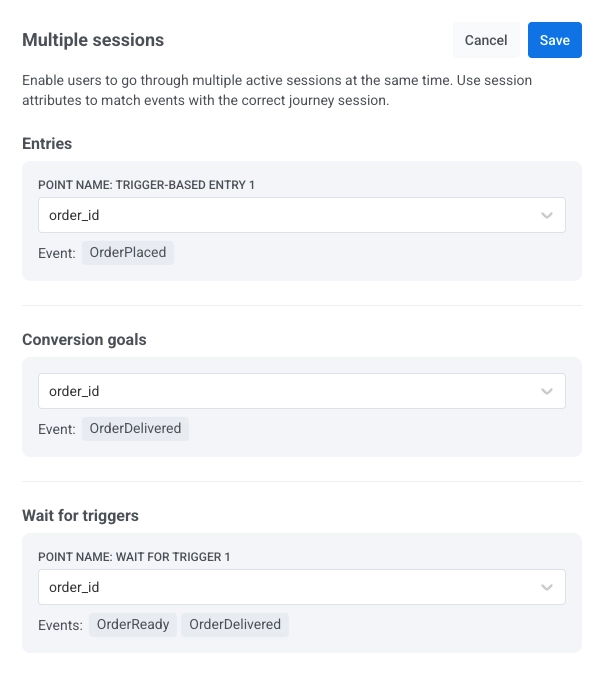
Если [Вход на основе триггера](/ru/product/customer-journey/journey-elements/entry-elements/trigger-based-entry/) использует [несколько активных сессий](/ru/product/customer-journey/journey-elements/entry-elements/trigger-based-entry/#multiple-active-sessions-per-user), на холсте Journey появляется опция **Несколько сессий**. Нажмите **Настройки** и выберите **Несколько сессий**, чтобы открыть панель, которая показывает каждую точку в Journey, где требуется атрибут для сопоставления сессий, так что вы можете просмотреть и настроить эти атрибуты в одном месте.
Панель объединяет информацию из:
* **[Точек входа на основе триггера](/ru/product/customer-journey/journey-elements/entry-elements/trigger-based-entry/)**
* **[Шагов Ожидания триггера](/ru/product/customer-journey/journey-elements/flow-controls/wait-for-trigger/)**
* **[Целей конверсии](/ru/product/customer-journey/journey-settings/#conversion-goals)**
Для каждой точки вы можете:
* Просмотреть текущий используемый атрибут для сопоставления сессий (например, `order_id`)
* Выбрать другой атрибут прямо в панели
* Увидеть, какие события связаны с этой точкой
### События отмены: удаление пользователей из Journey без учета конверсии
События отмены — это условия, которые немедленно удаляют пользователей из Journey без учета их как конверсий. Эти события используются исключительно для вывода пользователей и не влияют на вашу статистику конверсий.
##### Сценарии использования
Настройте события отмены для действий, которые должны прекратить дальнейшую отправку сообщений, но не считаются успехом кампании. Например, отписка от email-рассылок или отключение push-уведомлений.
Эти события помогают поддерживать более чистые потоки пользователей и избегать учета технических или основанных на предпочтениях действий как конверсий.
##### Настройка событий отмены
Чтобы настроить событие отмены:
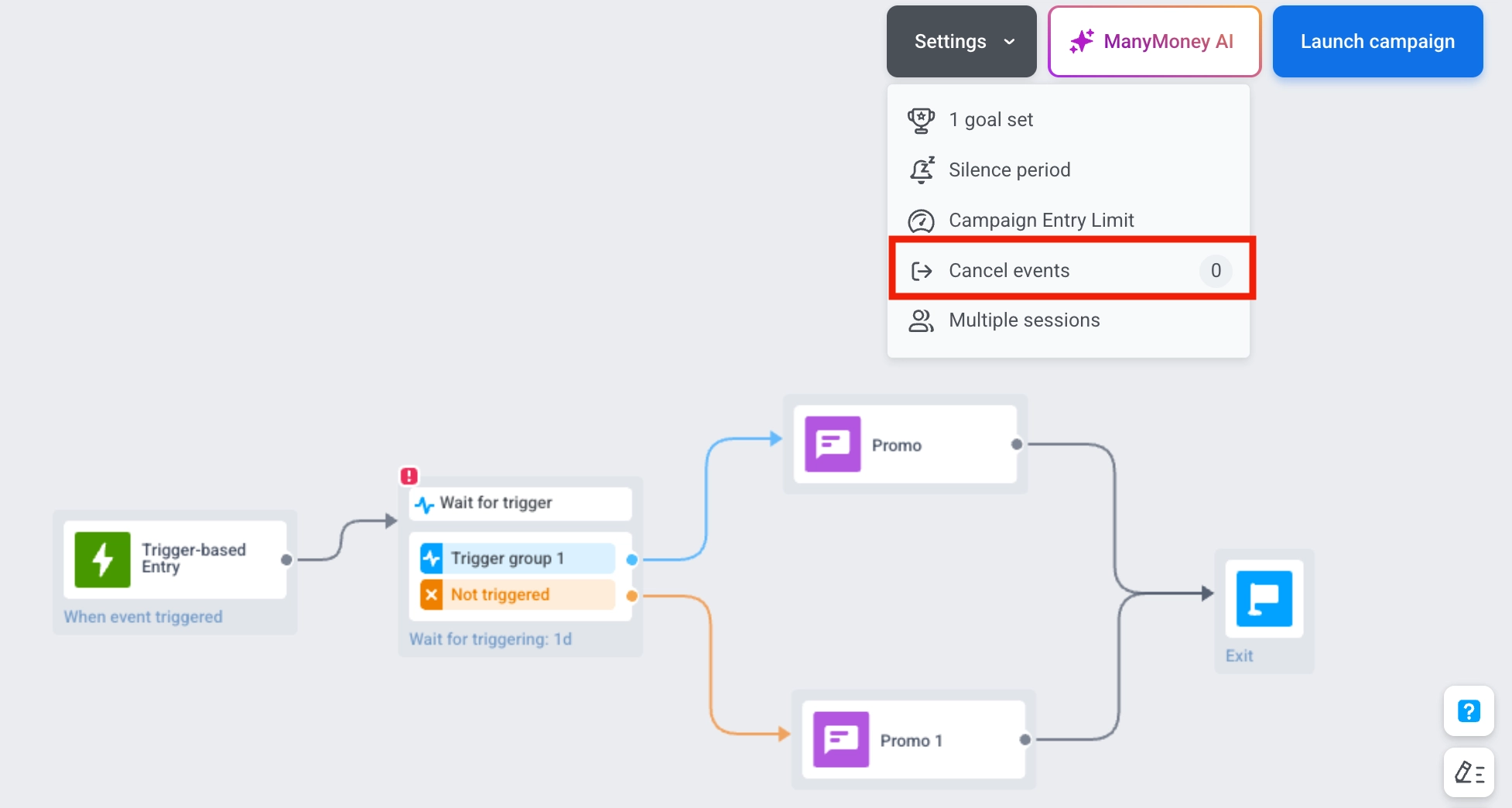
1. Откройте вашу кампанию и перейдите в **Настройки > События отмены**.
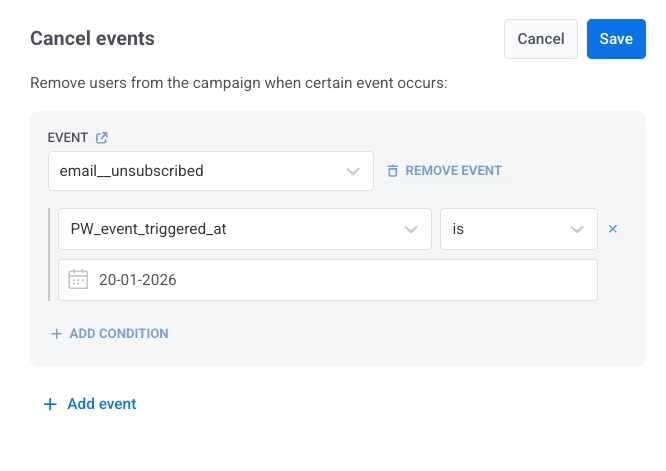
2. Выберите событие из выпадающего списка.
3. При необходимости добавьте условия.
4. Нажмите **Сохранить**, чтобы применить изменения.
Как только пользователь вызовет любое из определенных событий и будет соответствовать условиям, он будет удален из кампании.
Чтобы загрузить список пользователей, которые вышли из кампании из-за события отмены, перейдите в **Настройки > События отмены** на холсте Journey. Нажмите на **иконку загрузки** рядом с названием события. CSV-файл будет содержать User ID и событие отмены, которое вызвало их выход.
## Действия с Journey
### Запуск
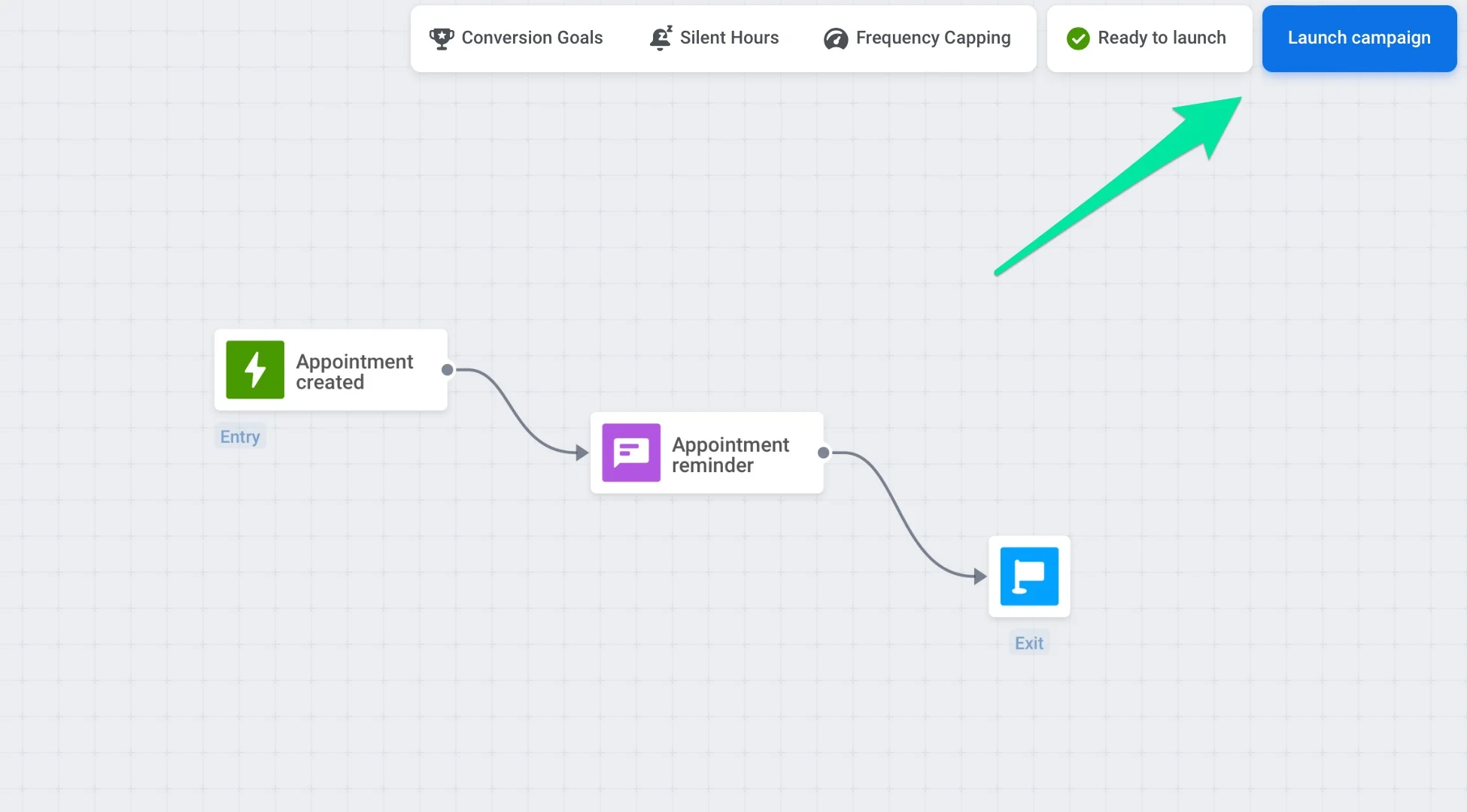
После настройки Journey нажмите кнопку **Запустить кампанию** в правом верхнем углу холста Journey. С этого момента Journey начинает отслеживать поведение пользователей и отправлять им сообщения.
### Редактирование
Редактировать можно как черновики, так и активные Journey. Вы можете обновлять настройки и контент Journey, чтобы тестировать эффективность коммуникации, исправлять ошибки или адаптировать ваши кампании к специальным событиям, изменяющимся условиям или новым бизнес-потребностям.
[Подробнее о редактировании Journey](/ru/product/customer-journey/journey-editing)
### Клонирование
Вы можете дублировать существующую кампанию в том же проекте или клонировать ее в другой проект, сохраняя ее структуру, настройки, выбранные события, сегменты и контент.
Клонирование Journey полезно в следующих случаях:
* **Тестирование в песочнице:** Перед запуском Journey в рабочем приложении вы можете клонировать его в тестовое приложение, чтобы проверить его логику, триггеры и поток сообщений, не затрагивая реальных пользователей.
* **Перенос кампаний между проектами:** Если вы управляете несколькими приложениями, клонирование позволяет быстро перемещать успешные кампании между проектами, экономя время и усилия.
* **Повторное использование шаблона:** Создайте образец Journey, который можно настраивать и повторно использовать для разных целей или сценариев.
* **Перезапуск деактивированного Journey:** Поскольку деактивированные Journey нельзя активировать заново, вы можете клонировать их и запустить копию.
##### Как клонировать кампанию
1. Вы можете клонировать кампанию либо из [**списка кампаний**](/ru/product/customer-journey/journeys-list/), либо с **холста Journey**.
* **Холст Journey:** Если кампания неактивна, нажмите кнопку **Клонировать кампанию**. Если кампания активна, нажмите на выпадающий список **Кампания активна** в правом верхнем углу и выберите **Клонировать** из меню.
* **Список кампаний:** Нажмите **Клонировать** рядом с названием кампании, чтобы открыть настройки клонирования.
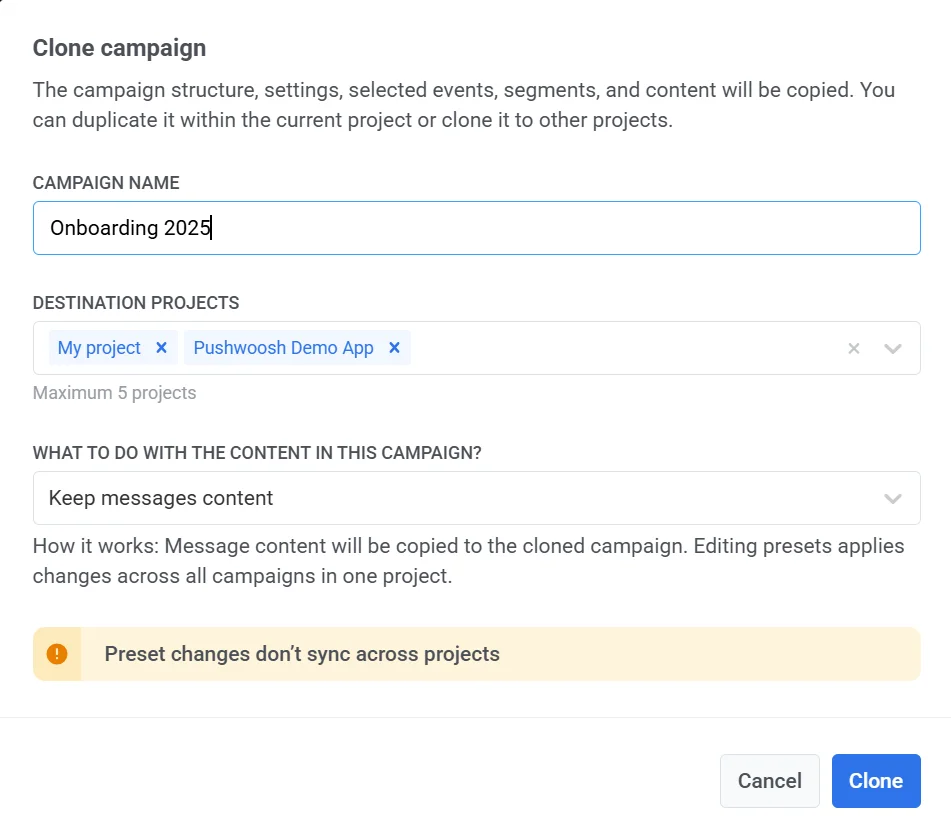
2. В открывшемся окне введите название для клонированной кампании.
3. Выберите до 5 целевых проектов из выпадающего списка. Вы можете клонировать Journey в том же проекте или в другие проекты в вашем аккаунте.
4. Выберите, что делать с контентом сообщений:
* **Очистить контент сообщений:** Удаляет весь контент сообщений из клонированной кампании. Вам нужно будет выбрать существующий пресет или создать новый контент.
* **Сохранить контент сообщений:** Копирует контент сообщений в клонированную кампанию. Редактирование пресетов применит изменения ко всем кампаниям в рамках одного проекта.
5. Нажмите **Клонировать**, чтобы создать дубликат кампании.
### Деактивация
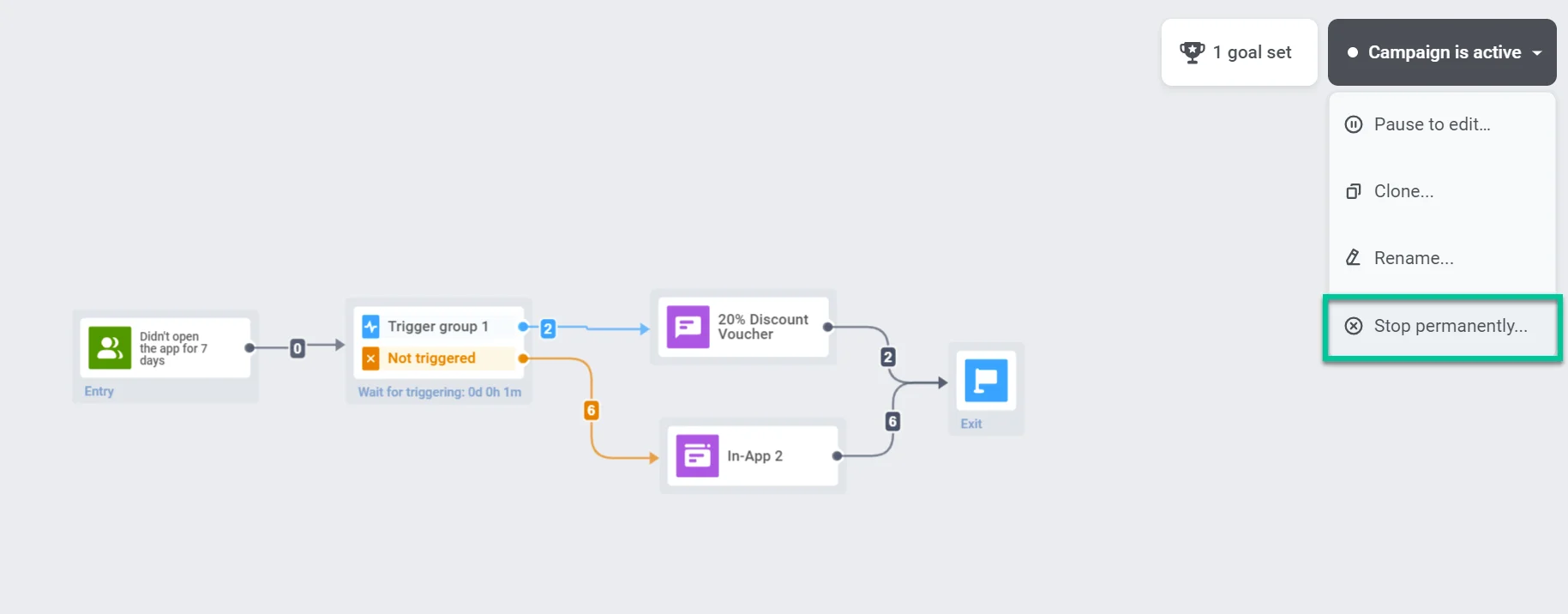
Чтобы навсегда остановить Journey и пометить его как **Неактивно**, выберите **Остановить навсегда**:
* **Список кампаний:** откройте меню с тремя точками рядом с **Активной** или **Приостановленной** кампанией и выберите **Остановить навсегда**.
* **Холст Journey:** нажмите на выпадающий список **Статус кампании** в правом верхнем углу и выберите **Остановить навсегда**.
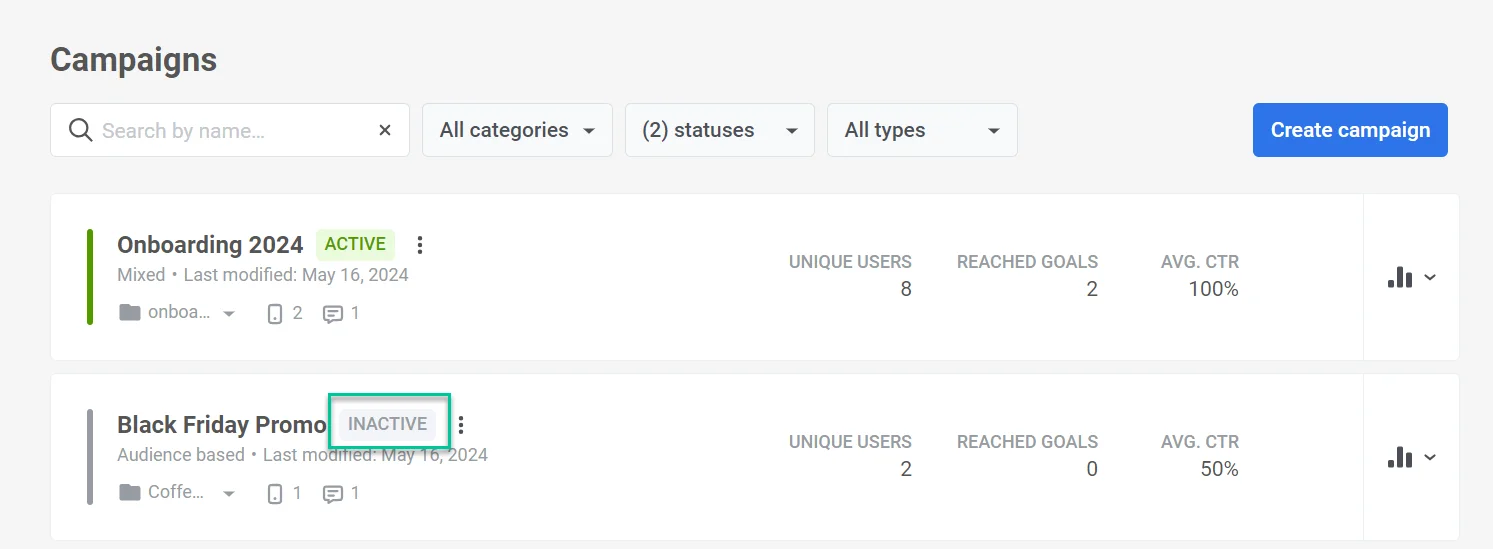
Кампания будет помечена как **Неактивна** в [списке кампаний](/ru/product/customer-journey/journeys-list):
### Архивирование
Если у вас много неактивных Journey, заархивируйте их, чтобы список оставался удобным для навигации. Заархивированные Journey можно клонировать так же, как и кампании из основного списка.
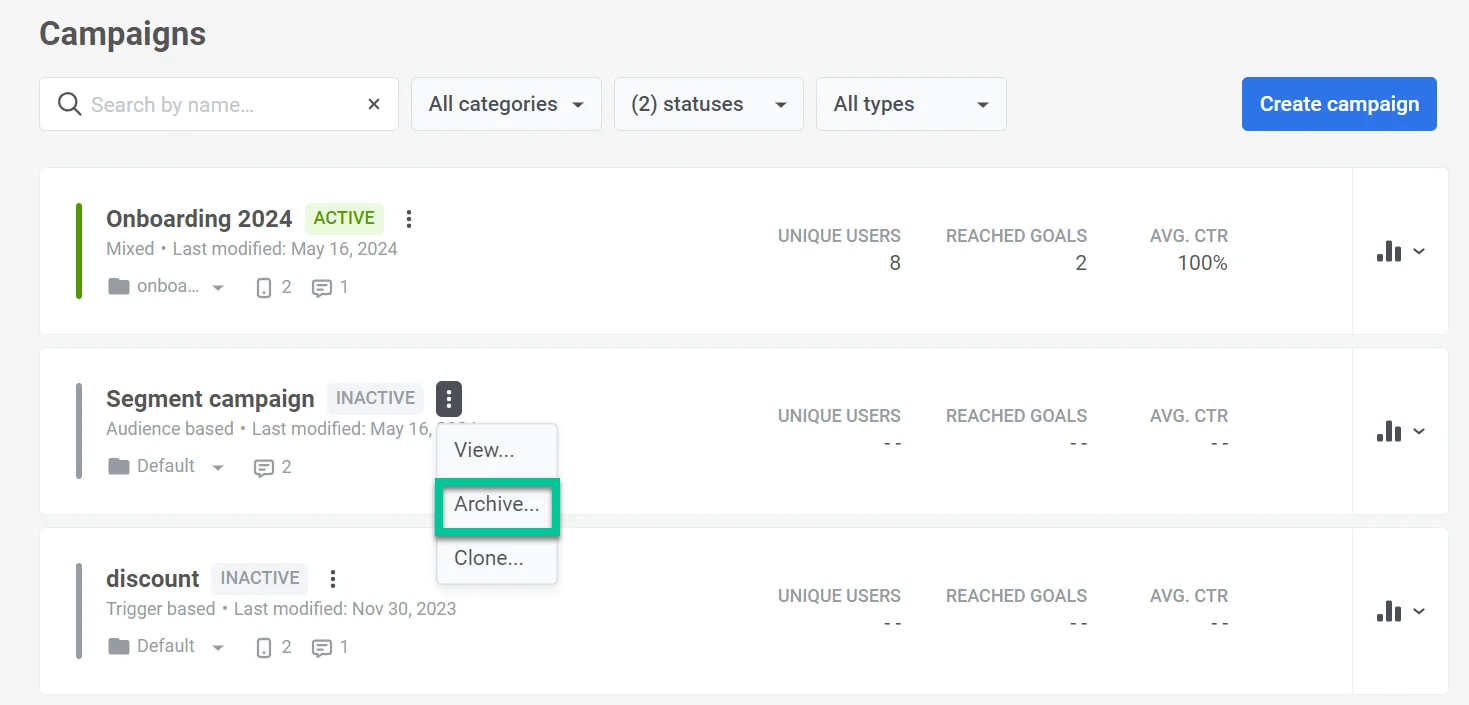
Чтобы заархивировать Journey, перейдите в [список кампаний](/ru/product/customer-journey/journeys-list), нажмите на иконку меню с тремя точками рядом с неактивной кампанией и выберите **Архивировать**.
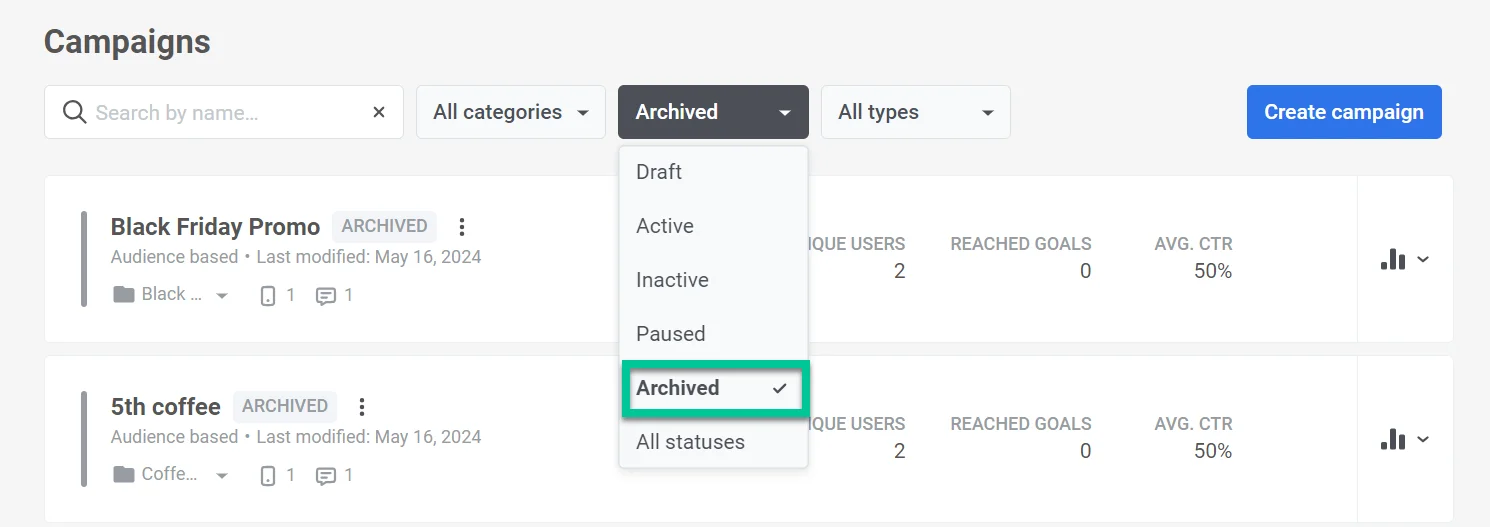
Чтобы просмотреть заархивированные Journey, перейдите в список кампаний и нажмите на фильтр **Архивные**.
## Предстартовая проверка
Перед запуском Journey используйте **Предстартовую проверку**, чтобы убедиться, что кампания готова.
Панель показывает статус **Кампания не готова к запуску** или **Кампания готова к запуску** и перечисляет шаги, которые вам нужно выполнить:
* **Шаг входа добавлен**: элемент входа находится на холсте
* **Добавьте несколько дополнительных шагов**: добавлен хотя бы один шаг (например, сообщение или элемент управления потоком)
* **Не забудьте добавить шаг выхода**: добавлен элемент выхода
* **Соедините все шаги вместе**: все элементы соединены в потоке
* **Настройте эти шаги правильно**: каждый элемент настроен (например, контент, аудитория, расписание)
Нажмите **Запустить проверку**, чтобы повторно проверить после внесения изменений.
Когда все шаги выполнены, статус меняется на **Кампания готова к запуску**, и внизу панели появляется кнопка **Запустить кампанию**.
Нажмите **Запустить кампанию**, чтобы выполнить проверку и начать отправку. Если проверка обнаружит проблемы (например, платформа Email не включена, отсутствуют данные отправителя по умолчанию), откроется панель **Проверка** со списком ошибок.
Исправьте проблемы, затем нажмите **Перепроверить**, чтобы снова запустить проверку. Когда проверка пройдет успешно, Journey запустится.
 #### Установите целевое событие
Затем выберите **Событие (Event)**, которое вы считаете показателем успеха Journey.
#### Установите целевое событие
Затем выберите **Событие (Event)**, которое вы считаете показателем успеха Journey.
 Чтобы указать атрибуты События, нажмите кнопку **Добавить условие**. Выберите атрибут, оператор и значение(я).
 Чтобы отменить оставшиеся сообщения после того, как пользователь достигнет цели конверсии, установите флажок **Завершить Journey после этого события**. Сообщения, которые не были отправлены к моменту достижения цели, не будут отправлены клиенту, достигшему цели.
 Нажмите **Применить**, чтобы сохранить настройку цели.
Когда Journey активно, нажмите **Настройки** и выберите **Цели конверсии**, чтобы увидеть статистику.
Нажмите **Применить**, чтобы сохранить настройку цели.
Когда Journey активно, нажмите **Настройки** и выберите **Цели конверсии**, чтобы увидеть статистику.
 Для каждого элемента, на котором пользователи могут достичь цели, количество достигнутых целей отображается в статистике элемента при наведении на него курсора.
 ### Период тишины
Чтобы избежать отправки сообщений в неудобное время, установите **Период тишины**, чтобы приостановить отправку уведомлений, email-сообщений и других сообщений для участников Customer Journey.
Для этого:
1. Нажмите **Настройки** на холсте и выберите **Период тишины**.
### Период тишины
Чтобы избежать отправки сообщений в неудобное время, установите **Период тишины**, чтобы приостановить отправку уведомлений, email-сообщений и других сообщений для участников Customer Journey.
Для этого:
1. Нажмите **Настройки** на холсте и выберите **Период тишины**.
 2. Переключите тумблер рядом с каналом, к которому вы хотите применить Период тишины (например, Push-уведомления, email-сообщения, SMS, WhatsApp, in-app сообщения).
 3. Установите временной диапазон для приостановки доставки сообщений. Например, 23:00 – 08:00 остановит отправку сообщений в эти часы. Этот период будет повторяться в то же время каждый день в соответствии с часовым поясом устройства подписчика.
4. Вы также можете настроить расписание для каждого дня. Выберите **Приостановить на весь день** рядом с определенным днем, чтобы остановить отправку сообщений на полные 24 часа. В другие дни сообщения будут приостановлены только в течение определенного временного диапазона.
3. Установите временной диапазон для приостановки доставки сообщений. Например, 23:00 – 08:00 остановит отправку сообщений в эти часы. Этот период будет повторяться в то же время каждый день в соответствии с часовым поясом устройства подписчика.
4. Вы также можете настроить расписание для каждого дня. Выберите **Приостановить на весь день** рядом с определенным днем, чтобы остановить отправку сообщений на полные 24 часа. В другие дни сообщения будут приостановлены только в течение определенного временного диапазона.
 5. Выберите поведение сообщения по окончании Периода тишины:
- **Отправить после окончания Периода тишины:** Пользователи получат сообщение, как только закончится Период тишины.
- **Пропустить сообщение и продолжить Journey:** Пользователи не получат сообщение и немедленно перейдут к следующему шагу в Customer Journey.
- **Пропустить сообщение и ждать окончания Периода тишины:** Пользователи не получат сообщение, и их продвижение в Customer Journey будет отложено до окончания Периода тишины.
5. Выберите поведение сообщения по окончании Периода тишины:
- **Отправить после окончания Периода тишины:** Пользователи получат сообщение, как только закончится Период тишины.
- **Пропустить сообщение и продолжить Journey:** Пользователи не получат сообщение и немедленно перейдут к следующему шагу в Customer Journey.
- **Пропустить сообщение и ждать окончания Периода тишины:** Пользователи не получат сообщение, и их продвижение в Customer Journey будет отложено до окончания Периода тишины.
 6. Нажмите **Сохранить**, чтобы применить изменения.
### Лимит на вход в кампанию
Поскольку некоторые События, запускающие Journey, могут повторяться время от времени (даже несколько раз в день), а сегменты аудитории регулярно обновляются, вы можете рассмотреть возможность не перегружать пользователей сообщениями, отправляемыми через Journey. Здесь пригодится **Лимит на вход в кампанию** — определите, сколько раз конкретный человек может войти в Journey в течение указанного периода.
Допустим, пользователь добавил товар в корзину, тем самым начав Journey. Если лимит не применяется, тот же пользователь снова войдет в Journey, если добавит другой товар после выхода из Journey. Чтобы пользователи не входили в одно и то же активное Journey слишком часто, установите правила **Лимита на вход в кампанию**.
Чтобы настроить лимит на вход, нажмите **Настройки** на холсте и выберите **Лимит на вход в кампанию**.
6. Нажмите **Сохранить**, чтобы применить изменения.
### Лимит на вход в кампанию
Поскольку некоторые События, запускающие Journey, могут повторяться время от времени (даже несколько раз в день), а сегменты аудитории регулярно обновляются, вы можете рассмотреть возможность не перегружать пользователей сообщениями, отправляемыми через Journey. Здесь пригодится **Лимит на вход в кампанию** — определите, сколько раз конкретный человек может войти в Journey в течение указанного периода.
Допустим, пользователь добавил товар в корзину, тем самым начав Journey. Если лимит не применяется, тот же пользователь снова войдет в Journey, если добавит другой товар после выхода из Journey. Чтобы пользователи не входили в одно и то же активное Journey слишком часто, установите правила **Лимита на вход в кампанию**.
Чтобы настроить лимит на вход, нажмите **Настройки** на холсте и выберите **Лимит на вход в кампанию**.
 Установите **Лимит на вход в кампанию**, чтобы пользователи могли проходить Journey:
* Один раз в жизни (пользователь войдет в Journey только один раз)
* Один раз в день (24 часа)
* Один раз в неделю (7 дней)
* Один раз в месяц (30 дней)
* Один раз в три месяца (90 дней)

Например, пользователь попадает в Journey, когда добавляет товар в корзину. Если он вызовет то же Событие в течение 24 часов после входа в Journey, он не войдет повторно.
### Несколько сессий
Если [Вход на основе триггера](/ru/product/customer-journey/journey-elements/entry-elements/trigger-based-entry/) использует [несколько активных сессий](/ru/product/customer-journey/journey-elements/entry-elements/trigger-based-entry/#multiple-active-sessions-per-user), на холсте Journey появляется опция **Несколько сессий**. Нажмите **Настройки** и выберите **Несколько сессий**, чтобы открыть панель, которая показывает каждую точку в Journey, где требуется атрибут для сопоставления сессий, так что вы можете просмотреть и настроить эти атрибуты в одном месте.
Установите **Лимит на вход в кампанию**, чтобы пользователи могли проходить Journey:
* Один раз в жизни (пользователь войдет в Journey только один раз)
* Один раз в день (24 часа)
* Один раз в неделю (7 дней)
* Один раз в месяц (30 дней)
* Один раз в три месяца (90 дней)

Например, пользователь попадает в Journey, когда добавляет товар в корзину. Если он вызовет то же Событие в течение 24 часов после входа в Journey, он не войдет повторно.
### Несколько сессий
Если [Вход на основе триггера](/ru/product/customer-journey/journey-elements/entry-elements/trigger-based-entry/) использует [несколько активных сессий](/ru/product/customer-journey/journey-elements/entry-elements/trigger-based-entry/#multiple-active-sessions-per-user), на холсте Journey появляется опция **Несколько сессий**. Нажмите **Настройки** и выберите **Несколько сессий**, чтобы открыть панель, которая показывает каждую точку в Journey, где требуется атрибут для сопоставления сессий, так что вы можете просмотреть и настроить эти атрибуты в одном месте.
 Панель объединяет информацию из:
* **[Точек входа на основе триггера](/ru/product/customer-journey/journey-elements/entry-elements/trigger-based-entry/)**
* **[Шагов Ожидания триггера](/ru/product/customer-journey/journey-elements/flow-controls/wait-for-trigger/)**
* **[Целей конверсии](/ru/product/customer-journey/journey-settings/#conversion-goals)**
Панель объединяет информацию из:
* **[Точек входа на основе триггера](/ru/product/customer-journey/journey-elements/entry-elements/trigger-based-entry/)**
* **[Шагов Ожидания триггера](/ru/product/customer-journey/journey-elements/flow-controls/wait-for-trigger/)**
* **[Целей конверсии](/ru/product/customer-journey/journey-settings/#conversion-goals)**
 Для каждой точки вы можете:
* Просмотреть текущий используемый атрибут для сопоставления сессий (например, `order_id`)
* Выбрать другой атрибут прямо в панели
* Увидеть, какие события связаны с этой точкой
### События отмены: удаление пользователей из Journey без учета конверсии
События отмены — это условия, которые немедленно удаляют пользователей из Journey без учета их как конверсий. Эти события используются исключительно для вывода пользователей и не влияют на вашу статистику конверсий.
##### Сценарии использования
Настройте события отмены для действий, которые должны прекратить дальнейшую отправку сообщений, но не считаются успехом кампании. Например, отписка от email-рассылок или отключение push-уведомлений.
Эти события помогают поддерживать более чистые потоки пользователей и избегать учета технических или основанных на предпочтениях действий как конверсий.
##### Настройка событий отмены
Чтобы настроить событие отмены:
1. Откройте вашу кампанию и перейдите в **Настройки > События отмены**.
Для каждой точки вы можете:
* Просмотреть текущий используемый атрибут для сопоставления сессий (например, `order_id`)
* Выбрать другой атрибут прямо в панели
* Увидеть, какие события связаны с этой точкой
### События отмены: удаление пользователей из Journey без учета конверсии
События отмены — это условия, которые немедленно удаляют пользователей из Journey без учета их как конверсий. Эти события используются исключительно для вывода пользователей и не влияют на вашу статистику конверсий.
##### Сценарии использования
Настройте события отмены для действий, которые должны прекратить дальнейшую отправку сообщений, но не считаются успехом кампании. Например, отписка от email-рассылок или отключение push-уведомлений.
Эти события помогают поддерживать более чистые потоки пользователей и избегать учета технических или основанных на предпочтениях действий как конверсий.
##### Настройка событий отмены
Чтобы настроить событие отмены:
1. Откройте вашу кампанию и перейдите в **Настройки > События отмены**.
 2. Выберите событие из выпадающего списка.
3. При необходимости добавьте условия.
4. Нажмите **Сохранить**, чтобы применить изменения.
2. Выберите событие из выпадающего списка.
3. При необходимости добавьте условия.
4. Нажмите **Сохранить**, чтобы применить изменения.
 Как только пользователь вызовет любое из определенных событий и будет соответствовать условиям, он будет удален из кампании.
Чтобы загрузить список пользователей, которые вышли из кампании из-за события отмены, перейдите в **Настройки > События отмены** на холсте Journey. Нажмите на **иконку загрузки** рядом с названием события. CSV-файл будет содержать User ID и событие отмены, которое вызвало их выход.
## Действия с Journey
### Запуск
После настройки Journey нажмите кнопку **Запустить кампанию** в правом верхнем углу холста Journey. С этого момента Journey начинает отслеживать поведение пользователей и отправлять им сообщения.
Как только пользователь вызовет любое из определенных событий и будет соответствовать условиям, он будет удален из кампании.
Чтобы загрузить список пользователей, которые вышли из кампании из-за события отмены, перейдите в **Настройки > События отмены** на холсте Journey. Нажмите на **иконку загрузки** рядом с названием события. CSV-файл будет содержать User ID и событие отмены, которое вызвало их выход.
## Действия с Journey
### Запуск
После настройки Journey нажмите кнопку **Запустить кампанию** в правом верхнем углу холста Journey. С этого момента Journey начинает отслеживать поведение пользователей и отправлять им сообщения.
 ### Редактирование
Редактировать можно как черновики, так и активные Journey. Вы можете обновлять настройки и контент Journey, чтобы тестировать эффективность коммуникации, исправлять ошибки или адаптировать ваши кампании к специальным событиям, изменяющимся условиям или новым бизнес-потребностям.
[Подробнее о редактировании Journey](/ru/product/customer-journey/journey-editing)
### Редактирование
Редактировать можно как черновики, так и активные Journey. Вы можете обновлять настройки и контент Journey, чтобы тестировать эффективность коммуникации, исправлять ошибки или адаптировать ваши кампании к специальным событиям, изменяющимся условиям или новым бизнес-потребностям.
[Подробнее о редактировании Journey](/ru/product/customer-journey/journey-editing)
 ### Клонирование
Вы можете дублировать существующую кампанию в том же проекте или клонировать ее в другой проект, сохраняя ее структуру, настройки, выбранные события, сегменты и контент.
Клонирование Journey полезно в следующих случаях:
* **Тестирование в песочнице:** Перед запуском Journey в рабочем приложении вы можете клонировать его в тестовое приложение, чтобы проверить его логику, триггеры и поток сообщений, не затрагивая реальных пользователей.
* **Перенос кампаний между проектами:** Если вы управляете несколькими приложениями, клонирование позволяет быстро перемещать успешные кампании между проектами, экономя время и усилия.
* **Повторное использование шаблона:** Создайте образец Journey, который можно настраивать и повторно использовать для разных целей или сценариев.
* **Перезапуск деактивированного Journey:** Поскольку деактивированные Journey нельзя активировать заново, вы можете клонировать их и запустить копию.
##### Как клонировать кампанию
1. Вы можете клонировать кампанию либо из [**списка кампаний**](/ru/product/customer-journey/journeys-list/), либо с **холста Journey**.
* **Холст Journey:** Если кампания неактивна, нажмите кнопку **Клонировать кампанию**. Если кампания активна, нажмите на выпадающий список **Кампания активна** в правом верхнем углу и выберите **Клонировать** из меню.
* **Список кампаний:** Нажмите **Клонировать** рядом с названием кампании, чтобы открыть настройки клонирования.
2. В открывшемся окне введите название для клонированной кампании.
3. Выберите до 5 целевых проектов из выпадающего списка. Вы можете клонировать Journey в том же проекте или в другие проекты в вашем аккаунте.
4. Выберите, что делать с контентом сообщений:
* **Очистить контент сообщений:** Удаляет весь контент сообщений из клонированной кампании. Вам нужно будет выбрать существующий пресет или создать новый контент.
* **Сохранить контент сообщений:** Копирует контент сообщений в клонированную кампанию. Редактирование пресетов применит изменения ко всем кампаниям в рамках одного проекта.
5. Нажмите **Клонировать**, чтобы создать дубликат кампании.
### Клонирование
Вы можете дублировать существующую кампанию в том же проекте или клонировать ее в другой проект, сохраняя ее структуру, настройки, выбранные события, сегменты и контент.
Клонирование Journey полезно в следующих случаях:
* **Тестирование в песочнице:** Перед запуском Journey в рабочем приложении вы можете клонировать его в тестовое приложение, чтобы проверить его логику, триггеры и поток сообщений, не затрагивая реальных пользователей.
* **Перенос кампаний между проектами:** Если вы управляете несколькими приложениями, клонирование позволяет быстро перемещать успешные кампании между проектами, экономя время и усилия.
* **Повторное использование шаблона:** Создайте образец Journey, который можно настраивать и повторно использовать для разных целей или сценариев.
* **Перезапуск деактивированного Journey:** Поскольку деактивированные Journey нельзя активировать заново, вы можете клонировать их и запустить копию.
##### Как клонировать кампанию
1. Вы можете клонировать кампанию либо из [**списка кампаний**](/ru/product/customer-journey/journeys-list/), либо с **холста Journey**.
* **Холст Journey:** Если кампания неактивна, нажмите кнопку **Клонировать кампанию**. Если кампания активна, нажмите на выпадающий список **Кампания активна** в правом верхнем углу и выберите **Клонировать** из меню.
* **Список кампаний:** Нажмите **Клонировать** рядом с названием кампании, чтобы открыть настройки клонирования.
2. В открывшемся окне введите название для клонированной кампании.
3. Выберите до 5 целевых проектов из выпадающего списка. Вы можете клонировать Journey в том же проекте или в другие проекты в вашем аккаунте.
4. Выберите, что делать с контентом сообщений:
* **Очистить контент сообщений:** Удаляет весь контент сообщений из клонированной кампании. Вам нужно будет выбрать существующий пресет или создать новый контент.
* **Сохранить контент сообщений:** Копирует контент сообщений в клонированную кампанию. Редактирование пресетов применит изменения ко всем кампаниям в рамках одного проекта.
5. Нажмите **Клонировать**, чтобы создать дубликат кампании.
 ### Деактивация
Чтобы навсегда остановить Journey и пометить его как **Неактивно**, выберите **Остановить навсегда**:
* **Список кампаний:** откройте меню с тремя точками рядом с **Активной** или **Приостановленной** кампанией и выберите **Остановить навсегда**.
* **Холст Journey:** нажмите на выпадающий список **Статус кампании** в правом верхнем углу и выберите **Остановить навсегда**.
### Деактивация
Чтобы навсегда остановить Journey и пометить его как **Неактивно**, выберите **Остановить навсегда**:
* **Список кампаний:** откройте меню с тремя точками рядом с **Активной** или **Приостановленной** кампанией и выберите **Остановить навсегда**.
* **Холст Journey:** нажмите на выпадающий список **Статус кампании** в правом верхнем углу и выберите **Остановить навсегда**.
 Кампания будет помечена как **Неактивна** в [списке кампаний](/ru/product/customer-journey/journeys-list):
 ### Архивирование
Если у вас много неактивных Journey, заархивируйте их, чтобы список оставался удобным для навигации. Заархивированные Journey можно клонировать так же, как и кампании из основного списка.
Чтобы заархивировать Journey, перейдите в [список кампаний](/ru/product/customer-journey/journeys-list), нажмите на иконку меню с тремя точками рядом с неактивной кампанией и выберите **Архивировать**.
### Архивирование
Если у вас много неактивных Journey, заархивируйте их, чтобы список оставался удобным для навигации. Заархивированные Journey можно клонировать так же, как и кампании из основного списка.
Чтобы заархивировать Journey, перейдите в [список кампаний](/ru/product/customer-journey/journeys-list), нажмите на иконку меню с тремя точками рядом с неактивной кампанией и выберите **Архивировать**.
 Чтобы просмотреть заархивированные Journey, перейдите в список кампаний и нажмите на фильтр **Архивные**.
 ## Предстартовая проверка
Перед запуском Journey используйте **Предстартовую проверку**, чтобы убедиться, что кампания готова.
## Предстартовая проверка
Перед запуском Journey используйте **Предстартовую проверку**, чтобы убедиться, что кампания готова.
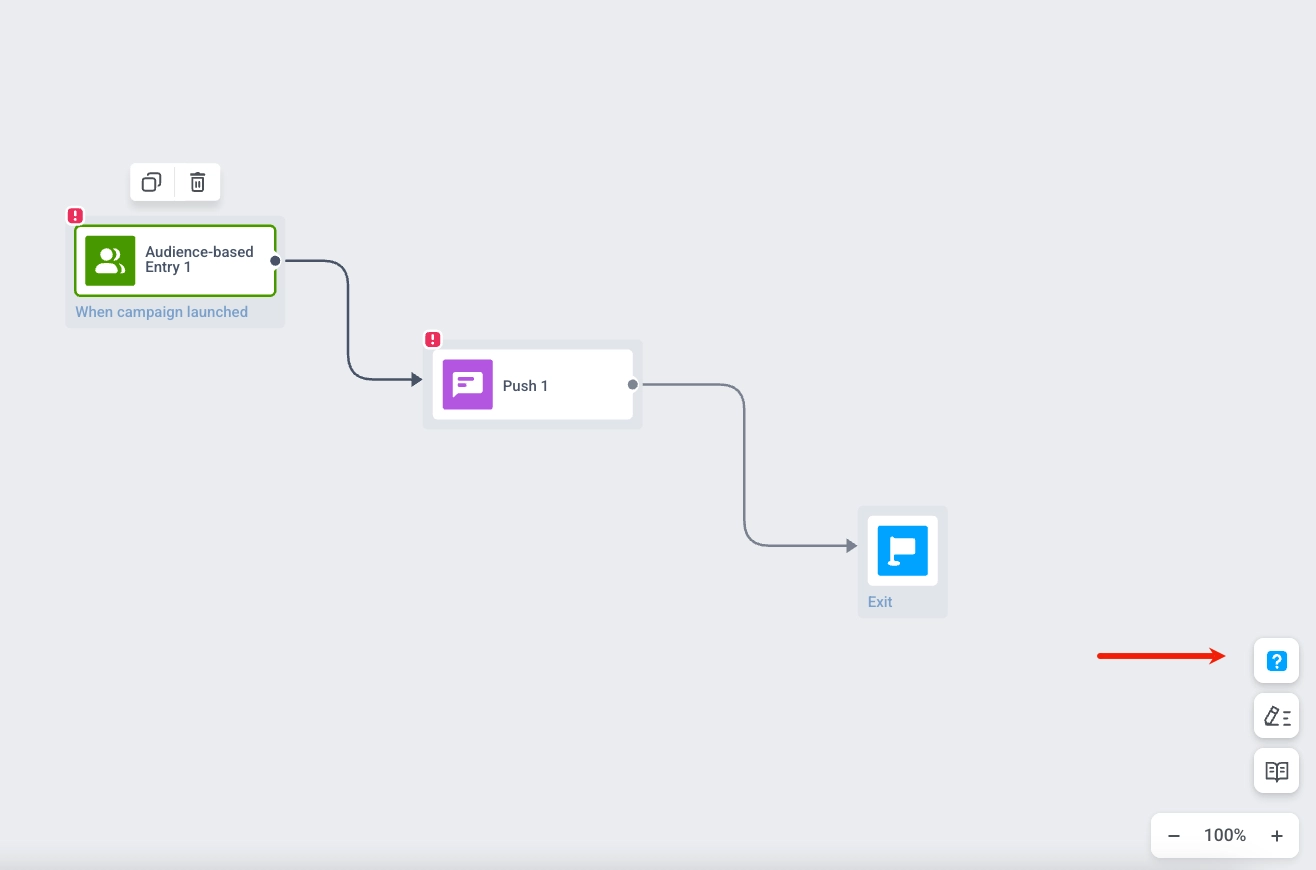 Панель показывает статус **Кампания не готова к запуску** или **Кампания готова к запуску** и перечисляет шаги, которые вам нужно выполнить:
* **Шаг входа добавлен**: элемент входа находится на холсте
* **Добавьте несколько дополнительных шагов**: добавлен хотя бы один шаг (например, сообщение или элемент управления потоком)
* **Не забудьте добавить шаг выхода**: добавлен элемент выхода
* **Соедините все шаги вместе**: все элементы соединены в потоке
* **Настройте эти шаги правильно**: каждый элемент настроен (например, контент, аудитория, расписание)
Нажмите **Запустить проверку**, чтобы повторно проверить после внесения изменений.
Когда все шаги выполнены, статус меняется на **Кампания готова к запуску**, и внизу панели появляется кнопка **Запустить кампанию**.
Нажмите **Запустить кампанию**, чтобы выполнить проверку и начать отправку. Если проверка обнаружит проблемы (например, платформа Email не включена, отсутствуют данные отправителя по умолчанию), откроется панель **Проверка** со списком ошибок.
Исправьте проблемы, затем нажмите **Перепроверить**, чтобы снова запустить проверку. Когда проверка пройдет успешно, Journey запустится.
Панель показывает статус **Кампания не готова к запуску** или **Кампания готова к запуску** и перечисляет шаги, которые вам нужно выполнить:
* **Шаг входа добавлен**: элемент входа находится на холсте
* **Добавьте несколько дополнительных шагов**: добавлен хотя бы один шаг (например, сообщение или элемент управления потоком)
* **Не забудьте добавить шаг выхода**: добавлен элемент выхода
* **Соедините все шаги вместе**: все элементы соединены в потоке
* **Настройте эти шаги правильно**: каждый элемент настроен (например, контент, аудитория, расписание)
Нажмите **Запустить проверку**, чтобы повторно проверить после внесения изменений.
Когда все шаги выполнены, статус меняется на **Кампания готова к запуску**, и внизу панели появляется кнопка **Запустить кампанию**.
Нажмите **Запустить кампанию**, чтобы выполнить проверку и начать отправку. Если проверка обнаружит проблемы (например, платформа Email не включена, отсутствуют данные отправителя по умолчанию), откроется панель **Проверка** со списком ошибок.
Исправьте проблемы, затем нажмите **Перепроверить**, чтобы снова запустить проверку. Когда проверка пройдет успешно, Journey запустится.