# Использование данных из ответа вебхука в Journey
## Обзор
Когда вы [сопоставляете значения из ответа вебхука](/ru/product/customer-journey/journey-elements/channels/webhook/#map-webhook-response-data-to-variables), Pushwoosh сохраняет их как переменные, которые вы можете использовать позже в Journey везде, где вы могли бы использовать [атрибут Event](/ru/product/audience-data-and-segmentation/events/#2-set-attributes).
## Сохранение значения из вебхука в качестве Tag с помощью элемента «Обновить профиль пользователя»
[**Webhook**](/ru/product/customer-journey/journey-elements/channels/webhook/#map-webhook-response-data-to-variables) может возвращать данные из внешней системы, например, ID пользователя в CRM или статус подписки, которые Pushwoosh еще не хранит в профиле пользователя. Элемент [**Обновить профиль пользователя**](/ru/product/customer-journey/journey-elements/flow-controls/update-user-profile/#use-a-value-from-a-webhook-response) сохраняет сопоставленные значения как [Tags](/ru/product/audience-data-and-segmentation/user-data-tags/tags/), чтобы вы могли использовать их в [сегментах](/ru/product/audience-data-and-segmentation/segmentation/), [динамическом контенте](/ru/product/personalization/dynamic-content/) и на последующих шагах Journey.
### Пример: сохранение ID пользователя из CRM в качестве Tag
Новый пользователь регистрируется в вашем приложении, и Journey создает соответствующую запись в вашей CRM. Сохранение возвращенного ID пользователя из CRM в качестве Tag позволяет вам ссылаться на ту же запись в CRM или обновлять ее позже, например, из другого Journey или при последующем вызове Webhook, вместо того чтобы каждый раз создавать дубликат записи, когда пользователь снова входит в Journey.
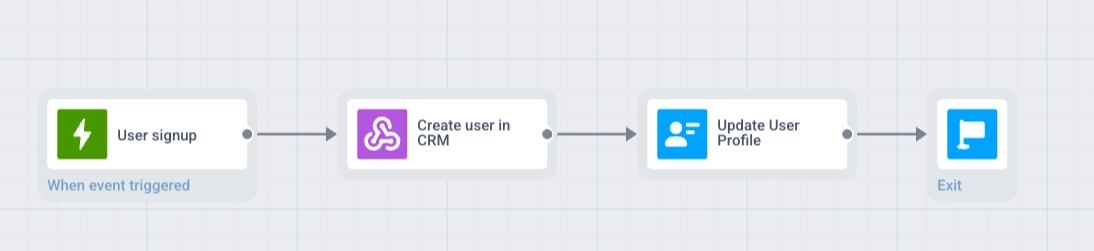
**Схема Journey:** Вход по триггеру → Webhook → Обновить профиль пользователя → Выход
1. Создайте Journey с **входом по триггеру** по событию `SignUp`.
2. Добавьте элемент **Webhook** после шага входа. Назовите его (например, `Create user in CRM`) и установите URL запроса на эндпоинт создания пользователя в вашей CRM.
3. В разделе **Сопоставление ответа** установите **Path** на поле ID в ответе (например, `data.user.id`) и **Attribute** на `crm_user_id`.
4. Добавьте элемент **Обновить профиль пользователя** после шага **Webhook**.
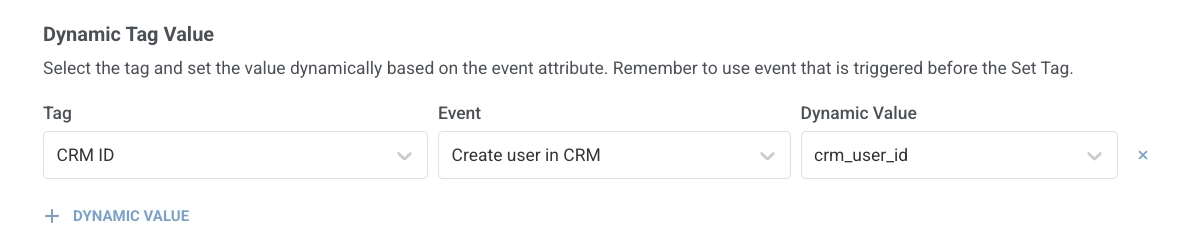
5. В разделе **Динамическое значение Tag** нажмите **+ Динамическое значение**. В поле **Tag** выберите Tag, в котором хранится CRM ID (при необходимости создайте его заранее). В поле **Event** выберите шаг вебхука по заданному вами имени (`Create user in CRM`). В поле **Динамическое значение** выберите `crm_user_id`.
6. Добавьте **Выход** в конце ветки.
## Планирование задержки на основе значения из вебхука с помощью элемента «Задержка по времени»
Даты визитов, сроки продления и окна доставки часто хранятся во внешней системе бронирования или биллинга. После того как [**Webhook**](/ru/product/customer-journey/journey-elements/channels/webhook/#map-webhook-response-data-to-variables) сопоставит дату из ответа API, элемент [**Задержка по времени**](/ru/product/customer-journey/journey-elements/flow-controls/time-delay/#use-a-date-from-a-webhook-response) может приостановить Journey до этого момента, например, за 2 дня до встречи, чтобы следующее сообщение было отправлено вовремя.
### Пример: планирование напоминания на основе даты из ответа
Пользователь записывается на прием в вашем приложении. Journey получает дату визита из вашей системы бронирования и отправляет push-напоминание за 2 дня до визита.
1. Создайте Journey с **входом по триггеру** по событию `AppointmentBooked`.
2. Добавьте элемент **Webhook** после шага входа. Назовите его (например, `Get appointment details`) и установите URL запроса на API вашей системы бронирования.
3. В разделе **Сопоставление ответа** установите **Path** на поле даты в ответе (например, `appointment.date`) и **Attribute** на `visit_date`.
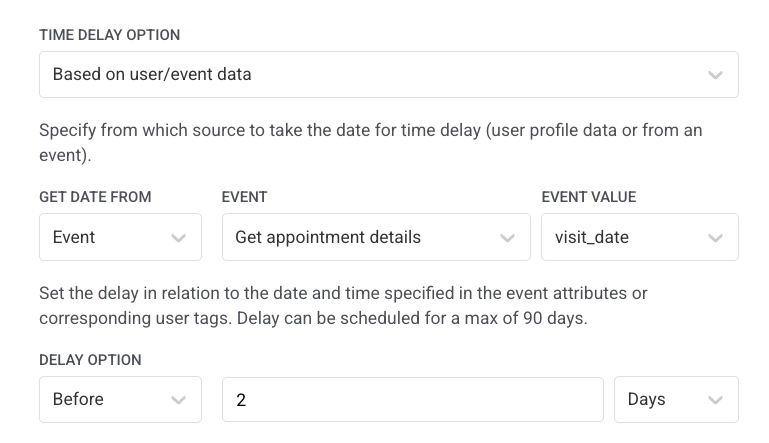
4. Добавьте элемент **Задержка по времени** после шага **Webhook**. Выберите **На основе данных пользователя/события**, установите **Получить дату из** в **Event**, установите **Event** на шаг вебхука по заданному вами имени (`Get appointment details`), установите **Значение Event** на `visit_date` и установите задержку на **За** `2` **дня**.
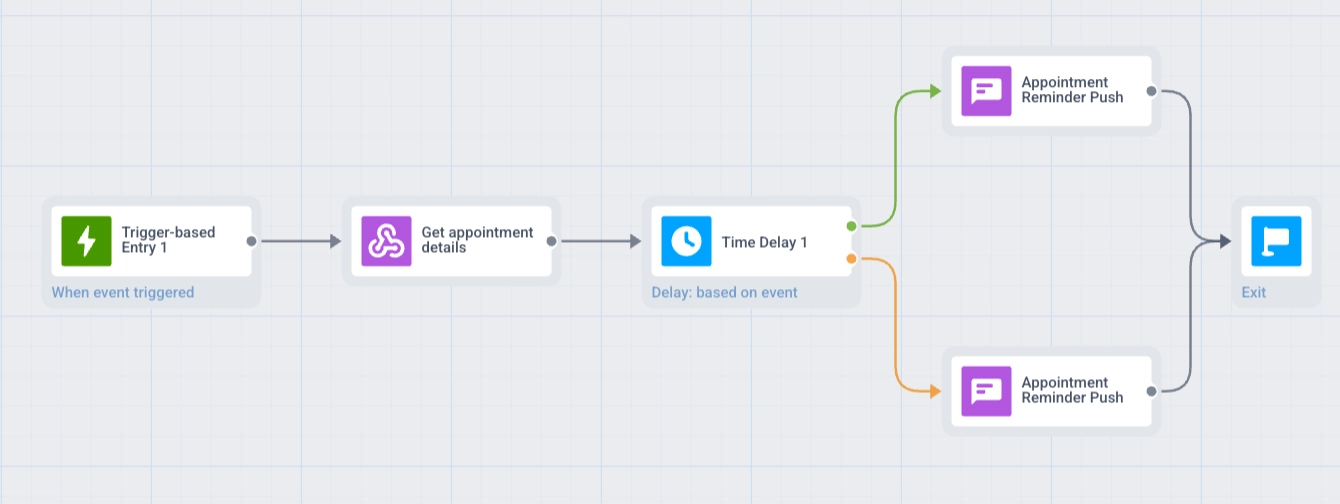
5. Если пользователи могут записаться менее чем за 2 дня до визита, включите опцию **Разделить на ветки, если дата в прошлом или пуста** в элементе **Задержка по времени**. Это создаст две ветки: **В прошлом** и **В будущем**. См. [Разделение на ветки, если дата в прошлом или пуста](/ru/product/customer-journey/journey-elements/flow-controls/time-delay/#split-branches-when-the-date-is-in-the-past-or-empty).
6. Добавьте шаг **Push** с вашим сообщением-напоминанием. Если разделение включено, добавьте этот **Push** в обе ветки: **В прошлом** (отправить немедленно) и **В будущем** (после **Задержки по времени**).
7. Добавьте **Выход** в конце каждой ветки.
## Что нужно учесть
* **Синтаксис Path:** используйте путь, разделенный точками (например, `data.user.id`). Подстановочные знаки и фильтры не поддерживаются. Подробнее см. в разделе [Сопоставление ответа вебхука](/ru/product/customer-journey/journey-elements/channels/webhook/#map-webhook-response-data-to-variables).
* **Размер ответа:** ответы размером более 64 КБ не обрабатываются для сопоставления.
* **Тестирование:** запустите [**Тестировать вебхук**](/ru/product/customer-journey/journey-elements/channels/webhook/#test-the-webhook) в элементе **Webhook** перед тем, как использовать сопоставленные значения в активном Journey.
 4. Добавьте элемент **Обновить профиль пользователя** после шага **Webhook**.
5. В разделе **Динамическое значение Tag** нажмите **+ Динамическое значение**. В поле **Tag** выберите Tag, в котором хранится CRM ID (при необходимости создайте его заранее). В поле **Event** выберите шаг вебхука по заданному вами имени (`Create user in CRM`). В поле **Динамическое значение** выберите `crm_user_id`.
4. Добавьте элемент **Обновить профиль пользователя** после шага **Webhook**.
5. В разделе **Динамическое значение Tag** нажмите **+ Динамическое значение**. В поле **Tag** выберите Tag, в котором хранится CRM ID (при необходимости создайте его заранее). В поле **Event** выберите шаг вебхука по заданному вами имени (`Create user in CRM`). В поле **Динамическое значение** выберите `crm_user_id`.
 6. Добавьте **Выход** в конце ветки.
 ## Планирование задержки на основе значения из вебхука с помощью элемента «Задержка по времени»
Даты визитов, сроки продления и окна доставки часто хранятся во внешней системе бронирования или биллинга. После того как [**Webhook**](/ru/product/customer-journey/journey-elements/channels/webhook/#map-webhook-response-data-to-variables) сопоставит дату из ответа API, элемент [**Задержка по времени**](/ru/product/customer-journey/journey-elements/flow-controls/time-delay/#use-a-date-from-a-webhook-response) может приостановить Journey до этого момента, например, за 2 дня до встречи, чтобы следующее сообщение было отправлено вовремя.
### Пример: планирование напоминания на основе даты из ответа
Пользователь записывается на прием в вашем приложении. Journey получает дату визита из вашей системы бронирования и отправляет push-напоминание за 2 дня до визита.
1. Создайте Journey с **входом по триггеру** по событию `AppointmentBooked`.
2. Добавьте элемент **Webhook** после шага входа. Назовите его (например, `Get appointment details`) и установите URL запроса на API вашей системы бронирования.
3. В разделе **Сопоставление ответа** установите **Path** на поле даты в ответе (например, `appointment.date`) и **Attribute** на `visit_date`.
## Планирование задержки на основе значения из вебхука с помощью элемента «Задержка по времени»
Даты визитов, сроки продления и окна доставки часто хранятся во внешней системе бронирования или биллинга. После того как [**Webhook**](/ru/product/customer-journey/journey-elements/channels/webhook/#map-webhook-response-data-to-variables) сопоставит дату из ответа API, элемент [**Задержка по времени**](/ru/product/customer-journey/journey-elements/flow-controls/time-delay/#use-a-date-from-a-webhook-response) может приостановить Journey до этого момента, например, за 2 дня до встречи, чтобы следующее сообщение было отправлено вовремя.
### Пример: планирование напоминания на основе даты из ответа
Пользователь записывается на прием в вашем приложении. Journey получает дату визита из вашей системы бронирования и отправляет push-напоминание за 2 дня до визита.
1. Создайте Journey с **входом по триггеру** по событию `AppointmentBooked`.
2. Добавьте элемент **Webhook** после шага входа. Назовите его (например, `Get appointment details`) и установите URL запроса на API вашей системы бронирования.
3. В разделе **Сопоставление ответа** установите **Path** на поле даты в ответе (например, `appointment.date`) и **Attribute** на `visit_date`.
 4. Добавьте элемент **Задержка по времени** после шага **Webhook**. Выберите **На основе данных пользователя/события**, установите **Получить дату из** в **Event**, установите **Event** на шаг вебхука по заданному вами имени (`Get appointment details`), установите **Значение Event** на `visit_date` и установите задержку на **За** `2` **дня**.
 5. Если пользователи могут записаться менее чем за 2 дня до визита, включите опцию **Разделить на ветки, если дата в прошлом или пуста** в элементе **Задержка по времени**. Это создаст две ветки: **В прошлом** и **В будущем**. См. [Разделение на ветки, если дата в прошлом или пуста](/ru/product/customer-journey/journey-elements/flow-controls/time-delay/#split-branches-when-the-date-is-in-the-past-or-empty).
6. Добавьте шаг **Push** с вашим сообщением-напоминанием. Если разделение включено, добавьте этот **Push** в обе ветки: **В прошлом** (отправить немедленно) и **В будущем** (после **Задержки по времени**).
7. Добавьте **Выход** в конце каждой ветки.
5. Если пользователи могут записаться менее чем за 2 дня до визита, включите опцию **Разделить на ветки, если дата в прошлом или пуста** в элементе **Задержка по времени**. Это создаст две ветки: **В прошлом** и **В будущем**. См. [Разделение на ветки, если дата в прошлом или пуста](/ru/product/customer-journey/journey-elements/flow-controls/time-delay/#split-branches-when-the-date-is-in-the-past-or-empty).
6. Добавьте шаг **Push** с вашим сообщением-напоминанием. Если разделение включено, добавьте этот **Push** в обе ветки: **В прошлом** (отправить немедленно) и **В будущем** (после **Задержки по времени**).
7. Добавьте **Выход** в конце каждой ветки.
 ## Что нужно учесть
* **Синтаксис Path:** используйте путь, разделенный точками (например, `data.user.id`). Подстановочные знаки и фильтры не поддерживаются. Подробнее см. в разделе [Сопоставление ответа вебхука](/ru/product/customer-journey/journey-elements/channels/webhook/#map-webhook-response-data-to-variables).
* **Размер ответа:** ответы размером более 64 КБ не обрабатываются для сопоставления.
* **Тестирование:** запустите [**Тестировать вебхук**](/ru/product/customer-journey/journey-elements/channels/webhook/#test-the-webhook) в элементе **Webhook** перед тем, как использовать сопоставленные значения в активном Journey.
## Что нужно учесть
* **Синтаксис Path:** используйте путь, разделенный точками (например, `data.user.id`). Подстановочные знаки и фильтры не поддерживаются. Подробнее см. в разделе [Сопоставление ответа вебхука](/ru/product/customer-journey/journey-elements/channels/webhook/#map-webhook-response-data-to-variables).
* **Размер ответа:** ответы размером более 64 КБ не обрабатываются для сопоставления.
* **Тестирование:** запустите [**Тестировать вебхук**](/ru/product/customer-journey/journey-elements/channels/webhook/#test-the-webhook) в элементе **Webhook** перед тем, как использовать сопоставленные значения в активном Journey.